Inhaltsverzeichnis
Wenn du langfristig präzise spielen willst, solltest du regelmäßig deine Gaming Maus reinigen. Sie entscheidet über Headshots, präzise Flicks und schnelle Reaktionen. Gleichzeitig ist sie permanent Hautfett, Staub, Schweiß, Blut und Tränen, sowie kleinsten Partikeln ausgesetzt. Was harmlos wirkt, kann langfristig Tracking-Probleme, schwammige Klicks oder ein unangenehmes Spielgefühl verursachen. Eine regelmäßige Reinigung sorgt nicht nur für Hygiene, sondern erhält auch Performance und Lebensdauer deiner Maus.

Warum die Reinigung deiner Maus mehr ist als nur Kosmetik
Mit jeder Nutzung lagern sich Schweiß, Hautpartikel und Staub auf der Oberfläche und in den Zwischenräumen ab. Besonders betroffen sind die Bereiche rund um die Haupttasten, Seitentasten, das Scrollrad und der Sensor auf der Unterseite. Schon kleine Verschmutzungen im Sensorbereich können die Präzision beeinträchtigen oder auch störende Geräusche verursachen (insbesondere bei Verschmutzung des Mausrads). Wer kompetitiv spielt, merkt den Unterschied sofort.
Was du für die Reinigung deiner Gaming-Maus brauchst
Für eine gründliche, aber sichere Reinigung solltest du folgende Dinge bereitlegen:
- Ein weiches Mikrofasertuch
- Wattestäbchen
- Druckluftspray oder einen kleinen Blasebalg
- Einen Zahnstocher oder eine sehr feine, weiche Bürste
- Isopropylalkohol (70 % oder höher) für hartnäckige Rückstände
- Optional: Ein leicht angefeuchtetes Reinigungstuch für Kunststoffoberflächen
Wichtig ist, keine aggressiven Reiniger oder stark durchnässte Tücher zu verwenden. Flüssigkeit sollte niemals direkt auf die Maus aufgetragen werden.
Schritt 1: Strom und Verbindung trennen und vorbereiten
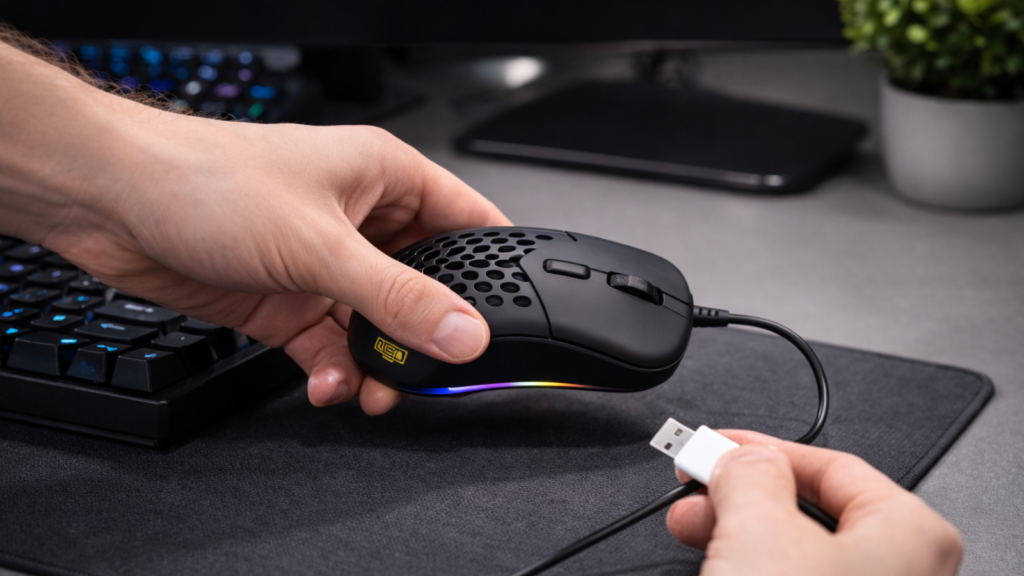
Bevor du beginnst, zieh die Maus vom PC ab oder schalte sie aus. Bei kabellosen Modellen empfiehlt es sich, zusätzlich die Batterien zu entfernen. So verhinderst du Kurzschlüsse oder versehentliche Eingaben während der Reinigung.
Schritt 2: Groben Schmutz entfernen
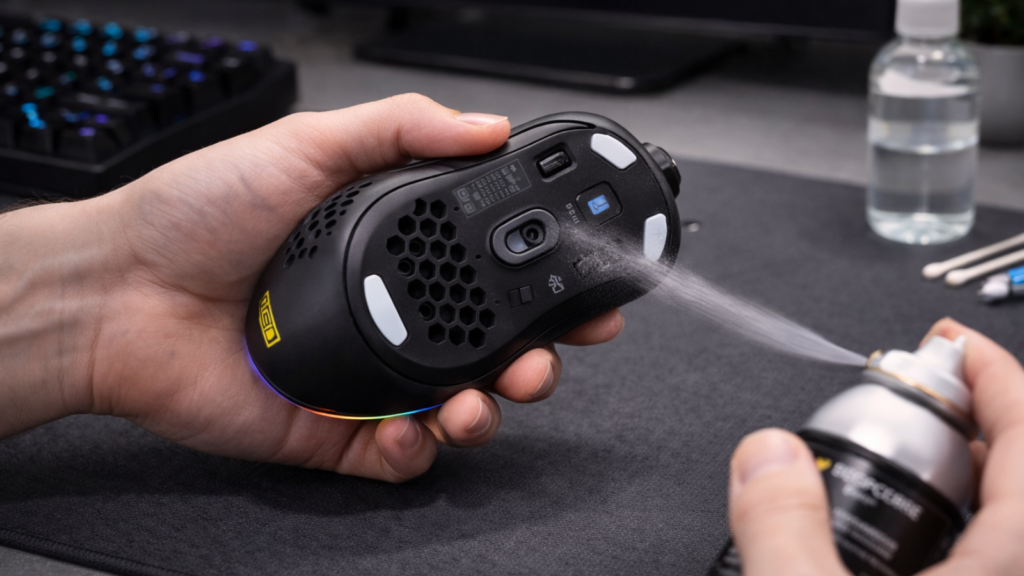
Drehe die Maus um und beginne mit der Unterseite. Mit Druckluft kannst du Staub und lose Partikel aus Zwischenräumen und vom Sensorbereich entfernen. Arbeite dabei mit etwas Abstand, um keine Bauteile zu beschädigen.
Auch rund um die Tasten und das Scrollrad sammelt sich oft Schmutz. Mit einem Zahnstocher oder einer feinen Bürste lassen sich Krümel vorsichtig lösen.
Schritt 3: Oberfläche reinigen
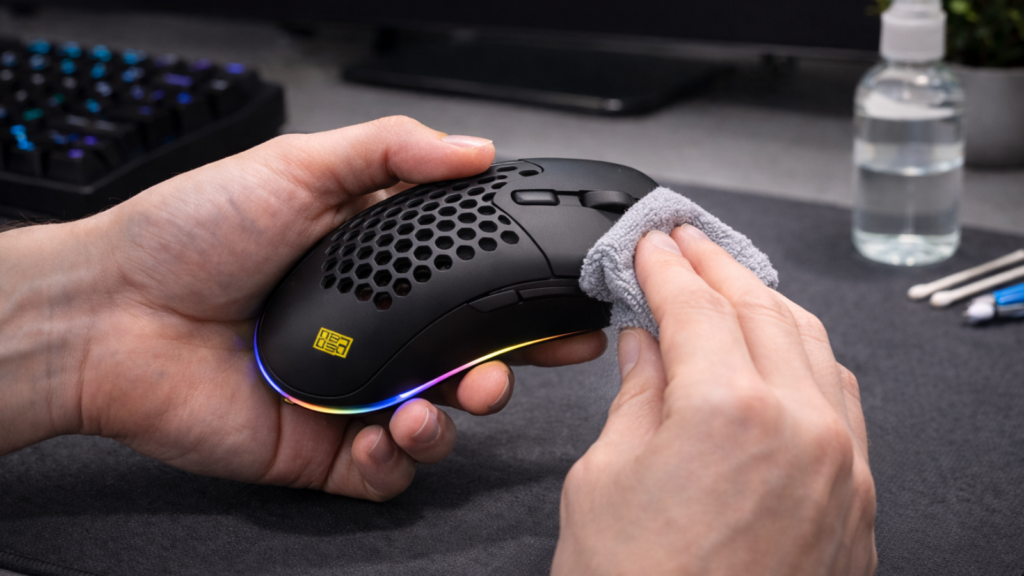
Nun widmest du dich der Oberseite. Wische die komplette Maus mit einem trockenen Mikrofasertuch ab. Bei fettigen Stellen kannst du das Tuch minimal mit Isopropylalkohol befeuchten. Achte darauf, dass das Tuch nur leicht angefeuchtet ist und keine Flüssigkeit in Spalten läuft.
Gerade bei gummierten oder strukturierten Oberflächen lohnt sich sorgfältiges Arbeiten, da sich hier besonders gern Rückstände festsetzen.
Schritt 4: Scrollrad und Tasten gründlich säubern
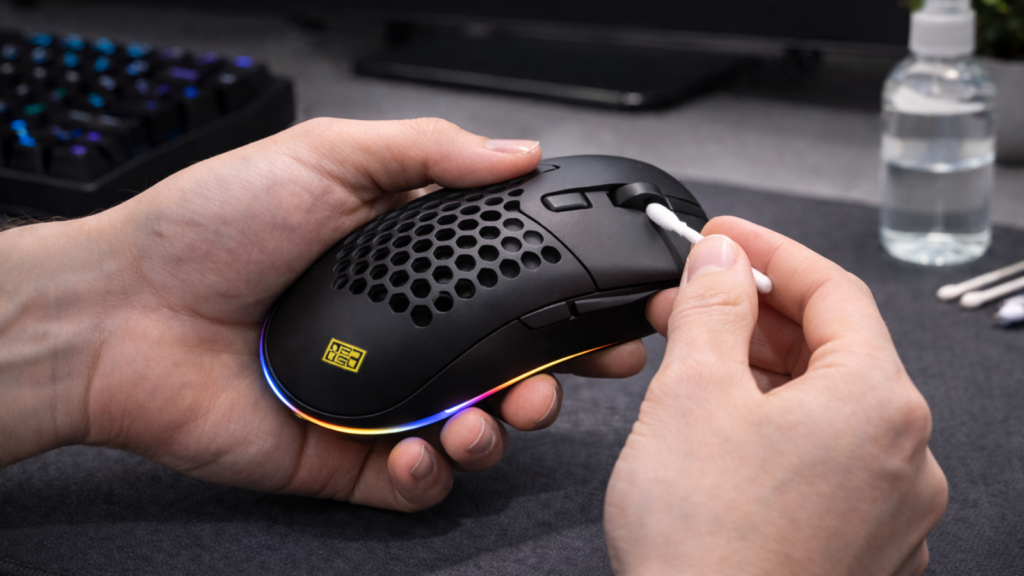
Das Scrollrad kannst du langsam drehen, während du mit einem leicht angefeuchteten Wattestäbchen die Kontaktflächen reinigst. Seitentasten und DPI-Schalter sollten vorsichtig umrandet werden, ohne Druck auszuüben.
Falls Tasten sich schwergängig anfühlen, sitzt häufig Schmutz in den feinen Spalten. Hier hilft Geduld mehr als Kraft.
Schritt 5: Sensor kontrollieren
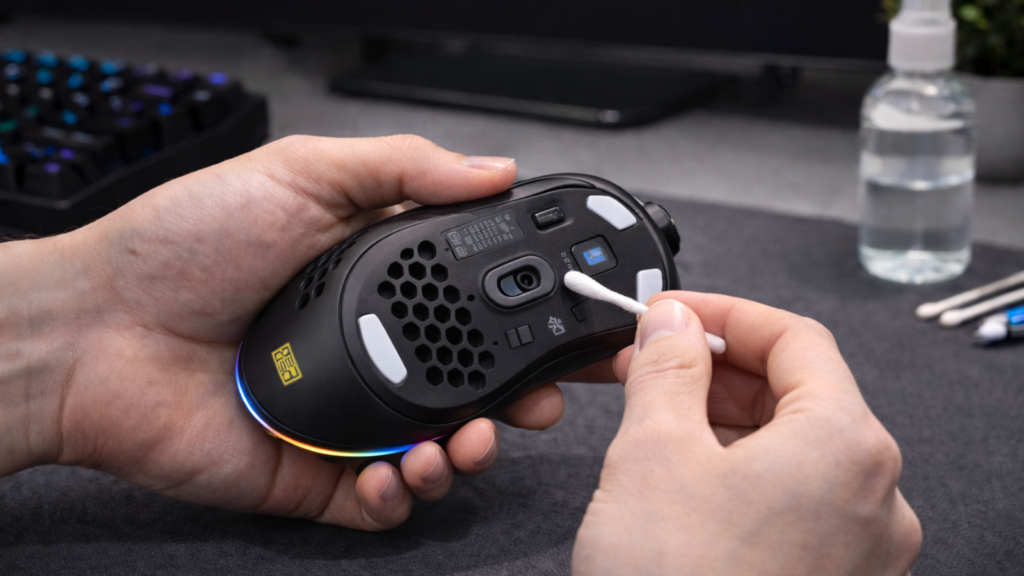
Der Sensor ist das Herzstück deiner Gaming-Maus. Verwende ausschließlich trockene Wattestäbchen oder Druckluft, um Staub zu entfernen. Vermeide Druck oder harte Gegenstände. Ein sauberer Sensor sorgt direkt für präziseres Tracking.
Schritt 6: Trocknen lassen und Funktion prüfen
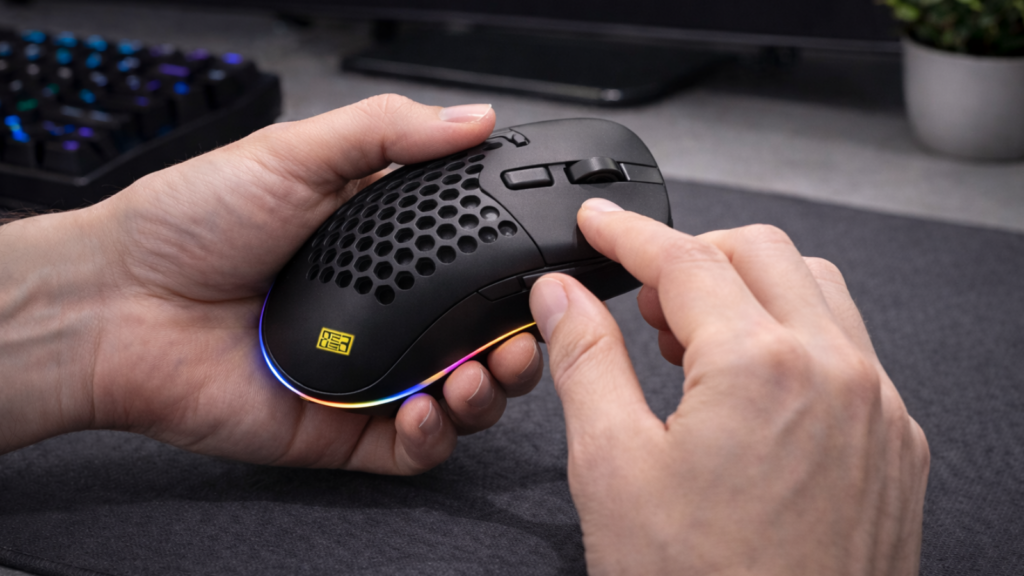
Bevor du die Maus wieder anschließt oder einschaltest, lasse sie vollständig trocknen. Danach testest du alle Tasten, das Scrollrad und die Bewegung auf deinem Mauspad. In den meisten Fällen fühlt sich die Maus sofort präziser und angenehmer an.
Wie oft sollte ich meine Gaming-Maus reinigen?
Bei täglicher Nutzung empfiehlt sich eine oberflächliche Reinigung einmal pro Woche und eine gründliche Reinigung etwa einmal im Monat. Wer viel spielt oder am Schreibtisch isst, sollte häufiger reinigen. Auch ein sauberes Mauspad trägt maßgeblich zur Performance bei.
Natürlich macht das keiner von uns so oft 😀. Schaue am besten, dass du dir ein festes Ziel setzt (etwa einmal im Monat) und darauf achtest, ob sich das Mausgefühl ändert.
Maus reinigen bei Flüssigkeitsschäden
Ein verschüttetes Getränk gehört zu den häufigsten – und gefährlichsten – Unfällen am Gaming-Setup. Während Staub und Hautfett eher schleichend Probleme verursachen, kann Flüssigkeit innerhalb von Sekunden ernsthaften Schaden anrichten. Entscheidend ist jetzt schnelles und richtiges Handeln.
Sofort vom Strom trennen
Sobald Flüssigkeit auf oder in deine Maus gelangt, musst du sie umgehend vom Strom trennen. Ziehe das Kabel ab oder schalte das Gerät bei kabellosen Modellen sofort aus. Entferne – wenn möglich – Batterien oder den Akku.
Der Grund ist simpel: Feuchtigkeit und elektrische Spannung können Kurzschlüsse verursachen, die Bauteile dauerhaft zerstören.
Äußerlich trocknen und Flüssigkeit entfernen
Trockne die Maus vorsichtig mit einem fusselfreien Tuch ab. Halte sie dabei so, dass Flüssigkeit aus Öffnungen herauslaufen kann. Ein leichtes, kontrolliertes Schütteln kann helfen, eingeschlossene Tropfen zu lösen.
Wichtig ist, ruhig zu arbeiten. Vermeide Druckluft in diesem Stadium, da sie Flüssigkeit tiefer ins Gehäuse drücken könnte.
Besondere Vorsicht bei zuckerhaltigen Getränken
Wurde ein Softdrink, Kaffee mit Zucker oder ein Energy-Drink verschüttet, besteht zusätzlich das Problem klebriger Rückstände. Zucker kann Tastenmechaniken verkleben und langfristig Korrosion fördern.
In solchen Fällen kann es notwendig sein, die Maus – sofern technisch möglich und außerhalb der Garantie – vorsichtig zu öffnen und das Innere mit Isopropylalkohol zu reinigen. Alkohol verdrängt Feuchtigkeit und verdunstet rückstandsfrei.
Beachte jedoch: Das Öffnen führt in der Regel zum Garantieverlust.
Geduld beim Trocknen
Nach der Erstversorgung braucht die Maus vor allem Zeit. Lege sie an einen warmen, trockenen und gut belüfteten Ort und lasse sie mindestens 24 bis 48 Stunden vollständig durchtrocknen.
Verwende keinen Föhn mit Hitze, keine Heizung und keinen Backofen. Zu hohe Temperaturen können Kunststoff verformen oder elektronische Komponenten beschädigen.
Funktion vorsichtig prüfen
Erst wenn du absolut sicher bist, dass keine Restfeuchtigkeit mehr vorhanden ist, darfst du die Maus wieder anschließen. Teste anschließend alle Tasten, das Scrollrad und das Tracking.
Sollten Klicks nicht mehr sauber auslösen oder der Sensor ungenau reagieren, ist möglicherweise bereits ein dauerhafter Schaden entstanden. In diesem Fall ist ein Austausch oft die sicherere und langfristig günstigere Lösung.
Zeit für eine neue Maus?
Wenn du dir schon die Mühe machst, dein Equipment sauber und leistungsfähig zu halten, warum nicht direkt den nächsten Hardware-Schritt gehen? Im Caseking Shop findest du eine riesige Auswahl an Gaming-Mäusen, Mousepads und weiterer High-End-Peripherie für jedes Spielniveau – vom ambitionierten Casual-Gamer bis zum kompetitiven Esport-Anspruch.
Hier geht’s zu den besten Deals!
- Lesedauer 6 min


Jeremy Riedel
Autor
Jeremy, ein echter Norddeutscher Jung aus Niedersachsen mit Technik im Blut. Schon in der Schule packte ihn die Faszination - YouTube-Videos zu Hardware und Simulationen feuerten seinen Nerd-Spirit an. Nach dem Abitur landete er über die FMCG-Branche bei Caseking und schreibt heute über die neuesten Tech-Trends und Simracing.
Alles, was fliegt oder auf vier Rädern fährt, zieht ihn magisch an. Sein Traum? Selbst ins Cockpit steigen. Bis dahin dreht er virtuell seine Runden. Wenn er nicht schreibt, schraubt er an Autos, feiert auf Festivals oder spielt GTA und Battlefield.
Mehr erfahren >>