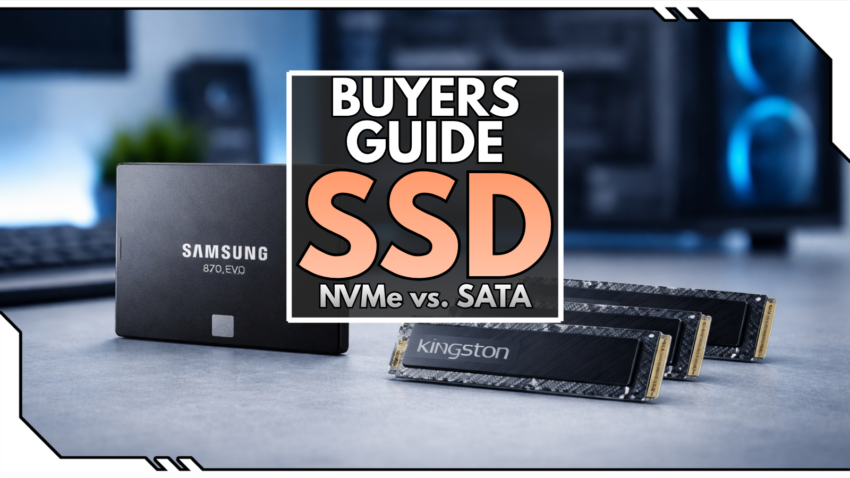
Wenn du heute einen Gaming-PC aufrüstest oder einen neuen Rechner planst, kommst du an einer SSD praktisch nicht mehr vorbei. Der Unterschied zu einer klassischen HDD zeigt sich nicht nur in höheren Transferraten, sondern vor allem in deutlich geringeren Zugriffszeiten.

Genau das macht Gaming-Systeme im Alltag spürbar flotter – vom Windows-Start bis zum Laden von Programmen und Spielen.
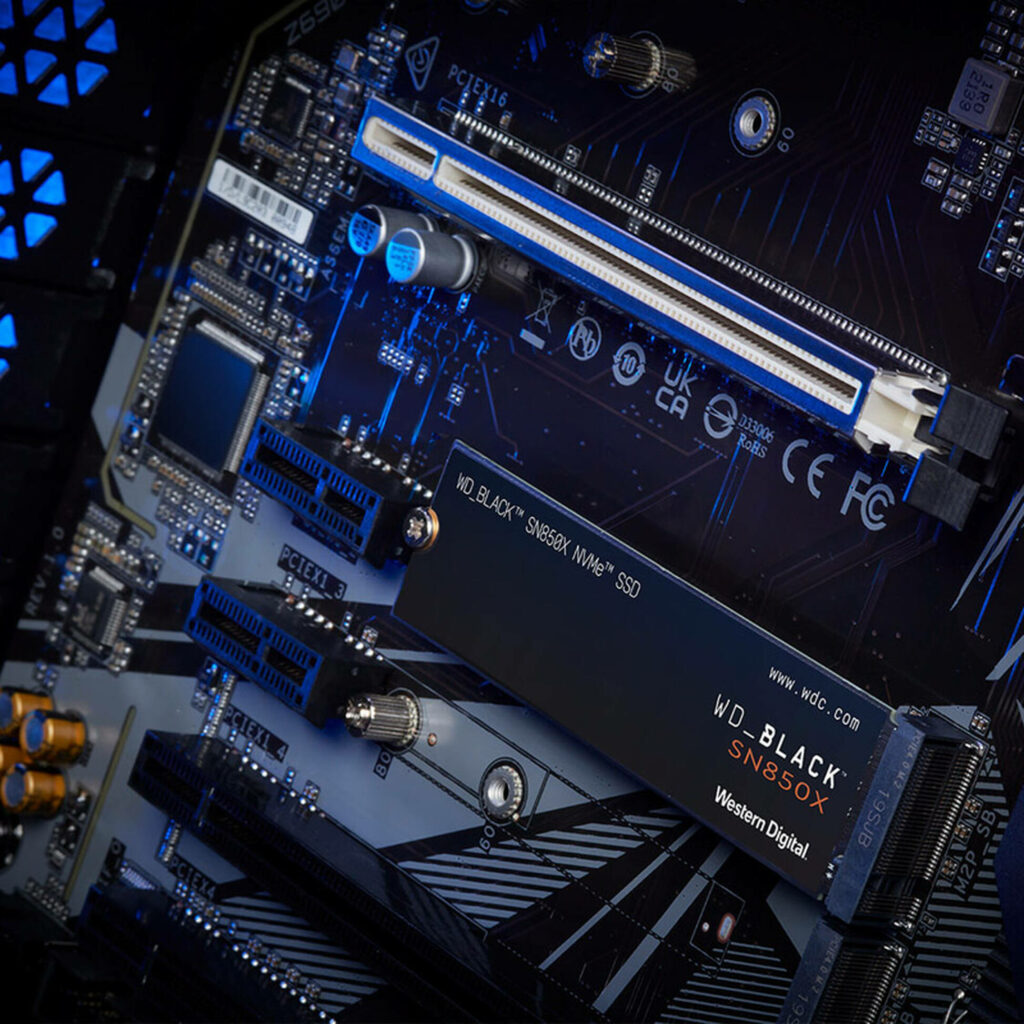
Gleichzeitig ist SSD aber nicht gleich SSD. Schon auf den ersten Blick zeigt sich, wie breit das Feld inzwischen geworden ist: von klassischen 2,5-Zoll-SATA-Modellen über M.2-Laufwerke bis hin zu PCIe-5.0-SSDs mit extrem hohen Datenraten. Wer hier nur nach der größten MB/s-Zahl kauft, greift schnell am eigentlichen Bedarf vorbei.
Der SSD-Markt 2026: Warum die Auswahl größer, aber nicht automatisch besser ist
Noch vor ein paar Jahren war die Sache vergleichsweise simpel: Wer von einer HDD auf eine SSD gewechselt ist, hat fast immer einen riesigen Leistungssprung gespürt. Heute ist das zwar immer noch so, aber innerhalb der SSD-Kategorie selbst sind die Unterschiede deutlich feiner geworden.
Zwischen einer einfachen SATA-SSD, einer PCIe-4.0-NVMe und einem teuren PCIe-5.0-Flaggschiff liegen heute große Unterschiede bei Schnittstelle, Dauerleistung, Kühlbedarf und Preis.
Dazu kommt, dass sich manche Datenblätter spektakulärer lesen, als sie sich später im Alltag wirklich anfühlen. Ein Laufwerk mit enormen sequentiellen Spitzenwerten ist nicht automatisch in jedem Szenario spürbar schneller.
SATA ist nicht tot, aber klar limitiert
SATA-SSDs haben auch 2026 noch ihre Daseinsberechtigung. Vor allem in älteren Gaming-Systemen, in günstigen Upgrades oder dann, wenn einfach ein weiterer solider Massenspeicher gebraucht wird, sind 2,5-Zoll-Modelle weiterhin sinnvoll.
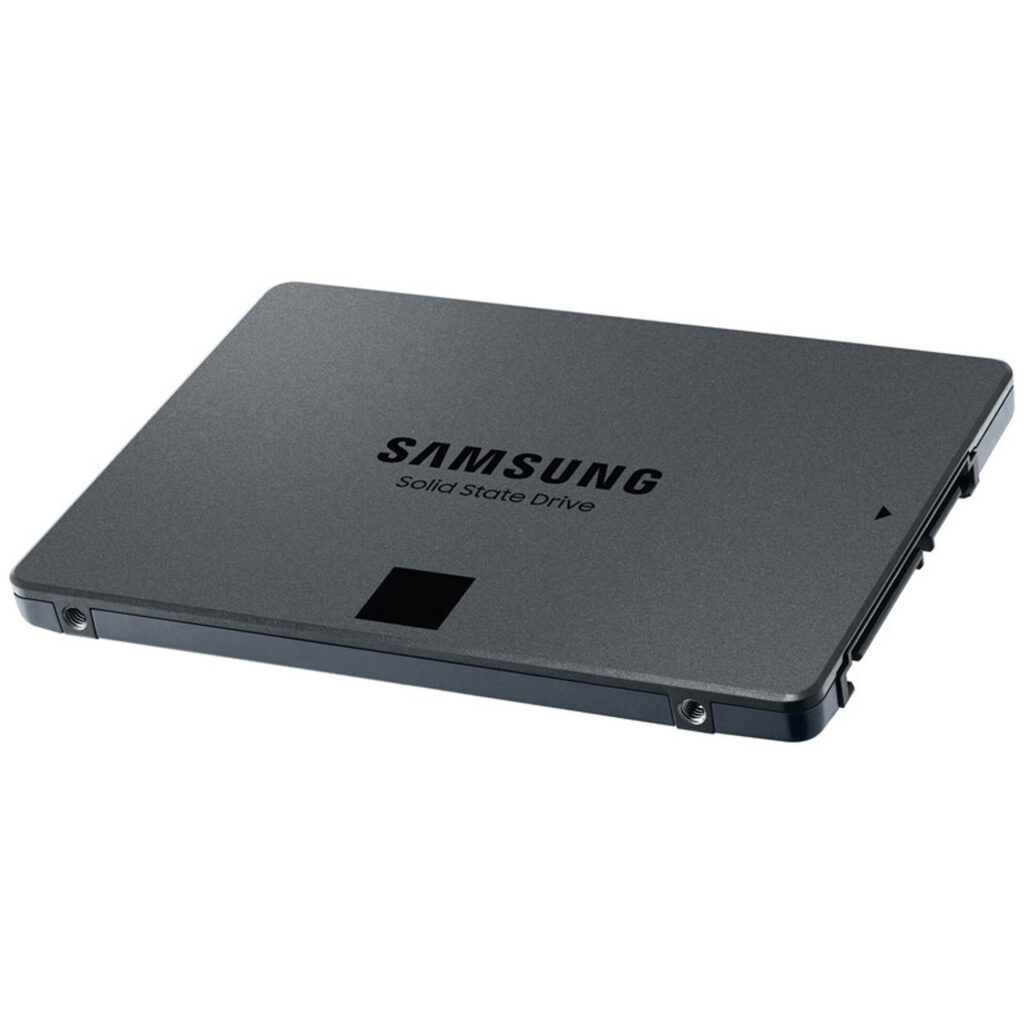
Technisch ist SATA allerdings seit Jahren gedeckelt: Realistisch landen diese Laufwerke bei rund 560 MB/s, was für Alltagsnutzung weiterhin angenehm schnell ist, aber eben klar unter aktuellen NVMe-SSDs liegt.
Für Nutzer, die von einer HDD kommen, bleibt selbst eine SATA-SSD ein großer Fortschritt. Wenn du aber ein aktuelles Mainboard mit freiem M.2-Slot hast, fährst du heute in den meisten Fällen sinnvoller mit NVMe.
M.2 ist der Standard, aber nicht jede M.2-SSD ist gleich
M.2 ist heute der dominierende SSD-Formfaktor im Consumer-Bereich. Das bedeutet aber nicht automatisch, dass jede M.2-SSD gleich schnell oder technisch identisch ist. M.2 beschreibt zunächst nur die Bauform.
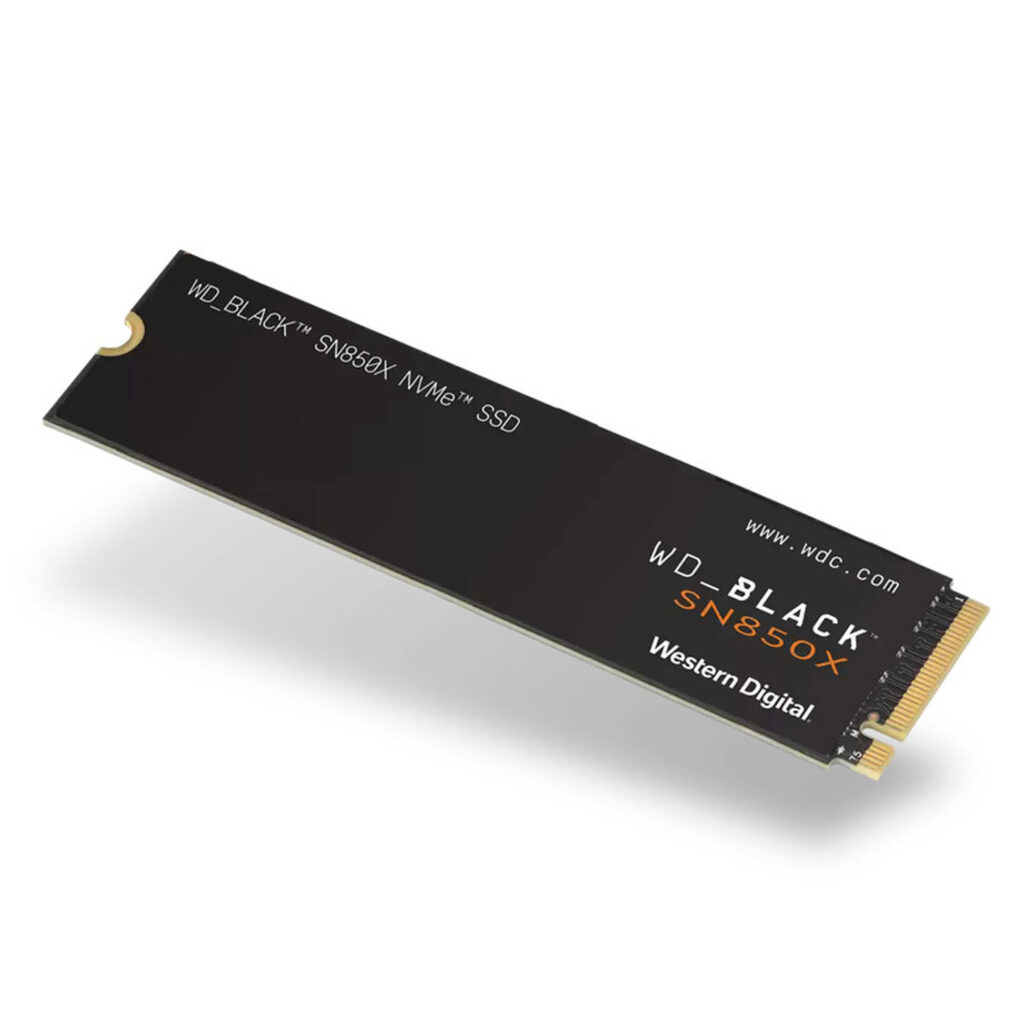
Entscheidend ist danach, ob die SSD intern über SATA oder NVMe arbeitet und an welcher PCIe-Generation sie hängt. Im Shop sieht man außerdem schnell, dass es nicht nur das klassische 2280-Format gibt, sondern auch kompaktere Varianten wie 2230 für sehr kleine Systeme oder Handhelds.
Für klassische Desktop-PCs ist M.2 2280 heute die relevanteste Größe. Wer dagegen auf einem Handheld, Mini-PC oder sehr kompakten Laptops unterwegs ist, muss deutlich genauer auf den Formfaktor achten. Genau an diesem Punkt scheitern viele Käufe schon vor der eigentlichen Leistungsfrage.
PCIe 3.0, 4.0 und 5.0: Die Zahlen steigen schneller als der Alltagsnutzen
Bei NVMe-SSDs ist die PCIe-Generation der wichtigste Tempofaktor. Realistisch liegen PCIe-3.0-x4-Modelle bei rund 3.500 MB/s, PCIe-4.0-x4-Laufwerke bei etwa 7.500 MB/s und aktuelle PCIe-5.0-x4-Modelle inzwischen bei fast 15.000 MB/s.
Rein technisch klingt das nach einem gewaltigen Sprung. In der Praxis ist der Vorteil von PCIe 5.0 gegenüber einer guten PCIe-4.0-SSD aber deutlich kleiner, als das Datenblatt vermuten lässt.
Aktuelle Praxis-Tests zeigen: PCIe 5.0 glänzt vor allem beim maximalen Durchsatz. In vielen realen Alltags- und Gaming-Szenarien fällt der Vorsprung deutlich kleiner aus. Gleichzeitig waren frühe PCIe-5.0-SSDs relativ stromhungrig und schwerer zu kühlen, auch wenn neuere Controller inzwischen spürbar effizienter arbeiten.
Wer also nicht gezielt nach absolutem Spitzen-Storage sucht und bereit ist, dafür die Mehrkosten zu tragen, fährt mit PCIe 4.0 immer noch besser.
| Schnittstelle | Theoretische Datenrate | Reale Maximalwerte |
| SATA 3 (6 Gb/s) | 600 MB/s | ca. 560 MB/s |
| PCIe 3.0 x4 | 3.938 MB/s | ca. 3.500 MB/s |
| PCIe 4.0 x4 | 7.877 MB/s | ca. 7.500 MB/s |
| PCIe 5.0 x4 | 15.754 MB/s | ca. 15.000 MB/s |
Welche SSD-Arten sind für welchen Gaming-PC sinnvoll?
Bevor du auf NAND, Cache oder TBW schaust, solltest du zuerst klären, welche SSD-Kategorie überhaupt zu deinem System passt. Denn nicht jede SSD ist automatisch für jeden Rechner oder jede Plattform die richtige Wahl.
2,5-Zoll-SSDs für ältere PCs und unkomplizierte Upgrades
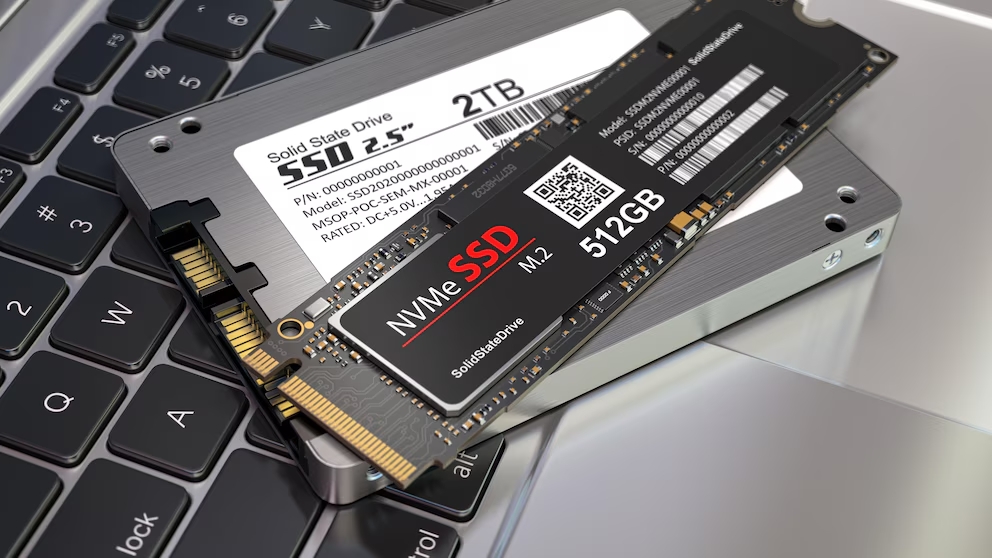
Wenn dein Mainboard keinen freien M.2-Slot bietet oder du ein älteres System möglichst einfach aufrüsten willst, bleibt die 2,5-Zoll-SATA-SSD eine gute Lösung. Der Einbau ist simpel, die Kompatibilität hoch und der Sprung gegenüber einer HDD ist im Alltag weiterhin deutlich. Gerade als günstiger Zweitspeicher oder als Upgrade für ältere Rechner ist das Format auch heute noch absolut sinnvoll.
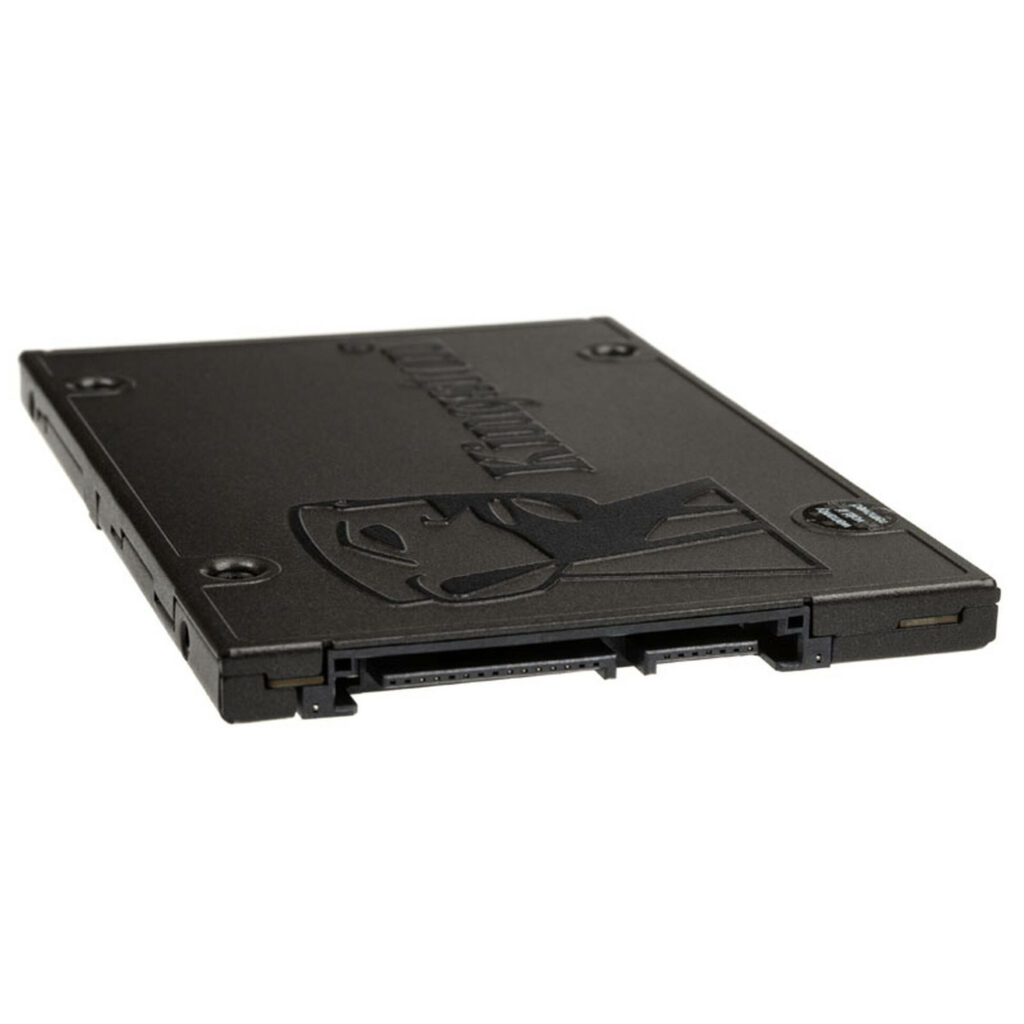
Allerdings stößt du bei SATA auch schneller an die technische Decke. Wer neu baut oder ein aktuelles Mainboard nutzt, sollte deshalb in der Regel zuerst bei M.2-NVMe schauen.
M.2-2280-SSDs für Gaming-PCs und Allround-Systeme
Für den klassischen Gaming-PC oder einen aktuellen Desktop-Rechner ist M.2 2280 die Standardlösung. Diese Bauform dominiert den Markt, sitzt direkt auf dem Mainboard und bietet je nach PCIe-Generation ein sehr hohes Leistungspotenzial. Für die meisten Nutzer ist das die mit Abstand sinnvollste SSD-Klasse, weil sie Leistung, Platzbedarf und Kompatibilität sauber verbindet.
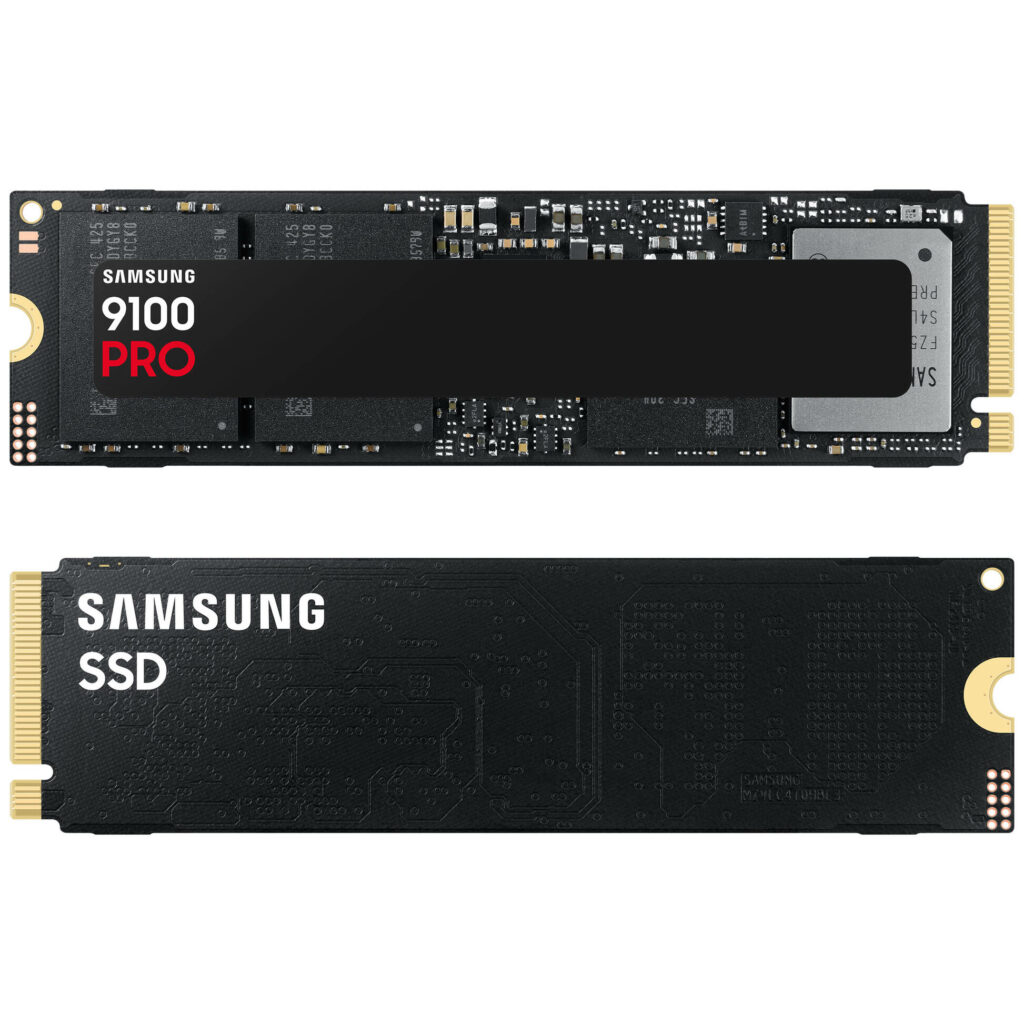
Vor allem PCIe-4.0-SSDs im 2280-Format sind ein sehr runder Sweet Spot. Sie liefern genug Bandbreite für schnelle Game-Installationen, kurze Ladezeiten, flotten Windows-Betrieb und saubere Reserven für kommende Titel, ohne dass man automatisch in die teuerste Storage-Klasse springen muss.
M.2 2230 und andere Kurzformate für kompakte Systeme
Sobald es kleiner wird, wird der Formfaktor plötzlich extrem wichtig. M.2 2230 oder 2242 sind in kompakten Geräten oft zwingend notwendig. Wer hier versehentlich zum falschen Format greift, hat im Zweifel ein technisch schnelles Laufwerk gekauft, das physisch gar nicht passt.
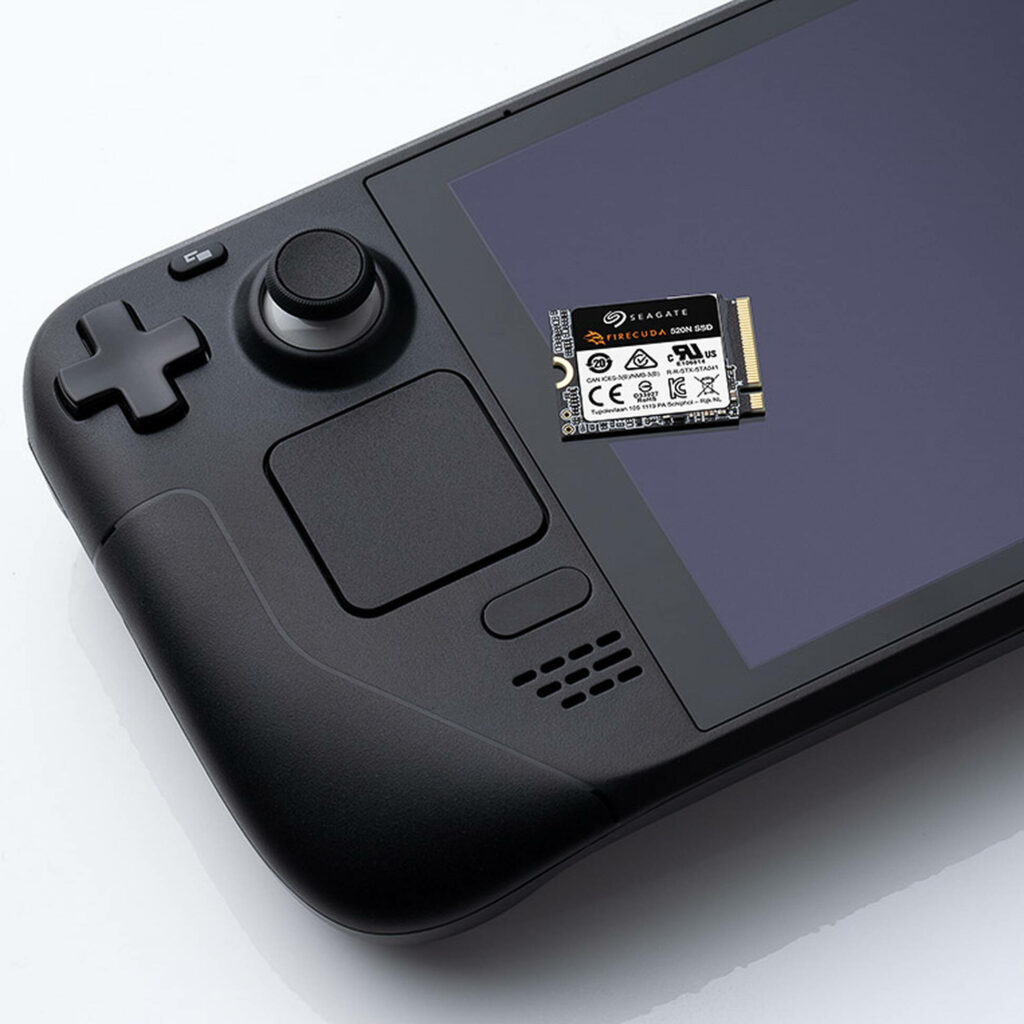
Für Handhelds, ultrakompakte PCs oder bestimmte Laptops ist deshalb nicht die Frage „Wie schnell ist die SSD?“, sondern zuerst „Welche Bauform unterstützt das Gerät überhaupt?“. Erst danach lohnt sich der Blick auf PCIe-Generation und Kapazität.
PCIe-Karten-SSDs bleiben ein Spezialfall
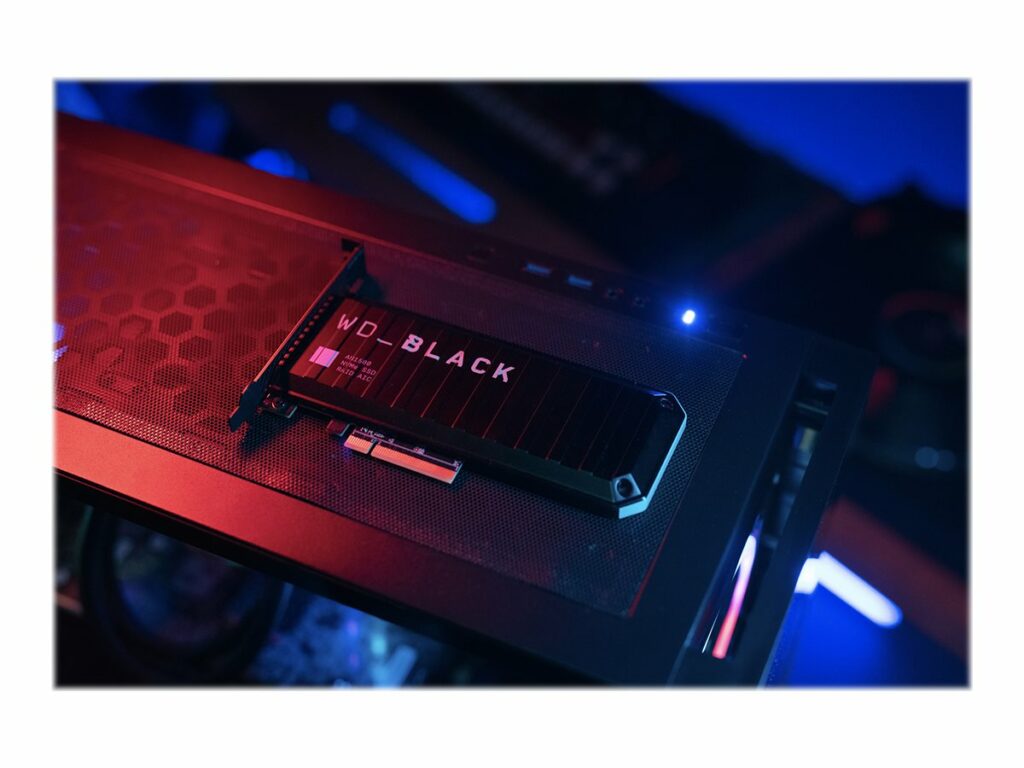
SSDs im PCIe-Karten-Format bleiben weiterhin nur ein Nischenprodukt. Für klassische Desktop-PCs sind sie klar die Ausnahme. Solche Lösungen spielen eher in Spezialfällen eine Rolle, etwa bei bestimmten Erweiterungskonzepten oder besonderen Plattformen. Für den normalen Gaming- oder Alltags-PC bleibt M.2 die deutlich sinnvollere Wahl.
Worauf solltest du beim SSD-Kauf achten?
Sobald der Formfaktor klar ist, geht es an die eigentlichen Kaufkriterien. Genau hier entscheidet sich, ob du am Ende eine SSD kaufst, die nur auf dem Papier gut aussieht, oder eine, die im Alltag langfristig wirklich zu deinem System passt.
Kapazität ist mehr als nur die Frage nach Speicherplatz
Viele Käufer schauen zuerst auf 500 GB, 1 TB, 2 TB oder 4 TB und denken dabei nur an den verfügbaren Platz. Das ist aber nur die halbe Wahrheit. Unterschiedlich große Varianten derselben SSD-Serie sind oft nicht gleich schnell.
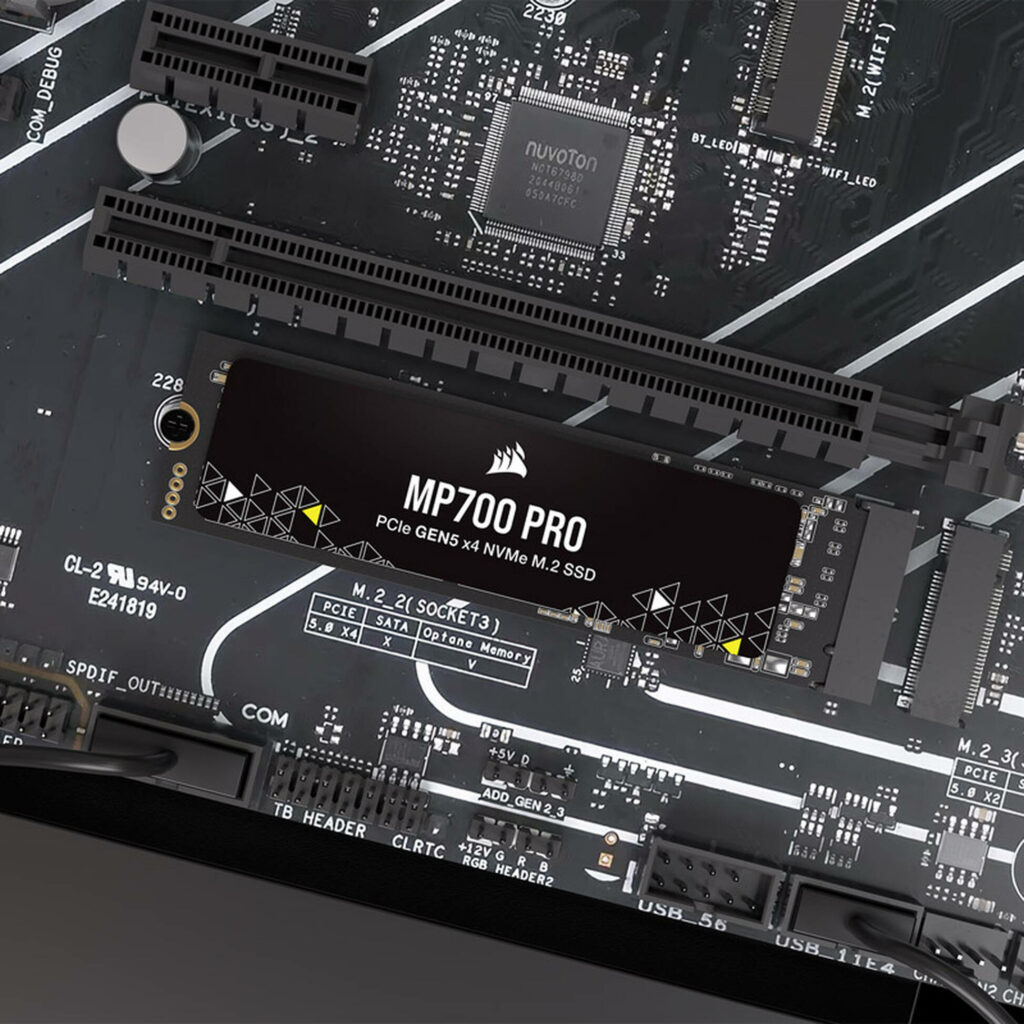
Größere Modelle können durch mehr NAND-Chips und stärkere Parallelisierung Vorteile beim Schreiben haben. Gerade kleinere Ausführungen fallen teilweise deutlich stärker ab, als man vom Seriennamen her erwarten würde.
Dazu kommt der Füllstand. Wenn eine SSD fast voll ist, schrumpfen Reserven für Cache und interne Verwaltung. In der Praxis kann das dazu führen, dass ein Laufwerk unter Dauerlast spürbar früher einbricht. Für einen Gaming-PC oder produktive Arbeitsumgebungen ist es deshalb oft sinnvoller, direkt etwas großzügiger zu planen, statt die SSD permanent am Limit zu fahren.
TLC oder QLC? Diese Frage ist wichtiger als viele denken
Beim NAND-Typ trennt sich oft die einfache Budget-SSD von der langfristig runderen Lösung. TLC gilt weiterhin als sehr ausgewogene Wahl für viele Nutzer, weil es Preis, Leistung und Haltbarkeit verbindet. QLC ist günstiger und kann im Alltag absolut funktionieren, bringt aber konstruktionsbedingt Nachteile bei Ausdauer und vor allem bei längeren Schreiblasten mit.
Das bedeutet allerdings nicht, dass QLC automatisch schlecht ist. Aktuelle QLC-SSDs sind deutlich besser geworden und für Mainstream-Nutzer inzwischen oft brauchbar, solange das Schreibaufkommen nicht dauerhaft extrem hoch ist. Kritisch wird es eher dann, wenn große Datenmengen am Stück geschrieben werden und der SLC-Cache erschöpft ist. Dann kann die reale Schreibrate deutlich absacken.
Was bedeuten TLC und QLC?
Hinter TLC und QLC steckt die Frage, wie viele Bits pro NAND-Zelle gespeichert werden. TLC steht für Triple-Level Cell und speichert drei Bit pro Zelle, QLC steht für Quad-Level Cell und speichert vier Bit pro Zelle. Je mehr Bits pro Zelle untergebracht werden, desto höher fällt die Speicherdichte aus. Gleichzeitig steigen damit aber auch die Anforderungen an Controller, Fehlerkorrektur und das gesamte Laufwerksdesign.
TLC ist meist die rundere Wahl, wenn eine SSD viele gemischte Lese- und Schreibvorgänge sauber abdecken soll. QLC spielt seine Stärken vor allem dort aus, wo viel Kapazität zu einem attraktiven Preis gefragt ist und der Fokus stärker auf leseintensiven oder allgemein weniger schreiblastigen Szenarien liegt.
Was ist SLC-Cache?
Viele SSDs kaschieren ihre eigentliche NAND-Schwäche über einen sogenannten SLC-Cache. Dabei wird ein Teil des Speichers kurzfristig in einen schnelleren Modus versetzt, sodass anfangs sehr hohe Schreibwerte möglich sind. Sobald dieser Bereich voll ist, sinkt die Schreibrate auf das echte Niveau des Laufwerks. Genau deshalb sehen viele SSDs in kurzen Benchmarks beeindruckend aus, verhalten sich bei langen Transfers aber ganz anders.
Für klassische Gaming- und Alltagsnutzung ist das oft weniger dramatisch, weil typische Installationen und Dateizugriffe in vielen Fällen innerhalb dieses schnellen Fensters stattfinden. Wer aber regelmäßig große Rohdaten, Backups oder sehr große Projektdateien bewegt, sollte diesen Punkt deutlich ernster nehmen.
DRAM-Cache: Nice to have oder Pflicht?
Beim DRAM-Cache lohnt sich ein differenzierter Blick. Ein eigener DRAM-Baustein auf der SSD verbessert den schnellen Zugriff auf die Zuordnungstabellen und hilft vor allem bei Random-Workloads, kleinen Dateien und höherer Last. Gleichzeitig kostet DRAM Platz, Energie und Geld. Darum setzen gerade günstigere SSDs oft auf DRAM-lose Designs.
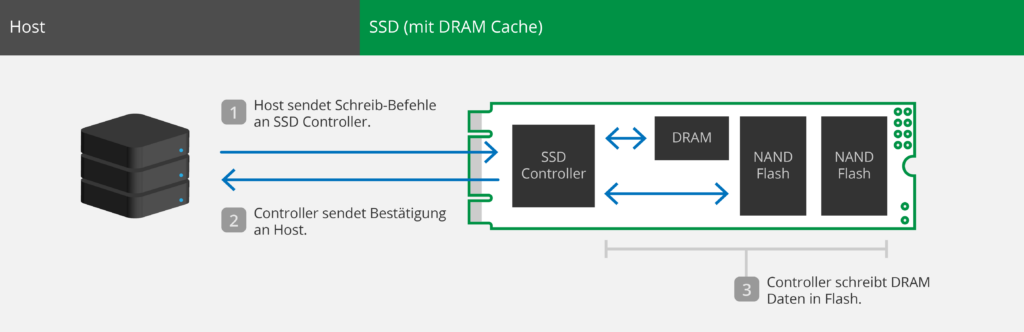
Wichtig ist dabei die Unterscheidung zwischen SATA und NVMe. Bei SATA-SSDs ist der Verzicht auf DRAM deutlich problematischer. Bei NVMe-SSDs kann dagegen der Host Memory Buffer (HMB) helfen, einen kleinen Teil des System-RAM als Puffer zu nutzen. Das kompensiert die Nachteile im Alltag spürbar. Deshalb sind DRAM-lose NVMe-SSDs nicht automatisch schlecht, während DRAM-lose SATA-SSDs deutlich kritischer zu sehen sind.
Für Mainstream-PC-Systeme reicht eine gute DRAM-lose NVMe also absolut aus. Wer aber bewusst in höhere Leistungsklassen geht oder häufiger mit schweren Lastprofilen arbeitet, fährt mit eigenem DRAM-Cache meist auf der sichereren Seite.
TBW und Garantie: Nicht ignorieren, aber auch nicht überdramatisieren
TBW steht für „Total Bytes Written“ und beschreibt den Schreibwert, bis zu dem die Garantiebedingungen gelten. Viele Käufer übersehen diesen Punkt komplett, obwohl er gerade bei preisorientierten Modellen spannend sein kann. Ein niedriger TBW-Wert heißt nicht automatisch, dass die SSD morgen stirbt, aber er ist ein guter Hinweis darauf, wie der Hersteller das Laufwerk einordnet.
Die Garantie endet meist entweder nach Ablauf der Zeitspanne oder beim Erreichen des TBW-Werts – je nachdem, was zuerst eintritt. Wer sein System normal nutzt, wird diesen Grenzwert oft nie erreichen. Wer aber regelmäßig große Dateien schreibt, etwa in einer Workstation, bei Video-Projekten oder umfangreichen Datenarchiven, sollte TBW definitiv in die Kaufentscheidung einbeziehen.
Kühlung wird mit PCIe 5.0 deutlich relevanter
Je schneller die SSD-Klasse, desto wichtiger wird die Temperatur. Besonders frühe PCIe-5.0-Modelle waren unter Last vergleichsweise hungrig und dadurch schwieriger zu kühlen. Neuere Controller arbeiten effizienter, aber trotzdem bleibt klar: Wer in Richtung PCIe 5.0 kauft, sollte den Kühlkörper und die Luftführung im System nicht ignorieren.
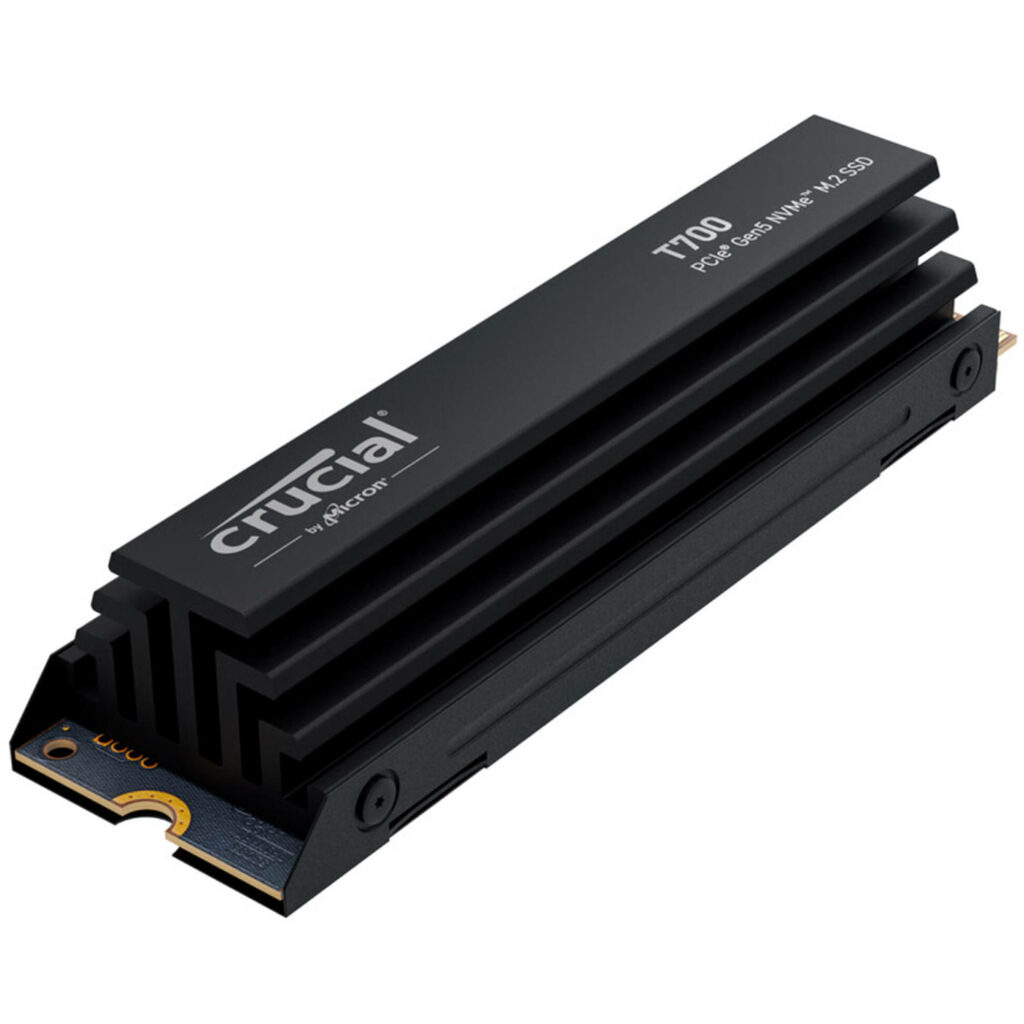
Für PCIe 4.0 ist die Sache meist entspannter, aber auch dort kann eine Heatsink oder ein SSD-Kühler nicht schaden – gerade in kompakt gebauten PC-Systemen.
Welche SSD passt zu welchem Einsatzzweck?
Technische Daten allein machen noch keine gute SSD. Am Ende ist entscheidend, was du mit deinem System wirklich machst. Genau deshalb lohnt es sich, die Kaufentscheidung über Nutzungsszenarien zu denken statt nur über Maximalwerte.
Für Office, Web und Alltags-PCs
Wenn dein Rechner vor allem für Browser, Office, Streaming, Medien und allgemeine Alltagsaufgaben genutzt wird, brauchst du keine High-End-SSD. Schon eine ordentliche SATA-SSD oder eine solide NVMe-Einstiegslösung bringt das PC-System in einen Bereich, der sich im Alltag schnell und direkt anfühlt. Hier zählt vor allem, dass das Laufwerk zuverlässig ist und genug Platz bietet.
SSDs für Gaming-PCs
Für die meisten Gaming-Systeme ist eine M.2-NVMe-SSD mit PCIe 4.0 aktuell die stärkste Wahl. Sie ist schnell genug, um aktuelle Spiele komfortabel zu versorgen, bietet deutlich mehr Reserven als SATA und vermeidet gleichzeitig den Aufpreis und den potenziell höheren Kühlbedarf mancher PCIe-5.0-Modelle. Genau deshalb ist PCIe 4.0 für viele Builds der Sweet Spot.
Wichtiger als das letzte Prozent Benchmark-Spitze sind beim Gaming oft eher 1 bis 2 TB Kapazität, eine saubere Dauerleistung und ein insgesamt ausgewogenes Laufwerk. Denn aktuelle Spiele sind groß, Updates werden nicht kleiner und eine SSD, die ständig am Anschlag läuft, macht auf Dauer wenig Spaß.
Für Creator, Video, Fotografie und Workstations
Sobald du regelmäßig große Datenmengen bewegst, ändern sich die Prioritäten. Dann wird nicht nur die Spitzengeschwindigkeit interessant, sondern auch, wie sich die SSD über längere Transfers verhält, wie groß der Cache ist, wie stabil die Schreibrate bleibt und wie hoch die TBW ausfällt. In diesem Bereich lohnt sich der Blick auf hochwertige PCIe-4.0-Modelle und je nach Workflow auch auf PCIe 5.0.
Gerade bei produktiven Lasten ist eine gut abgestimmte SSD oft wichtiger als eine mit spektakulärem Marketingwert. Wer viel schreibt, rendert, exportiert oder große Projektordner bewegt, sollte nicht am falschen Ende sparen.
Für Enthusiasten und High-End-Builds
PCIe 5.0 ist dann spannend, wenn du bewusst die Speerspitze willst, deine Plattform die Schnittstelle unterstützt und dein High-End-System thermisch optimiert aufgebaut ist. In Benchmarks und Peak-Transfers ist der Unterschied real. Im typischen Alltag ist er aber noch nicht überall so sichtbar, dass er den Aufpreis automatisch rechtfertigt.
Das heißt nicht, dass PCIe 5.0 überflüssig wäre. Es heißt nur, dass diese Klasse vor allem für Nutzer interessant ist, die gezielt High-End-Storage wollen und nicht einfach „das Schnellste“ kaufen, ohne den praktischen Nutzen im eigenen System mitzudenken.
| Einsatzzweck | Sinnvolle SSD-Klasse |
| Office und Alltag | SATA-SSD oder günstige NVMe |
| Gaming | M.2 2280 NVMe mit PCIe 4.0 |
| Creator und produktive Workloads | starke PCIe-4.0-SSD oder selektiv PCIe 5.0 |
| Handhelds und Mini-Systeme | M.2 2230/2242 je nach Gerät |
| Enthusiast-High-End | PCIe 5.0 mit guter Kühlung |
Diese Fehler solltest du beim SSD-Kauf vermeiden
Gerade weil der Markt so unübersichtlich ist, passieren beim SSD-Kauf immer wieder dieselben Patzer. Die gute Nachricht: Wenn du ein paar Grundregeln beachtest, lässt sich der Großteil davon sehr einfach vermeiden.
Nicht nur auf Lese- und Schreibraten schauen
Die größte Zahl im Datenblatt ist selten die ganze Geschichte. Sequentielle Transferraten sind wichtig, aber sie sagen nicht allein aus, wie sich eine SSD im Alltag anfühlt. Cache-Verhalten, Random-Zugriffe, NAND-Typ, DRAM-Frage und Füllstand sind mindestens genauso relevant. Wer nur die höchste MB/s-Zahl jagt, landet schnell bei einer SSD, die auf dem Papier spektakulär wirkt, im eigenen PC aber kaum echten Mehrwert bringt.
Zu klein kaufen und später doppelt zahlen
500 GB klingen auf dem Papier oft noch vernünftig, sind aber in vielen aktuellen Gaming- oder Content-Systemen schnell eng. Dazu kommt, dass kleinere Modelle einer SSD-Serie nicht selten langsamer sind. Wer also schon beim Kauf weiß, dass mehrere große Spiele, Programme oder Projektdaten auf das Laufwerk sollen, spart mit etwas mehr Kapazität oft Nerven, Umbauten und spätere Zusatzkosten.
Formfaktor und Schnittstelle verwechseln
M.2 ist nicht automatisch gleich NVMe und 2280 ist nicht gleich 2230. Das klingt banal, ist aber einer der häufigsten Denkfehler beim Kauf. Zuerst muss das Laufwerk physisch passen, danach muss das Mainboard oder Gerät die richtige Schnittstelle und Generation unterstützen. Alles andere ist erst der zweite Schritt.
Das billigste Modell blind als Schnäppchen behandeln
Natürlich muss nicht jede SSD teuer sein. Aber gerade bei sehr aggressiv bepreisten Laufwerken lohnt sich Vorsicht. Unterschiede bei NAND-Typ, Cache, TBW und Dauerverhalten machen sich nicht immer sofort im Produktnamen bemerkbar. Wer nur nach dem niedrigsten Preis kauft, spart im besten Fall Geld — im schlechtesten Fall aber nur auf dem Papier.
Die SSD-Empfehlungen von Caseking
Damit unser SSD Buying Guide nicht nur erklärt, sondern auch direkt eine konkrete Richtung mitgibt, zeigen wir dir hier eine kleine Auswahl aus dem Caseking-Shop.
Die drei Modelle decken bewusst unterschiedliche Einsatzzwecke ab: eine PCIe-5.0-SSD für High-End-Systeme, eine starke PCIe-4.0-NVMe als besonders runde Gaming-Option und eine klassische SATA-SSD für unkomplizierte Upgrades.
Samsung 9100 PRO Series NVMe SSD, PCIe 5.0 M.2 Typ 2280 – 1 TB
Wenn du im High-End-Segment unterwegs bist und aus einer aktuellen Plattform wirklich das Maximum an Storage-Leistung herausholen willst, ist die Samsung 9100 PROe die beste Wahl für dich.
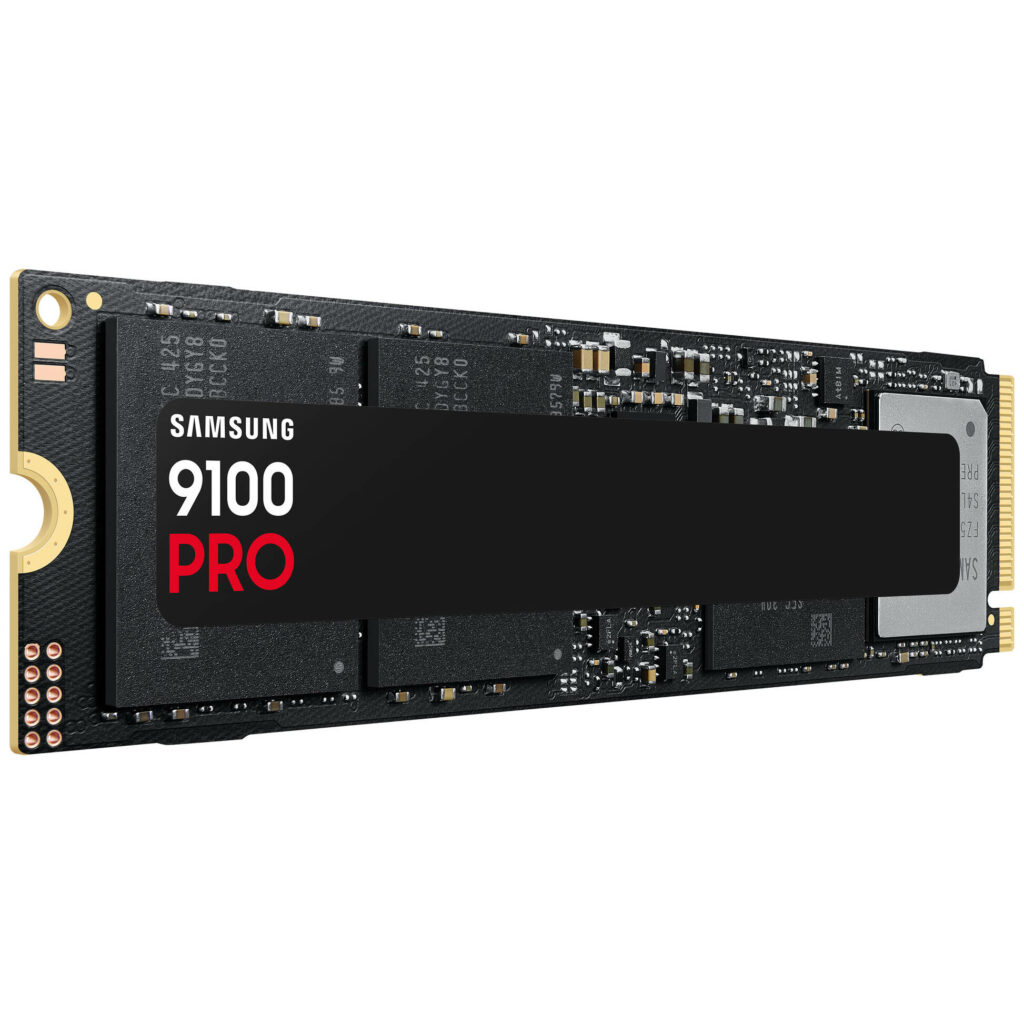
Das Modell kommt im M.2-2280-Format, nutzt PCIe 5.0 und erreicht bis zu 14.800 MB/s lesend und 13.400 MB/s schreibend. Damit ist sie vor allem für Enthusiast-Builds, sehr schnelle Workstations und generell für Systeme interessant, in denen die SSD nicht nur Nebensache ist.
Kingston KC3000 NVMe, PCIe 4.0 M.2 Typ 2280 – 1 TB
Für die meisten Gaming-PCs ist eine starke PCIe-4.0-SSD noch immer die beste Wahl, und genau dafür eignet sich die Kingston KC3000.
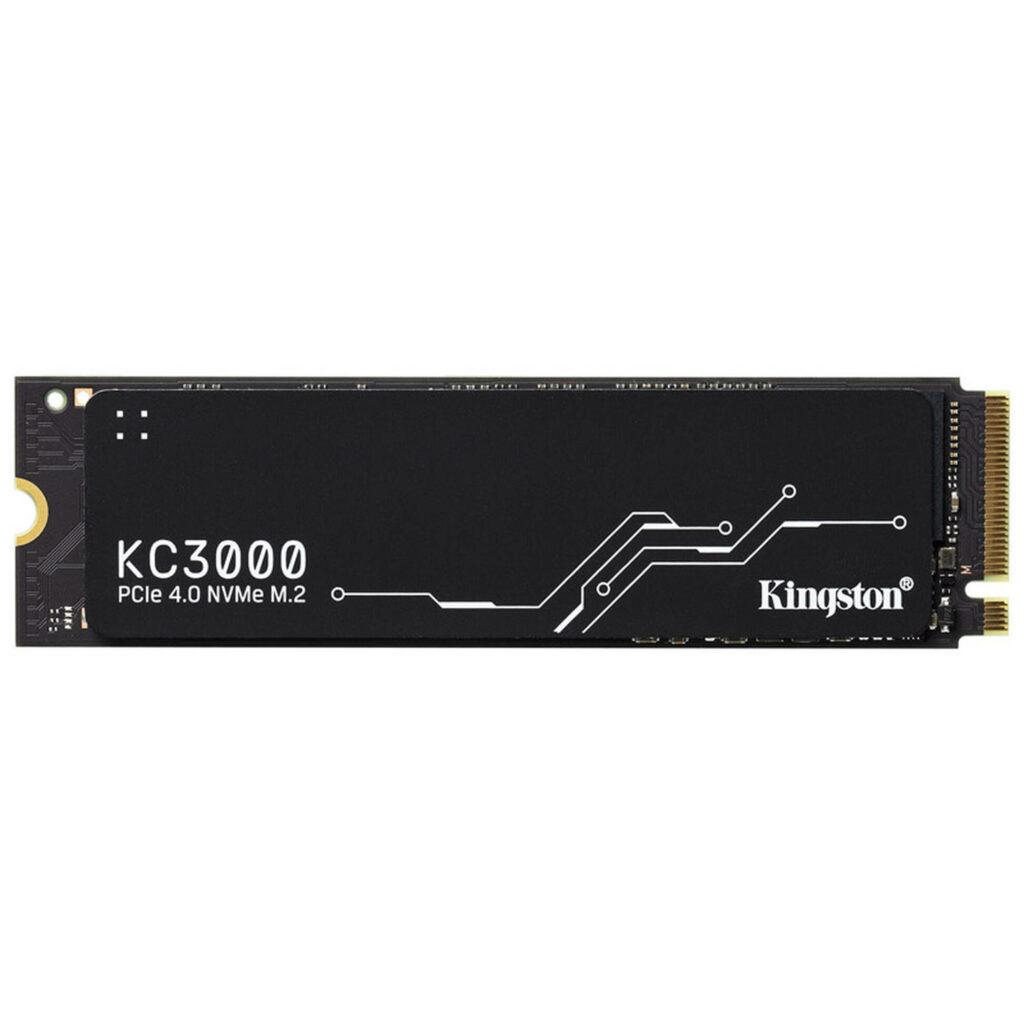
Sie bietet 1 TB Kapazität, setzt auf PCIe 4.0 x4, arbeitet im M.2-2280-Format und kommt auf bis zu 7.000 MB/s beim Lesen und 7.000 MB/s beim Schreiben. Dazu kommt eine Lebensdauer von 800 TBW, was sie zu einer sehr stimmigen Wahl für leistungsstarke Allround- und Gaming-Systeme macht.
Samsung 870 EVO 2,5 Zoll SSD, SATA 6G – 1 TB
Wenn der Fokus eher auf einem einfachen Upgrade für ältere Gaming-PCs, Notebooks oder zusätzlichen Massenspeicher liegt, ist die Samsung 870 EVO ein sinnvoller SATA-Tipp.
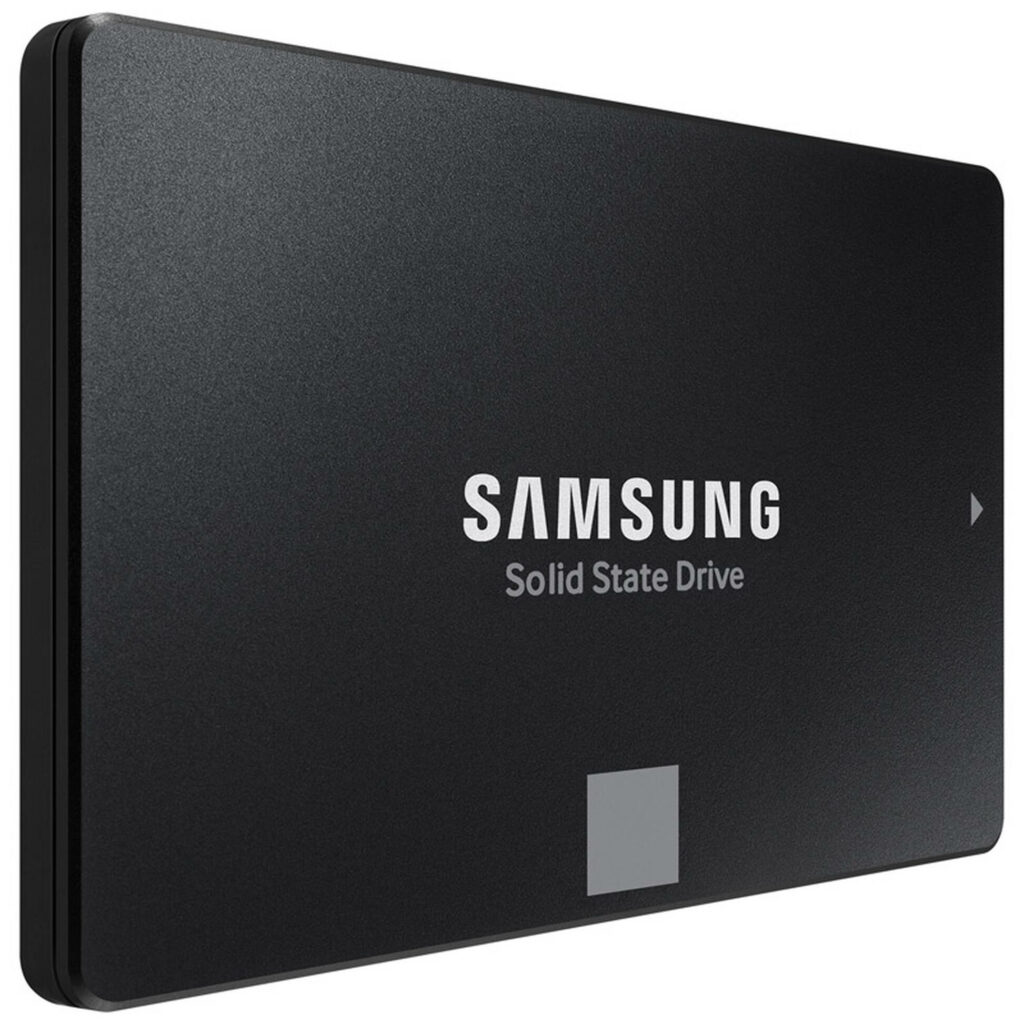
Das 2,5-Zoll-Modell bietet 1 TB Kapazität und erreicht bis zu 560 MB/s lesend sowie 530 MB/s schreibend. Sie ist damit klar langsamer als aktuelle NVMe-Modelle, bleibt aber eine gute Wahl für PC-Systeme, in denen hohe Kompatibilität und unkomplizierte Nachrüstung wichtiger sind als maximale Spitzenwerte.
Die beste SSD ist nicht automatisch die schnellste
Beim SSD-Kauf geht es nicht darum, einfach das Laufwerk mit der größten Zahl im Datenblatt zu wählen. Viel wichtiger ist, dass Formfaktor, Schnittstelle, Kapazität und Einsatzzweck sauber zusammenpassen. Für viele Gaming-PCs ist PCIe 4.0 aktuell der besonders runde Weg, High-End-Systeme profitieren von PCIe 5.0, und für ältere Rechner bleibt SATA weiterhin eine sinnvolle Upgrade-Option.
Welche SSD steckt aktuell in deinem Gaming-PC – und würdest du heute wieder zur gleichen greifen? Schreib uns deine Meinung gerne in die Kommentare!
- Lesedauer 16 min


Marcel Bruns
Autor
Marcel stammt aus Bonn und ist im Berliner Umland aufgewachsen. Schon in der Schulzeit entwickelte er eine Leidenschaft für Technik und Gaming – seinen ersten PC zerlegte er direkt nach dem Auspacken, einfach um zu verstehen, wie er funktioniert. Bis heute baut er regelmäßig Gaming-PCs für sich und Freunde zusammen. Wenn er gerade nicht an seinem PC herumschraubt, taucht er gerne in die Welt der Anime ein und träumt davon, einmal Japan zu bereisen. In seiner Freizeit trifft man ihn entweder beim Zocken des neuesten AAA-Titels oder dabei, seine Teammates in League of Legends (mehr oder weniger absichtlich) zu inten.
Mehr erfahren >>
[…] Mehr zu den Unterschieden erfährst du in unserer SSD-Kaufberatung: Welche SSD passt wirklich zu deinem PC?. […]