Inhaltsverzeichnis
Frame Generation richtig nutzen bedeutet mehr, als die Funktion im Grafikmenü einzuschalten.

DLSS Frame Generation, AMD FSR Frame Generation und Intel XeSS Frame Generation können Bewegungen deutlich flüssiger darstellen – aus schwacher Ausgangsleistung machen sie jedoch kein reaktionsschnelles Spielerlebnis.
Entscheidend sind deine FPS vor der Frame-Generierung, die passende Latenzreduzierung und eine saubere Abstimmung mit G-SYNC, FreeSync, V-Sync und der Bildwiederholrate deines Monitors. In diesem Beitrag zeigen wir dir, wie du Frame Generation richtig einstellst und wann du besser darauf verzichtest.
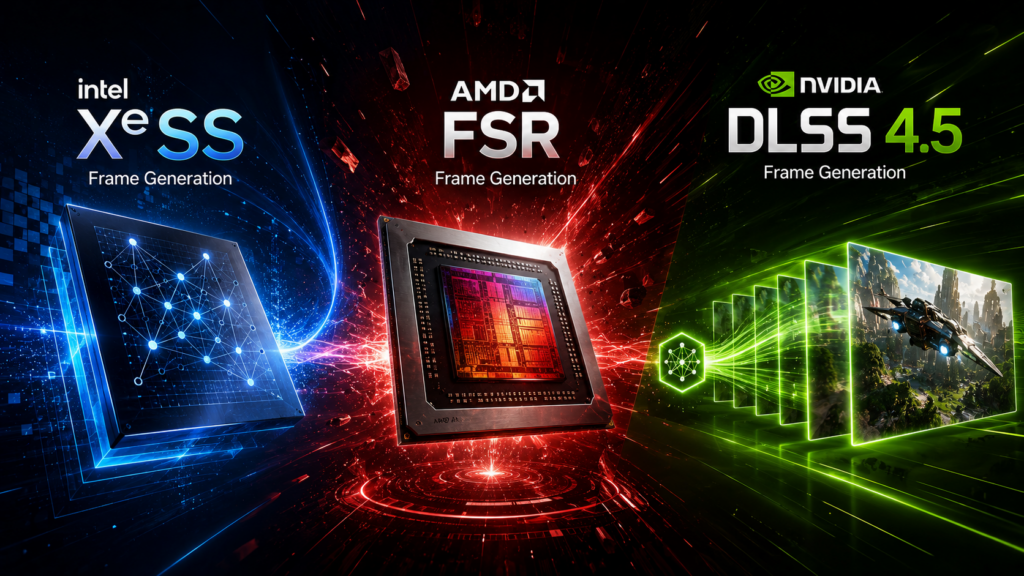
Frame Generation 2026: DLSS 4.5, FSR und XeSS 3
Frame Generation hat sich inzwischen zu einer der wichtigsten Technologien für anspruchsvolle PC-Spiele entwickelt. Während klassische Upscaling-Verfahren ein Bild aus einer niedrigeren Renderauflösung rekonstruieren, erstellt Frame Generation zusätzliche Zwischenbilder.
Die drei großen GPU-Hersteller verfolgen dabei unterschiedliche Ansätze:
| Hersteller | Integrierte Lösung | Treiberlösung | Multi Frame Generation |
| NVIDIA | DLSS Frame Generation | NVIDIA Smooth Motion | Bis zu 6X mit DLSS 4.5 |
| AMD | FSR Frame Generation | AMD Fluid Motion Frames 2.1 | Abhängig von FSR-Version und Spiel |
| Intel | XeSS Frame Generation | Keine universelle Treiberlösung | 2X, 3X und 4X mit XeSS 3 |
NVIDIA DLSS 4.5 kann auf kompatiblen GeForce-RTX-50-Grafikkarten bis zu fünf zusätzliche Bilder pro vollständig gerendertem Frame erstellen. Der 6X-Modus erreicht dadurch sechs ausgegebene Bilder pro gerendertem Bild. Klassisches DLSS Frame Generation steht weiterhin auf GeForce RTX 40 und RTX 50 zur Verfügung.
AMD bietet mit FSR Frame Generation eine direkt in Spiele integrierte Lösung. AMD Fluid Motion Frames 2.1, kurz AFMF 2.1, ergänzt diese durch eine Frame-Generation-Funktion im Grafiktreiber. Intel kombiniert XeSS Frame Generation mit Xe Low Latency und erweitert die Technik mit XeSS 3 um verschiedene Multi-Frame-Generation-Stufen.
Was macht Frame Generation eigentlich?
Frame Generation analysiert zwei aufeinanderfolgende, vollständig gerenderte Bilder. Aus Bewegungsinformationen, Bilddaten und je nach Verfahren weiteren Daten der Spiel-Engine berechnet die Grafikkarte ein oder mehrere zusätzliche Zwischenbilder.
Aus 60 tatsächlich gerenderten FPS können dadurch beispielsweise rund 120 angezeigte FPS werden. Bei Multi Frame Generation können aus 60 gerenderten FPS sogar deutlich mehr als 200 ausgegebene FPS entstehen.
Das Spiel verarbeitet Eingaben, Physik, Animationen und Spiellogik trotzdem weiterhin mit der ursprünglichen Bildrate. Deshalb fühlen sich 120 FPS mit Frame Generation nicht genauso direkt an wie 120 vollständig gerenderte FPS.
Frame Generation verbessert in erster Linie die wahrgenommene Bewegungsdarstellung. Die Technik beschleunigt weder die CPU-Berechnungen eines Spiels noch deine Maus- und Tastatureingaben.
Die wichtigste Regel: Erst Basis-FPS, dann Frame Generation
Bevor du Frame Generation einschaltest, solltest du prüfen, wie schnell das Spiel ohne die zusätzlichen Bilder läuft. Diese Ausgangsleistung wird häufig als Basis-FPS oder Pre-Interpolation-Framerate bezeichnet.
AMD empfiehlt für FSR Frame Generation mindestens rund 60 FPS vor der Interpolation. Unterhalb dieser Marke nehmen sichtbare Bildfehler und die wahrnehmbare Eingabeverzögerung häufig zu. Auch für die anderen Verfahren sind stabile 60 FPS ein sinnvoller Ausgangspunkt.
Als Orientierung empfehlen wir folgende Basiswerte:
| Spieltyp | Empfohlene Basis-FPS | Frame Generation |
| Kompetitive Shooter | 144 FPS oder mehr | Besser deaktivieren |
| Fighting- und Rhythmusspiele | Stabile native Ziel-FPS | Meist deaktivieren |
| Rennspiele | Rund 80 FPS oder mehr | Häufig sinnvoll |
| Schnelle Singleplayer-Shooter | Rund 80 FPS oder mehr | Mit Vorsicht nutzen |
| Open-World- und Actionspiele | Rund 50 bis 60 FPS | Sehr guter Einsatzbereich |
| Strategie- und Aufbauspiele | Rund 50 FPS oder mehr | Häufig problemlos |
Diese Werte sind keine festen Grenzen. Eingabegerät, Kamerageschwindigkeit, Monitor, Spiel-Engine und persönliche Empfindlichkeit beeinflussen das Ergebnis. Sie bilden jedoch eine gute Grundlage für die ersten Einstellungen.
Multi Frame Generation braucht mehr echte FPS
Je mehr Zwischenbilder erzeugt werden, desto größer wird der Abstand zwischen der angezeigten Bildrate und der tatsächlichen Renderleistung.
Ein Spiel mit 240 ausgegebenen FPS kann sich weiterhin wie ein Spiel mit 60 oder 70 gerenderten FPS anfühlen. Multi Frame Generation belastet zudem selbst die GPU und kann die ursprüngliche Bildrate leicht reduzieren.
Für 3X, 4X oder 6X Multi Frame Generation solltest du daher möglichst deutlich mehr als 60 Basis-FPS erreichen. Senke bei Bedarf zuerst Raytracing, Pathtracing oder andere besonders anspruchsvolle Grafikoptionen.
Die sinnvollere Reihenfolge lautet: Erst eine stabile Renderleistung erreichen und anschließend die Darstellung mit Multi Frame Generation weiter glätten.
Frame Generation richtig aktivieren: Die optimale Reihenfolge
Eine falsche Reihenfolge führt schnell zu hohen Zahlen im FPS-Zähler, obwohl sich das Spiel träge oder unruhig anfühlt. Gehe deshalb Schritt für Schritt vor.
| Schritt | Einstellung |
| 1 | Grafikkartentreiber und Spiel aktualisieren |
| 2 | Basis-FPS ohne Frame Generation messen |
| 3 | Stottern, VRAM-Probleme und CPU-Limits beseitigen |
| 4 | Bei Bedarf Upscaling oder niedrigere Grafikdetails nutzen |
| 5 | Reflex, Anti-Lag oder Xe Low Latency aktivieren |
| 6 | Frame Generation einschalten |
| 7 | VRR, V-Sync und Bildlimit anpassen |
| 8 | Latenz, Bildfehler und Frame Times prüfen |
Frame Generation sollte immer der letzte Leistungsschritt sein. Shader-Ruckler, Asset-Streaming-Probleme oder starke CPU-Limits lassen sich damit nicht beseitigen. Die zusätzlichen Bilder werden lediglich zwischen die vorhandenen Ruckler eingefügt.
Hardwarebeschleunigte GPU-Planung einschalten
Unter Windows 11 findest du die hardwarebeschleunigte GPU-Planung über:
Einstellungen → System → Anzeige → Grafik → Standardgrafikeinstellungen ändern
Aktiviere dort die Hardwarebeschleunigte GPU-Planung und starte den PC anschließend neu.
Für NVIDIA DLSS Frame Generation ist diese Einstellung erforderlich. AMD FSR Frame Generation funktioniert grundsätzlich auch ohne HAGS, AMD empfiehlt die Aktivierung jedoch für ein besseres Frame Pacing.
NVIDIA DLSS Frame Generation richtig einstellen
Bietet ein Spiel eine native DLSS-Frame-Generation-Integration, solltest du diese einer Treiberlösung vorziehen. Die Spiel-Engine kann Bewegungsvektoren, Tiefeninformationen und weitere interne Daten direkt an DLSS weiterreichen.
Öffne zunächst das Grafikmenü des Spiels und aktiviere DLSS Super Resolution oder DLAA. Anschließend kannst du DLSS Frame Generation einschalten. NVIDIA Reflex wird in vielen Spielen automatisch aktiviert, sobald Frame Generation läuft.
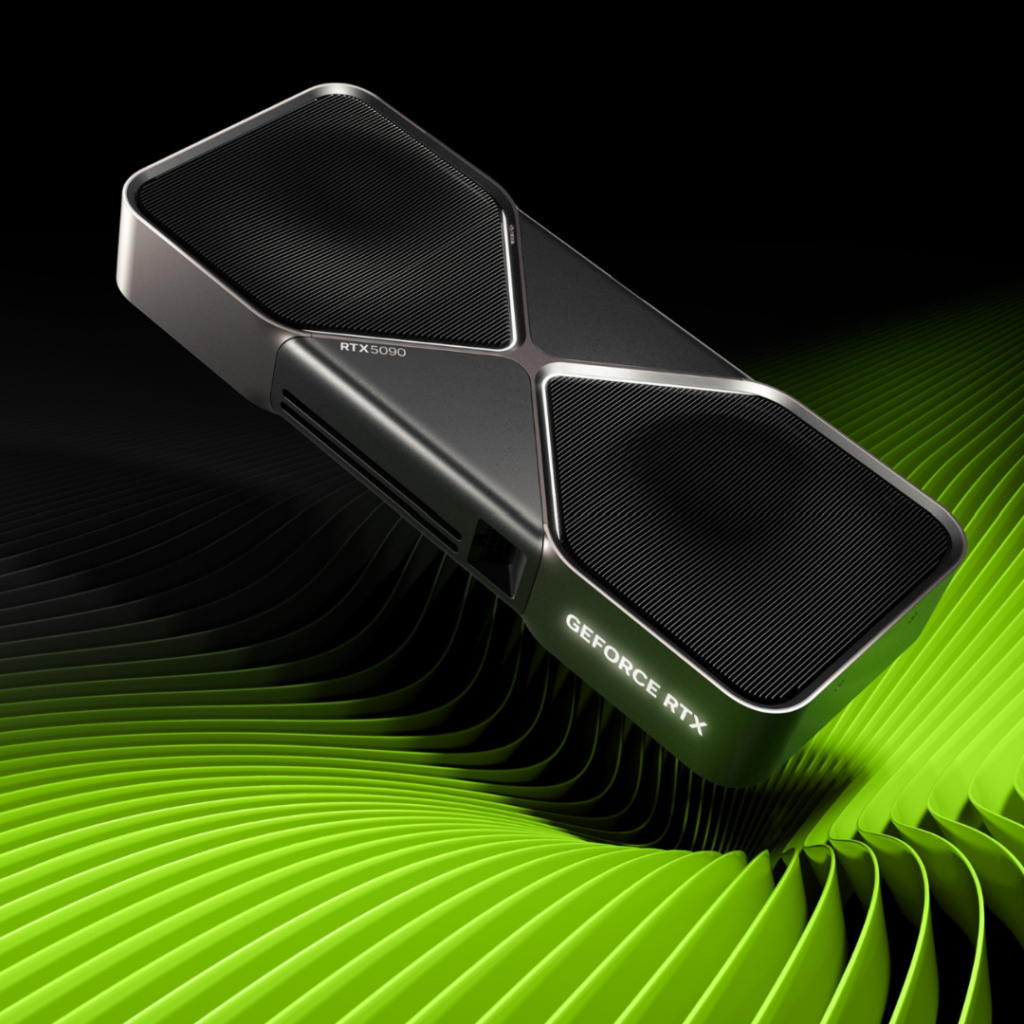
DLSS Frame Generation auf RTX 40 und RTX 50
Klassisches DLSS Frame Generation erzeugt ein zusätzliches Bild zwischen zwei gerenderten Frames. Es steht auf GeForce-RTX-40- und RTX-50-Grafikkarten zur Verfügung.
Für einen G-SYNC- oder G-SYNC-Compatible-Monitor eignet sich folgende Ausgangskonfiguration:
| Einstellung | Empfehlung |
| Hardwarebeschleunigte GPU-Planung | Ein |
| G-SYNC | Ein |
| NVIDIA Reflex | Ein |
| Reflex + Boost | Testen, falls verfügbar |
| V-Sync im Spiel | Aus |
| V-Sync in der NVIDIA App | Ein |
| Externer FPS-Limiter | Zunächst deaktivieren |
Ein zusätzlicher Bildbegrenzer kann das Frame Pacing von DLSS Frame Generation verschlechtern. Nutze daher möglichst die im Spiel oder direkt in der NVIDIA App vorgesehenen Optionen.
DLSS Multi Frame Generation auf RTX 50
Auf kompatiblen RTX-50-Grafikkarten kannst du in unterstützten Spielen höhere Multiplikatoren auswählen. Öffne dazu die NVIDIA App und navigiere zu:
Grafik → Programmeinstellungen → Spiel auswählen → Treibereinstellungen
Unter DLSS Override – Frame Generation Mode kannst du zwischen einem festen Multiplikator und Dynamic Multi Frame Generation wählen.
Im dynamischen Modus passt DLSS 4.5 den Multiplikator an die gewünschte Zielbildrate oder an die maximale Bildwiederholrate des Monitors an.
Der aktuelle Dynamic-Modus ist jedoch nicht mit klassischem V-Sync oder zusätzlichen Frame-Limitern kompatibel. Diese Einschränkung betrifft nicht automatisch die festen 2X-, 3X-, 4X- oder 6X-Modi.
NVIDIA Smooth Motion als Alternative
Unterstützt ein Spiel kein natives DLSS Frame Generation, kannst du auf kompatiblen Grafikkarten NVIDIA Smooth Motion ausprobieren.
Öffne dazu in der NVIDIA App:
Grafik → Programmeinstellungen → Spiel auswählen → Treibereinstellungen → Smooth Motion
Smooth Motion funktioniert mit kompatiblen DirectX-11-, DirectX-12- und Vulkan-Spielen. Es kann sowohl mit nativer Auflösung als auch mit DLSS Super Resolution oder anderen Upscaling-Verfahren kombiniert werden.
Da Smooth Motion auf Treiberebene arbeitet, fehlen ihm einige Informationen einer nativen Spielintegration. Verwende es deshalb nur als Alternative, wenn das Spiel keine eigene Frame-Generation-Funktion anbietet.
Aktiviere Smooth Motion außerdem niemals gleichzeitig mit nativem DLSS Frame Generation. Beide Verfahren konkurrieren miteinander und können Leistung, Frame Pacing und Bildqualität verschlechtern.
AMD FSR Frame Generation richtig einstellen
AMD trennt zwischen dem im Spiel integrierten FSR Frame Generation und dem treiberbasierten AMD Fluid Motion Frames. Auch hier solltest du die native Integration bevorzugen.
FSR Frame Generation ist nicht zwingend an FSR Upscaling gebunden. Bei neueren Integrationen kannst du Frame Generation teilweise auch mit nativer Auflösung, Native AA oder einem anderen Upscaler kombinieren.
FSR Frame Generation im Spiel aktivieren
Öffne das Grafikmenü und suche nach AMD FSR Frame Generation, Frame Generation oder einer vergleichbaren Option. Aktiviere anschließend Radeon Anti-Lag 2, sofern das Spiel die Funktion unterstützt.
Für FSR Frame Generation empfehlen sich folgende Einstellungen:
| Einstellung | Empfehlung |
| Basis-FPS | Mindestens rund 60 FPS |
| Radeon Anti-Lag 2 | Ein, falls im Spiel vorhanden |
| Hardwarebeschleunigte GPU-Planung | Ein |
| FreeSync oder anderes VRR | Ein |
| V-Sync bei stabilen Frame Times | Ein |
| V-Sync bei starken Schwankungen | Testweise aus |
| Drittanbieter-Overlays | Bei Problemen deaktivieren |
Bei stabilen Frame Times sorgen VRR und V-Sync zusammen meist für ein sauberes Bild. Schwankt die Bildrate stark, kann VRR mit deaktiviertem V-Sync flüssiger wirken. Dabei kann jedoch Tearing auftreten.
Kommt es trotz hoher FPS zu Mikrorucklern, solltest du Aufnahmeprogramme, Performance-Overlays und andere Tools testweise schließen. Einige Programme greifen in die Bildausgabe ein und können dadurch das Frame Pacing stören.
AMD Fluid Motion Frames 2.1 aktivieren
Bietet ein Spiel keine native Frame Generation, kannst du AFMF 2.1 über AMD Software: Adrenalin Edition aktivieren.
Auf einer Radeon RX 7000 oder neuer geht das besonders einfach über das HYPR-RX-Profil. Ab der Radeon RX 6000 kannst du AFMF 2.1 auch manuell aktivieren:
Gaming → Grafik → AMD Fluid Motion Frames
AMD unterstützt AFMF 2.1 ab der Radeon RX 6000 sowie auf ausgewählten integrierten Radeon-Grafikeinheiten. Die Funktion arbeitet mit DirectX 11, DirectX 12, Vulkan und OpenGL.
Für AFMF 2.1 solltest du FreeSync aktivieren und V-Sync sowohl im Spiel als auch im Treiber ausschalten. Nutze nach Möglichkeit exklusiven Vollbildmodus oder randloses Vollbild.
Auch AFMF 2.1 eignet sich nicht als Lösung für 30 FPS. Beginne mit rund 60 stabilen Basis-FPS und kontrolliere anschließend Latenz, Frame Times und sichtbare Interpolationsfehler.
Intel XeSS Frame Generation richtig einstellen
Intel XeSS Frame Generation ist Bestandteil der XeSS-Techniksammlung. Die native Spielintegration kombiniert dabei in der Regel XeSS Super Resolution, XeSS Frame Generation und Xe Low Latency.
Öffne das Grafikmenü des unterstützten Spiels und aktiviere zunächst XeSS. Wähle anschließend den gewünschten Qualitätsmodus und schalte XeSS Frame Generation ein.
Xe Low Latency sollte dabei ebenfalls aktiv sein. Die Technik reduziert die zusätzliche Verzögerung und ist für die Frame-Generation-Pipeline vorgesehen.
XeSS 3 und Multi Frame Generation
XeSS 3 erweitert die klassische Frame Generation um verschiedene Multiplikatoren. Je nach Spiel und unterstützter Intel-Hardware stehen 2X, 3X oder 4X zur Verfügung.
Bei 2X wird ein zusätzliches Bild pro gerendertem Frame ausgegeben. Die höheren Stufen erzeugen entsprechend mehrere Zwischenbilder.
Für klassisches XeSS Frame Generation solltest du rund 60 Basis-FPS anstreben. Bei 3X oder 4X sollte die Ausgangsleistung möglichst noch höher liegen. Reduziere bei sichtbaren Bildfehlern oder schwammiger Steuerung zuerst den Multiplikator.
Intel empfiehlt zudem, starkes Motion Blur bei aktiver Frame Generation zu reduzieren oder vollständig auszuschalten. Eine für niedrige Bildraten abgestimmte Bewegungsunschärfe kann mit mehreren zusätzlichen Zwischenbildern übertrieben wirken.
G-SYNC, FreeSync und VRR verbessern Frame Generation
Ein Monitor mit variabler Bildwiederholrate ist die ideale Ergänzung für Frame Generation. G-SYNC, FreeSync und VESA Adaptive Sync passen die Bildwiederholrate des Displays dynamisch an die ausgegebenen Frames an.
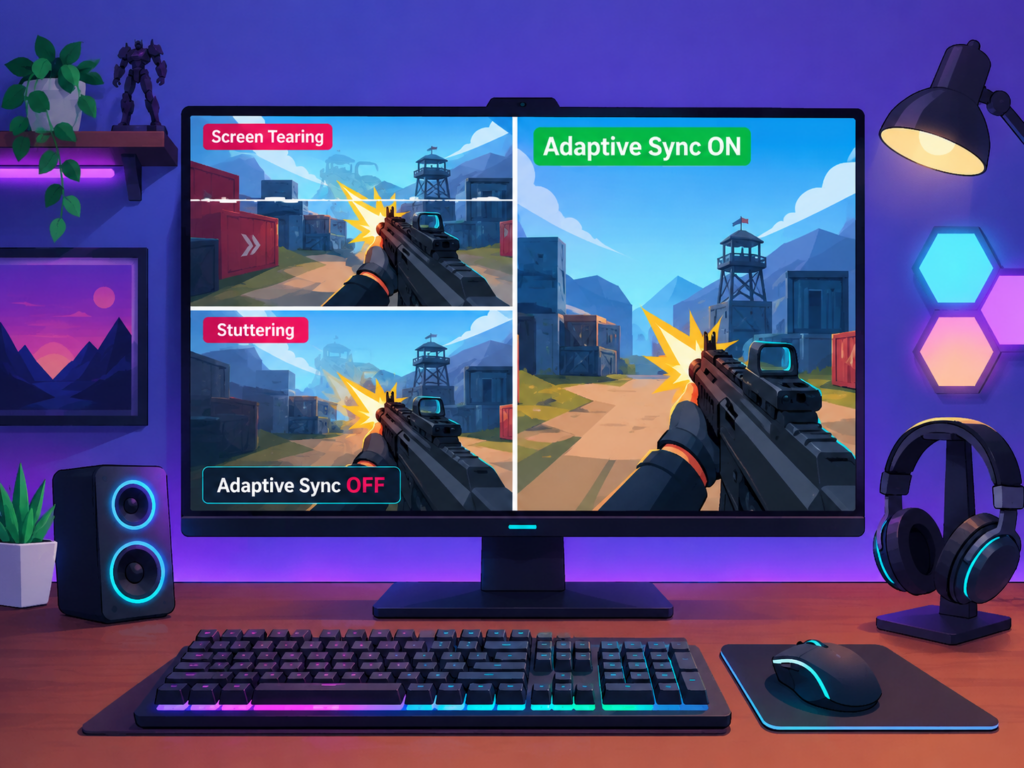
Dadurch wirken kleinere Schwankungen weniger auffällig und Tearing lässt sich reduzieren. Ein VRR-Monitor kann jedoch keine schlechte Basisleistung reparieren.
Starke CPU-Limits, Shader-Ruckler oder unregelmäßige Frame Times bleiben auch mit VRR sichtbar. Frame Generation kann den Kontrast zwischen flüssigen Bewegungen und einem plötzlichen Ruckler sogar noch deutlicher machen.
Bei einem normalen 60-Hz-Monitor bringt Frame Generation vergleichsweise wenig. Das Display kann nur 60 Bilder pro Sekunde anzeigen, während du trotzdem einen Teil der zusätzlichen Latenz in Kauf nimmst. Besonders sinnvoll wird die Technik daher auf Monitoren mit 120, 144, 165, 240 Hz oder mehr.
Frame Generation benötigt zusätzlichen Grafikspeicher
Frame Generation beansprucht nicht nur Rechenleistung, sondern auch zusätzlichen VRAM. Die Grafikkarte muss unter anderem gerenderte Bilder, Bewegungsinformationen, temporäre Daten und weitere Puffer speichern.
Besonders bei Grafikkarten mit 8 GB Videospeicher kann das zum Problem werden. Ist der VRAM bereits ohne Frame Generation vollständig belegt, können zusätzliche Daten in den deutlich langsameren Arbeitsspeicher ausgelagert werden.
Das Ergebnis sind möglicherweise niedrigere Basis-FPS, Mikroruckler oder regelmäßige Nachlader. Reduziere in diesem Fall zuerst die Texturqualität, Raytracing-Einstellungen oder die Ausgabeauflösung.
Mehr angezeigte FPS helfen nicht, wenn gleichzeitig die Frame Times durch einen überfüllten Grafikspeicher einbrechen.
Wann solltest du Frame Generation ausschalten?
In kompetitiven Shootern solltest du Frame Generation normalerweise deaktivieren. Für präzises Zielen und schnelle Reaktionen sind vollständig gerenderte FPS wichtiger als eine möglichst hohe Zahl im Performance-Overlay.
Aktiviere stattdessen Reflex, Radeon Anti-Lag oder Xe Low Latency und reduziere anspruchsvolle Grafikdetails. Auch Upscaling ist in diesem Fall meist sinnvoller als Frame Generation.
Bei starken Rucklern, instabilen Frame Times oder einem deutlichen CPU-Limit solltest du ebenfalls auf Frame Generation verzichten. Die Technik kann diese Probleme nicht beseitigen.
Achte außerdem auf Bildfehler rund um Fadenkreuze, Untertitel, Minimap, dünne Kabel, Partikel und schnell bewegte Objekte. Reduziere bei auffälligen Artefakten den Multi-Frame-Generation-Multiplikator oder schalte auf klassisches 2X Frame Generation zurück.
Häufige Probleme mit Frame Generation lösen
| Problem | Mögliche Lösung |
| Frame Generation fehlt im Menü | Treiber, Spiel und Windows aktualisieren |
| DLSS Frame Generation bleibt deaktiviert | HAGS einschalten und PC neu starten |
| Hohe FPS, aber schwammige Steuerung | Basis-FPS erhöhen und Latenzreduktion aktivieren |
| Regelmäßige Mikroruckler | Overlays, Aufnahmeprogramme und externe Limiter deaktivieren |
| Tearing | VRR und V-Sync neu abstimmen |
| HUD oder Schrift flackert | FG-Multiplikator reduzieren |
| Leistung sinkt nach Aktivierung | VRAM-Auslastung und Grafikeinstellungen prüfen |
| Starke Bewegungsunschärfe | Motion Blur reduzieren oder ausschalten |
Bewerte Frame Generation nicht ausschließlich anhand des FPS-Zählers. Entscheidend sind eine gleichmäßige Bildausgabe, eine direkte Steuerung und möglichst wenige sichtbare Artefakte.
Mehr FPS bringen nicht immer auch flüssigere Bilder
Frame Generation kann anspruchsvolle Singleplayer-Spiele auf einem schnellen Gaming-Monitor erheblich flüssiger darstellen. Die besten Ergebnisse erhältst du jedoch nur mit stabilen Basis-FPS, aktivierter Latenzreduzierung und einer sauberen Abstimmung von VRR und V-Sync.
Bietet ein Spiel eine native DLSS-, FSR- oder XeSS-Integration, solltest du diese immer zuerst verwenden. Smooth Motion und AFMF 2.1 bleiben praktische Alternativen für Spiele ohne eigene Frame Generation.
Fehlt deinem System die notwendige Renderleistung oder kann dein Monitor die zusätzlichen Bilder nicht darstellen, findest du bei Caseking leistungsstarke Gaming-Grafikkarten und High-Refresh-Gaming-Monitore für dein nächstes Upgrade.
Nutzt du Frame Generation bereits regelmäßig oder spielst du lieber mit vollständig gerenderten FPS? Schreib uns deine Meinung zu Frame Gen gerne in die Kommentare!
- Lesedauer 12 min


Marcel Bruns
Autor
Marcel stammt aus Bonn und ist im Berliner Umland aufgewachsen. Schon in der Schulzeit entwickelte er eine Leidenschaft für Technik und Gaming – seinen ersten PC zerlegte er direkt nach dem Auspacken, einfach um zu verstehen, wie er funktioniert. Bis heute baut er regelmäßig Gaming-PCs für sich und Freunde zusammen. Wenn er gerade nicht an seinem PC herumschraubt, taucht er gerne in die Welt der Anime ein und träumt davon, einmal Japan zu bereisen. In seiner Freizeit trifft man ihn entweder beim Zocken des neuesten AAA-Titels oder dabei, seine Teammates in League of Legends (mehr oder weniger absichtlich) zu inten.
Mehr erfahren >>