Inhaltsverzeichnis
Dein Monitor wirkt plötzlich zu dunkel, ausgewaschen oder hat einen sichtbaren Farbstich? Mit der integrierten Windows-Farbkalibrierung kannst du die wichtigsten Bildeinstellungen überprüfen – ohne zusätzliche Software und innerhalb weniger Sekunden gestartet.

Dafür benötigst du lediglich den Windows-Befehl dccw. Das Werkzeug führt dich anschließend Schritt für Schritt durch Gamma, Helligkeit, Kontrast und Farbbalance.
Windows-Farbkalibrierung mit dccw öffnen
Du musst keine Eingabeaufforderung öffnen. Der Befehl lässt sich direkt über das Ausführen-Fenster von Windows starten.
So funktioniert es:
- Drücke gleichzeitig Windows-Taste + R
- Gib dccw ein
- Bestätige mit der Enter-Taste
- Verschiebe das Fenster auf den Monitor, den du kalibrieren möchtest
- Folge den Anweisungen auf dem Bildschirm
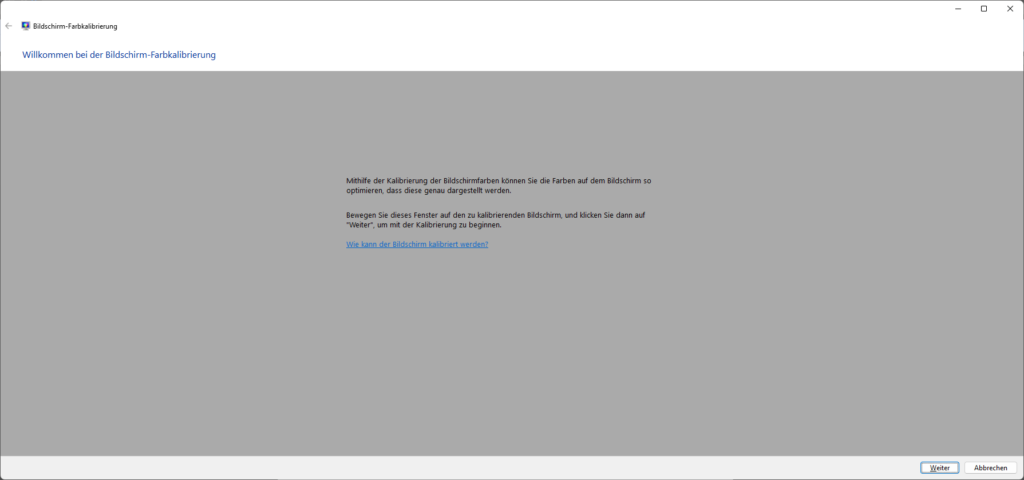
Das Werkzeug ist damit in wenigen Sekunden geöffnet. Für die eigentliche Kalibrierung solltest du dir allerdings ein paar Minuten Zeit nehmen.
Verwendest du mehrere Monitore, solltest du den Vorgang für jeden Bildschirm einzeln durchführen.
Welche Monitorprobleme lassen sich damit beheben?
Die Windows-Farbkalibrierung hilft vor allem bei Problemen, die durch unpassende Bild- oder Farbeinstellungen entstehen.
Dazu gehören:
- Das Bild wirkt zu dunkel oder zu hell
- Farben erscheinen blass oder ausgewaschen
- Weiß besitzt einen roten, grünen oder blauen Farbstich
- Dunkle Bildbereiche verlieren Details
- Helle Flächen überstrahlen
- Zwei Monitore stellen Farben unterschiedlich dar
Hardwareprobleme kann dccw dagegen nicht reparieren. Bei Flackern, Bildaussetzern, farbigen Linien oder Pixelfehlern solltest du Kabel, Anschlüsse und den Monitor selbst überprüfen.
Monitor unter Windows richtig einstellen
Der Assistent zeigt dir verschiedene Testbilder und erklärt, worauf du bei der jeweiligen Einstellung achten musst. Ziel ist kein möglichst kräftiges Bild, sondern eine natürliche Darstellung, bei der helle und dunkle Details erhalten bleiben.
Gamma einstellen
Beim Gammawert passt du die mittleren Helligkeitsstufen an. Windows zeigt dir dafür Kreise mit kleinen Punkten in der Mitte.
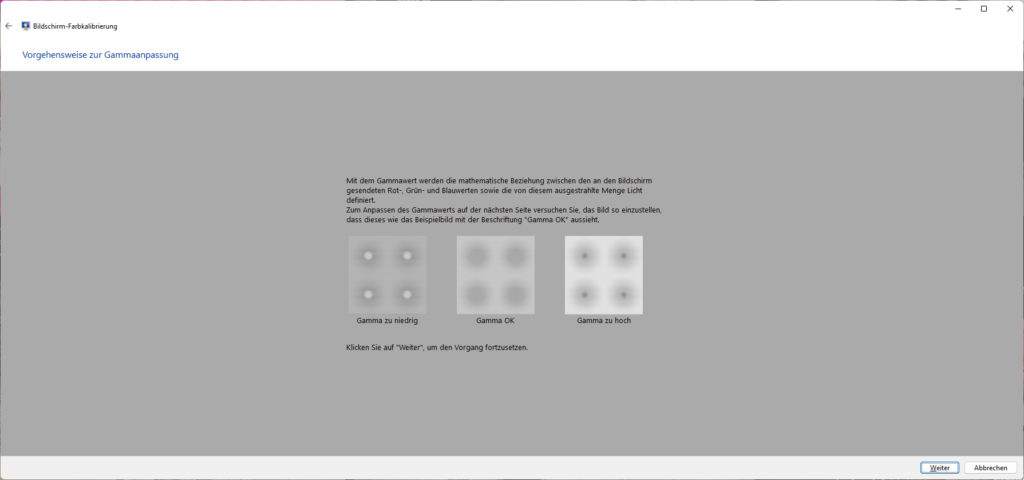
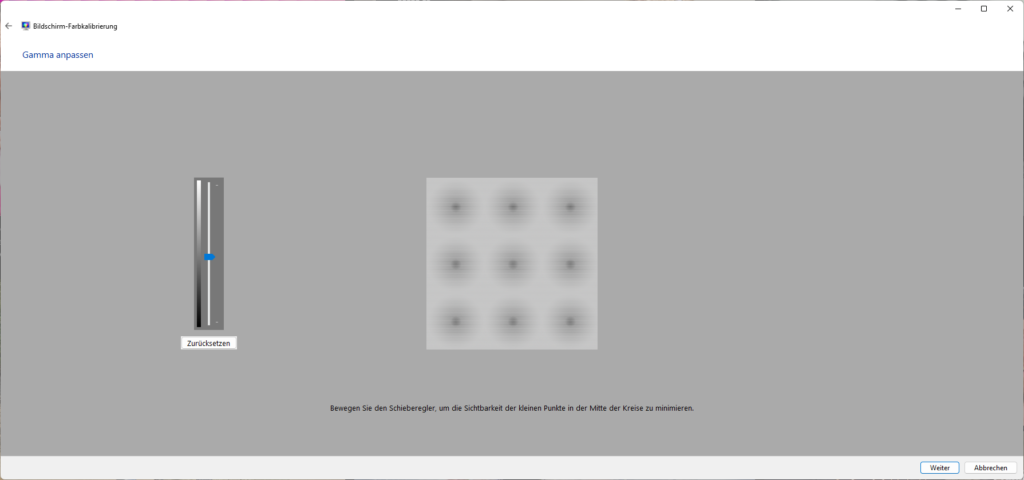
Bewege den Regler so, dass die Punkte möglichst wenig auffallen. Ist der Gammawert zu hoch, wirkt das Bild häufig blass. Bei einem zu niedrigen Wert gehen Details in dunklen Szenen verloren.
Helligkeit anpassen
Stelle die Helligkeit so ein, dass dunkle Bereiche weiterhin Details zeigen, Schwarz aber nicht grau wirkt.
Bei einem Laptop kannst du die Helligkeit meistens über Windows oder die Funktionstasten verändern. Bei einem externen Monitor musst du dafür in der Regel die Tasten oder den Joystick am Gehäuse verwenden.
Kontrast überprüfen
Der Kontrast bestimmt, wie stark sich helle und dunkle Bildbereiche voneinander abheben.
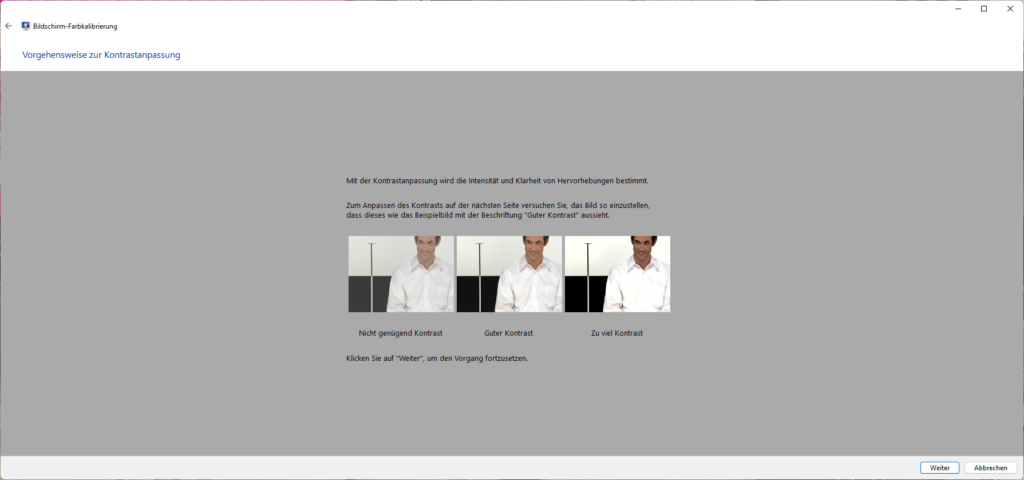
Erhöhe ihn so weit, dass das Bild klar wirkt, ohne dass helle Details verschwinden. Ein zu hoher Kontrast kann dazu führen, dass Wolken, Schnee oder helle Oberflächen nur noch als weiße Fläche dargestellt werden.
Farbbalance korrigieren
Im letzten Schritt stellst du die Anteile von Rot, Grün und Blau ein.
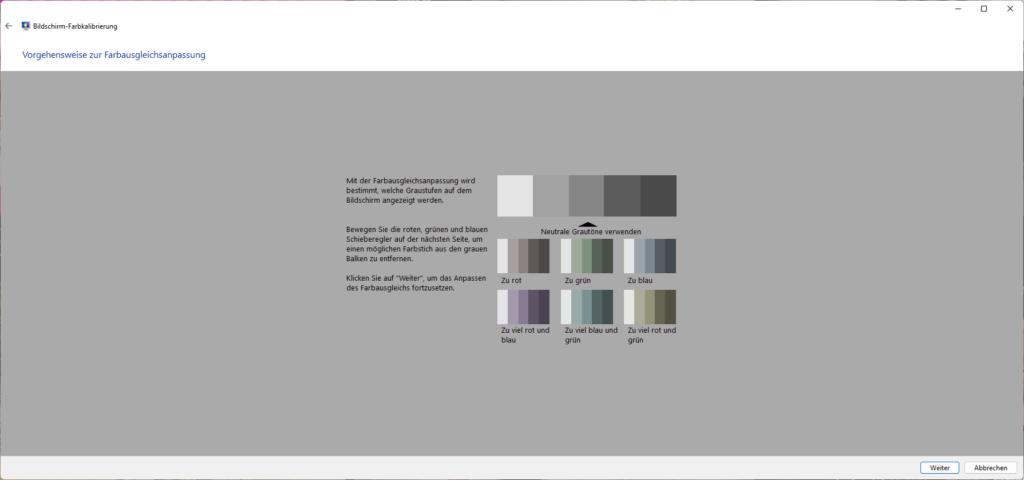
Passe die Regler vorsichtig an, bis graue Flächen tatsächlich neutral aussehen. Große Änderungen sind meistens nicht notwendig und können schnell einen neuen Farbstich verursachen.
Am Ende kannst du zwischen der alten und der neuen Kalibrierung wechseln. Wirkt das Bild natürlicher und bleiben mehr Details sichtbar, kannst du die neue Einstellung übernehmen.
Diese Windows-Einstellungen solltest du ebenfalls prüfen
Nicht jedes Farbproblem wird durch die Kalibrierung verursacht. Kontrolliere deshalb zusätzlich einige grundlegende Anzeigeoptionen.
Native Auflösung verwenden
Öffne:
Einstellungen > System > Bildschirm
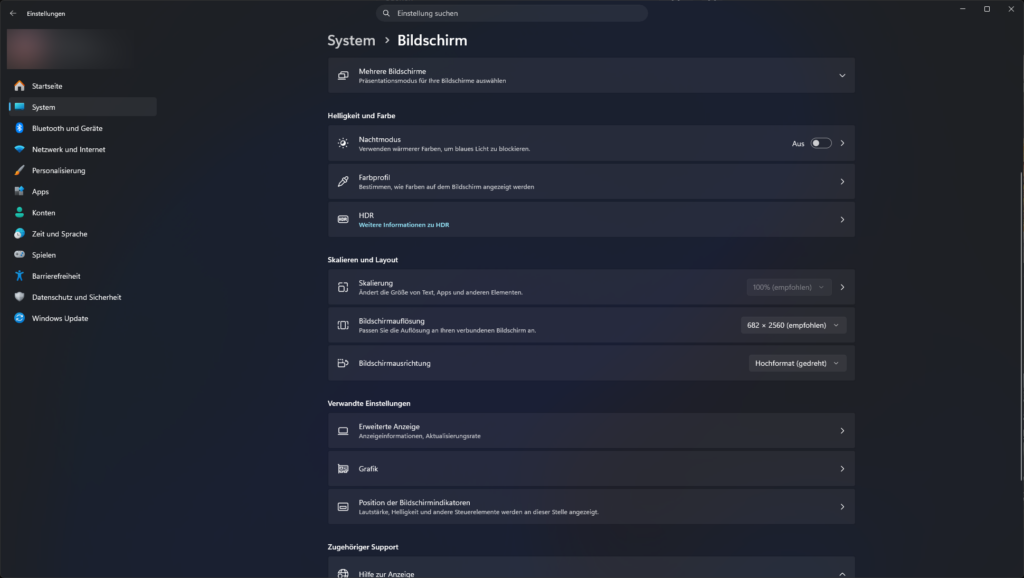
Unter „Bildschirmauflösung“ solltest du normalerweise den als „Empfohlen“ gekennzeichneten Wert auswählen. Eine falsche Auflösung kann das Bild unscharf oder gestreckt erscheinen lassen.
Nachtmodus deaktivieren
Der Nachtmodus von Windows reduziert blaue Farbanteile und erzeugt dadurch bewusst einen wärmeren, gelblicheren Farbton.
Während der Kalibrierung solltest du es unter folgendem Pfad deaktivieren:
Einstellungen > System > Bildschirm> Nachtmodus
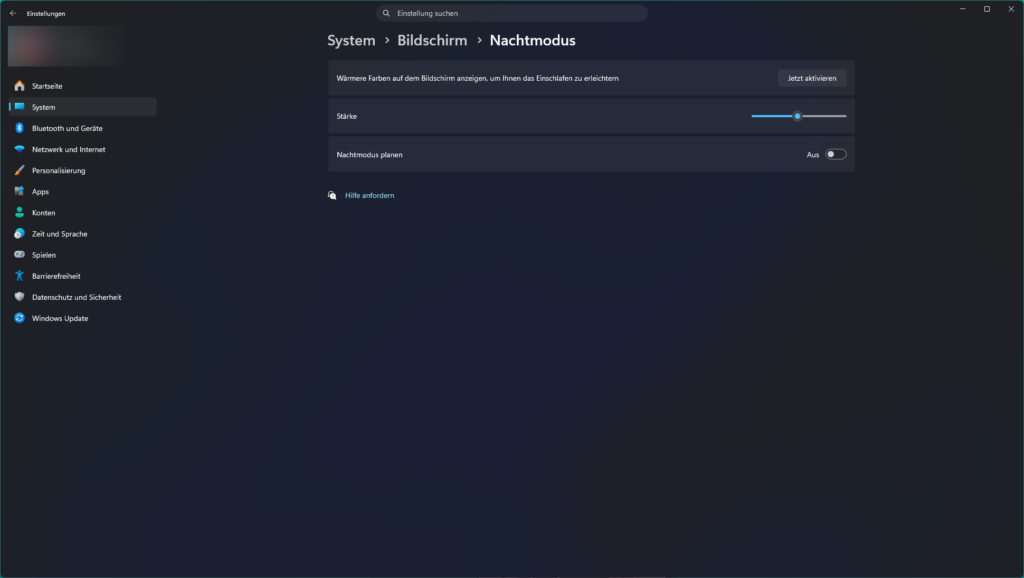
Nach der Einrichtung kannst du die Funktion wieder einschalten.
Bildmodi des Monitors kontrollieren
Auch Einstellungen im Bildschirmmenü können die Darstellung verändern. Dazu zählen beispielsweise:
- Dynamischer Kontrast
- Eco-Modus
- Blaulichtfilter
- Black Equalizer
- Automatische Helligkeit
- Gaming-Bildmodi
Deaktiviere solche Funktionen während der Kalibrierung möglichst oder verwende einen neutralen Standardmodus.
Was gilt bei einem HDR-Monitor?
Die Windows-Farbkalibrierung eignet sich hauptsächlich für die normale SDR-Darstellung. Wenn du HDR unter Windows verwendest, kann die Farbdarstellung anders reagieren.
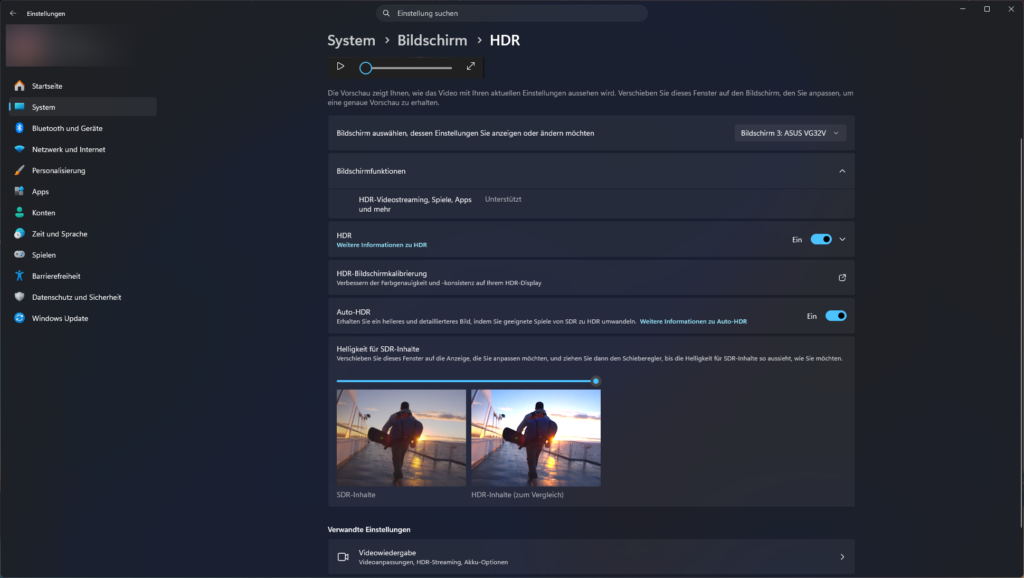
Prüfe unter:
Einstellungen > System > Bildschirm> HDR
ob HDR korrekt aktiviert ist. Für eine genauere HDR-Einrichtung bietet Microsoft außerdem die separate Anwendung „Windows HDR Calibration“ an.
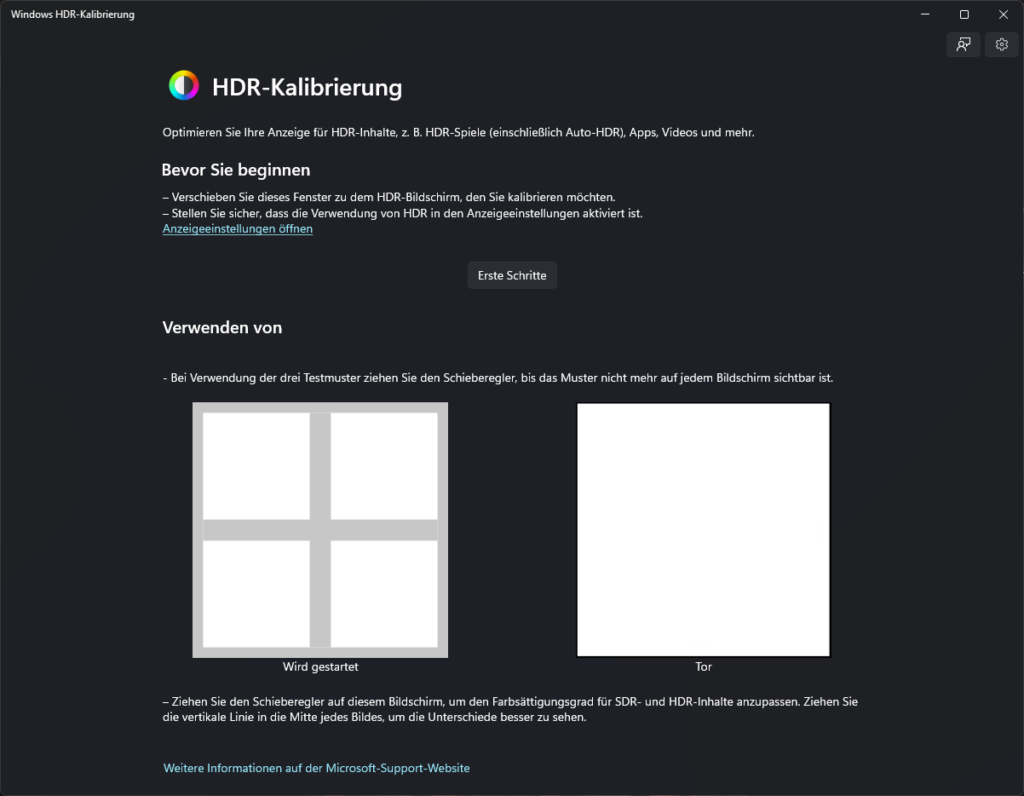
Wirkt nur der Desktop bei eingeschaltetem HDR blass, kann auch die Einstellung für die SDR-Inhaltshelligkeit helfen.
Schneller Fix ohne zusätzliche Software
Mit Windows-Taste + R und dem Befehl dccw öffnest du innerhalb weniger Sekunden die integrierte Windows-Farbkalibrierung. Sie hilft dir dabei, Gamma, Helligkeit, Kontrast und Farbbalance zu korrigieren, ohne dass du zusätzliche Programme installieren musst.
Bleibt das Problem danach bestehen, liegt es möglicherweise am Kabel, am Anschluss, am Grafiktreiber oder am Monitor selbst.
Suchst du nach einem neuen Gaming-Monitor mit hoher Bildwiederholrate, kräftigen Farben und moderner Panel-Technik, findest du bei Caseking eine große Auswahl für unterschiedliche Auflösungen und PC-Setups.
Hat die Windows-Farbkalibrierung dein Monitorbild verbessert? Schreib uns deine Erfahrung gerne in die Kommentare!
- Lesedauer 5 min


Gina Wollschläger
Autor
Gina, aufgewachsen in einem kleinen Dorf mitten in Brandenburg, ist mit jungen 18 Jahren nach Berlin gezogen, wo sie zuerst eine schulische Ausbildung zur Assistentin für Medieninformatik absolviert und dann das Abitur nachgeholt hat. Während eines Studiums, in dem sie unzufrieden war, ist sie erst als Werkstudentin bei Caseking gelandet. Schon in jüngeren Jahren hat sie angefangen, Geschichten zu schreiben und mit 20 hat sie sich schließlich einen Gaming-PC gebaut. Passend zu diesen beiden Leidenschaften schreibt sie nun Vollzeit über Hardware und Gaming und taucht in ihrer Freizeit am liebsten in fremde Welten wie Cyberpunk oder Assassins Creed ein, wenn sie nicht mit Freunden die reale Welt entdeckt.
Mehr erfahren >>