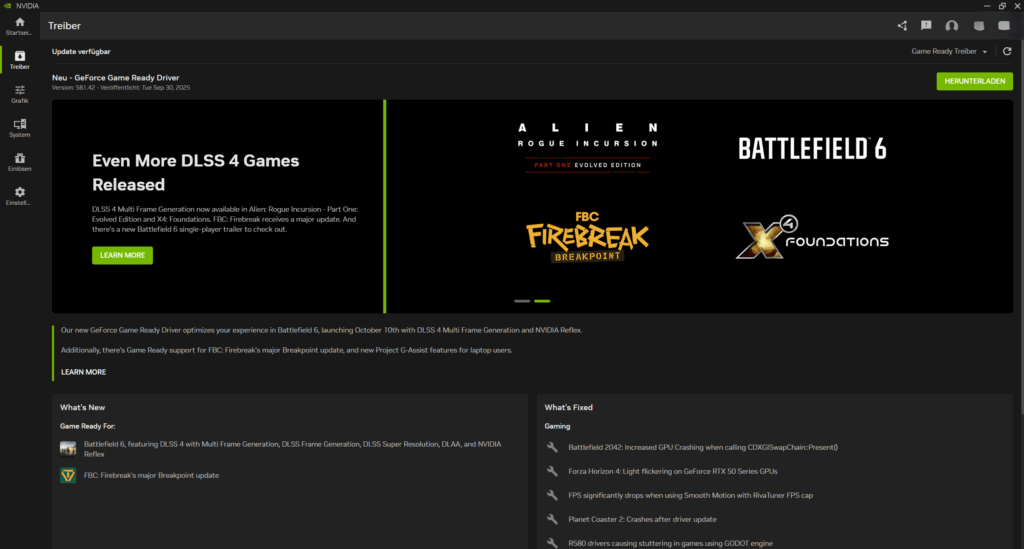
Du kennst das: Treiber da, Overlay hier, 3D-Settings im Control Panel – und Alt-Tab ist dein most-used Shortcut. Die NVIDIA App bündelt das endlich: Game-Ready/Studio-Treiber, Overlay & Capture, Grafik-/Display-Einstellungen – plus neue Features wie Global DLSS Overrides und Smooth Motion Frames. Installieren, loslegen und das Beste: kein Pflicht-Login für Treiber wie noch bei GeForce-Experience.

Kleine Randnotiz für Shopping-Laune: Wer Grafikkarten vergleicht (RTX-5000, RTX-40), hat mit der App einen guten Spielplatz fürs Feintuning – bevor man Stunden im Treiber-Dschungel verbringt.
Was steckt drin? Die Vorteile der NVIDIA App im Überblick
- Treiberverwaltung direkt in der App mit Spiele-Optimierungen – ideal für große Games-Bibliotheken auf GeForce-GPUs.
- Overlay & Capture (Alt+Z): Recording, Instant Replay, Performance-HUD; modernisiert, inkl. AV1-Workflow für Creator.
- Global DLSS Overrides: DLSS-Präferenzen einmal festlegen, in kompatiblen Titeln automatisch nutzen.
- Smooth Motion: KI-Frame-Interpolation jetzt auch für GeForce RTX-40 (nach Start auf RTX-50).
- Panel-Klassiker (AF/AA, Ambient Occlusion, NVIDIA Surround) ziehen in die App um – weniger Kontextwechsel.
Global DLSS 4 Overrides: Einmal setzen, überall profitieren
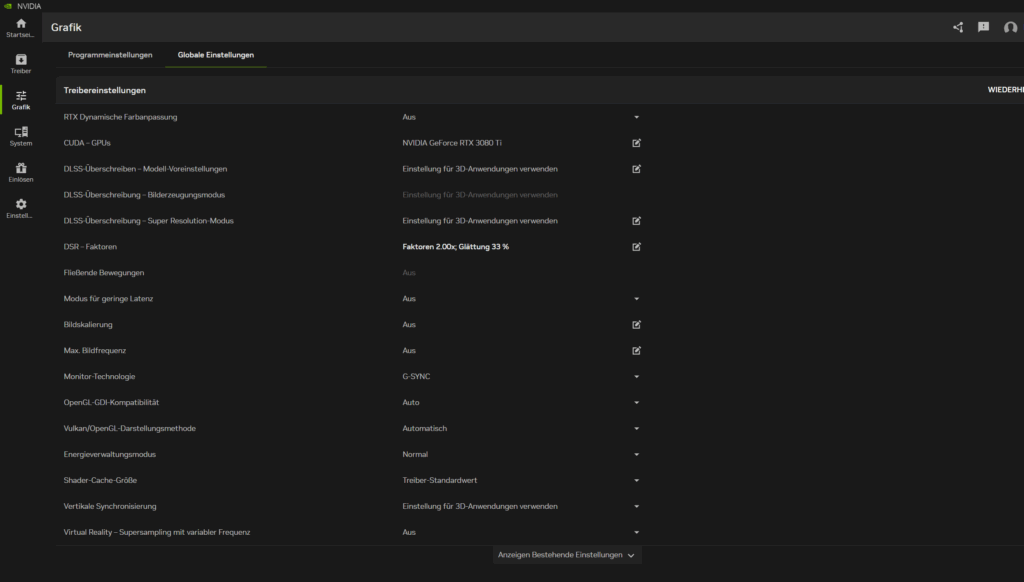
Du willst saubere, konsistente Bildqualität über zig Spiele statt Profil-Mikado? In Graphics → Global Settings stellst du DLSS-Modelle (inkl. moderner DLSS-4/MFG-Komponenten dort, wo unterstützt), Schärfe & Presets global ein – die App rollt das auf kompatible Titel und künftige Erkennungen aus; per Spiel kannst du weiter feintunen. Für RTX-5000– und RTX-40-Systeme mit großer Library ein echter Zeitsparer.
Kurzer Realitätscheck (weil die Frage eh kommt):
„Kann ich DLSS 4 (MFG) überall erzwingen?“
– MFG bleibt ein RTX-50 (RTX-5000)-Vorteil; die Overrides helfen dir v. a. bei Modell-/Qualitäts-Voreinstellungen und neuesten FG-Modellen in kompatiblen Games.
Smooth Motion: Ruhigere Frametime für Spiele ohne FG
Smooth Motion ist ein treiberbasiertes KI-Modell, das zwischen zwei gerenderten Frames einen zusätzlichen berechnet – für Titel ohne DLSS Frame Generation. Nach dem Launch auf RTX-50 ist das Feature jetzt auch für alle GeForce RTX-40 verfügbar (DX11/DX12/Vulkan). Aktivierung: Graphics → Program settings → Driver Settings → Smooth Motion. Klingt technisch – fühlt sich im Spiel wie „ein Gang mehr“ an.
Mini-Tipp aus der Praxis:
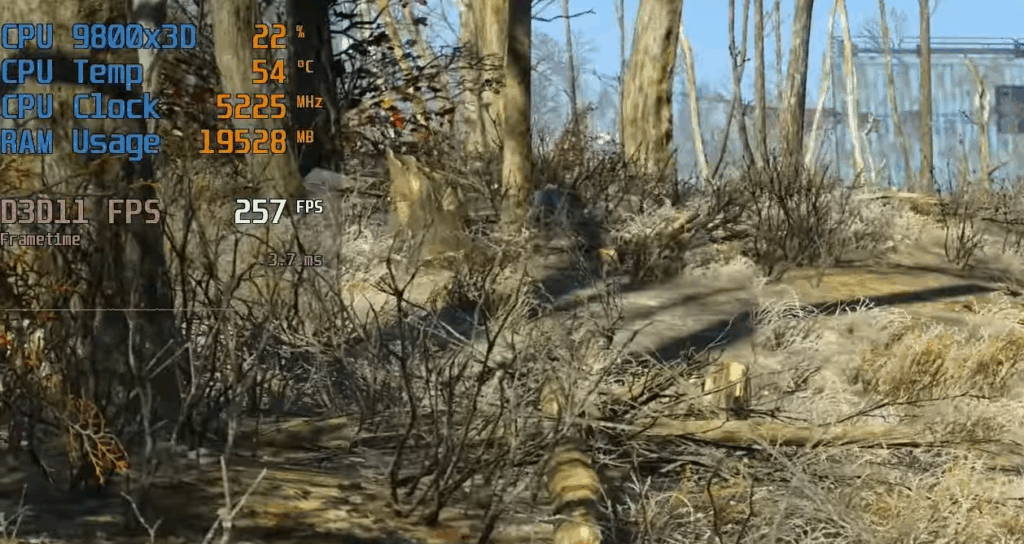
In Story- und Open-World-Titeln (CPU-limitiert, schwankende Frametimes) super; in eSports-Shootern solltest du das Latenzgefühl gegenprüfen. Du entscheidest pro Spiel. Generell müssen wir aber hervorheben, dass eine Implementierung von Framegenerierung mit Berücksichtigung von Motionvektoren direkt im Spiel, bessere visuelle Ergebnisse liefert. Insbesondere bei UI-Elementen können sonst Grafik-Bugs und Artefakte auftreten.
Außerdem gilt: Wenn die Base-Framerate zu niedrig ist, wird dieses Feature auch keine Abhilfe schaffen. Wir empfehlen den Nutzen erst ab flüssigen Frameraten um 60 FPS.
Overlay & Capture: Creator-Power – ohne versteckte Leistungseinbußen!
Das NVIDIA-Overlay bündelt Recording, Instant Replay, Screenshots, Statistik-HUD – super für Streamer mit GeForce-GPU und AV1-Encoder.
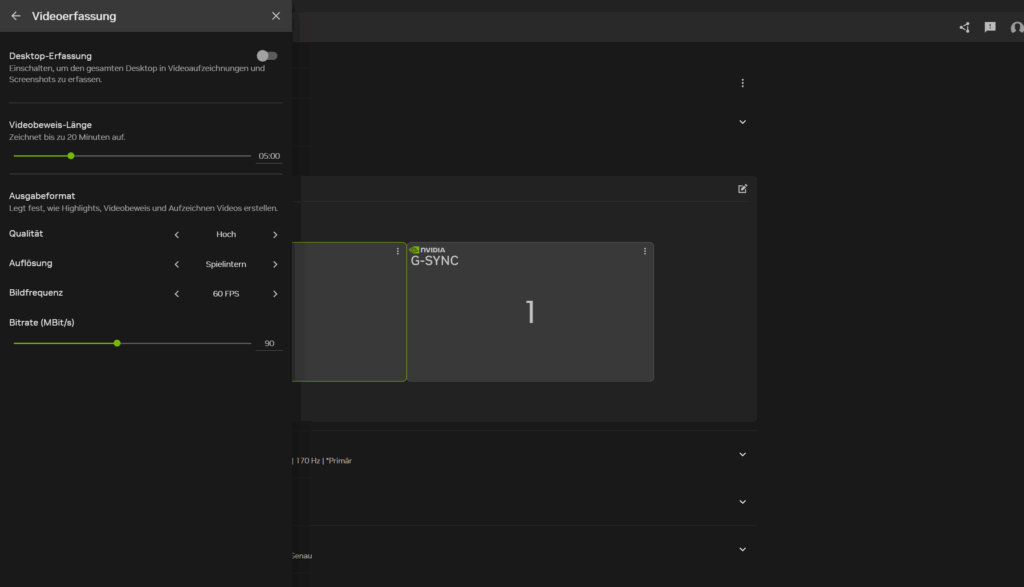
„Zieht die NVIDIA App FPS?“ – Die App selbst nicht. Game Filters/Photo Mode können aber Leistung kosten. Empfehlung: Game Filters unter Settings → Features → Overlay deaktivieren und das Spiel neu starten. Community-Erfahrungen zeigen: Overlay ohne Filter ≈ kein Impact, mit Filtern je nach Titel spürbar. (Instant Replay ggf. ebenfalls prüfen.)
5-Schritte-Setup für deinen NVIDIA Gaming-PC
- App + Game-Ready-Treiber updaten (GeForce). Danach: Neustart spart Nerven.
- Global DLSS in Graphics → Global Settings setzen (Preset, Modell, Schärfe). Zeitgewinn first!
- Smooth Motion pro Spiel testen; wenn Frametime ruhiger → behalten, sonst aus.
- Overlay entmisten: Game Filters/Photo Mode aus, nur HUD-Werte, die du brauchst; Instant Replay bewusst nutzen.
- Display-Basics: G-SYNC Compatible korrekt, In-Game-Limiter + ggf. V-Sync sauber kombinieren. Immer mehr Control-Panel-Optionen sind bereits in der App.
Kleiner Seitenhieb an die Ungeduld: Ja, das dauert fünf Minuten – spart dir aber 50 später. 😉
Brauche ich die NVIDIA App überhaupt? – und andere Fragen
- Kostenlos & offiziell: Die NVIDIA App ist kostenlos und kommt direkt von NVIDIA; zusätzlich findest du sie bei gängigen deutschen Download-Portalen.
- GeForce Experience ersetzen? – Ja, die App tritt an dessen Stelle und zieht Top-3D-Settings sowie Surround-Setup in die moderne Oberfläche. Weniger Klickwege, mehr Überblick.
- Mehrwert für RTX-5000/RTX-40? – Global DLSS spart Zeit & sorgt für konsistente Bildqualität. Smooth Motion bringt „kostenlose“ Geschmeidigkeit in Games ohne FG (neu für RTX-40).
- Performance-Sorge? – Game Filters aus, und die Sache ist durch. (Nebenbei: Overlay-Shortcuts wie Alt+R fürs Stats-HUD sind Gold wert.
Auto-OC in der NVIDIA App: Mehr Takt, minimaler Aufwand – mit Augenmaß
Automatic Tuning im Tab Performance gibt deiner GeForce-GPU (RTX-40/RTX-5000) per kurzem Stresstest ein smartes Plus: Die App vermisst deine Voltage/Frequency-Curve, hebt den Boost-Takt an und schreibt ein stabiles Profil – treiberseitig, ohne Afterburner-Gebastel. Klar, es gibt Risiken: etwas höhere Temperaturen, Lautstärke und Watt, in seltenen Fällen Instabilitäten (Treiber-Reset, Artefakte, Crash).
So spielst du’s sicher auf deinem Gaming-PC: Scan laufen lassen, während nichts anderes rechnet; danach 2–3 Lieblingsspiele 30–60 Minuten testen; bei Auffälligkeiten Reset drücken oder 10–20 MHz zurücknehmen, Lüfterkurve minimal steiler und Airflow/PSU-Headroom checken (bei Laptops konservativ bleiben). Ergebnis: „ein bisschen mehr“ Leistung deiner Grafikkarte ohne tägliches Feintuning – genau die Art Hands-off-OC, die alltagstauglich ist.
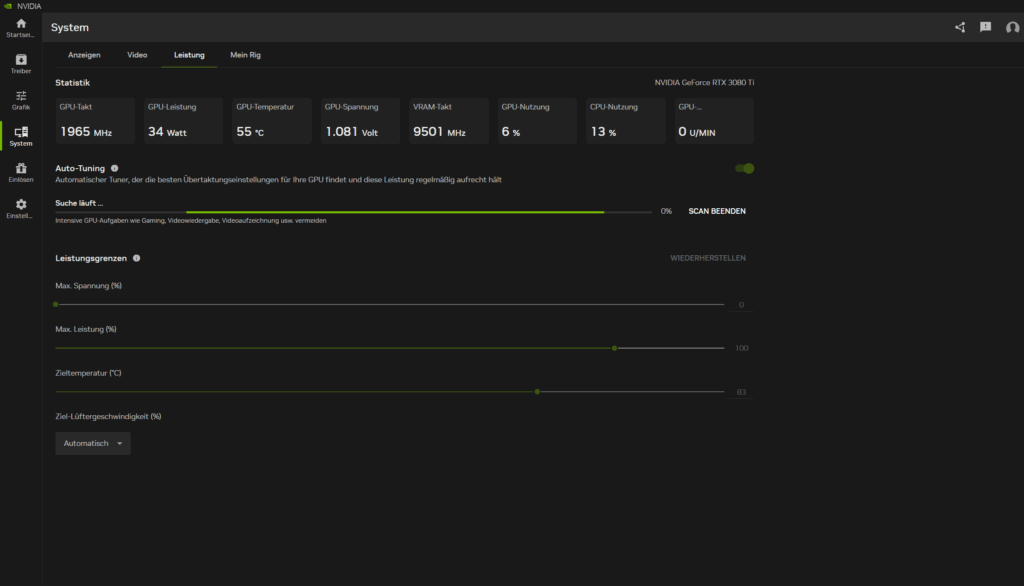
Gibt es beim automatischen Übertakten mit der NVIDIA App echte Risiken?
Kurz & konkret: Nicht völlig risikofrei – aber die von der NVIDIA App gewählten Auto-OC-Werte sind bewusst konservativ, entsprechend ist das Risiko sehr gering. Und: Du kannst jederzeit mit einem Klick auf Standard zurück.
Unser Fazit: Mehr Kontrolle, weniger Menü-Marathon
Für Gaming auf NVIDIA GeForce – ob RTX-5000 oder RTX-40 – ist die NVIDIA App das fehlende Puzzleteil: Treiber, Overlay, 3D-Tuning an einem Ort. Global DLSS4 Overrides nehmen dir das Profil-Gehopse ab, Smooth Motion glättet die Frametimes genau dort, wo DLSS FG fehlt. Und wenn du Game Filters ausknipst, bleibt die Performance da, wo sie hingehört: im Spiel, nicht im Menü.
Wusstest du das schon – oder hast du ganz andere Erfahrungen mit der NVIDIA App gemacht? Erzähl’s uns: Welche GPU nutzt du, welche Treiber-Version, welche DLSS-/Smooth-Motion-Settings funktionieren bei dir auf dem Gaming-PC am besten? Dein Feedback hilft der Community, das perfekte GeForce-Tuning zu finden.
- Lesedauer 6 min


Marcel Fleischer
Autor
Marcel stammt aus Dresden und hat sich schon sehr früh für Hardware und Technologie begeistert. Seine berufliche Erfahrung im Bereich IT und PC-Hardware sowie seine Leidenschaft für Custom-Wasserkühlungen und Overclocking prägen seine Beiträge im Caseking Blog.
Hier schreibt Marcel über Hardware-Innovationen, Technologie und spannende Trends rund um PC-Builds und Gaming. In seiner Freizeit verfolgt er die neuesten Techniktrends unter anderem von 'den Steves' - Gamers Nexus und Hardware Unboxed - und entspannt sich bei Spielen wie Path of Exile 2, Call of Duty oder spannenden Singleplayer-Abenteuern.
Mehr erfahren >>