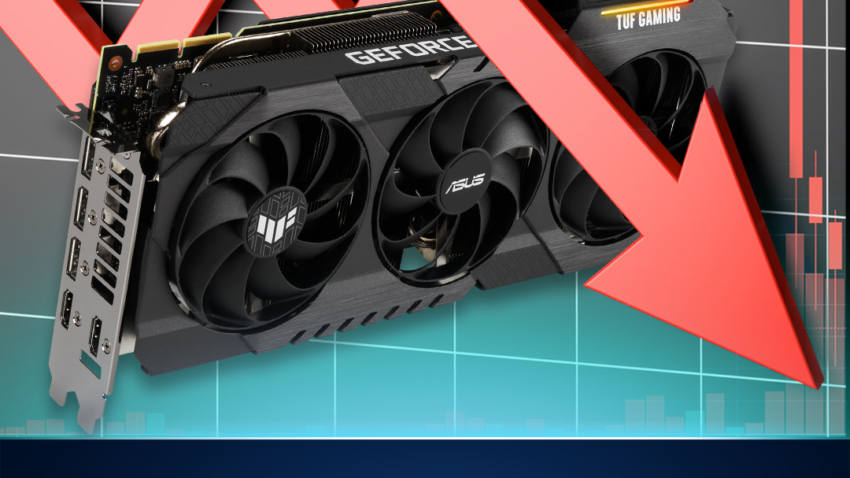
Das Herzstück deines Gaming-PCs ist die Grafikkarte. Sie bestimmt maßgeblich dein Spielerlebnis hinsichtlich Grafikqualität und flüssigem Gameplay. Aber was wäre, wenn wir dir sagen, dass deine Grafikkarte noch Leistungsreserven hat und bei gleicher Leistung wesentlich effizienter arbeiten kann? In diesem Beitrag erklären wir dir die Vor- und Nachteile von Undervolting!

Was ist überhaupt Undervolting?
Jeder, der schon mal sein Gaming-System übertaktet hat, weiß: mit hoher Leistung kommen hohe Temperaturen und ein gesteigerter Stromverbrauch. Undervolting ist salopp gesagt das Gegenstück zu Overclocking. Das Ziel: die gleiche Performance bei reduzierter Spannung.
Die Vorteile:
- Gleiche Leistung / selbe Taktrate
- Geringere Spannung
- Weniger Hitzeentwicklung
- Reduzierte Lüfterdrehzahl
Ergo: Du bekommst einen leiseren Pixelbeschleuniger mit weniger Stromverbrauch.
Die Vorteile von Undervolting liegen auf der Hand, gerade der Stromverbrauch ist in der aktuellen Zeit ein wichtiges Argument. Wer seinem Geldbeutel also etwas Gutes tun möchte, setzt auf weniger Spannung.
Ein Beispiel:
Aktuelle High-End-Grafikkarten wie die NVIDIA GeForce RTX 5090 können je nach Herstellerdesign über 600 Watt aufnehmen. Durch gezieltes Undervolting lässt sich die Total Board Power (TBP) um rund 60 Watt senken – ganz ohne spürbaren Leistungsverlust im Alltag. Mit einer fein abgestimmten Spannungssenkung sind sogar weitere Einsparungen von bis zu 20 Watt möglich. Die Gesamtleistungseinbußen liegen dabei in der Regel unter 5 % – ein Unterschied, der im praktischen Gaming-Einsatz kaum auffällt, aber die Effizienz und Lautstärke deutlich verbessert.
Wie viel Leistung verliere ich durch Undervolting?
Wie am Beispiel zu sehen, kann es zu leichten Veränderungen der maximalen Leistung deiner Grafikkarte kommen. Hier ist entscheidend, welchen Fokus du setzt: möglichst geringe Spannung oder eine gleichbleibende Leistung?
Kann ich jede Grafikkarte undervolten?
Grundsätzlich kann jede Grafikkarte undervoltet werden. Bei einigen Architekturen funktioniert dieser Tweak jedoch besser als bei anderen.
Jeder Grafik-Chip unterscheidet sich geringfügig und kann andere Werte und Effizienz-Level erreichen. Das BIOS der Grafikkarte enthält die vom Hersteller (ASUS, Gigabyte… usw.) vorgegebenen Taktraten und Spannungswerten. Diese sind meist etwas höher angesetzt, um einen konstanten und stabilen Betrieb für wirklich jeden Chip zu gewährleisten.
Wie funktioniert Undervolting?
Wenn du die Vorteile von Undervolting genießen willst, solltest du zunächst verstehen, wie das Zusammenspiel von Takt und Spannung bei deiner Grafikkarte funktioniert. Im VGA-BIOS ist ein Taktprofil in Form eine Kurve hinterlegt, auf welcher jeder Frequenz eine bestimmte Spannung zugeordnet wird.
Du nimmst also eine möglichst niedrige Spannung bei gleichem Takt ins Visier.
Um die entsprechenden Einstellungen vornehmen zu können, benötigst du eine passende Software. Hier kommt ein alter Bekannter ins Spiel: der MSI Afterburner. Das OC-Tool eignet sich nämlich auch hervorragend zum Undervolting deiner GPU.
Die richtigen Einstellungen finden
Wir empfehlen dir, die Spannung in kleinen Schritten zu reduzieren und mit wiederholten Benchmarks die Stabilität deiner Karte zu testen. Das Optimum liegt bei den meisten NVIDIA-GPUs zwischen 0,8 und 0,9 V bei gleichbleibender Leistung. Bei AMD-Radeon-Grafikkarten liegt dieser Wert in der Regel zwischen 0,95 V und 1,05 V und ist damit etwas höher.
Allerdings solltest du etwas Zeit einplanen, um die idealen Werte zu ermitteln. Da jeder Chip unterschiedliche Resultate erzielt, kannst du deine Karte nur auf die altbewährte Art und Weise testen: Indem du dich Stück für Stück an den Sweet-Spot annäherst.
Undervolting bei RTX 5000-Grafikkarten (Blackwell)
Die RTX-5000-Serie umfasst nicht nur Flaggschiffe wie die RTX 5090, sondern auch Mittelklassemodelle wie die RTX 5070, 5060 Ti und 5060. Trotz unterschiedlicher Leistungsstufen zeigt sich durch die Bank: Undervolting lohnt sich – sowohl im puncto Stromverbrauch als auch Lautstärke.
RTX 5060 & 5060 Ti: Alltags-Gaming mit besserer Effizienz
Gerade bei den RTX 5060- und 5060-Ti-Modellen lässt sich die Leistungsaufnahme im Gaming-Alltag um rund 20-30 Watt senken. Das bringt nicht nur einen leiseren Betrieb in kompakten Systemen, sondern verbessert auch die thermische Gesamtbilanz. Bei rund 0,85 bis 0,9 Volt sind stabile Taktfrequenzen ohne Einbußen möglich – ideal für 1080p- und 1440p-Gaming.
RTX 5070 & 5080: Leistungsstark, aber optimierbar
Die RTX 5070 und 5080 liegen leistungstechnisch im oberen Segment, können aber ebenfalls stark vom Undervolting profitieren. Bei beiden Karten sind Einsparungen von bis zu 50 Watt realistisch, ohne dass FPS oder Raytracing-Leistung spürbar sinken. Besonders bei langen Gaming-Sessions auf hohen Settings ist das ein großer Vorteil für Kühlung und Geräuschpegel.
RTX 5090: Extreme Leistung, erstaunlich effizient
Das Flaggschiff RTX 5090 profitiert in gleichem Maße – trotz hoher TDP ab Werk. In Tests konnte die Karte mit einem Undervolting auf 925 mV bis zu 80 Watt sparen, ohne Leistungsverlust bei maximalen Einstellungen. Wichtig ist hier: VRAM-Takt kann leicht absinken, lässt sich aber mit GPU-Clock-Tuning ausgleichen.
Undervolting bei RTX 4000?
Die NVIDIA-Grafikkarten der 40er-Serie (Ada Lovelace) folgen beim Undervolting demselben Muster wie die RTX-30er-Karten (Ampere). Es gibt jedoch eine kleine Ausnahme: Bei Ada-Lovelace-GPUs wird beim Undervolting der VRAM-Takt automatisch nach unten angepasst. Dies kann durch eine leichte Erhöhung des GPU-Clocks wieder ausgeglichen werden, sodass du am Ende keinen Performance-Verlust hast.
Dafür sind aufgrund der recht hohen Leistungsaufnahme gerade bei NVIDIA GeForce RTX 4090-Grafikkarten die Undervolting-Ergebnisse am besten:
Wir haben es geschafft, mit einer RTX 4090 TUF OC von ASUS sagenhafte 70 Watt einzusparen und die Leistungsaufnahme im Durchschnitt von 410 Watt auf 340 Watt zu reduzieren. Getestet wurde mit dem eingebauten Benchmark von Cyberpunk 2077 auf maximalen Grafikeinstellungen (mit Pathtracing). Im selben Atemzug wurden außerdem auch die Temperaturen von 59 Grad auf 54 Grad reduziert und das alles ohne Leistungseinbußen.
Mit einer derart erheblichen Reduktion des Stromverbrauchs tust du sowohl deiner Stromrechnung als auch der Umwelt einen Gefallen.
Undervolting mit einer RTX-3000-Karte
Es ist ganz einfach, deine NVIDIA-GPU zu undervolten: Im ersten Schritt öffnest du den Curve-Editor im MSI Afterburner. Dieser kann je nach optischem Skin an unterschiedlichen Stellen zu finden sein.
- Im Afterburnder den Curve-Editor öffnen
- Kurve nach unten ziehen
- Taktfrequenz für Spannungswert festlegen
- Speichern und Testen
Sobald der Curve-Editior geöffnet ist, zeigt er dir die Standard-Kurve deiner Grafikkarte. Halte die Shift-Taste gedrückt und ziehe mit der Maus diese Kurve nach unten. Hierbei ist der Wert nicht Ausschlag gebend. Danach suchst du dir deine Spannung auf der x-Achse des Graphen.
Wir empfehlen dir, mit einem etwas höherem Wert von zum Beispiel 975 mV anzufangen. Dann ziehst du den Punkt an dem von dir gewählten Spannungswert auf die gewünschte Taktfrequenz auf der y-Achse. Für die gleiche Leistung empfehlen wir dir, den ursprünglichen Takt deiner Grafikkarte zu wählen.
Jetzt speicherst du nur noch deine Einstellungen und dann geht’s ans Testen.
Welchen Benchmark für Undervolting?
Grundsätzlich kannst du mit jedem Stresstest, der deine GPU ordentlich zum Schwitzen bringt, die Stabilität der von dir eingestellten Werte testen. Wir empfehlen die Benchmarks von 3DMark, wie den Time Spy oder Fire Strike Extreme. Alternativ eignet sich ebenso jedes Spiel mit einem eingebauten Benchmark und hohen Grafikanforderungen, um ein passables Testergebnis zu erzielen. Herausragende Arbeit leistet hier der Built-In-Benchmark von Cyperpunk 2077 mit aktiviertem Raytracing.
Aber denke daran, dass jede Grafikkarte anders ist und manche Chips effizienter arbeiten als andere. Die Stabilität deines Systems steht an oberster Stelle. Sollte beim Testvorgang alles glattlaufen, kannst du die Spannung weiter reduzieren. Aber Achtung, zu große Sprünge bergen Risiken für deinen Gaming-PC:
Ist Undervolting schädlich für die Grafikkarte?
Grundsätzlich ist Undervolting nicht schädlich für deine Grafikkarte. Aber eine zu niedrige Spannung kann zu einem instabilen Betrieb und Abstürzen führen. Nach solchen System-Crashes werden die Werte für deine Grafikkarte im MSI Afterburner wieder auf die Werkseinstellungen zurückgesetzt.
Undervolting bei AMD Radeon RX 9000-Grafikkarten (RDNA4)
AMD setzt bei der RX-9000-Serie konsequent auf Effizienz – und dennoch lassen sich durch Undervolting noch erstaunliche Reserven aktivieren. Von der RX 9060 XT bis hin zur RX 9070 XT sind gute Stromersparnisse möglich – bei gleichbleibender Bildrate und stabiler Boost-Performance.
AMD RX 9000-Grafikkarten undervolten mit der Adrenalin Software
Die einfachste und sicherste Möglichkeit, deine RX 9000er-Grafikkarte zu undervolten, bietet AMDs eigene Adrenalin Software. Hier kannst du direkt im Treiber gezielt Spannung und Takt anpassen – ganz ohne Drittanbieter-Tools.
Unterstützte Modelle:
- Radeon RX 9060 XT
- Radeon RX 9070 GRE
- Radeon RX 9070
- Radeon RX 9070 XT
So funktioniert’s Schritt für Schritt:
- AMD Software öffnen
- In den Performance-Tab wechseln
Dort findest du den Bereich „Tuning“ mit allen relevanten Einstellungen. - Advanced Control aktivieren
- GPU-Takt fixieren
- Spannung reduzieren
- Einstellungen übernehmen und testen
Hinweis: Jedes GPU-Exemplar verhält sich individuell – also immer testen!
AMD Radeon RX 7000 Grafikkarten undervolten
AMD Radeon RX-6000- und RX-7000-Grafikkarten lassen sich sowohl über den MSI Afterburner als auch mit AMDs hauseigener Software Adrenalin undervolten.
AMD-GPUs mit dem MSI Afterburner undervolten
Um ähnliche Anpassungen vorzunehmen, muss bei AMD-Radeon-Grafikkarten in den Afterburner-Einstellungen zunächst die Spannungsregelung aktiviert werden. Anschließend verwendest du die Schieberegler, um die maximale Spannung zu verringern, oder den maximalen Takt der GPU anzupassen.
AMD Radeon WattMan für GPU-Undervolting
Es gibt jedoch einen deutlich einfacheren und weniger aufwendigen Weg, der direkt über die AMD-Software führt. Im Performance-Tab der AMD Adrenalin Software findest du entsprechende Einstellungsmöglichkeiten.
- Software öffnen
- Advanced Control aktivieren
- Taktfrequenz festsetzen
- Spannung in kleinen Schritten reduzieren
- Settings anwenden und Testen
Die Tuning-Software von AMD findest du in den Einstellungen deines Radeon-Treibers. Um die Spannung deiner AMD-Grafikkarte anzupassen, genügt es, zunächst in den Profi-Modus wechseln. Dafür brauchst du nur den Advanced-Control-Button zu aktivieren.
Entsprechend dem anliegenden Standard-Boost-Takt deiner Grafikkarte stellst du sowohl den Schieberegler für die maximale als auch die minimale GPU-Taktfrequenz auf denselben Wert ein. Dann kannst du beginnen, den Schieberegler für die Spannung in kleinen Schritten (wir empfehlen 10 mV) nach unten anzupassen. Auch bei AMD-GPUs gilt: nach jeder Veränderung solltest du deine Grafikkarte auf Stabilität testen.
Du willst eine Grafikkarte, die von Undervolting stark profitiert?
Bei uns findest du alle aktuellen Gaming-Grafikkarten von AMD und NVIDIA und Intel.
Bei niedriger Spannung laufen moderne Grafikkarten extrem effizient und schaffen es immer noch für flüssige Frameraten in deinen Lieblingsspielen zu sorgen! Zusätzlich sind sie auch leiser, und das nicht nur aufgrund der gesunkenen Temperaturen, die zu einer niedrigeren Lüftergeschwindigkeit führen. Undervolting reduziert nämlich auch die altbekannte Problematik des Spulenfiepens.
- Lesedauer 9 min


Marcel Fleischer
Autor
Marcel stammt aus Dresden und hat sich schon sehr früh für Hardware und Technologie begeistert. Seine berufliche Erfahrung im Bereich IT und PC-Hardware sowie seine Leidenschaft für Custom-Wasserkühlungen und Overclocking prägen seine Beiträge im Caseking Blog.
Hier schreibt Marcel über Hardware-Innovationen, Technologie und spannende Trends rund um PC-Builds und Gaming. In seiner Freizeit verfolgt er die neuesten Techniktrends unter anderem von 'den Steves' - Gamers Nexus und Hardware Unboxed - und entspannt sich bei Spielen wie Path of Exile 2, Call of Duty oder spannenden Singleplayer-Abenteuern.
Mehr erfahren >>