Inhaltsverzeichnis
Windows 11 bekommt immer mehr KI-Funktionen. Copilot sitzt in der Taskleiste, Recall soll Inhalte auf Copilot+-PCs durchsuchbar machen, Notepad bekommt Schreibfunktionen, Paint generative Features und auch in Photos, Snipping Tool, Edge oder Office tauchen immer mehr KI-Komponenten auf.

Nicht jeder möchte das. Einige Nutzer wollen ein möglichst schlankes Windows ohne zusätzliche KI-Dienste. Andere stören sich an Datenschutzfragen, unnötigen Hintergrundfunktionen oder daran, dass Windows immer mehr Features integriert, die sie nie bewusst angefordert haben.
Genau hier setzt RemoveWindowsAI an. Das kostenlose PowerShell-Tool kann viele KI-Funktionen in Windows 10 und Windows 11 deaktivieren oder entfernen.
Wichtig ist aber: Du solltest nicht blind alles löschen. Einige Komponenten sitzen tief im System und können im schlimmsten Fall künftige Updates oder einzelne Windows-Funktionen beeinflussen. In diesem Beitrag zeigen wir dir daher Schritt für Schritt, wie es richtig geht.
Warum wollen viele Nutzer KI aus Windows entfernen?
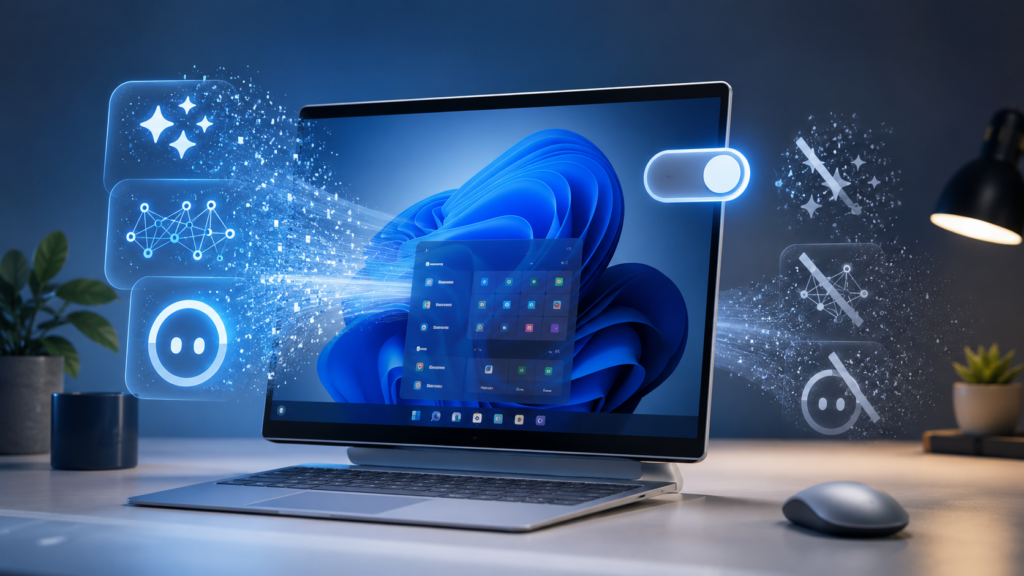
Microsoft baut Windows Schritt für Schritt zu einem stärker KI-gestützten Betriebssystem aus. Was für manche praktisch klingt, wirkt für andere wie unnötiger Ballast. Besonders dann, wenn neue Funktionen direkt im System auftauchen, obwohl sie im Alltag gar nicht gebraucht werden.
Copilot ist dabei nur die Spitze des Eisbergs. Dazu kommen KI-Funktionen in Apps wie Notepad, Paint, Fotos und Snipping Tool, KI-gestützte Suchfunktionen, Eingabeanalysen, Recall-Komponenten und weitere Dienste im Hintergrund.
Für viele geht es deshalb nicht nur darum, einen Button aus der Taskleiste zu entfernen. Sie wollen Windows wieder stärker kontrollieren und selbst entscheiden, welche Funktionen auf dem eigenen PC laufen.
Das Problem: Windows versteckt KI an vielen Stellen
KI-Funktionen in Windows sind nicht immer klar als einzelne App erkennbar. Manche Features lassen sich einfach deaktivieren, andere hängen an App-Paketen, Registry-Einträgen, geplanten Aufgaben oder Systemrichtlinien.
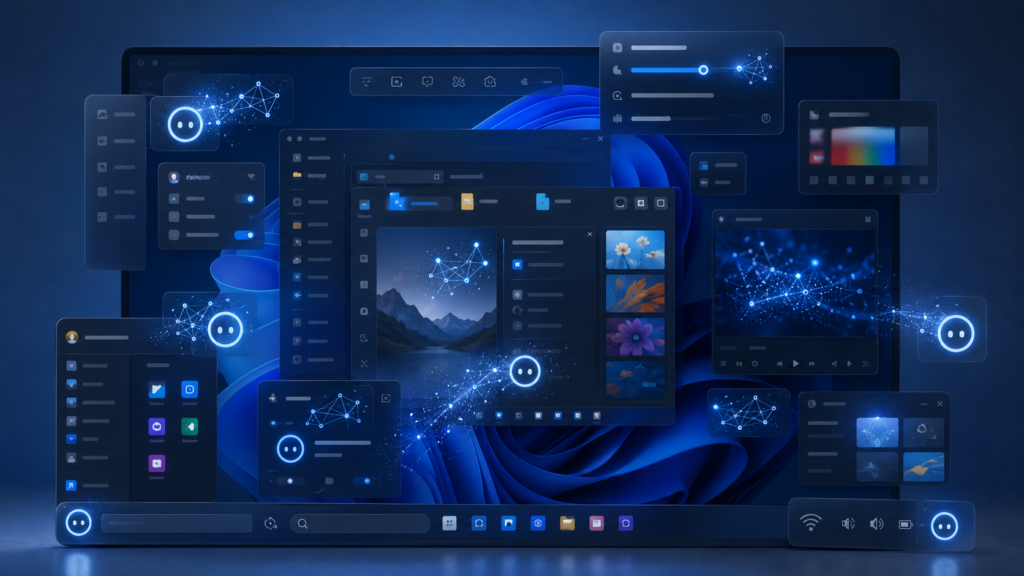
Das macht die Sache kompliziert. Wer nur Copilot ausblendet, entfernt noch lange nicht alle KI-Komponenten. Wer dagegen zu aggressiv vorgeht, kann Windows unnötig beschädigen oder sich spätere Updates erschweren.
Deshalb ist der beste Weg kein radikales „Alles weg“-Kommando, sondern eine kontrollierte Auswahl. Genau dafür bietet RemoveWindowsAI eine grafische Oberfläche, in der du gezielt auswählen kannst, welche KI-Funktionen entfernt werden sollen.
Die Lösung: RemoveWindowsAI als Werkzeug gegen KI-Ballast
RemoveWindowsAI ist ein PowerShell-basiertes Tool, das KI-Funktionen in Windows 10 und Windows 11 deaktivieren oder entfernen kann. Das Projekt stellt dafür nicht nur Kommandozeilenoptionen bereit, sondern auch eine grafische Oberfläche. Dadurch kannst du auswählen, welche Komponenten entfernt werden sollen.
Das Tool richtet sich vor allem an Nutzer, die Windows weiterverwenden möchten, aber keine oder möglichst wenige KI-Funktionen im Alltag sehen wollen. Die Befehle können unter anderem Copilot deaktivieren, Recall entfernen, KI-Funktionen in Apps abschalten und bestimmte KI-Komponenten aus den Windows-Einstellungen ausblenden.
Welche KI-Funktionen können entfernt werden?
RemoveWindowsAI deckt eine breite Auswahl an KI-Komponenten ab. Dazu gehören sichtbare Funktionen wie Copilot, Recall und KI-Werkzeuge in Windows-Apps, aber auch weniger offensichtliche Bestandteile im Hintergrund.
Copilot entfernen
Copilot ist eine der sichtbarsten KI-Funktionen in Windows. Je nach System erscheint Copilot in der Taskleiste, als App oder über weitere Microsoft-Integrationen.
RemoveWindowsAI kann Copilot deaktivieren und zugehörige Komponenten entfernen oder ausblenden. Das ist sinnvoll, wenn du Copilot nicht nur aus der Taskleiste lösen, sondern möglichst konsequent aus deinem Windows-Alltag entfernen möchtest.
In verwalteten Umgebungen gibt es zusätzlich offizielle Microsoft-Wege, um die Copilot-App zu entfernen oder die Installation zu verhindern. Für private Nutzer ist RemoveWindowsAI aber oft der praktischere Weg, weil dort mehrere KI-Baustellen gebündelt werden.
Recall deaktivieren oder entfernen
Recall ist für Copilot+-PCs gedacht und soll dir helfen, frühere Bildschirminhalte später wiederzufinden. RemoveWindowsAI kann Recall-Komponenten entfernen und geplante Aufgaben deaktivieren. Das ist besonders interessant, wenn du nicht nur verhindern möchtest, dass Recall aktiv ist, sondern die Funktion möglichst gar nicht erst im System behalten willst.
KI in Notepad entfernen
Notepad wirkt auf den ersten Blick wie ein simples Textprogramm. Trotzdem hat Microsoft auch hier KI-Funktionen integriert, etwa zum Umschreiben, Kürzen oder Anpassen von Texten. Microsoft dokumentiert eigene Verwaltungsoptionen für diese KI-Funktionen in Notepad.
KI in Paint, Fotos und Snipping Tool reduzieren
Auch Paint, Fotos und Snipping Tool bekommen zunehmend KI-Funktionen. Dazu zählen generative Bildfunktionen, automatische Bearbeitungswerkzeuge oder KI-gestützte Aktionen.
RemoveWindowsAI kann bekannte KI-Komponenten in diesen Apps entfernen oder deaktivieren. Das ist besonders praktisch, wenn du die Apps weiter nutzen möchtest, aber keine KI-Werkzeuge brauchst.
AI Actions, AI Fabric und weitere Komponenten
Neben den sichtbaren App-Funktionen gibt es weitere KI-Bestandteile wie AI Actions, AI Fabric Service, Voice-Access-Komponenten, KI-Suche in den Einstellungen oder Gaming Copilot.
Wichtig vor dem Start: Backup und Wiederherstellungspunkt anlegen
Bevor du KI-Funktionen aus Windows entfernst, solltest du ein Backup deiner wichtigsten Daten erstellen. Zusätzlich empfiehlt sich ein Windows-Wiederherstellungspunkt.
RemoveWindowsAI verändert je nach Auswahl Registry-Werte, Richtlinien, App-Pakete und Systemkomponenten. Das ist kein normaler App-Uninstaller, sondern ein Werkzeug für tiefergehende Änderungen am Betriebssystem.
Besonders wichtig ist daher der Backup Mode in der Oberfläche des Tools. Aktivierst du ihn, bleiben notwendige Dateien erhalten, damit der Revert Mode später wie erwartet funktionieren kann.
Wenn du RemoveWindowsAI nur mal testen möchtest, solltest du den Backup Mode auf jeden Fall aktivieren.
Schritt-für-Schritt-Anleitung: Windows-KI entfernen mit RemoveWindowsAI
Für die meisten Nutzer ist die Variante mit grafischer Oberfläche die beste Wahl. So kannst du gezielt auswählen, welche KI-Funktionen verschwinden sollen, statt alles ungeprüft zu entfernen.
PowerShell als Administrator starten
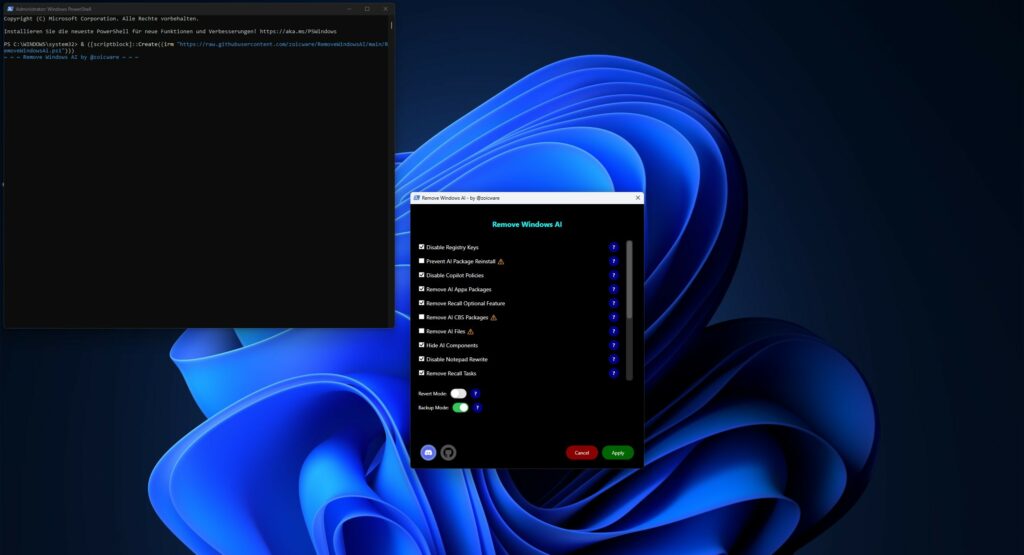
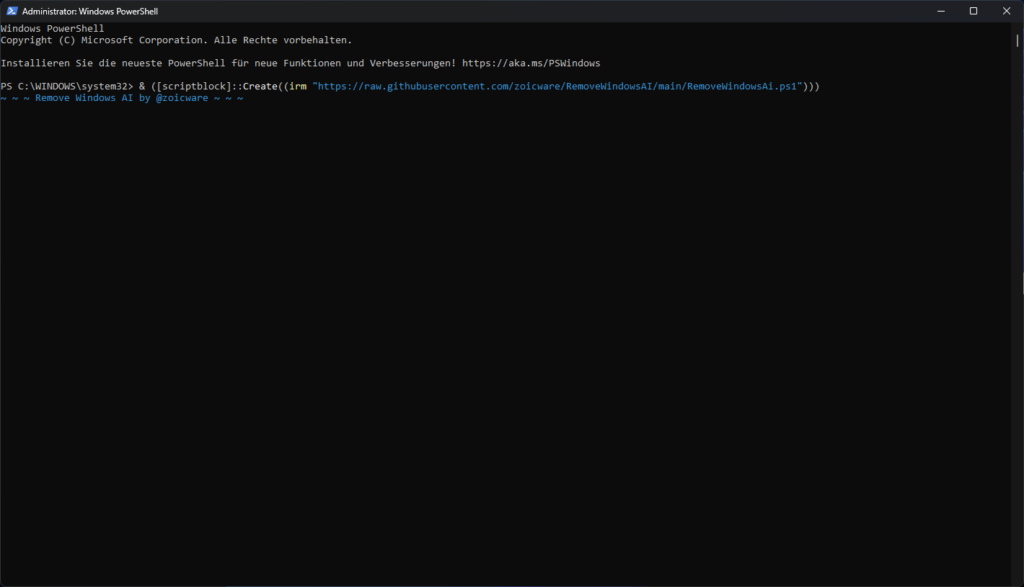
Öffne zuerst das Startmenü und suche nach PowerShell. Klicke anschließend mit der rechten Maustaste auf Windows PowerShell und wähle Als Administrator ausführen.
Wichtig: Nutze die klassische Windows PowerShell. Das Projekt weist darauf hin, dass PowerShell 7 nicht mehr unterstützt wird und Probleme verursachen kann.
RemoveWindowsAI mit Oberfläche starten
Kopiere anschließend den offiziellen Befehl aus dem RemoveWindowsAI-Projekt in die PowerShell:
& ([scriptblock]::Create((irm „https://raw.githubusercontent.com/zoicware/RemoveWindowsAI/main/RemoveWindowsAi.ps1„)))
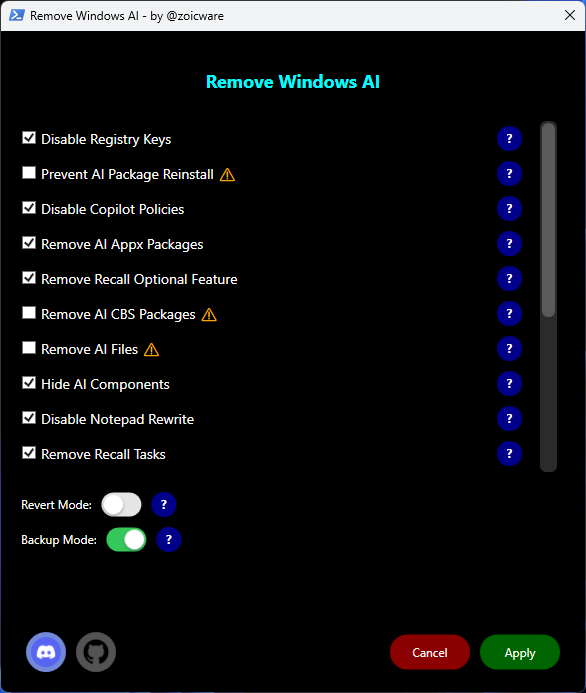
Drücke danach Enter. Windows lädt das Script aus dem GitHub-Projekt und öffnet die Oberfläche.
Führe PowerShell-Befehle aus dem Internet nur aus, wenn du die Quelle geprüft hast. Nutze keine verkürzten Links und kontrolliere, dass der Pfad wirklich zum offiziellen Projekt gehört.
Backup Mode aktivieren
Aktiviere zuerst den Backup Mode. Dieser Modus sorgt dafür, dass notwendige Dateien erhalten bleiben, damit du Änderungen später besser rückgängig machen kannst.
Das ist besonders sinnvoll, wenn du erst ausprobieren möchtest, wie sich Windows nach dem Entfernen der KI-Funktionen verhält. Ohne Backup Mode kann ein vollständiger Revert schwieriger werden.
Nur die gewünschten KI-Funktionen auswählen
Anschließend wählst du aus, welche Funktionen RemoveWindowsAI entfernen oder deaktivieren soll. Für einen vorsichtigen ersten Durchlauf eignen sich vor allem sichtbare und weniger riskante Optionen.
Dazu gehören Copilot, Recall, KI-Funktionen in Notepad, Paint, Photos und Snipping Tool, KI-Komponenten in den Einstellungen sowie geplante Recall-Aufgaben. Diese Änderungen entfernen vor allem die Funktionen, die im Alltag besonders auffallen.
Aggressivere Optionen solltest du nicht blind aktivieren. Dazu zählen etwa das Verhindern der Neuinstallation von KI-Paketen, das Entfernen versteckter CBS-Pakete oder das vollständige Löschen verbliebener KI-Dateien. Solche Eingriffe greifen stärker in Windows Update und Systemkomponenten ein.
Änderungen anwenden und Windows neu starten
Wenn du deine Auswahl getroffen hast, klickst du auf Apply. RemoveWindowsAI arbeitet nun die ausgewählten Punkte ab. Je nach System kann das einige Minuten dauern.
Nach Abschluss fragt das Tool nach einem Neustart. Diesen solltest du durchführen, damit Registry-Änderungen, Richtlinien und Systemdienste vollständig greifen.
Nach dem Neustart kannst du prüfen, ob Copilot verschwunden ist, ob Recall nicht mehr auftaucht und ob die KI-Schaltflächen in Apps wie Notepad entfernt wurden.
Windows Home, Pro und Enterprise: Welche Rolle spielt die Edition?
RemoveWindowsAI kann je nach Windows-Edition unterschiedlich wirken. Windows Pro, Enterprise und Education bieten mehr Verwaltungsfunktionen über Gruppenrichtlinien und Richtlinienverwaltung. Windows Home ist stärker eingeschränkt.
Das kann dazu führen, dass einzelne Optionen unter Windows Home Fehlermeldungen ausgeben oder nicht vollständig greifen. Das muss nicht bedeuten, dass das System beschädigt wurde. Oft ist die betreffende Richtlinie oder Komponente in dieser Edition schlicht anders umgesetzt oder nicht vorhanden.
Wenn du Windows Home nutzt, solltest du besonders vorsichtig vorgehen, den Backup Mode aktivieren und keine riskanten Optionen ohne Not auswählen.
So machst du die Änderungen rückgängig
RemoveWindowsAI bietet einen Revert Mode. Damit kannst du entfernte oder deaktivierte Komponenten wiederherstellen.
Dafür startest du das Script erneut über PowerShell als Administrator und aktivierst in der Oberfläche den Revert-Modus.
Im Revert-Modus bedeutet eine aktivierte Option nicht, dass sie erneut entfernt wird. Stattdessen kehrt das Tool die Aktion um und stellt die ausgewählten Komponenten wieder her.
Wenn du vorher den Backup Mode aktiviert hast, stehen die Chancen besser, dass der Revert sauber funktioniert. Nach dem Zurücksetzen solltest du Windows neu starten und anschließend prüfen, ob die gewünschten Funktionen wieder vorhanden sind.
Kommen die KI-Funktionen nach Windows-Updates zurück?
Ja, das kann passieren. Windows-Updates können entfernte Komponenten wiederherstellen, App-Pakete aktualisieren oder neue KI-Funktionen hinzufügen.
RemoveWindowsAI bietet zwar Optionen, um die Neuinstallation bestimmter KI-Pakete zu erschweren. Diese Optionen greifen aber tiefer ins System ein und können Windows Updates beeinflussen. Deshalb solltest du sie nur nutzen, wenn du die möglichen Folgen verstehst.
Nach größeren Windows-Updates lohnt sich ein erneuter Check. Prüfe, ob Copilot, Recall oder KI-Funktionen in Apps zurückgekehrt sind. Falls ja, kannst du RemoveWindowsAI erneut ausführen und gezielt nacharbeiten.
Alternative: KI-Funktionen manuell deaktivieren
RemoveWindowsAI ist praktisch, aber nicht die einzige Möglichkeit. Einzelne Funktionen lassen sich auch manuell deaktivieren.
Copilot kann je nach Windows-Version über Einstellungen, App-Verwaltung oder Richtlinien entfernt oder eingeschränkt werden. Recall lässt sich über die Windows-Einstellungen und Verwaltungsrichtlinien steuern. Notepad-KI kann in verwalteten Umgebungen ebenfalls über die Richtlinien kontrolliert werden.
Der manuelle Weg ist langsamer, dafür oft transparenter. Du änderst nur eine Funktion nach der anderen und siehst genauer, was passiert. RemoveWindowsAI ist dagegen die schnellere Komplettlösung, wenn du mehrere KI-Funktionen auf einmal entfernen möchtest.
Mehr Kontrolle über Windows, aber nicht ohne Vorsicht
Windows 11 bekommt immer mehr KI-Funktionen. Wer Copilot, Recall und KI-Extras in Apps nicht nutzen möchte, muss sich nicht mit jeder Integration abfinden.
RemoveWindowsAI bietet eine praktische Möglichkeit, viele dieser Funktionen gezielt zu deaktivieren oder zu entfernen. Besonders die grafische Oberfläche hilft dabei, nicht blind einen radikalen Befehl auszuführen, sondern bewusst auszuwählen.
Trotzdem bleibt es ein Eingriff ins System. Aktiviere den Backup Mode, erstelle einen Wiederherstellungspunkt und starte lieber mit den weniger riskanten Optionen. So bekommst du mehr Kontrolle über Windows, ohne unnötig die Stabilität deines Systems zu gefährden.
Welche KI-Funktionen in Windows stören dich am meisten: Copilot, Recall oder die neuen KI-Extras in Apps wie Notepad und Paint? Schreib uns deine Meinung gerne in die Kommentare!
- Lesedauer 10 min


Marcel Bruns
Autor
Marcel stammt aus Bonn und ist im Berliner Umland aufgewachsen. Schon in der Schulzeit entwickelte er eine Leidenschaft für Technik und Gaming – seinen ersten PC zerlegte er direkt nach dem Auspacken, einfach um zu verstehen, wie er funktioniert. Bis heute baut er regelmäßig Gaming-PCs für sich und Freunde zusammen. Wenn er gerade nicht an seinem PC herumschraubt, taucht er gerne in die Welt der Anime ein und träumt davon, einmal Japan zu bereisen. In seiner Freizeit trifft man ihn entweder beim Zocken des neuesten AAA-Titels oder dabei, seine Teammates in League of Legends (mehr oder weniger absichtlich) zu inten.
Mehr erfahren >>