Inhaltsverzeichnis
AMD Software richtig einstellen kann dir eine sichtbar bessere Bildqualität, weniger Tearing, praktische Leistungsdaten und im richtigen Spiel sogar mehr FPS bringen.

Allerdings verstecken sich in der Adrenalin Edition neben hilfreichen Funktionen auch einige Optionen, die du besser deaktiviert lässt.
Wir zeigen dir in diesem Beitrag Schritt für Schritt, wie du die AMD Software einrichtest und welche Radeon-Einstellungen sich wirklich lohnen.
AMD Software installieren und richtig einrichten
Die vollständige Bezeichnung des Treiberprogramms lautet AMD Software: Adrenalin Edition. Die Anwendung wird normalerweise zusammen mit dem Treiber deiner Radeon-Grafikkarte installiert.
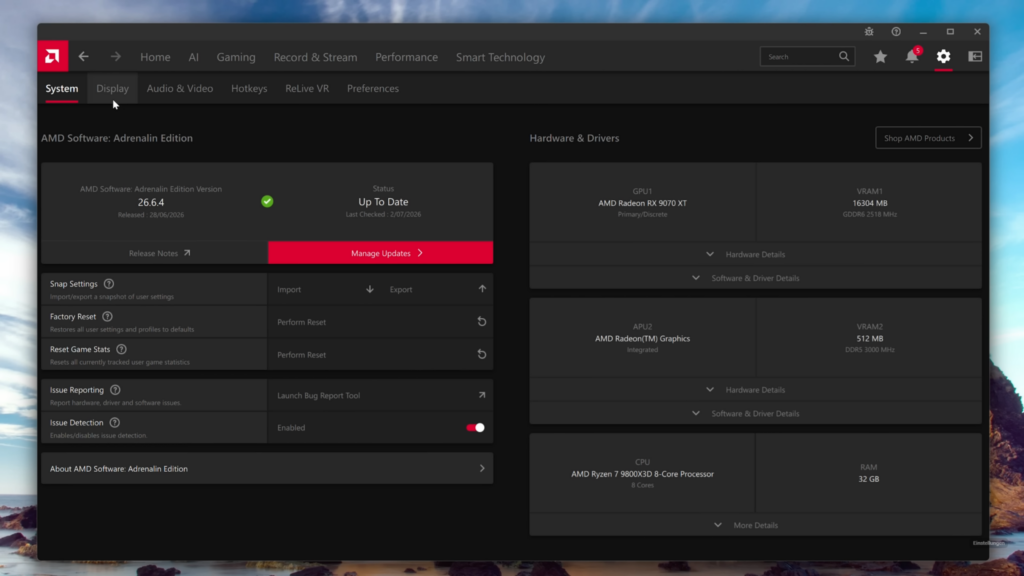
Öffnen kannst du AMD Software anschließend über das Symbol im Infobereich der Windows-Taskleiste oder mit einem Rechtsklick auf den Desktop.
Beim ersten Start bietet dir das Programm verschiedene Schnellkonfigurationen an. Statt direkt mehrere Funktionen gleichzeitig zu aktivieren, solltest du zunächst die Standardeinstellungen verwenden oder die automatische Einrichtung überspringen.
So verhinderst du, dass Funktionen wie Radeon Super Resolution oder AMD Fluid Motion Frames unbemerkt global aktiviert werden.
Die besten AMD Software Einstellungen im Überblick
Bevor wir uns die einzelnen Bereiche genauer ansehen, findest du hier unsere grundlegenden Empfehlungen.
| Einstellung | Unsere Empfehlung |
| FreeSync, Adaptive Sync oder VRR | Aktivieren |
| GPU-Skalierung | Deaktivieren |
| Pixelformat | RGB 4:4:4 Full RGB |
| Farbtiefe | Höchste Stufe mit 4:4:4 |
| Benutzerdefinierte Farben | Deaktivieren |
| FSR-Upscaling-Upgrade | Aktivieren |
| FSR-Frame-Generation-Upgrade | Aktivieren, falls verfügbar |
| Hyper-RX | Nicht pauschal aktivieren |
| Radeon Super Resolution | Deaktivieren |
| AMD Fluid Motion Frames | Deaktivieren |
| Radeon Enhanced Sync | Deaktivieren |
| Radeon Boost | Deaktivieren |
| Radeon Anti-Lag | Nur pro Spiel testen |
| Radeon Image Sharpening | Bei Bedarf aktivieren |
| Radeon Chill | Optional als FPS-Limiter verwenden |
Bildwiederholrate in Windows überprüfen
Eine der wichtigsten Einstellungen findest du nicht in AMD Software, sondern direkt in Windows. Beim erstmaligen Anschließen eines Gaming-Monitors verwendet das Betriebssystem nicht immer automatisch dessen maximale Bildwiederholrate.
Ein 144-Hz-, 180-Hz- oder 240-Hz-Monitor kann dadurch weiterhin nur mit 60 Hz laufen. Öffne dafür:
Windows-Einstellungen → System → Anzeige → Erweiterte Anzeige
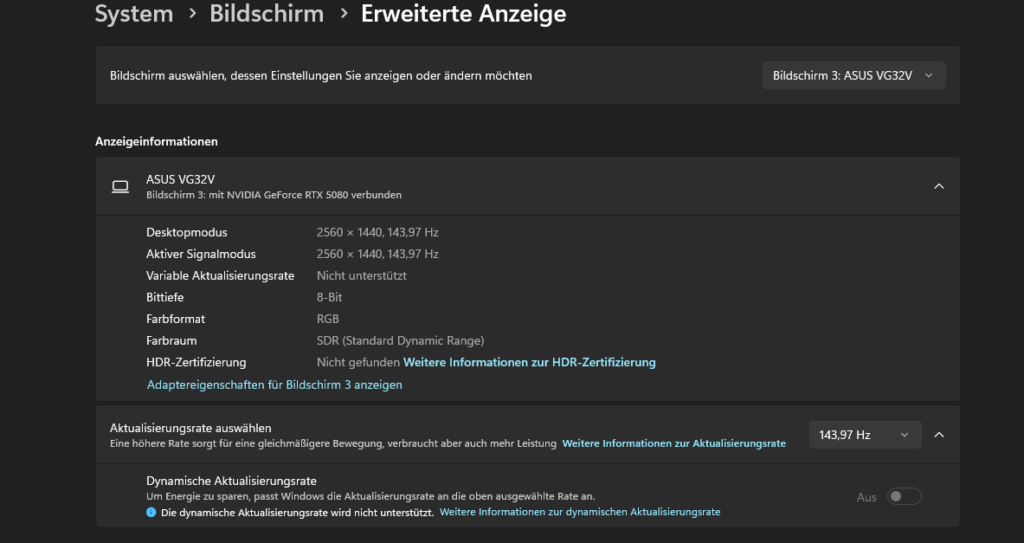
Wähle anschließend unter „Bildwiederholfrequenz auswählen“ den höchsten unterstützten Wert aus. Einträge mit einem Sternchen solltest du vermeiden, da Windows dabei unter Umständen gleichzeitig die Auflösung verändert.
AMD-Grafikkarten erkennen die maximale Bildwiederholrate zwar häufig korrekt, überprüfen solltest du die Einstellung trotzdem.
FreeSync, Adaptive Sync und VRR aktivieren
Nachdem die Bildwiederholrate stimmt, öffnest du in AMD Software oben rechts die Einstellungen und wechselst zum Bereich „Anzeige“.
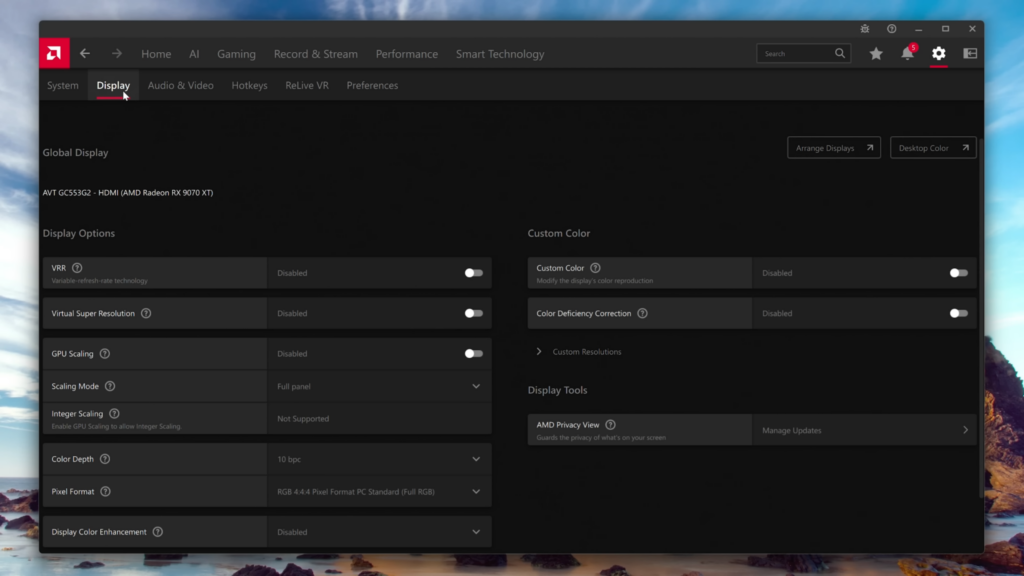
Dort findest du abhängig vom verwendeten Monitor und Anschluss eine der folgenden Bezeichnungen:
- AMD FreeSync
- Adaptive Sync Compatible
- Variable Refresh Rate oder VRR
Alle drei Optionen beschreiben eine variable Bildwiederholrate. Du solltest die Funktion aktivieren, damit der Monitor seine Bildwiederholrate dynamisch an die ausgegebenen Bilder pro Sekunde anpassen kann.
Dadurch lassen sich sichtbare Bildrisse reduzieren. Gleichzeitig wirkt das Spiel bei schwankenden FPS gleichmäßiger.
Beim Aktivieren bleibt der Bildschirm normalerweise unverändert. Ein kurzes schwarzes Bild oder ein sichtbarer Wechsel des Monitormodus ist nicht zwingend erforderlich.
GPU-Skalierung besser deaktiviert lassen
Die AMD Software enthält verschiedene Einstellungen für die Bildskalierung. Unter Windows 11 werden niedrigere Auflösungen jedoch häufig ohnehin durch die Grafikkarte auf die native Monitorauflösung skaliert.
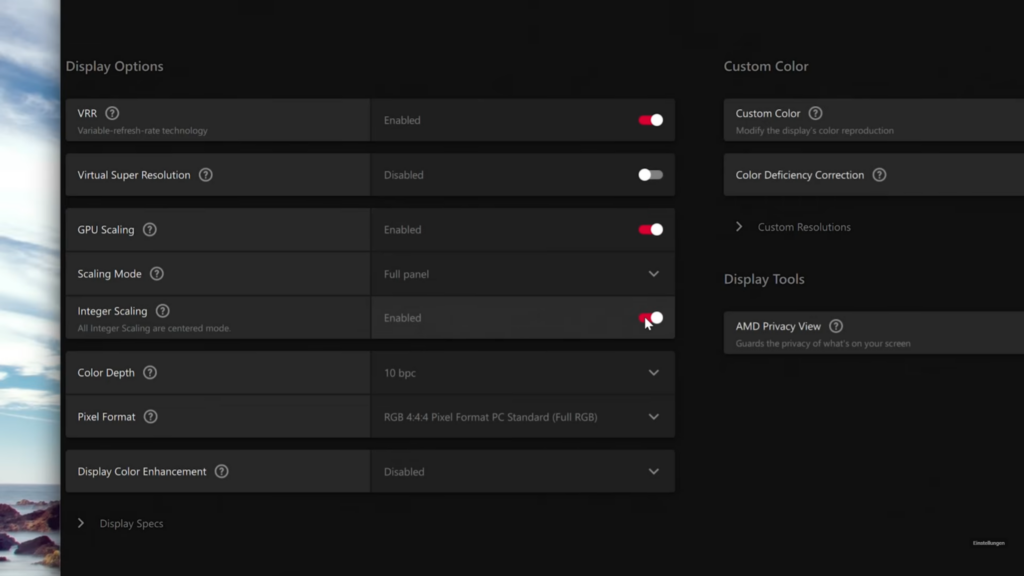
In den meisten Spielen solltest du grundsätzlich die native Auflösung deines Monitors verwenden. Für einen WQHD-Monitor wären das beispielsweise 2.560 × 1.440 Pixel.
Die GPU-Skalierung musst du daher normalerweise nicht aktivieren. Relevant ist sie vor allem dann, wenn du gezielt Integer Scaling für ältere Spiele oder Pixelgrafik verwenden möchtest.
Kennst du keinen konkreten Grund für diese Funktion, lässt du die GPU-Skalierung am besten ausgeschaltet.
Farbtiefe und Pixelformat richtig einstellen
AMD-Grafikkarten wählen die verfügbare Farbtiefe in der Regel automatisch korrekt aus. Unterstützen Grafikkarte, Anschluss und Monitor eine Ausgabe mit 10 Bit, wird diese häufig bereits verwendet.
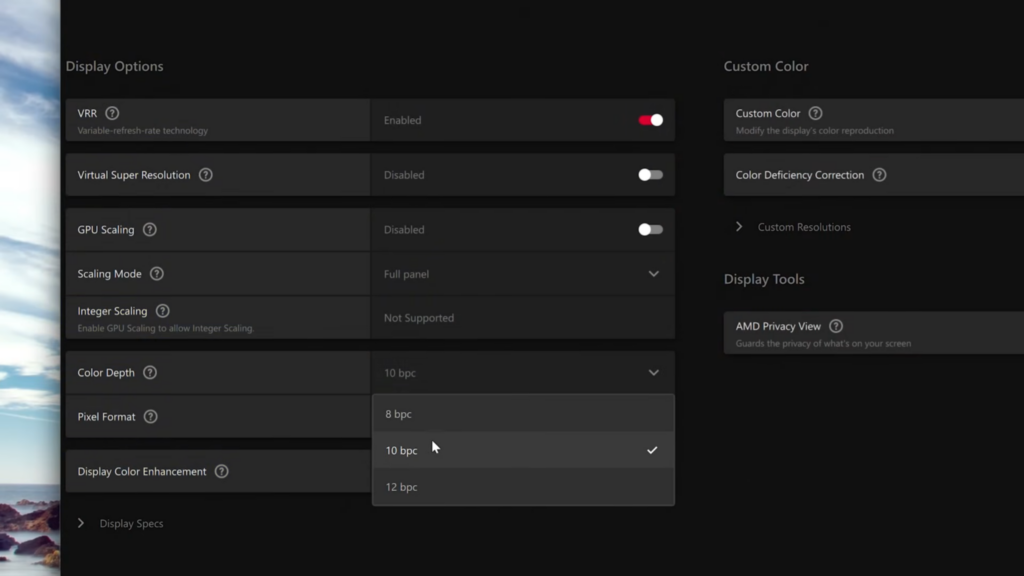
Trotzdem lohnt sich ein Blick auf das Pixelformat. Für einen PC-Monitor solltest du nach Möglichkeit folgende Einstellung wählen:
RGB 4:4:4 Pixel Format PC Standard – Full RGB
Die Angabe 4:4:4 bedeutet, dass keine Farbunterabtastung verwendet wird. Feine Schriften, farbige Kanten und kleine Benutzeroberflächen bleiben dadurch sauber dargestellt.
Full RGB sorgt zusätzlich dafür, dass der vollständige Helligkeitsbereich übertragen wird.
Was tun, wenn RGB 4:4:4 nicht verfügbar ist?
Werden nur Formate wie 4:2:2 oder 4:2:0 angeboten, reicht die verfügbare Bandbreite wahrscheinlich nicht für die gewählte Kombination aus Auflösung, Bildwiederholrate und Farbtiefe aus.
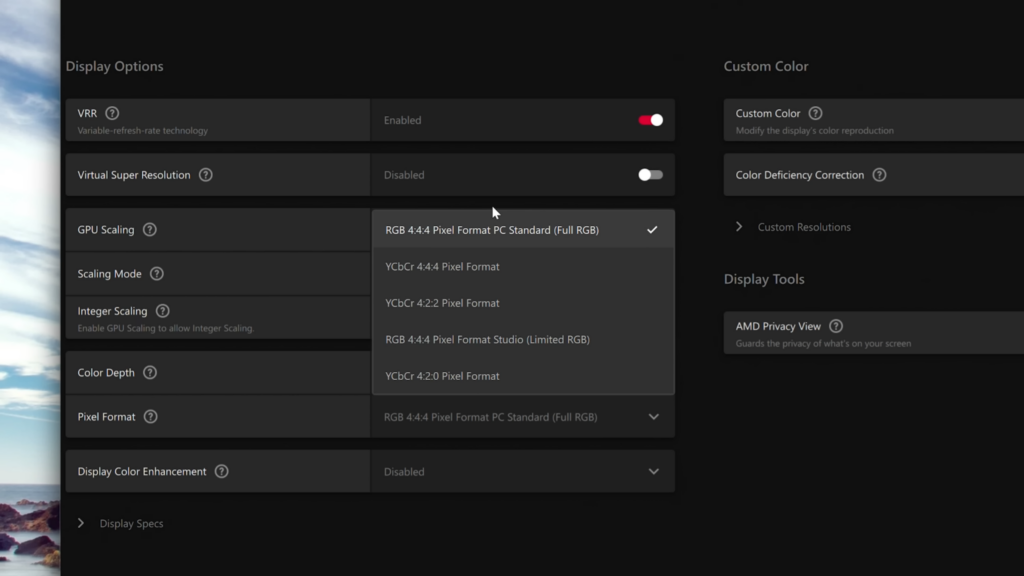
Reduziere in diesem Fall testweise die Farbtiefe von 10 Bit auf 8 Bit. Wähle anschließend erneut RGB 4:4:4 mit vollem RGB-Bereich.
Grundsätzlich solltest du die höchste Farbtiefe verwenden, mit der weiterhin eine unkomprimierte 4:4:4-Ausgabe möglich ist.
Über HDMI kann AMD Software alternativ YCbCr 4:4:4 auswählen. Auch dieses Format verwendet keine Farbunterabtastung und kann problemlos funktionieren. Wichtig ist lediglich, dass Monitor und Grafikkarte denselben Schwarzpegel verwenden.
Ausgewaschene Farben oder verschluckte Details erkennen
Wirkt das Bild grau und ausgewaschen, gibt die Grafikkarte möglicherweise ein begrenztes Signal aus, während der Monitor einen vollen RGB-Bereich erwartet.
Verschwinden dagegen zahlreiche dunkle Abstufungen in einer schwarzen Fläche, kann der umgekehrte Fall vorliegen.
Ein Schwarzpegel-Testbild hilft dabei, die Einstellung zu überprüfen. Der Hintergrund sollte tatsächlich schwarz erscheinen, während die einzelnen dunklen Abstufungen weiterhin voneinander unterscheidbar bleiben.
Benutzerdefinierte Farben deaktiviert lassen
Optionen wie „Display Color Enhancement“ oder benutzerdefinierte Farben verändern die Farbausgabe der Grafikkarte.
Kräftigere Farben sehen auf den ersten Blick möglicherweise eindrucksvoll aus, entsprechen aber nicht mehr unbedingt der vorgesehenen Darstellung. Für eine möglichst saubere und neutrale Wiedergabe solltest du diese Optionen deaktiviert lassen.
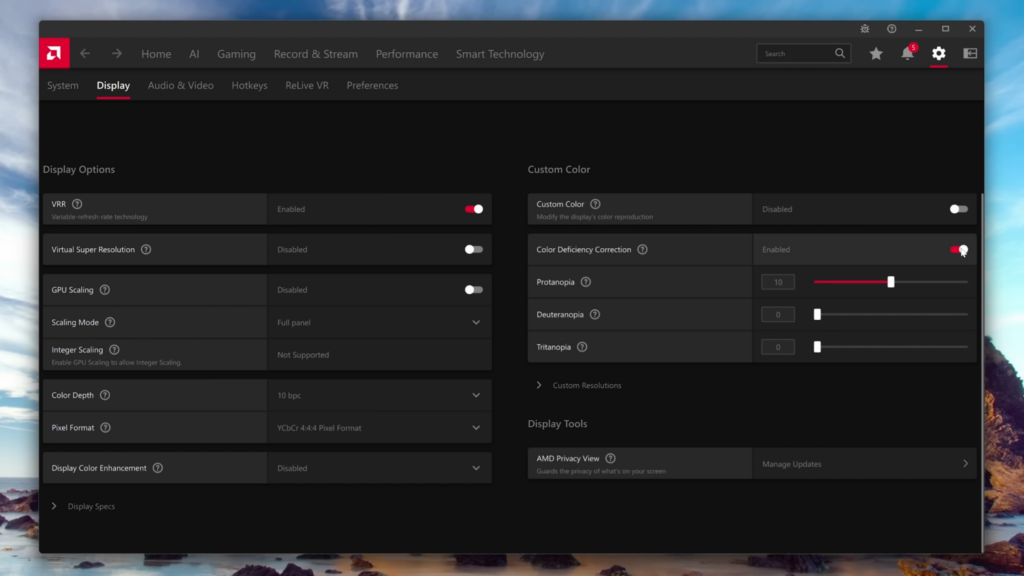
Eine Ausnahme bildet die Farbsehschwächenkorrektur. Sie kann gezielt helfen, wenn du bestimmte Farbtöne nur eingeschränkt unterscheiden kannst.
AMD-Treiber aktualisieren und Werbung abschalten
Unter „System“ findest du Informationen zur installierten Treiberversion sowie die Optionen zum Aktualisieren und Zurücksetzen der Software.
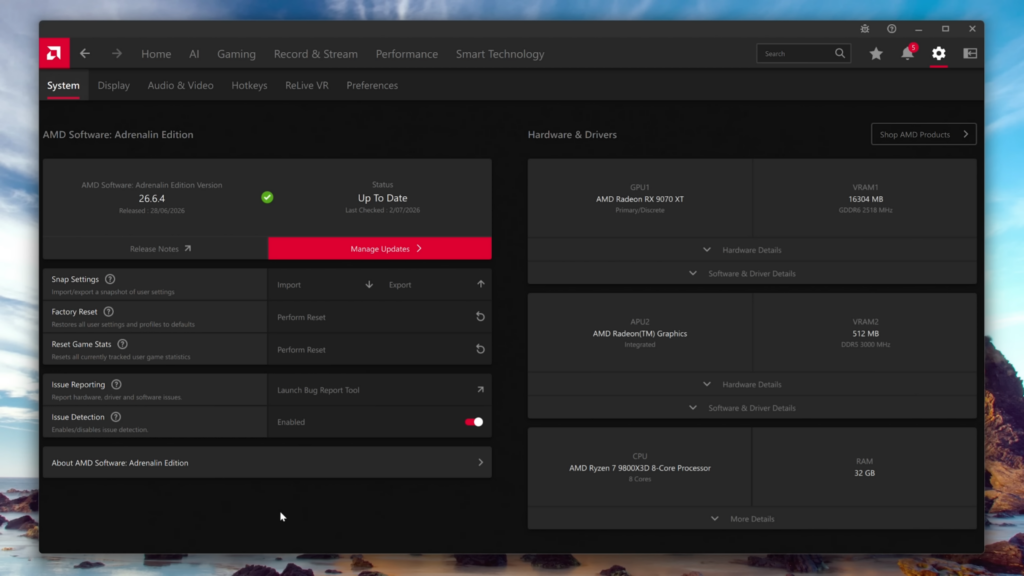
Bei einer normalen Installation lädt AMD Software aktuelle Treiber automatisch herunter. Hast du automatische Updates deaktiviert, kannst du neue Versionen an dieser Stelle manuell installieren.
Ein vollständiger Werksreset ist vor allem bei Treiberproblemen sinnvoll. Dabei werden vorhandene Radeon-Einstellungen entfernt und die Software neu eingerichtet.
Im Bereich „Voreinstellungen“ kannst du außerdem Werbung, Tutorials und verschiedene Benachrichtigungen deaktivieren. Für die Funktion des Treibers sind diese Inhalte nicht erforderlich.
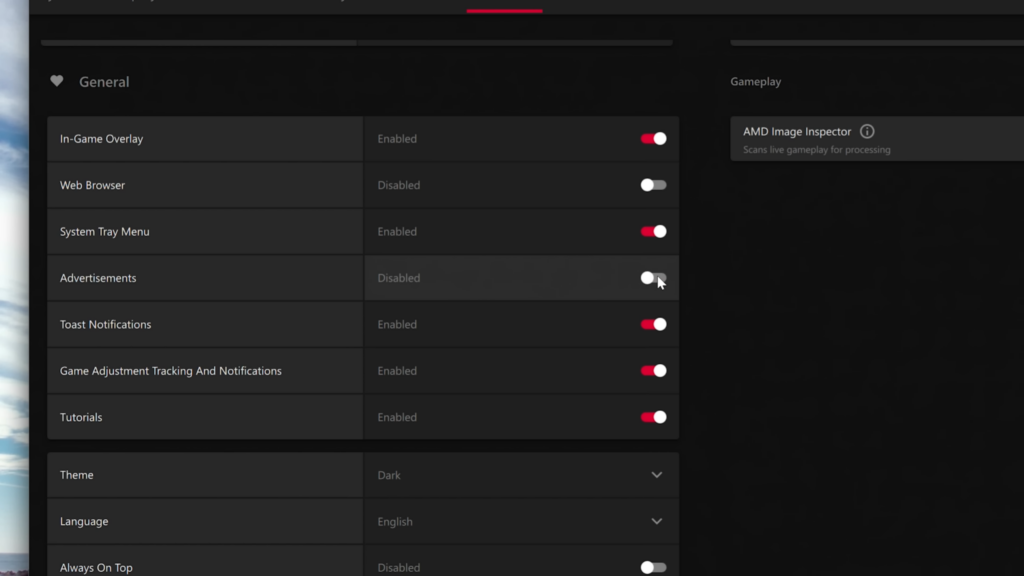
Das Videoprofil solltest du auf der Standardeinstellung belassen. Andere Profile verändern unter Umständen Farben, Kontrast oder Schärfe abgespielter Videos.
Spiele global oder einzeln konfigurieren
Im Gaming-Bereich unterscheidet AMD Software zwischen globalen Einstellungen und individuellen Spieleprofilen.
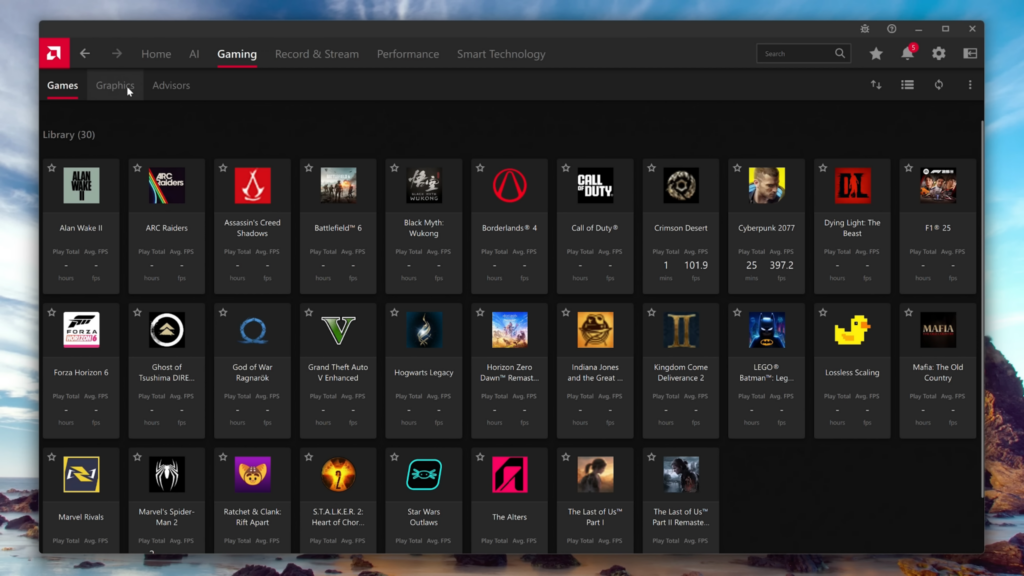
Die Einstellungen unter „Grafik“ gelten grundsätzlich für alle unterstützten Spiele. Im Bereich „Spiele“ kannst du dagegen einzelne Titel auswählen und abweichende Optionen festlegen.
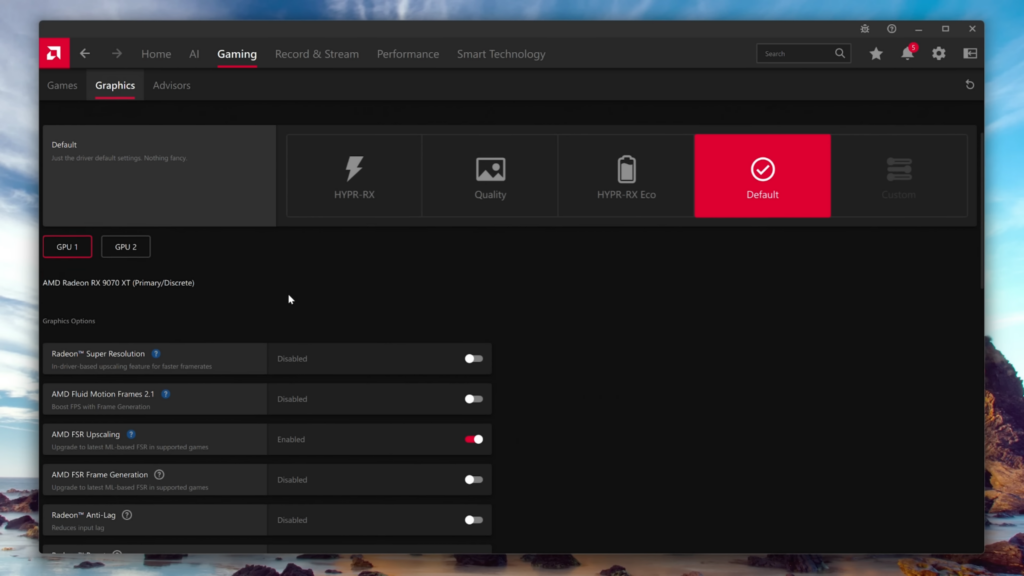
Gerade Funktionen wie Radeon Anti-Lag oder Image Sharpening solltest du nicht pauschal für jedes Spiel aktivieren. Ein eigenes Profil verhindert, dass eine sinnvolle Einstellung in einem Titel an anderer Stelle Probleme verursacht.
FSR-Upscaling-Upgrade aktivieren
Eine der wichtigsten Funktionen aktueller Radeon-Treiber ist das Treiber-Upgrade für AMD FidelityFX Super Resolution.
Unterstützte Radeon-Grafikkarten können vorhandene FSR-3.1-Implementierungen auf eine neuere FSR-Version mit höherer Bildqualität aktualisieren. Die Option sollte in aktuellen Treiberversionen bereits global aktiviert sein. Kontrolliere trotzdem sowohl die globalen Grafikeinstellungen als auch das Profil des jeweiligen Spiels.
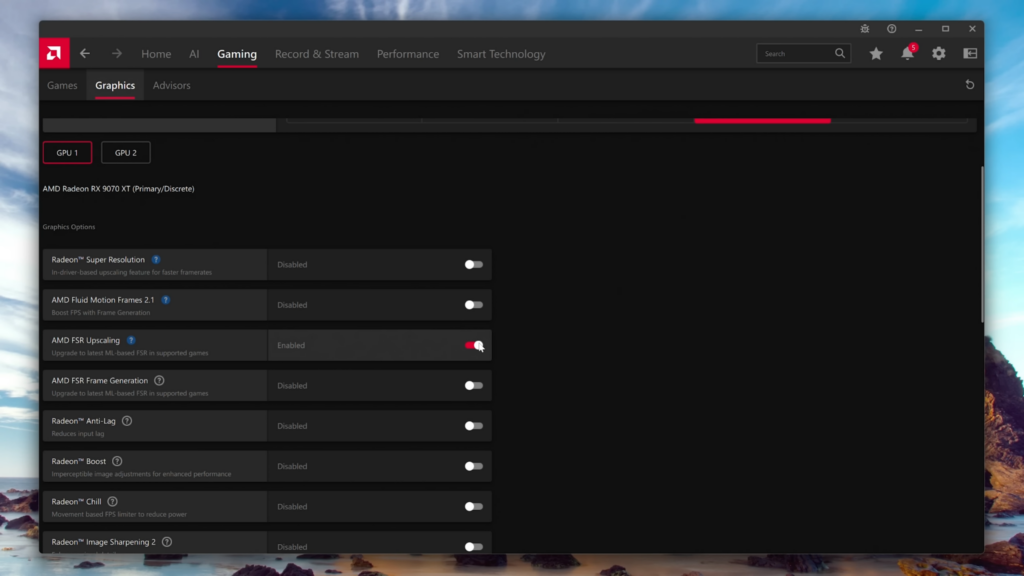
Deaktivieren solltest du das FSR-Upscaling-Upgrade nur, wenn du ausdrücklich die ursprüngliche FSR-Version des Spiels verwenden möchtest.
FSR im Spiel korrekt auswählen
Wie du das Upgrade aktivierst, hängt vom jeweiligen Spiel ab.
Einige Titel ändern die Versionsnummer direkt im Grafikmenü und zeigen beispielsweise FSR 4.1 mit einem Sternchen an. Andere Spiele führen FSR 3 und FSR 4 als getrennte Einträge auf. Dort musst du ausdrücklich die neuere Version auswählen.
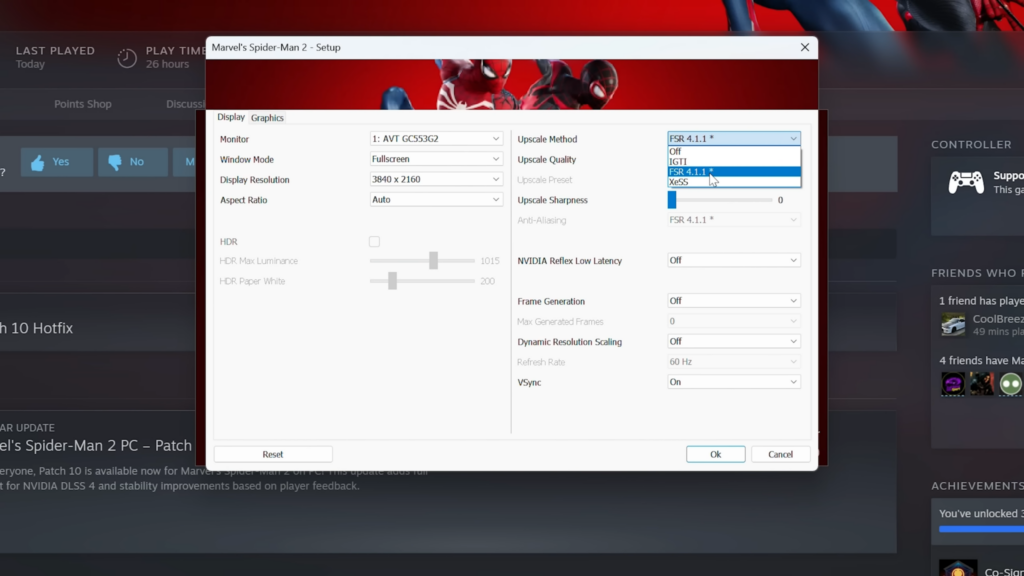
Bei weiteren Spielen bleibt im Menü weiterhin FSR 3.1 stehen. Das eigentliche Upgrade erfolgt dann erst über den Radeon-Treiber.
Funktion des FSR-Upgrades überprüfen
Öffne während des Spiels mit Alt + R das Radeon-Overlay. Unterhalb der FSR-Einstellung findest du eine Statusanzeige.
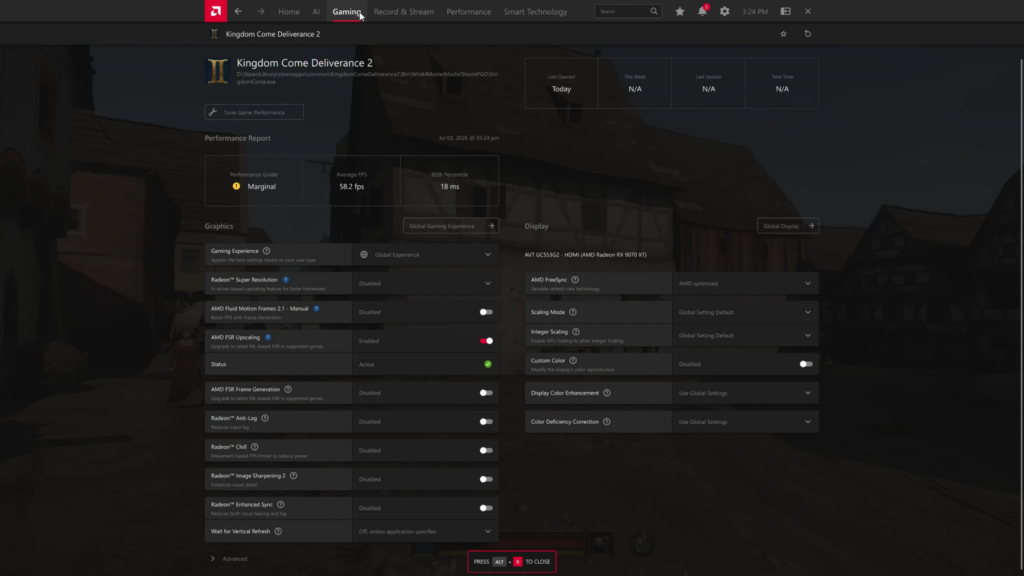
Ein grüner Haken mit dem Status „Aktiv“ bestätigt, dass das Treiber-Upgrade verwendet wird. Ein gelbes Ausrufezeichen weist darauf hin, dass die Funktion momentan inaktiv ist.
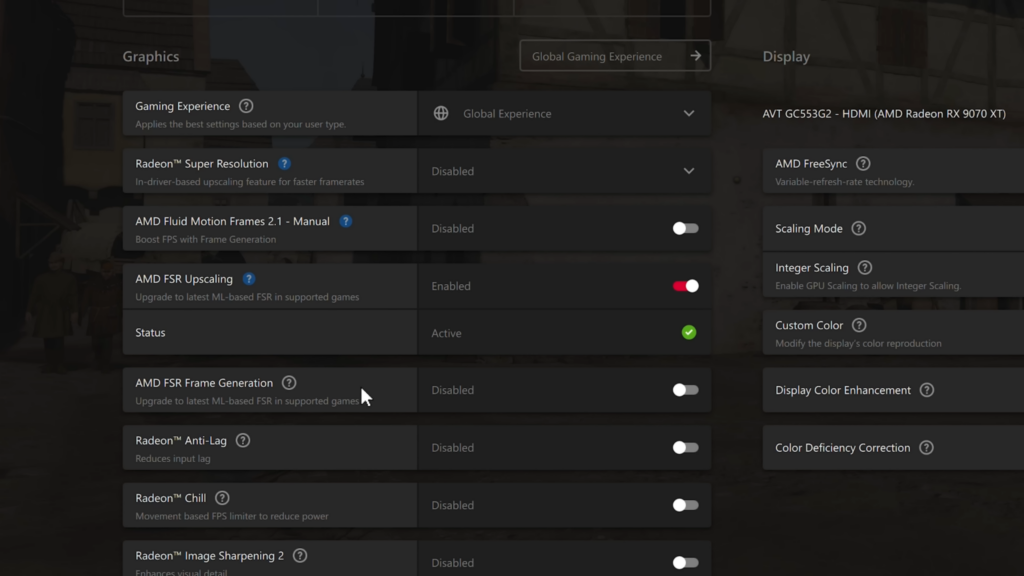
Führe den Test während des laufenden Gameplays durch. In Menüs, Zwischensequenzen oder bestimmten Spielsituationen kann FSR vorübergehend deaktiviert sein.
Nicht jedes Spiel lässt sich trotz sichtbarer Treiberoption tatsächlich aktualisieren. Auch in diesem Fall bleibt die Anzeige inaktiv.
FSR Frame Generation Upgrade einschalten
Auf unterstützten RDNA-4-Grafikkarten kann zusätzlich ein Treiber-Upgrade für FSR Frame Generation verfügbar sein.
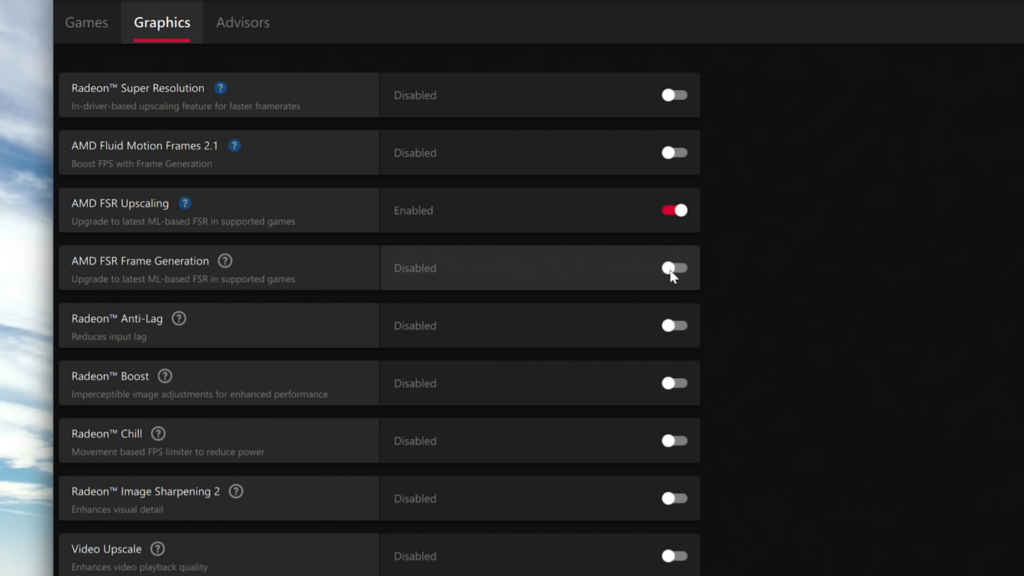
Die Funktion ersetzt eine vorhandene FSR-3.1-Frame-Generation-Implementierung durch eine neuere KI-basierte Variante. Dadurch soll sich vor allem die Qualität der zusätzlich berechneten Bilder verbessern.
Anders als das Upscaling-Upgrade ist diese Option nicht automatisch aktiviert. Du musst sie daher entweder global oder im jeweiligen Spieleprofil einschalten.
Den Status kannst du ebenfalls über das Radeon-Overlay überprüfen.
Warum du Hyper-RX nicht einfach aktivieren solltest
Hyper-RX bündelt mehrere AMD-Funktionen in einem einzigen Profil. Das klingt zunächst bequem, aktiviert aber auch Optionen, die nicht in jedem Spiel sinnvoll sind.
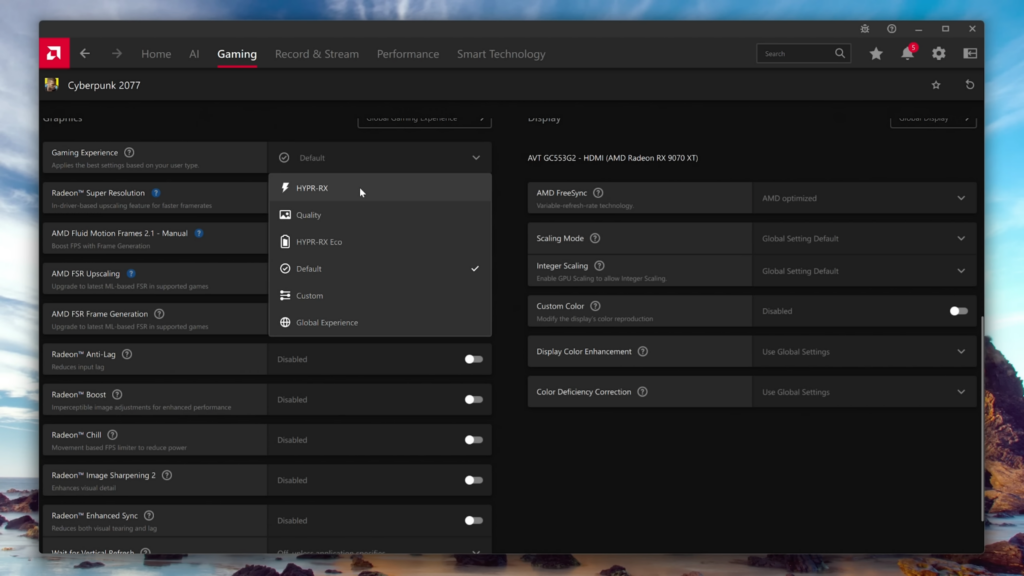
Dazu gehören Radeon Super Resolution, AMD Fluid Motion Frames, Radeon Anti-Lag und weitere Treiberfunktionen.
Mehr aktivierte Funktionen bedeuten nicht automatisch ein besseres Spielerlebnis. Treiberbasiertes Upscaling kann die Bildqualität verschlechtern, während zusätzliche Zwischenbilder Artefakte oder eine indirektere Steuerung verursachen können.
Statt Hyper-RX pauschal einzuschalten, solltest du die gewünschten Funktionen einzeln auswählen.
Radeon Super Resolution deaktivieren
Radeon Super Resolution, kurz RSR, ist ein treiberbasiertes räumliches Upscaling.
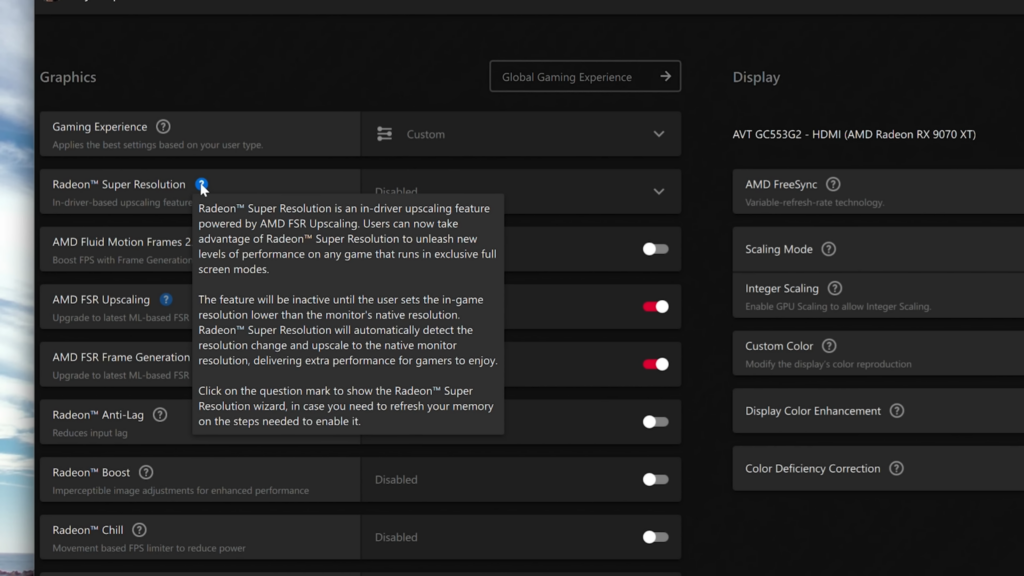
Dafür stellst du im Spiel eine niedrigere Auflösung als die native Monitorauflösung ein. Der Radeon-Treiber skaliert das Bild anschließend auf die Ausgabeauflösung hoch.
RSR basiert jedoch auf einer älteren Upscaling-Technik und liefert normalerweise eine schwächere Bildqualität als eine direkt ins Spiel integrierte FSR-Version.
Nutze daher bevorzugt FSR, wenn das Spiel die Funktion anbietet. RSR bleibt eine Notlösung für ältere Titel ohne integriertes Upscaling.
AMD Fluid Motion Frames deaktivieren
AMD Fluid Motion Frames erzeugt zusätzliche Bilder auf Treiberebene. Dadurch kann die angezeigte Bildrate deutlich steigen.
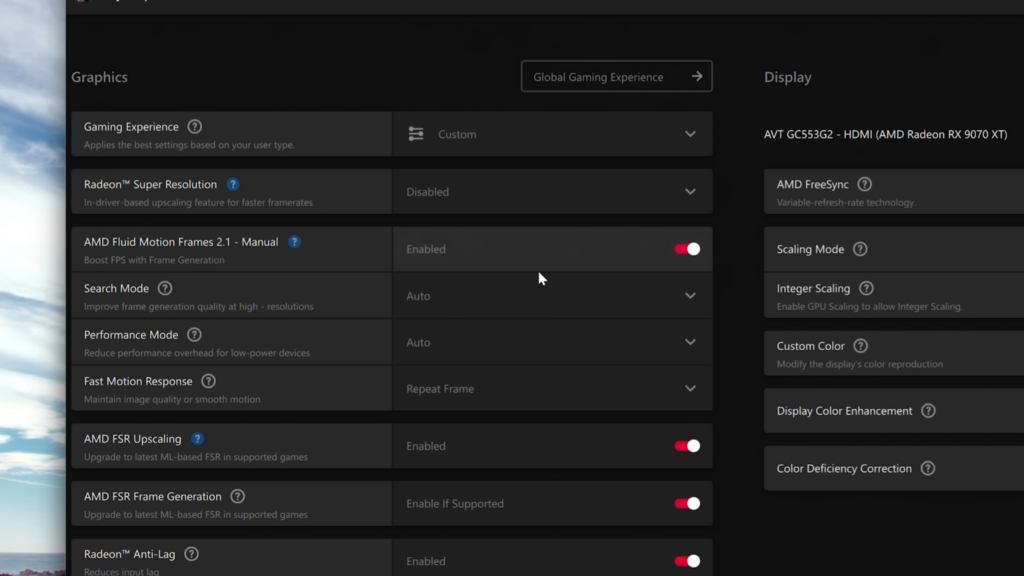
Die Funktion besitzt allerdings weniger Informationen über das Spiel als eine direkt integrierte Frame Generation. Das kann zu sichtbaren Artefakten und einer schwächeren Bildstabilität führen.
Bietet ein Spiel eine eigene FSR Frame Generation an, solltest du diese bevorzugen. AMD Fluid Motion Frames lässt du in den globalen Einstellungen besser ausgeschaltet.
Radeon Anti-Lag nur pro Spiel testen
Radeon Anti-Lag kann die Eingabeverzögerung reduzieren, wenn ein Spiel stark durch die Grafikkarte begrenzt wird.
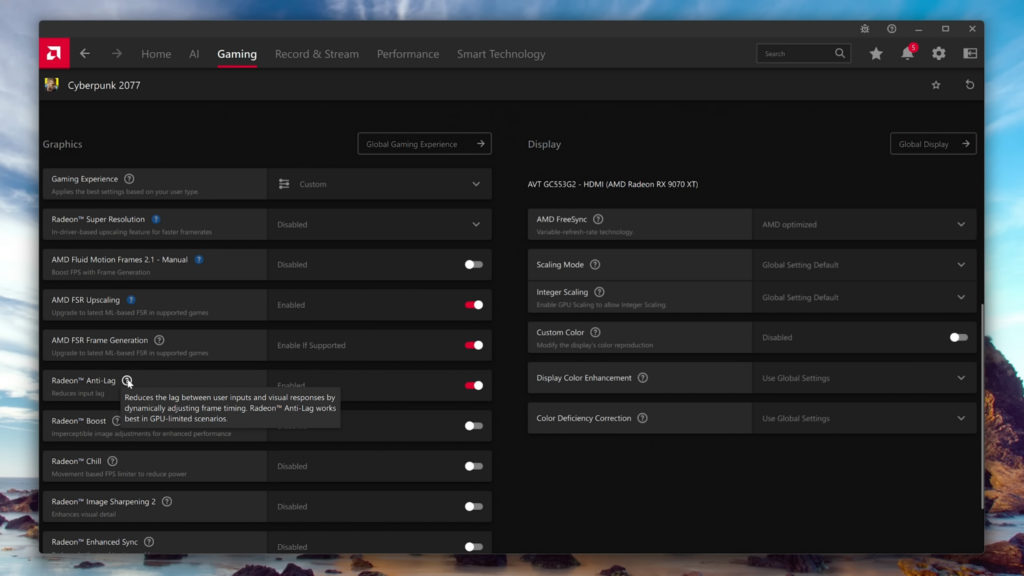
Die Funktion hilft allerdings nicht in jeder Situation. Bei einem CPU-Limit oder bereits sehr hohen Bildraten kann Anti-Lag die Performance verschlechtern oder die Latenz sogar erhöhen.
Aktiviere Anti-Lag deshalb nur im Profil des jeweiligen Spiels und vergleiche das Spielgefühl sowie die Performance.
Treten nach der Aktivierung Ruckler auf, solltest du die Funktion wieder deaktivieren.
Enhanced Sync und Radeon Boost ausschalten
Radeon Enhanced Sync stammt aus einer Zeit, in der adaptive Bildwiederholraten noch nicht so weit verbreitet waren.
Mit einem aktuellen FreeSync-, Adaptive-Sync- oder G-Sync-Compatible-Monitor benötigst du die Funktion normalerweise nicht. Lass Enhanced Sync daher ausgeschaltet.
Auch Radeon Boost solltest du nicht global aktivieren. Die Funktion reduziert während schneller Bewegungen dynamisch die Renderauflösung, wodurch das Bild sichtbar unschärfer werden kann.
Radeon Image Sharpening gezielt verwenden
Radeon Image Sharpening legt einen Schärfefilter über das gerenderte Bild.
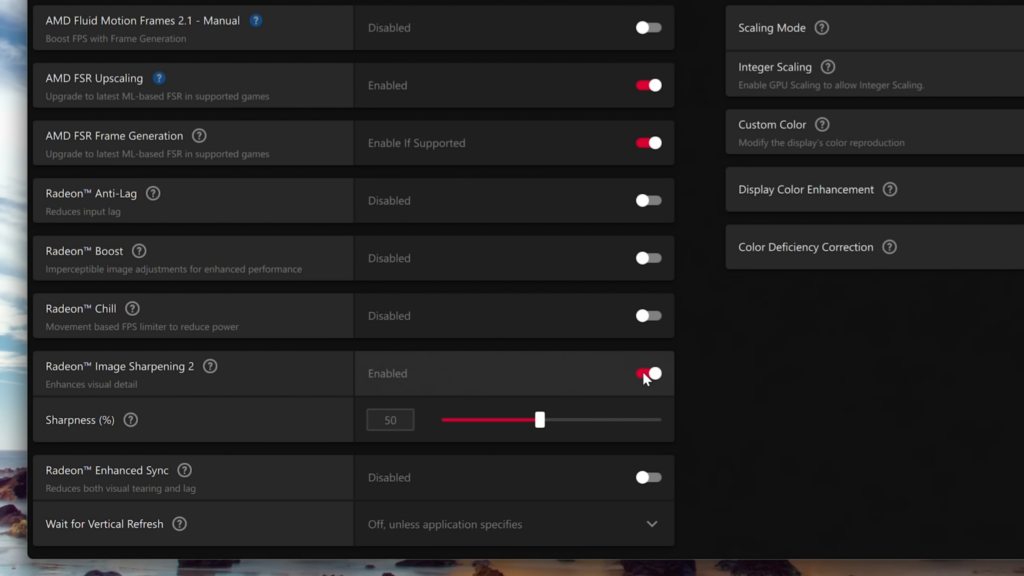
Die Funktion kann bei Spielen helfen, die durch temporales Anti-Aliasing oder Upscaling auffällig weich wirken. Für jeden Titel ist sie jedoch nicht erforderlich.
Aktiviere Image Sharpening daher nur im jeweiligen Spieleprofil oder direkt während des Spielens über das Radeon-Overlay. Stelle die Intensität so ein, dass feine Details klarer erscheinen, ohne dass Kanten oder Bildrauschen unnatürlich hervorgehoben werden.
Radeon Chill als FPS-Limiter nutzen
Radeon Chill passt die Bildrate normalerweise abhängig von deinen Eingaben an, um Leistungsaufnahme und Temperaturen zu reduzieren.
Du kannst die Funktion aber auch als einfachen FPS-Limiter verwenden. Stelle dafür den minimalen und maximalen FPS-Wert auf dieselbe Zahl.
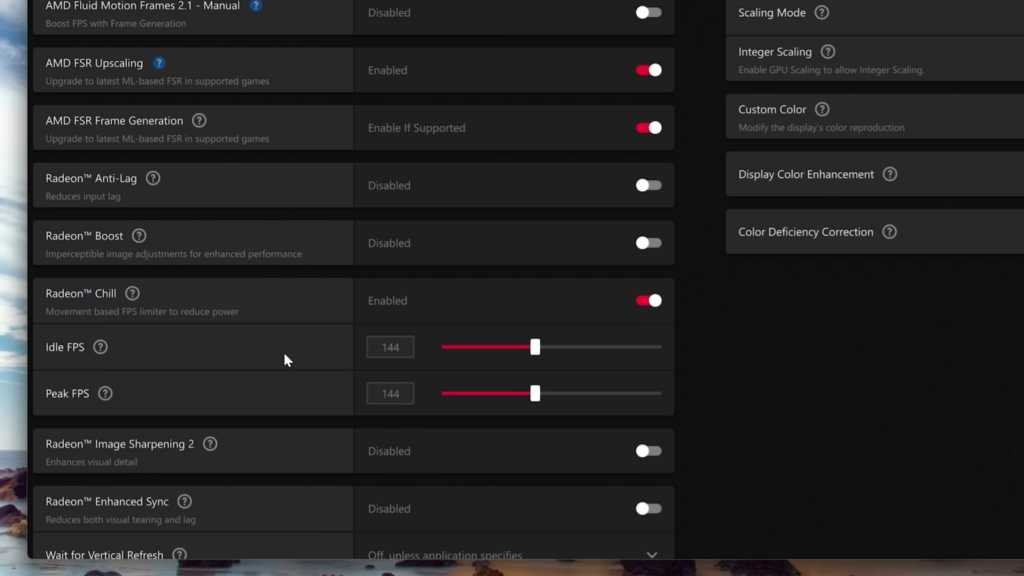
Bei einem 144-Hz-Monitor könntest du die Bildrate beispielsweise knapp unterhalb der maximalen Bildwiederholrate begrenzen. Dadurch bleibt die Grafikkarte innerhalb des FreeSync-Bereichs und erzeugt nicht unnötig mehr Bilder, als der Monitor darstellen kann.
Radeon-Overlay und Leistungsanzeige einrichten
Mit Alt + R öffnest du während eines Spiels das vollständige AMD-Software-Overlay. Dort stehen dir nahezu dieselben Einstellungen wie in der Desktop-Anwendung zur Verfügung.
Über die Schaltfläche oben rechts kannst du auf eine kompaktere Seitenleistenansicht wechseln. Sie eignet sich besser, um während des Spielens schnell Image Sharpening, Radeon Chill oder ein Spieleprofil anzupassen.
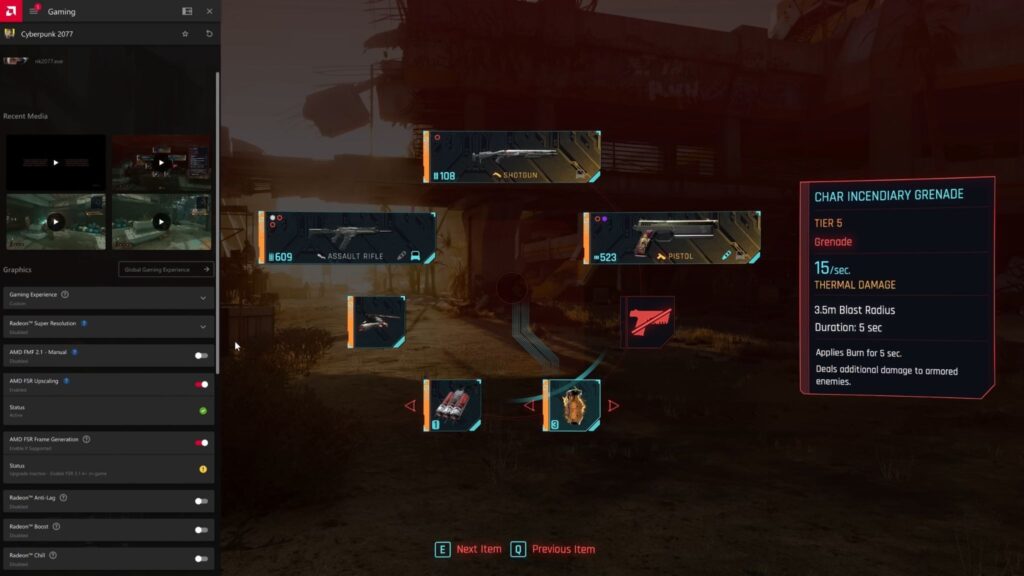
Im Performance-Bereich zeigt AMD Software unter anderem folgende Werte an:
- Bildrate
- GPU-Auslastung
- Prozessorauslastung
- Grafikspeichernutzung
- Temperaturen
- Taktraten
- Leistungsaufnahme
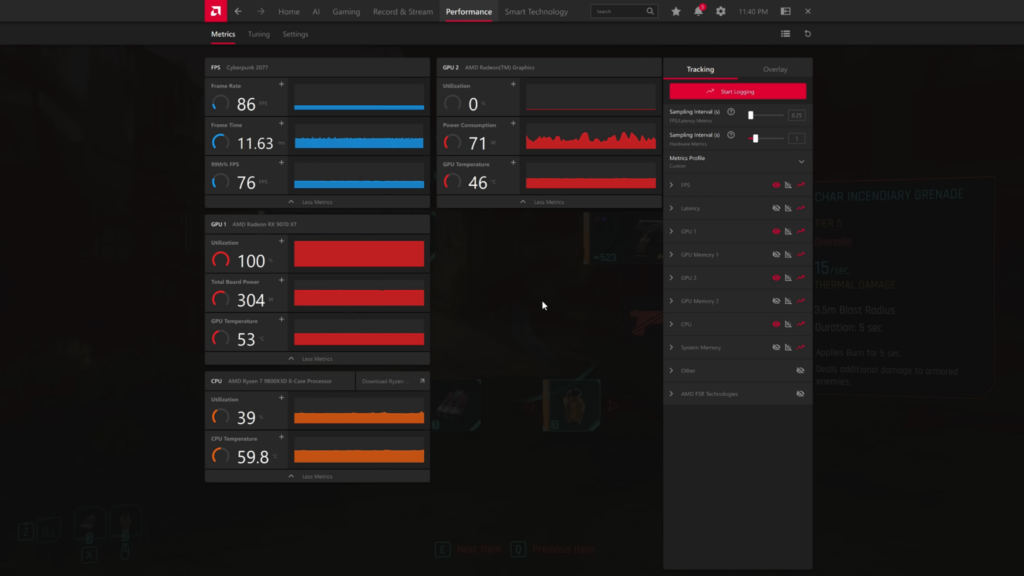
Zusätzlich stehen Verlaufsgrafiken und weitere anpassbare Sensorwerte zur Verfügung.
Kompaktes Performance-Overlay aktivieren
Mit Strg + Umschalt + O blendest du die kompakte Leistungsanzeige ein oder aus.
In AMD Software kannst du bestimmen, welche Werte angezeigt werden, wie groß das Overlay erscheint und ob die Sensoren vertikal oder horizontal angeordnet werden.
Aktiviere außerdem die automatische Spielerkennung. Das Overlay erscheint dann beim Start eines Spiels und verschwindet wieder, sobald du zum Desktop zurückkehrst.
Gameplay mit AMD Software aufnehmen
AMD Software enthält eine integrierte Aufnahmefunktion für Gameplay. Eine Aufnahme startest du über den Bereich „Aufnehmen und Streamen“ oder mit der Tastenkombination:
Strg + Umschalt + E
Vor der ersten Aufnahme solltest du Auflösung, Bildrate, Bitrate und Codec konfigurieren.
Die Aufnahmeauflösung stellst du entweder auf „Im Spiel“ oder auf die native Auflösung deines Monitors. Für die meisten Videos sind 60 FPS die sinnvollste Wahl.
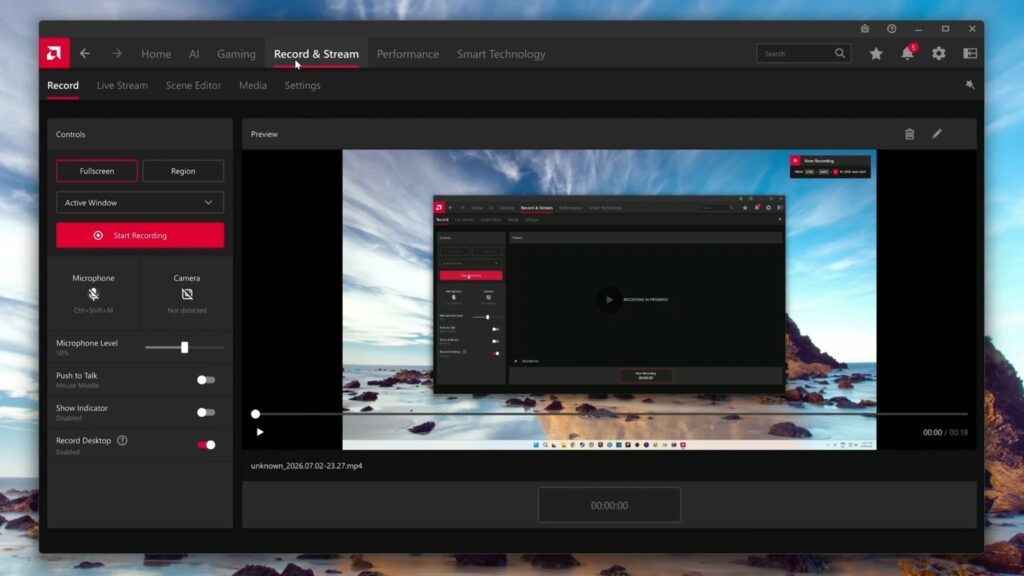
Aufnahmen mit 120 FPS wirken bei der lokalen Wiedergabe zwar flüssiger, erzeugen aber größere Dateien. Für einen normalen Upload reichen 60 FPS üblicherweise aus.
Instant Replay für spontane Clips aktivieren
AMD Software enthält außerdem eine Instant-Replay-Funktion. Sie zeichnet fortlaufend im Hintergrund auf und speichert auf Tastendruck die letzten Sekunden oder Minuten des Gameplays.
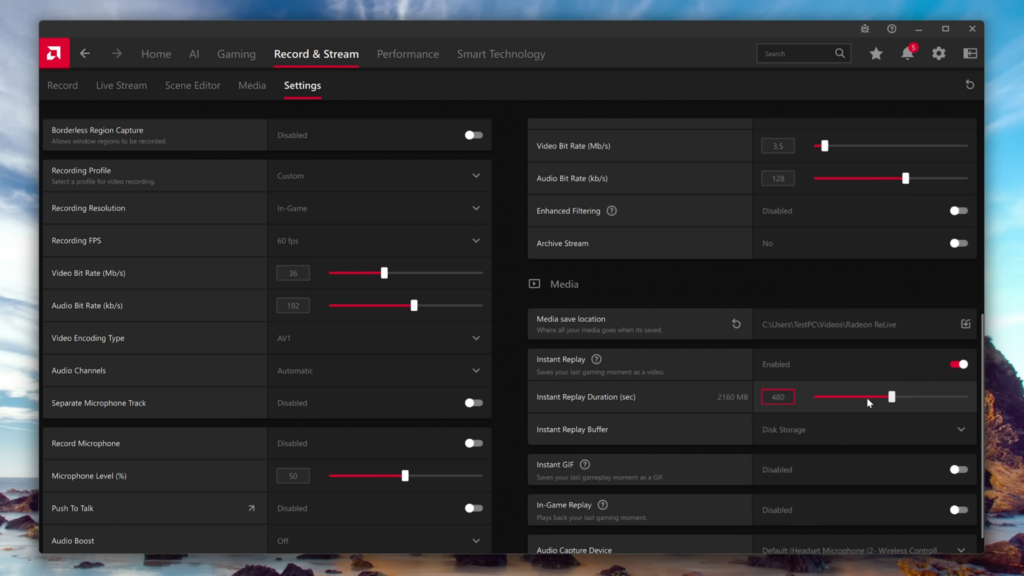
Damit kannst du unerwartete Siege, Rekorde oder lustige Momente sichern, ohne vorher eine normale Aufnahme starten zu müssen.
Die Funktion findest du in den Einstellungen des Bereichs „Aufnehmen und Streamen“. Dort kannst du unter anderem die Länge des Puffers und die Aufnahmequalität festlegen.
Hol mehr aus deiner Radeon-Grafikkarte heraus
Für eine saubere Grundkonfiguration brauchst du keine Sammlung automatisch aktivierter Treiberfunktionen.
AMD Software bietet dir viele Möglichkeiten, dein Spielerlebnis an deinen Rechner, deinen Monitor und deine Lieblingsspiele anzupassen. Dabei lohnt es sich, neue Treiberversionen und Funktionen regelmäßig im Blick zu behalten, denn AMD erweitert die Adrenalin Edition kontinuierlich.
Welche Radeon-Einstellung hat bei dir den größten Unterschied gemacht? Schreib es uns gerne in die Kommentare!
- Lesedauer 12 min


Marcel Bruns
Autor
Marcel stammt aus Bonn und ist im Berliner Umland aufgewachsen. Schon in der Schulzeit entwickelte er eine Leidenschaft für Technik und Gaming – seinen ersten PC zerlegte er direkt nach dem Auspacken, einfach um zu verstehen, wie er funktioniert. Bis heute baut er regelmäßig Gaming-PCs für sich und Freunde zusammen. Wenn er gerade nicht an seinem PC herumschraubt, taucht er gerne in die Welt der Anime ein und träumt davon, einmal Japan zu bereisen. In seiner Freizeit trifft man ihn entweder beim Zocken des neuesten AAA-Titels oder dabei, seine Teammates in League of Legends (mehr oder weniger absichtlich) zu inten.
Mehr erfahren >>