Inhaltsverzeichnis
Parsec Remote Desktop ermöglicht dir den Fernzugriff auf deinen Gaming-PC – über einen Laptop, ein Android-Gerät oder einen anderen Rechner.

Du kannst deinen kompletten Desktop steuern, Spiele starten und sogar einen Controller verwenden. Gaming läuft mit hoher Bitrate und sogar mit bis zu 60 Bildern pro Sekunde. Für die private Nutzung steht Parsec zudem kostenlos zur Verfügung.
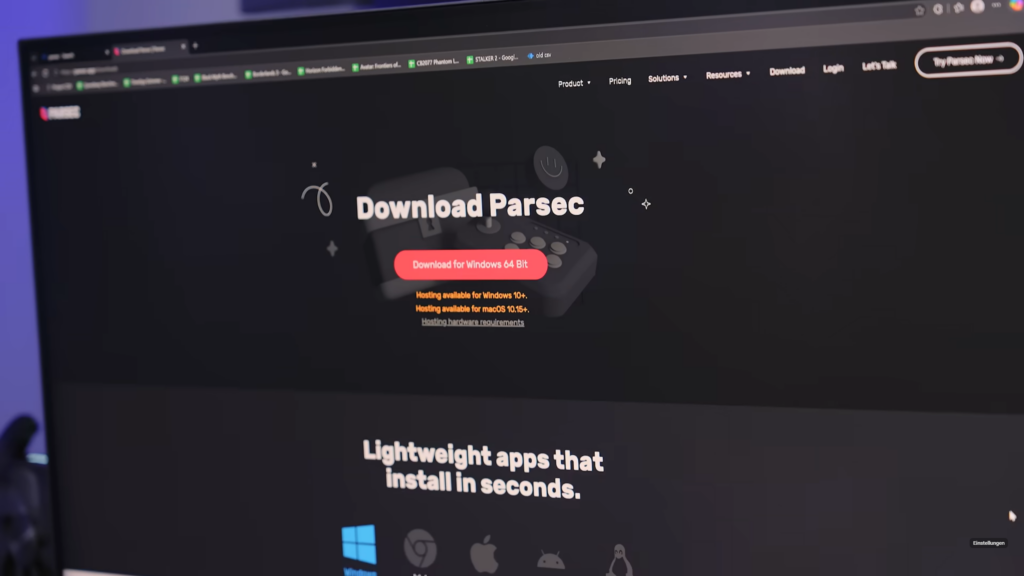
Was ist Parsec Remote Desktop?
Parsec ist eine Remote-Desktop-Software, mit der du einen PC über dein Heimnetzwerk oder das Internet fernsteuerst. Dabei werden nicht nur das Bild und der Ton übertragen. Auch Eingaben von Maus, Tastatur und Gamepad landen direkt auf dem entfernten PC.
Der große Unterschied zu klassischen Fernwartungsprogrammen liegt im ursprünglichen Einsatzzweck. Parsec wurde mit Blick auf Gaming und andere interaktive Anwendungen entwickelt.
Entsprechend wichtig sind eine möglichst niedrige Latenz, eine flüssige Bildübertragung und eine direkte Steuerung. In einem Praxisbeispiel wurde Parsec genutzt, um von den USA aus auf einen physisch in Taiwan stehenden Schnitt-PC zuzugreifen.
Trotz der enormen Entfernung konnten Videos bearbeitet, Dateien geöffnet und Änderungen direkt auf dem entfernten Rechner vorgenommen werden.
Dein Gaming-PC bleibt der Host
Das Spiel läuft weiterhin vollständig auf deinem Gaming-PC. Der Host-Computer berechnet die Grafik, verarbeitet die Eingaben und komprimiert das fertige Bild zu einem Videostream.
Dein Laptop, Handheld oder Zweit-PC muss diesen Stream lediglich empfangen und dekodieren. Dadurch kannst du auch mit einem vergleichsweise schwachen Gerät auf die Leistung deines eigentlichen Gaming-PCs zugreifen.
Das funktioniert beispielsweise im Wohnzimmer, im Hotel oder bei Freunden. Voraussetzung ist lediglich, dass dein Gaming-PC eingeschaltet ist, Parsec im Hintergrund läuft und beide Geräte eine ausreichend stabile Internetverbindung besitzen.
Auf welchen Geräten funktioniert Parsec?
Als Client unterstützt Parsec aktuell Windows, macOS, Ubuntu Linux und Android. Alternativ kannst du über einen Chromium-basierten Browser auf einen kompatiblen Host zugreifen. Eine offizielle Unterstützung für iPhones und iPads gibt es derzeit nicht.
| Plattform | Als Client nutzbar | Als Host nutzbar | Als Gaming-Host geeignet |
| Windows 10 und Windows 11 | Ja | Ja | Ja |
| macOS ab Version 10.15 | Ja | Ja | Eingeschränkt |
| Ubuntu Linux | Ja | Nein | Nein |
| Android | Ja | Nein | Nein |
| Chromium-Browser | Ja | Nein | Eingeschränkt |
| iOS und iPadOS | Nein | Nein | Nein |
Für einen Gaming-Host ist Windows die beste Wahl. Ein Mac kann zwar ebenfalls seinen Desktop übertragen. Als macOS-Host fehlen jedoch einige Gaming-Funktionen, die unter Windows zur Verfügung stehen.
Linux- und Android-Geräte eignen sich dagegen gut als Client. Du kannst also beispielsweise mit einem Linux-Laptop oder einem Android-Handheld auf deinen Windows-Gaming-PC zugreifen.
Ist Parsec kostenlos?
Für die private und nicht kommerzielle Nutzung bietet Parsec einen kostenlosen Tarif an. Dieser enthält eine verschlüsselte Verbindung, Desktop-Sharing sowie die Übertragung von Maus, Tastatur und Gamepad.
Die kostenlose Version wird offiziell mit einer Desktop-Aufnahme von bis zu 60 FPS angeboten. Damit deckt sie bereits die wichtigsten Gaming- und Remote-Desktop-Funktionen ab.
Für den Zugriff auf den eigenen PC oder gelegentliche Gaming-Sessions mit Freunden benötigst du kein Abonnement.
Wie greifst du auf den PC eines Freundes zu?
Parsec eignet sich nicht nur für den eigenen Gaming-PC. Ein Freund kann seinen Rechner über einen Einladungslink freigeben und anschließend genau festlegen, welche Eingaben du verwenden darfst.
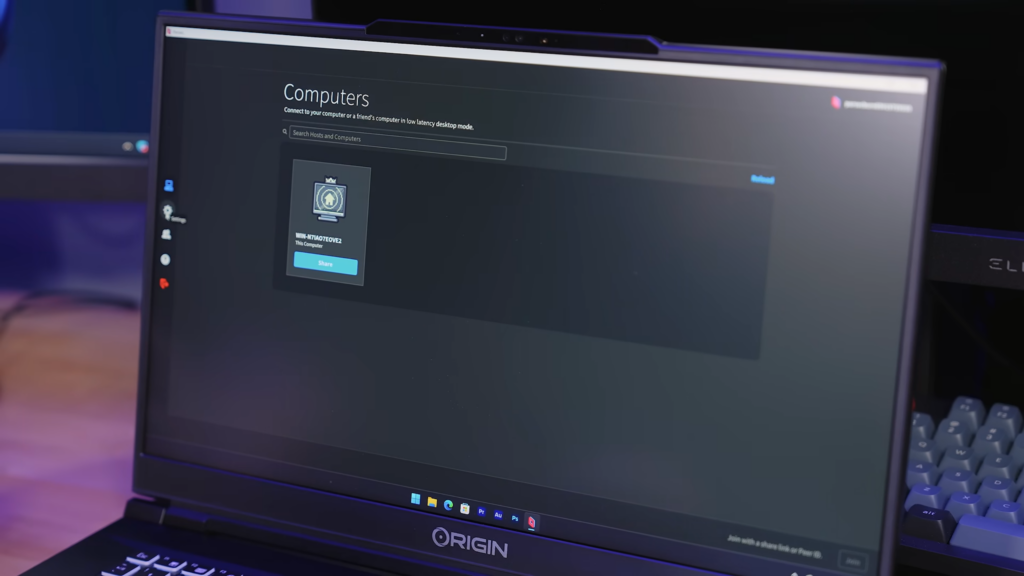
Gamepad-Eingaben können direkt an den Host weitergereicht werden. Die Kontrolle über Maus und Tastatur muss der Besitzer des Rechners dagegen gezielt freigeben.
Dadurch könnt ihr gemeinsam lokale Koop-Spiele spielen. Alternativ kannst du einem Freund bei einem technischen Problem helfen, ohne dauerhaft vollständigen Zugriff auf seinen PC zu erhalten.
Lokalen Koop online spielen
Eine der spannendsten Parsec-Funktionen ist das Online-Spielen lokaler Multiplayer-Titel. Das Spiel läuft nur auf dem Host-PC. Weitere Spieler verbinden sich aus der Ferne und verwenden ihre eigenen Controller.
Dadurch lassen sich auch Spiele gemeinsam spielen, die eigentlich nur einen lokalen Splitscreen- oder Couch-Koop-Modus besitzen. Parsec reicht die Gamepad-Signale über einen virtuellen USB-Treiber an den Windows-Host weiter.
Der virtuelle Controller kann unter Windows beispielsweise als Xbox-Controller oder DualShock-4-Controller dargestellt werden.
Welche Parsec-Einstellungen sorgen für die beste Verbindung?
Die Bildqualität hängt nicht nur von der Downloadgeschwindigkeit des Clients ab. Besonders wichtig ist die Uploadgeschwindigkeit am Standort des Gaming-PCs. Der Host muss das Bild schließlich kontinuierlich übertragen.
Eine hohe Bandbreite verbessert zwar die Darstellung. Bei einer instabilen Leitung kann sie jedoch zu Paketverlusten, Bildfehlern und zusätzlicher Verzögerung führen.
Bandbreite an den Upload anpassen
Parsec verwendet standardmäßig ein Bandbreitenlimit von 10 Mbit/s. Für einen Gaming-Stream in 1080p sind unter guten Bedingungen etwa 25 Mbit/s sinnvoll.
Das eingestellte Limit sollte allerdings immer etwas unterhalb der tatsächlich verfügbaren Uploadgeschwindigkeit liegen. Hast du beispielsweise einen stabilen Upload von 30 Mbit/s, kannst du zunächst mit 20 bis 25 Mbit/s starten.
Schwankt die Leitung stark, reduzierst du das Limit schrittweise. Extrem hohe Werte sind nicht automatisch besser. Zu viel Bandbreite kann die Latenz erhöhen und die Verbindung unnötig belasten.
Lieber Ethernet als überfülltes WLAN
Der Host-PC sollte nach Möglichkeit per Netzwerkkabel mit dem Router verbunden sein. Dadurch vermeidest du Schwankungen, die durch Entfernung, Wände oder andere WLAN-Geräte entstehen.
Am Client bietet sich ebenfalls Ethernet oder ein schnelles 5-GHz-, Wi-Fi-6- beziehungsweise Wi-Fi-7-Netzwerk an. Bei Verbindungsproblemen solltest du zunächst die Bandbreite reduzieren oder von WLAN auf Ethernet wechseln.
Die Auflösung zunächst auf 1080p begrenzen
Die Stream-Auflösung entspricht bei Parsec der tatsächlich auf dem Host dargestellten Auflösung. Änderungen beeinflussen daher die reale Display-Auflösung des Host-PCs.
Für eine Verbindung über das Internet solltest du zunächst mit 1.920 × 1.080 Pixeln beginnen. Eine höhere Auflösung belastet den Video-Encoder des Gaming-PCs, die Internetleitung und den Decoder des Clients stärker.
Im schnellen Heimnetz kannst du anschließend 1440p oder 4K ausprobieren. Behalte dabei die Latenz und mögliche Bildfehler im Blick.
H.265 für eine bessere Bildqualität aktivieren
Unterstützen Host und Client den H.265-Codec, kann dieser bei gleicher Bandbreite eine bessere Bildqualität liefern als H.264. Windows, macOS, Ubuntu und Android unterstützen grundsätzlich die H.265-Decodierung, sofern das jeweilige Gerät über einen passenden Decoder verfügt.
Auf sehr alten Geräten kann die Dekodierung jedoch zusätzliche Verzögerungen verursachen. Zeigt Parsec eine hohe Decode-Latenz an, solltest du die Auflösung oder Bildrate reduzieren. Alternativ kannst du testweise wieder H.264 verwenden.
Wie gut funktioniert Gaming über Parsec?
In einem schnellen lokalen Netzwerk kann sich Parsec überraschend direkt anfühlen. Besonders bei Singleplayer-Spielen, Rollenspielen, Strategiespielen und langsameren Koop-Titeln fällt die zusätzliche Verzögerung häufig kaum auf.
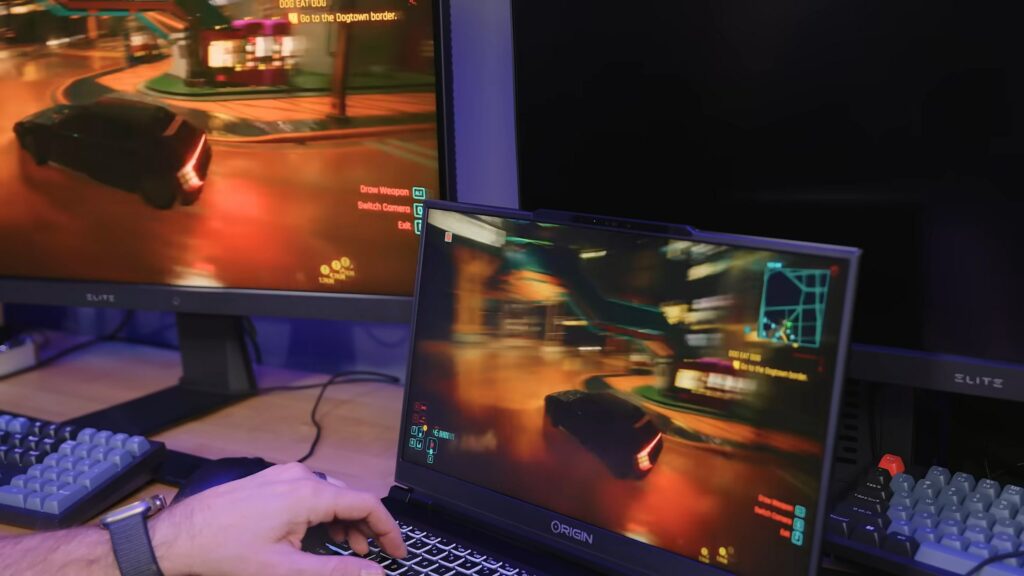
In einem Praxistest ließ sich selbst ein schnelles Open-World-Spiel über das lokale Netzwerk flüssig steuern. Erst eine instabile Mobilfunkverbindung führte zu deutlichen Bildfehlern, Verzögerungen und Aussetzern.
Parsec kann die physikalische Entfernung allerdings nicht vollständig ausgleichen. Bei kompetitiven Shootern, Rhythmusspielen oder anderen extrem reaktionsabhängigen Titeln bleibt eine direkte Verbindung zum Gaming-PC die bessere Wahl.
Gamepads funktionieren über USB und Bluetooth
Der Controller wird am Client-Gerät angeschlossen. Das funktioniert je nach Gerät per USB oder Bluetooth. Parsec überträgt die Eingaben anschließend an den Host-PC und stellt dort einen virtuellen Controller bereit.
Dadurch kannst du beispielsweise einen Gaming-PC im Arbeitszimmer verwenden und das Spiel auf einem Laptop oder Handheld im Wohnzimmer steuern.
Voraussetzung ist, dass bei der Installation des Windows-Hosts der virtuelle USB-Gamepad-Treiber eingerichtet wurde.
Parsec, Windows Remote Desktop oder Steam Remote Play?
Welche Lösung besser passt, hängt davon ab, was du mit dem entfernten Rechner machen möchtest.
| Software | Hauptanwendung | Vollständiger Desktop | Gamepad-Support | Zugriff über das Internet |
| Parsec | Gaming und interaktive Anwendungen | Ja | Ja | Ja |
| Windows Remote Desktop | Verwaltung und Office-Arbeit | Ja | Nicht auf Gaming ausgelegt | Ja |
| Steam Remote Play | Spiele und Anwendungen über Steam | Eingeschränkt | Ja | Ja |
Steam Remote Play ist eine starke Lösung, wenn deine Spiele bereits über Steam laufen. Die Funktion kann Spiele und lokale Koop-Titel sowohl im Heimnetz als auch über das Internet übertragen.
Parsec ist flexibler, wenn du auf den vollständigen Windows-Desktop zugreifen möchtest. Das gilt auch für Spiele in anderen Launchern, Emulatoren, Dateien oder Programmen außerhalb von Steam. Du steuerst nicht nur ein ausgewähltes Spiel, sondern den kompletten Rechner.
Windows Remote Desktop eignet sich dagegen vor allem für Verwaltungsaufgaben und klassische Desktop-Programme. Für Spiele, schnelle Kamerabewegungen und Gamepad-Eingaben wurde die integrierte Windows-Lösung nicht entwickelt.
Wie sicher ist Parsec?
Eine Remote-Desktop-Software erhält weitreichenden Zugriff auf deinen Rechner. Verwende deshalb ein starkes, einzigartiges Passwort und aktiviere die Zwei-Faktor-Authentifizierung in deinem Parsec-Konto.
Verbindungen werden grundsätzlich verschlüsselt und nach Möglichkeit direkt zwischen Host und Client aufgebaut. Neue Anmeldungen von unbekannten IP-Adressen müssen zusätzlich bestätigt werden. Einladungslinks solltest du ausschließlich an Personen schicken, denen du vertraust.
Prüfe außerdem genau, ob ein Gast nur den Controller oder zusätzlich Maus und Tastatur verwenden darf. Benötigst du den Fernzugriff längere Zeit nicht, kannst du das Hosting auf dem Gaming-PC jederzeit deaktivieren. Damit verhinderst du, dass der Rechner unnötig als erreichbarer Host in deinem Parsec-Konto bleibt.
Welche Hardware brauchst du für Parsec?
Das Spiel läuft vollständig auf dem Host. Je leistungsfähiger dein Gaming-PC ist, desto höher können Auflösung, Grafikdetails und Bildrate ausfallen. Zusätzlich benötigt die Grafikkarte Reserven für den Video-Encoder. Aktuelle GeForce-, Radeon- und Intel-Grafiklösungen besitzen dafür spezialisierte Hardware.
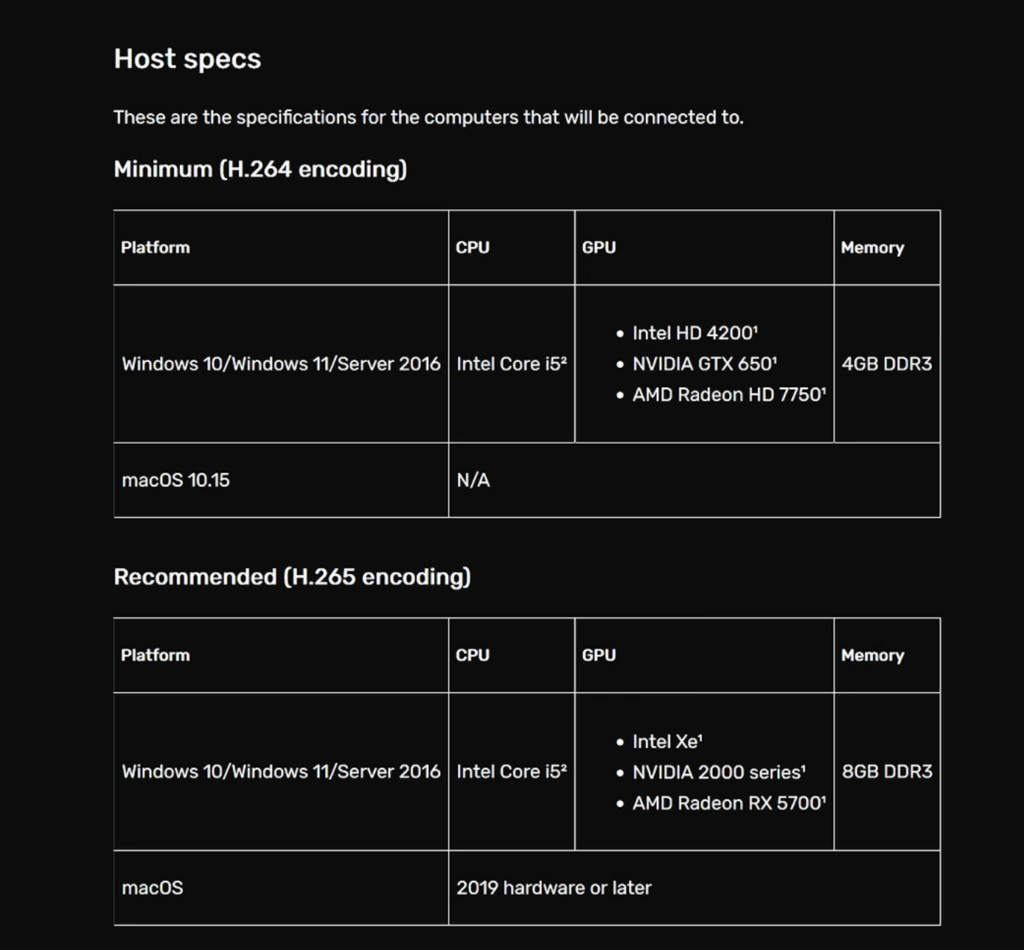
Dadurch beansprucht die Stream-Erstellung normalerweise nur einen kleinen Teil der eigentlichen Gaming-Leistung.
Für ein überzeugendes Parsec-Setup sind deshalb drei Komponenten besonders wichtig: ein leistungsfähiger Gaming-PC, eine aktuelle Grafikkarte mit Hardware-Encoder und eine stabile Netzwerkverbindung.
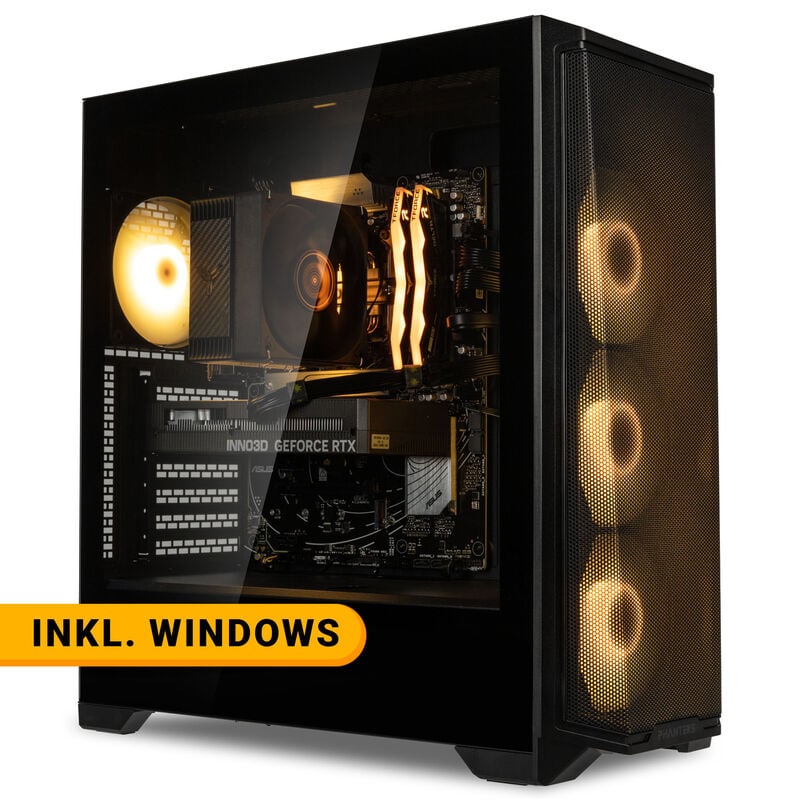
KingForge Gaming-PC Bronze, AMD Ryzen 5 7500F, RTX 5060, Phanteks Eclipse G370A – Fertig-PC Mit Windows
CKPC-0085-WH
1599.90 €
(inkl. MwSt.)
Auf Lager
IN DEN WARENKORB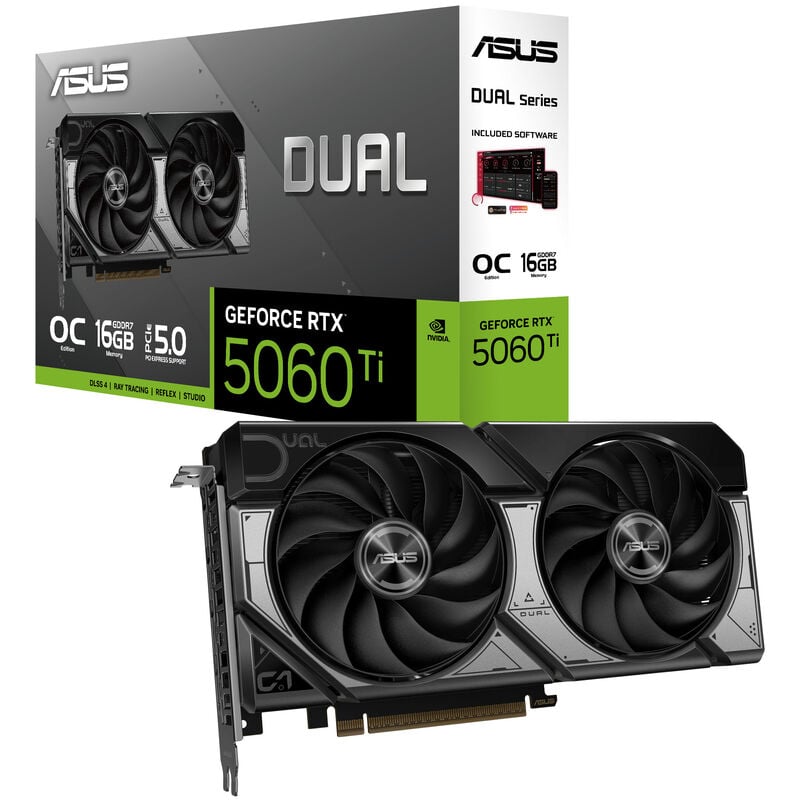
ASUS Dual GeForce RTX 5060 Ti OC Edition, 16384 MB GDDR7
GCAS-670
829.00 €
(inkl. MwSt.)
Auf Lager
IN DEN WARENKORBParsec macht deinen Gaming-PC überall erreichbar
Unter den richtigen Bedingungen gehört Parsec Remote Desktop für Gamer zu den flexibelsten Möglichkeiten, auf den eigenen PC oder den Rechner eines Freundes zuzugreifen.
Du erhältst nicht nur einen Spiele-Stream. Parsec überträgt den vollständigen Desktop inklusive Bild, Ton, Maus, Tastatur und Gamepad. Die kostenlose Privatversion reicht bereits für die meisten Gaming-Szenarien aus und ist innerhalb weniger Minuten eingerichtet.
Würdest du Parsec eher für Remote Gaming, Couch-Koop mit Freunden oder den Zugriff auf deinen Gaming-PC im Urlaub verwenden? Schreib es uns gerne in die Kommentare!
- Lesedauer 9 min


Kagan Zeynet
Autor
In Berlin geboren und aufgewachsen, mit einer Leidenschaft für Elektronik und PC-Hardware seit kleinem Alter. Das ist Kagan: Leidenschaftlicher Gamer, Tüftler und zukünftiger Ingenieur im Bereich Informatik. Neben seinem Studium schreibt er für den Caseking-Blog über Themen wie Games, PC-Hardware und Overclocking. Mit seinem großen Know-how baut er regelmäßig PCs für Freunde, Kollegen und sich selbst. Wenns mal nicht um PC-Builds geht, stehen Roadtrips oder Gaming-Sessions auf dem Plan. Nach seelenraubenden Stunden mit seiner Hassliebe War Thunder taucht er gerne auch mal in die Welt von Triple-A- als auch Indie-Games ab.
Mehr erfahren >>