Inhaltsverzeichnis
Du hast einen Ryzen 7 9800X3D im Gaming-PC und spielst mit dem Gedanken, „doch noch was Größeres“ zu kaufen? Aber wenn du ehrlich bist, willst du vor allem mehr Gaming-Performance – und zwar ohne wieder unnötig Geld zu verbrennen.

Genau hier lohnt sich Overclocking. Nicht als „Oldschool-Allcore-OC“, sondern als smarter Mix aus Boost-Freischalten, Undervolting und Speicher-Tuning. Damit holst du auch ohne Upgrade mehr aus deiner vorhandenen Gaming-CPU heraus.
Wenn du keinen Bock hast, extra Geld für den größeren Bruder, den Ryzen 7 9850X3D auszugeben, der im Schnitt nur rund 5 % mehr Leistung bringt, kannst du dich auch hinsetzen und deine Gaming-CPU optimieren, bis du genau die gleiche Leistung erreicht hast.
In diesem Beitrag stellen wir dir daher drei Strategien vor, um die Leistung deiner CPU deutlich zu steigern.
Bevor du loslegst: Was wird beim 9800X3D wirklich übertaktet?
Der 9800X3D boostet dynamisch. Das heißt, dass die CPU ständig neu entscheidet, wie hoch sie taktet – abhängig von Temperatur, Spannung, Power-Limits und Last. Dein Ziel ist deshalb nicht fixe GHz auf allen Kernen, sondern:
- mehr Boost-Spielraum schaffen (Power-Limits/PBO)
- die Spannung senken, ohne instabil zu werden (Curve Optimizer / Curve Shaper)
- den RAM schneller und effizienter machen (EXPO + Timings + Fabric/Controller)
- optional: den Referenztakt strecken (asynchrones eCLK), wenn du wirklich ans Limit willst
Wichtig ist dabei die richtige Erwartung: Du jagst nicht nur Maximalwerte, sondern willst ein System, das schneller UND stabil ist – gerade in Games, die gern mal sensibler reagieren als ein stumpfer Allcore-Stresstest.
Garantie & Risiko beim Übertakten
Overclocking führt dazu, dass deine Garantieansprüche entfallen – besonders dann, wenn Betrieb außerhalb der Spezifikation oder Schäden durch OC/Spannung/Temperatur auftreten.
Du entscheidest dich aktiv für mehr Leistung – und trägst die Verantwortung für Stabilität, Temperaturen und Spannungen. Wenn du damit nicht fein bist, dann ist EXPO allein der entspannte Weg. Wenn du weiter gehst, dann bitte sauber testen und immer einen Plan haben, wie du zurück zu den Werkseinstellungen kommst.
Ausgangspunkt: Stock-Verhalten deiner CPU kennen, damit du später sauber vergleichen kannst
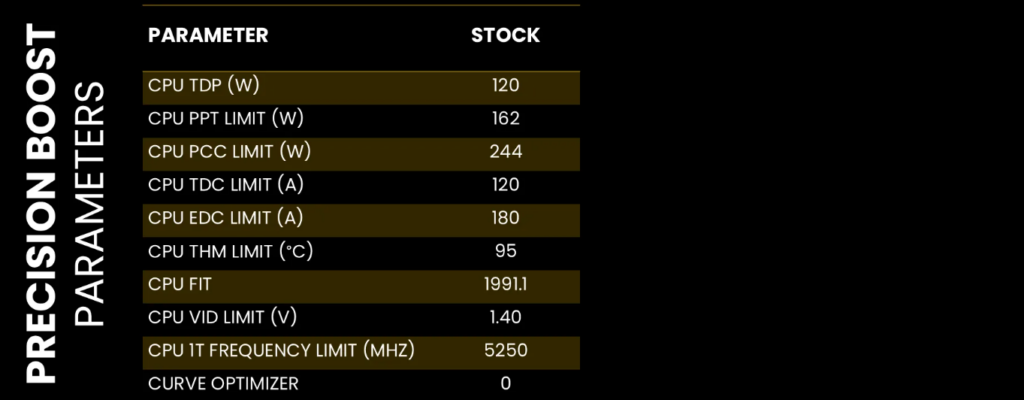
Bevor du die Einstellungen änderst, brauchst du einen „Vorher“-Zustand. Der 9800X3D läuft standardmäßig mit Parametern wie:
- FMAX: 5250 MHz
- TDP: 120 W, PPT 162 W
- THM: 95 °C
- VID: 1.40 V
Unter Last sieht man typischerweise, dass die CPU je nach Test unterschiedlich boostet:
- AVX2 Stability Test (Stock): Ø effektiver Core-Clock 4880 MHz bei 1.104 V, Ø 83.8 °C, Ø 141.3 W Package Power
- SSE Stability Test (Stock): Ø effektiver Core-Clock 5181 MHz bei 1.205 V, Ø 87.0 °C, Ø 149.0 W Package Power
Genau diese Größen – Takt, Volt, Temperatur, Package Power – sind später dein Kompass. Du willst am Ende nicht „höher“, sondern besser, also mehr Leistung bei kontrollierten Werten.
Und noch ein ganz praktischer Tipp: Finde den Clear-CMOS-Button an deinem Mainboard, bevor du anfängst. Wenn du dich einmal verkonfigurierst, willst du nicht raten müssen, wie du die Einstellungen wieder zurücksetzt. Wir werden uns im Laufe dieses Guides sehr häufig ins BIOS gehen. Wenn du nicht weißt, wie du ins BIOS kommst, schau dir gerne unseren Blogbeitrag zum Thema an.
Welche Hardware hat die Testplattform?
Der Ryzen 7 9800X3D ist Teil der Zen-5-basierten Ryzen-9000-Serie mit dem Codenamen „Granite Ridge“. Er folgt auf den 8-Kern-Zen-4-Ryzen 7 7800X3D, taktet mit 4.7 GHz Base Clock und boostet offiziell bis 5.2 GHz, die TDP ist bei 120 W gedeckelt.
Das Test-/Tuning-System besteht aus:
| Komponente | SKU |
| CPU | AMD Ryzen 7 9800X3D |
| Mainboard | ASUS ROG Crosshair X870E Hero |
| CPU-Kühlung | Enermax LIQMAXFLO 420 |
| RAM | G.SKILL Trident Z5 DDR5-6400 32GB |
| Netzteil | XPG Fusion 1600W Titanium |
| Grafikkarte | ASUS ROG Strix RTX 2080 TI |
| SSD | AGI 512GB NVMe M.2 Gen3 |
Du brauchst nicht exakt diese Hardware– aber die Richtung muss stimmen. Vor allem bei den späteren Schritten sind Board-Qualität, RAM und Kühlung die Stellhebel, die darüber entscheiden, wie viel Headroom du nutzen kannst.
Welche Benchmark-Software verwenden wir?
Wir arbeiten unter Windows 11 und nutzen eine Mischung aus Benchmarks und Stabilitätstools – teils synthetisch, teils praxisnah. Du testest damit verschiedene Lasttypen, weil Ryzen-Boost + Undervolting eben nicht in jeder Last gleich reagiert.
Damit du später sauber vergleichen kannst, hier die Stock-Ergebnisse:
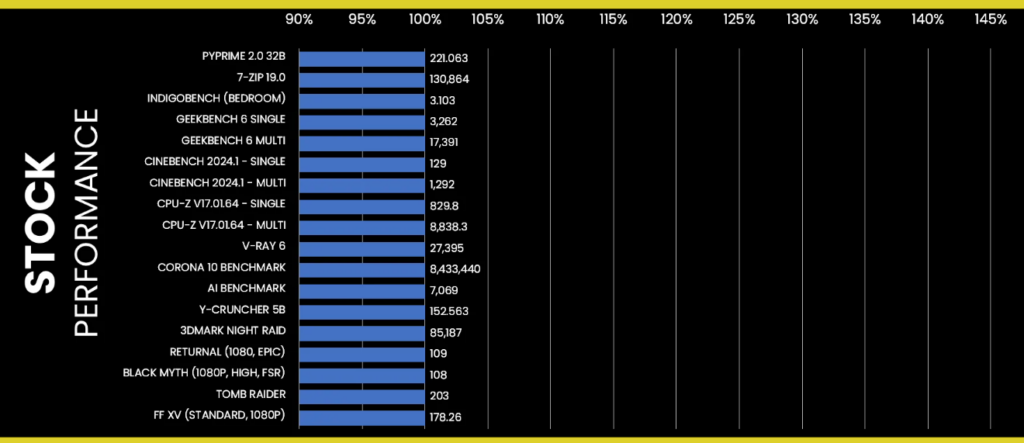
OC-Strategie 1: PBO und EXPO – Overclocking für Einsteiger
Das ist der Einstieg, der immer sinnvoll ist. Du aktivierst Precision Boost Overdrive 2 und EXPO. Damit gibst du der CPU mehr Spielraum im Boost-Verhalten und sorgst gleichzeitig dafür, dass dein DDR5-RAM nicht unnötig auf der Bremse steht.
Was passiert dabei?
- PBO hebt die Limits an, mit denen die CPU arbeiten darf (Power/Current).
- EXPO lädt ein optimiertes RAM-Profil und verbessert Bandbreite und Latenz ohne manuelles Timing-Tuning.
Precision Boost Overdrive 2
PBO 2 ist die Tuning-Toolbox rund um Precision Boost 2. Sie bringt Stellschrauben aus mehreren Ryzen-Generationen zusammen: klassische Power-Limits (PPT/TDC/EDC), Boost-Overrides, Scalar, Curve Optimizer und der Curve Shaper.
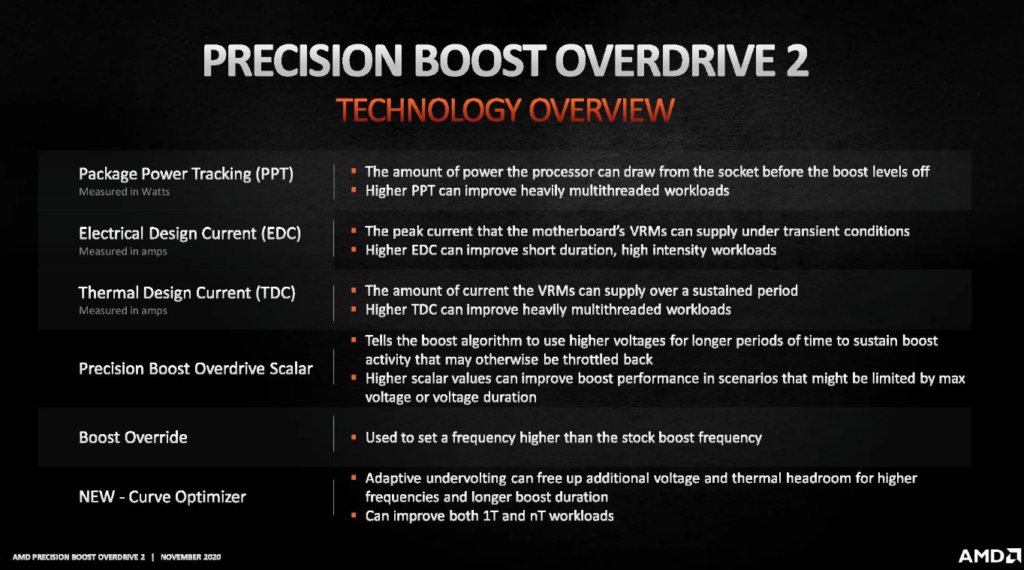
In dieser Strategie setzt du noch keine Custom-Werte, sondern lässt das Board seine vorprogrammierten PBO-Parameter nutzen. PPT steigt (und meist auch TDC/EDC etwas), was Multi-Core-Lasten etwas freier atmen lässt – wenn du vorher irgendwo gegen ein Limit gelaufen bist.
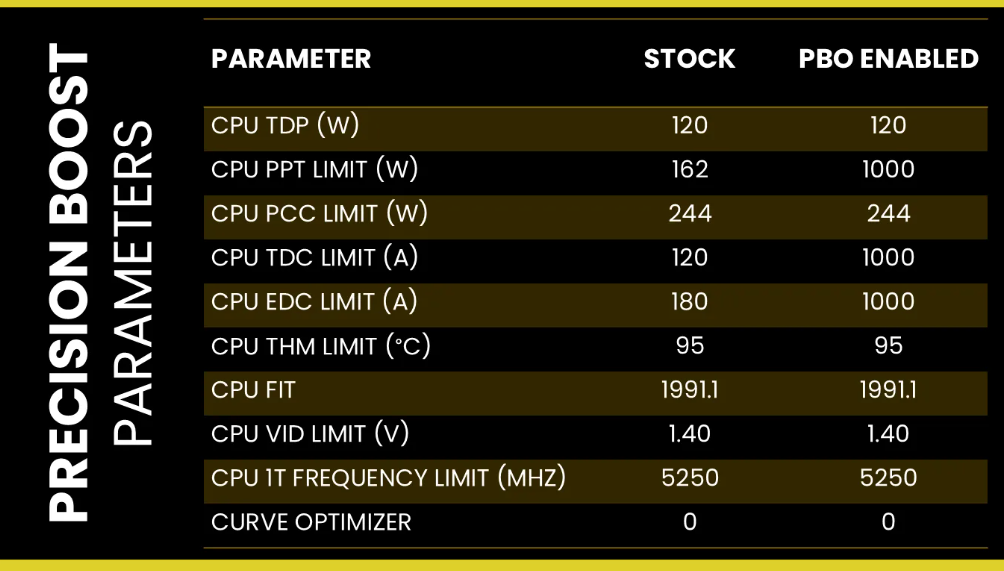
Eine Erhöhung des PPT-Limits und in geringerem Maße auch der TDC- und EDC-Grenzen hilft dabei, in Multi-Thread-Workloads höhere Taktraten zu ermöglichen, die zuvor durch diese Limits eingeschränkt waren.
EXPO – Extended Profiles for Overclocking
EXPO steht für „AMD Extended Profiles for Overclocking“. Dabei handelt es sich um eine AMD-Technologie, die das einfache Übertakten von DDR5-Arbeitsspeicher auf kompatiblen AMD-Plattformen ermöglicht.
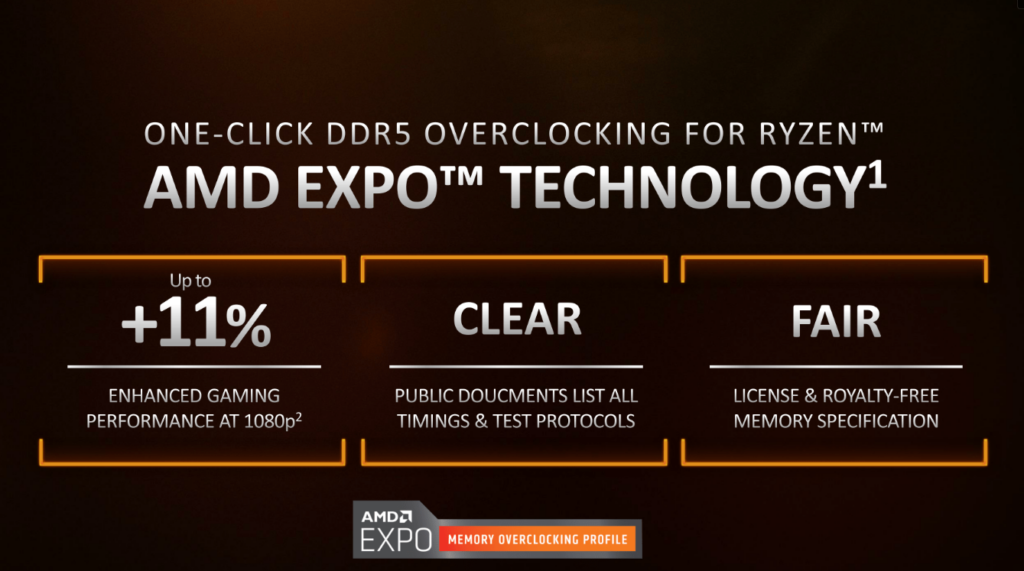
Mit EXPO können Speicherhersteller leistungsstärkere Einstellungen direkt auf den RAM-Modulen hinterlegen. Unterstützt das Mainboard EXPO, lassen sich diese optimierten Profile bequem per einzelner BIOS-Option aktivieren. Dadurch entfällt eine aufwendige manuelle Konfiguration und der Arbeitsspeicher kann mit höherer Performance betrieben werden.
BIOS-Einstellungen und Benchmark-Ergebnisse
Öffne zuerst das BIOS um folgende Einstellungen vorzunehmen:
- Öffnen Sie das Menü Extreme Tweaker
- Stellen Sie Ai Overclock Tuner auf EXPO I
- Wechseln Sie in das Untermenü Precision Boost Overdrive
Aktivieren Sie Precision Boost Overdrive - Speichern Sie anschließend die Einstellungen und verlassen Sie das BIOS
Die Boost-Frequenz liegt bei einem einzelnen aktiven Thread bei etwa 5.225 MHz. Sobald alle Kerne ausgelastet sind, sinkt der durchschnittliche Boost-Takt schrittweise auf rund 5.185 MHz. In Single-Thread-Anwendungen können alle Kerne Taktraten von über 5,25 GHz erreichen.
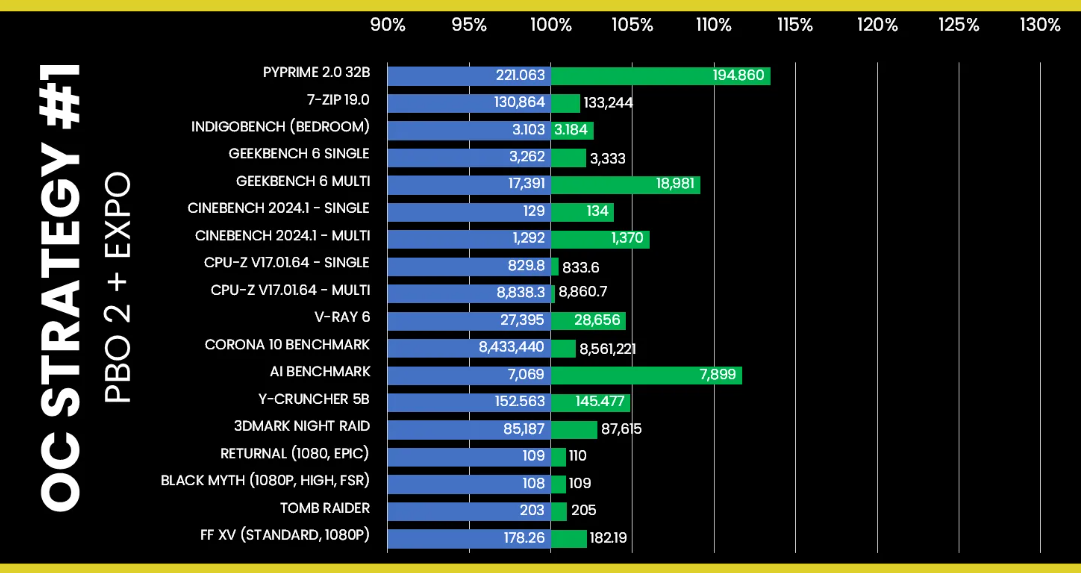
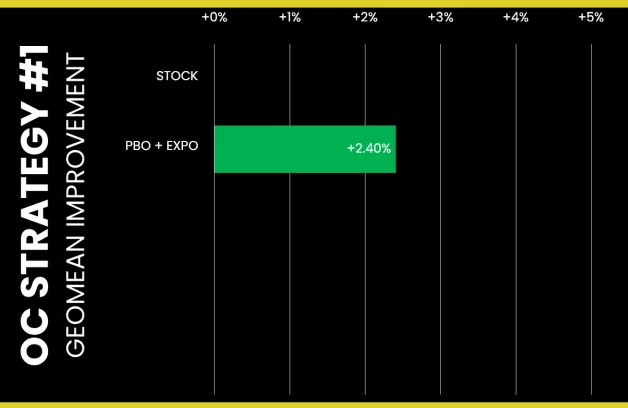
Beim 9800X3D ist der Effekt von PBO allein nicht riesig, weil die CPU nicht primär an Power-Limits hängt. Der spürbare Gewinn kommt oft über EXPO, was dann in vielen Tests als kleines Plus überall auftaucht.
OC-Strategie 2: PBO feinjustieren und Curve Optimizer
In unserer zweiten Strategie optimieren wir die dynamische Precision-Boost-Frequenztechnologie der CPU mithilfe des Precision Boost Overdrive 2 Toolkits.
PBO 2: Fmax Boost Override
Die sogenannte Fused Maximum Frequency (Fmax) ist einer der zentralen Begrenzungsfaktoren innerhalb der Precision-Boost-Infrastruktur, der die CPU-Leistung einschränken kann. Dieser Wert legt die maximal zulässige Prozessortaktfrequenz fest, die über alle CPU-Kerne hinweg erreicht werden darf.
Mit dem Boost Clock Override, auch Fmax Override genannt, stellt Precision Boost Overdrive 2 ein Werkzeug bereit, mit dem sich diese feste Taktgrenze anpassen lässt. Das Limit wird dabei in Schritten von 25 MHz zwischen -1000 MHz und +200 MHz verändert.
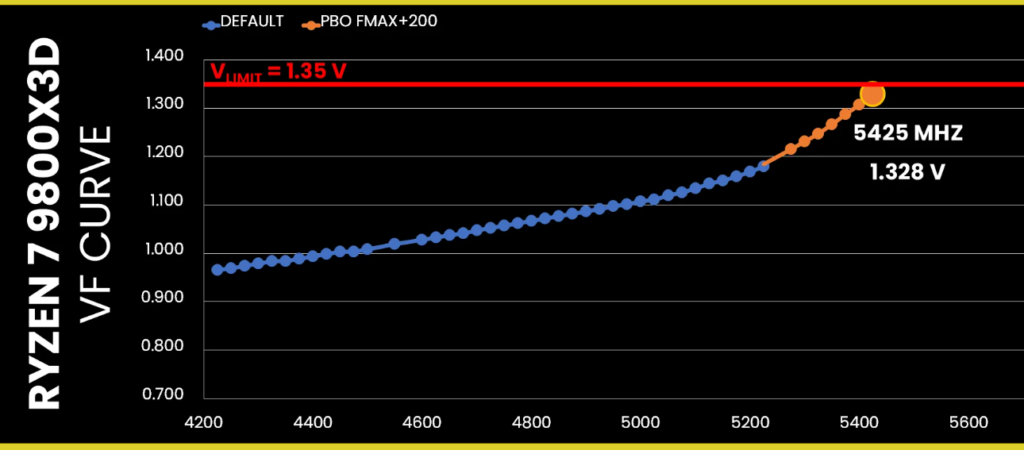
Beim Ryzen 7 9800X3D liegt das standardmäßig programmierte Fmax bei 5.250 MHz. Wird ein +200 MHz Fmax Boost Override aktiviert, erhöht sich die theoretische maximale Boost-Frequenz entsprechend auf 5.450 MHz.
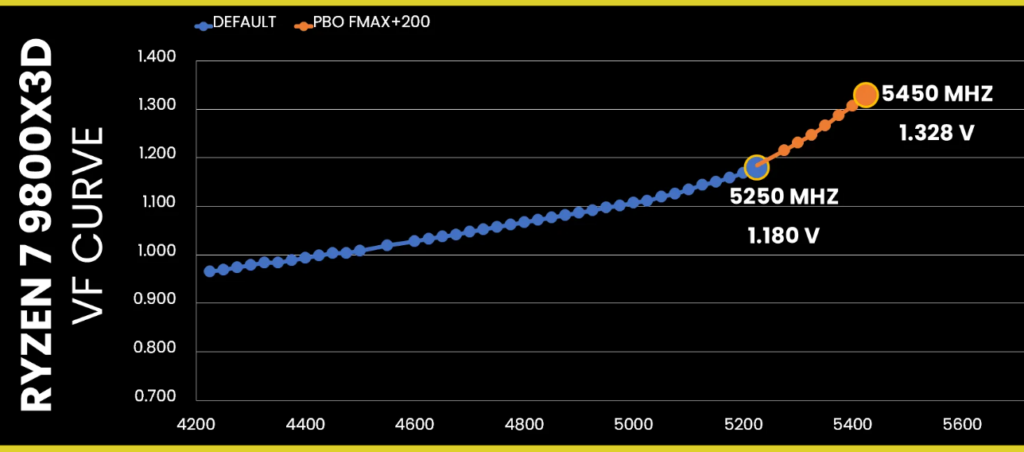
Der Fmax Override hebt allerdings lediglich die obere Frequenzgrenze an und wirkt nicht wie ein permanenter Takt-Offset. Die tatsächlich anliegende Taktrate wird weiterhin durch den Precision Boost 2 Algorithmus dynamisch bestimmt.
PBO 2: Scalar
Scalar ist ein Werkzeug, mit dem sich das von AMD vorgesehene Silicon-Stress-Limit, auch FIT (Failure in Time) genannt, überschreiben lässt, um höhere Taktraten zu erreichen. Dabei kann das maximal zulässige FIT-Niveau auf bis zu das Zehnfache des werkseitig festgelegten Limits angehoben werden. In der Praxis stehen meist Einstellungen von 1X bis 10X in Schritten von jeweils 1X zur Verfügung.
Durch eine Erhöhung des Scalar-Werts verhält sich der Precision-Boost-Algorithmus deutlich aggressiver, da er höhere Spannungen zulässt und dabei weniger Rücksicht auf die langfristige Lebensdauer der CPU nimmt. Die Bedeutung dieser Option hängt jedoch stark von der jeweiligen Architektur ab, da FIT nur einer von mehreren Limitern innerhalb der Precision-Boost-Infrastruktur ist, die die maximale Spannung regeln.
Bei den Zen-5-Prozessoren der Granite-Ridge-Serie scheint Scalar wieder stärker an Bedeutung zu gewinnen, da diese Chips stark durch Spannungslimits eingeschränkt werden. Das generelle Spannungsmaximum liegt bei etwa 1,45 V, wobei in sehr leichten Single-Thread-Lasten nur kurzzeitig Werte knapp über 1,4 V erreicht werden. Sobald alle acht Kerne aktiv sind, liegt die maximale Spannung typischerweise bei rund 1,35 V.
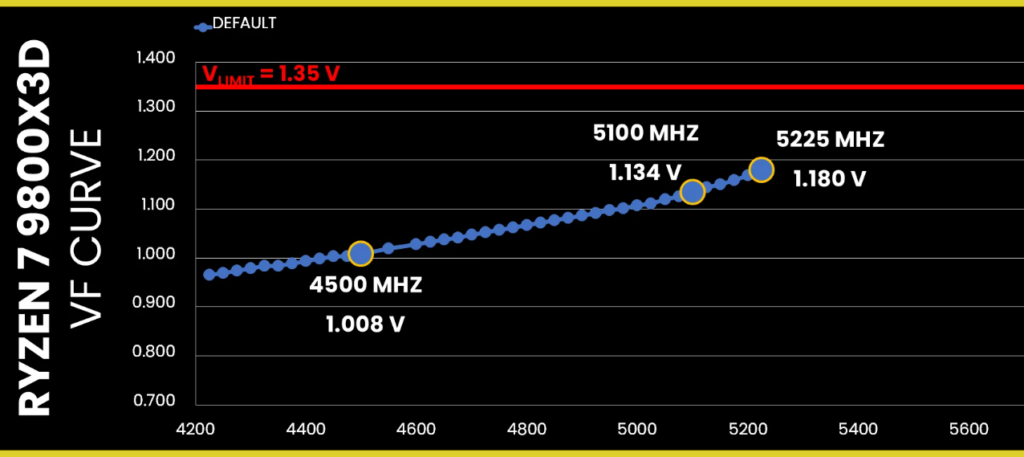
Beim Ryzen 7 9800X3D ist dieses Limit allerdings schwer direkt zu erkennen, da die Standard-Spannungskurve lediglich bis etwa 1,18 V bei 5,25 GHz reicht. Deutlich besser sichtbar wird die Begrenzung, wenn ein positiver Curve Optimizer angewendet wird.
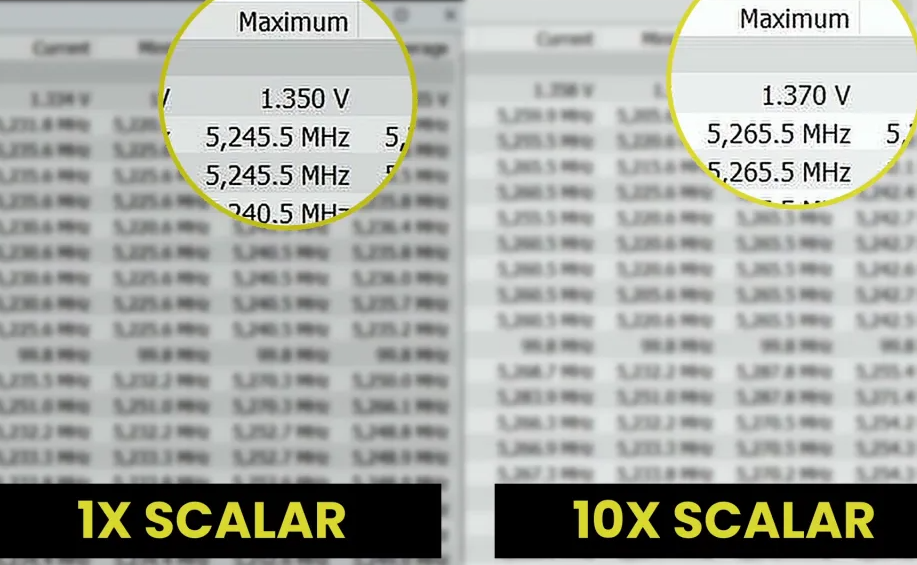
Der programmierte FIT-Wert dieses Ryzen 7 9800X3D beträgt 1991,1. Mit einem 10X Scalar steigt der neue FIT-Wert entsprechend auf 19911. In einem All-Core-Workload erhöhte sich dadurch die maximale Spannung von 1,35 V auf 1,37 V. Das ist zwar kein großer Sprung, aber gerade in spannungsbegrenzten Szenarien kann selbst ein kleiner Zuwachs hilfreich sein.
PBO 2: Curve Optimizer
Der Curve Optimizer zählt zu den wichtigsten Übertaktungswerkzeugen innerhalb des Precision Boost Overdrive 2 Toolkits. Meist ist er vor allem für seine Undervolting-Funktion bekannt, doch bei AMD-Ryzen-Prozessoren kann er in gewisser Weise auch als Overclocking-Tool eingesetzt werden.
Um die Funktionsweise besser zu verstehen, lohnt sich zunächst ein Blick auf die Grundlagen: die sogenannte Spannungs-Frequenz-Kurve. Vereinfacht gesagt beschreibt diese Kurve das Verhältnis zwischen einer bestimmten Taktrate und der Spannung, die erforderlich ist, um die CPU bei dieser Frequenz stabil zu betreiben.
Jedes System-on-a-Chip verfügt über eine werkseitig festgelegte Spannungs-Frequenz-Kurve. Auf dieser Basis passt der Prozessor seine Leistungsaufnahme dynamisch an die jeweilige Arbeitslast an.
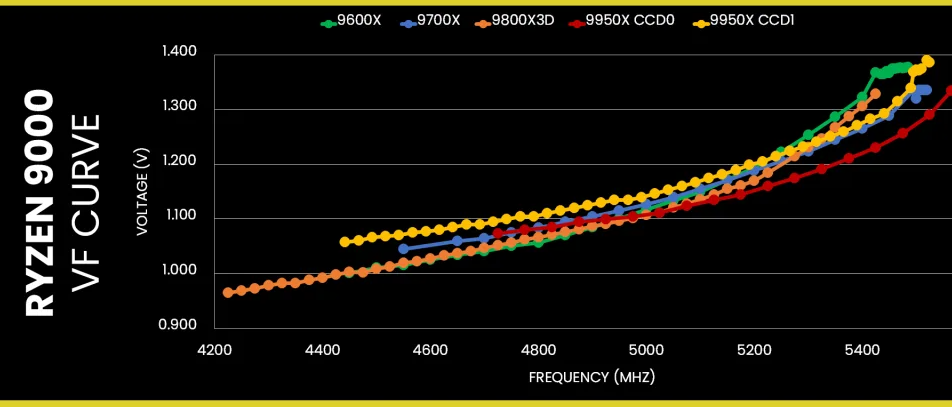
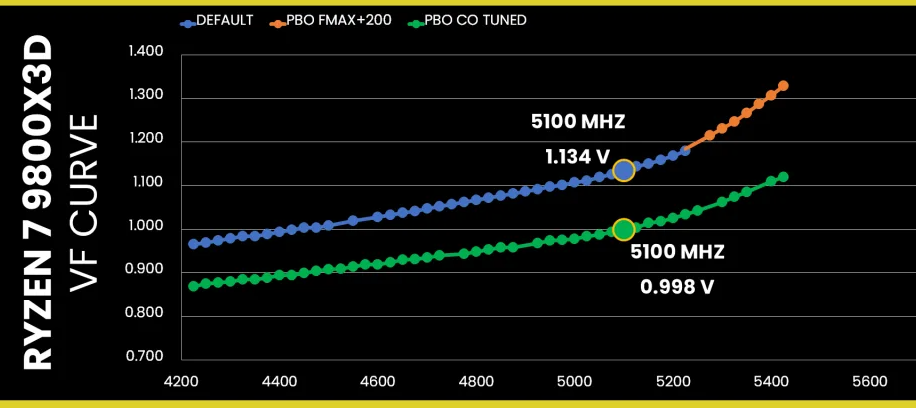
Eine einfache, aber wichtige Beobachtung lässt sich sofort festhalten: Je höher die Frequenz, desto mehr Spannung wird benötigt. So reichen beispielsweise etwa 1,01 V für einen Takt von 4,5 GHz, während für 5,1 GHz bereits mehr als 1,13 V erforderlich sind.
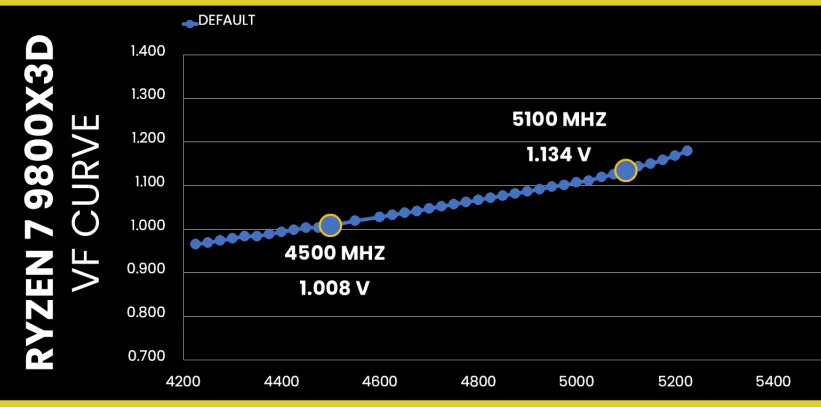
Auch wenn es auf der Spannungs-Frequenz-Kurve nicht direkt ersichtlich ist, liegt die maximale erlaubte Spannung bei voller Auslastung aller Kerne bei 1,35 V. Der Precision-Boost-2-Algorithmus nutzt diese Kurve, um zu bestimmen, welche maximale Frequenz innerhalb dieser Spannungsgrenze möglich ist. Mit der Standardkurve entspricht das etwa 5.225 MHz bei 1,18 V.
Wie zuvor gezeigt, lässt sich mit dem Fmax Boost Override das maximale Frequenzlimit um weitere 200 MHz anheben. Dadurch wird die ursprüngliche V/F-Kurve von 5.250 MHz auf 5.450 MHz erweitert. In diesem Fall treibt Precision Boost die CPU auf bis zu 5.425 MHz bei 1,328 V, was weiterhin unterhalb der 1,35-V-Grenze liegt.
Wird hingegen ein negativer Curve Optimizer gesetzt, verschiebt sich die gesamte Spannungs-Frequenz-Kurve entlang der Spannungsachse. Das bedeutet, dass für jede Taktrate weniger Spannung benötigt wird. Ein Beispiel: Standardmäßig waren für 5,1 GHz etwa 1,13 V nötig, mit einem -40 Curve Optimizer sinkt dieser Wert auf nur noch rund 0,998 V.
Der Curve Optimizer ist ein äußerst leistungsfähiges Tuning-Werkzeug. Er wirkt zwar auf den ersten Blick simpel, ist in der Praxis jedoch komplexer, je tiefer man sich mit seiner Funktionsweise beschäftigt – insbesondere, wenn es darum geht, ihn alltagstauglich für stabiles Overclocking einzusetzen.
Der klassische Ansatz beim Ryzen-Overclocking besteht darin, durch einen negativen Curve Optimizer zu undervolten, was gleich zwei Vorteile bringt:
- Geringere Spannung senkt Temperatur und Stromverbrauch
- Precision Boost 2 kann den gewonnenen Spielraum nutzen, um höhere Taktraten zu erreichen
Das Ergebnis sind meist niedrigere Temperaturen bei gleichzeitig besserer Leistung. Dennoch gibt es einige wichtige Einschränkungen:
- Der Curve Optimizer beeinflusst die gesamte Spannungs-Frequenz-Kurve und damit die Stabilität über den kompletten Frequenzbereich von etwa 600 bis 6.000 MHz
- Derselbe Curve-Optimizer-Wert wirkt nicht an jeder Stelle der Kurve gleich stark
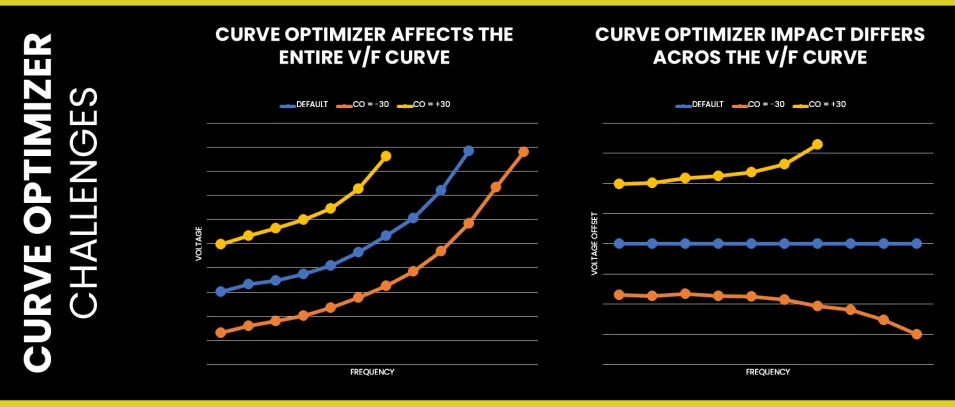
Wenn du Glück hast, passt die Undervolting-Reserve deiner CPU gut zu den Verschiebungen, die der Curve Optimizer verursacht – dann sind maximale Performance-Gewinne möglich. Hast du jedoch Pech und bestimmte Bereiche der V/F-Kurve bieten deutlich weniger Spielraum, kann die Optimierung schnell schwierig und instabil werden.
Der Curve Optimizer lässt sich außerdem flexibel konfigurieren: entweder für die gesamte CPU, pro CCD oder sogar pro einzelnen Kern.
Ryzen 7 9800X3D Curve Optimizer Tuning Process
Der manuelle Abstimmungsprozess des Curve Optimizers kann schnell sehr komplex werden, da er die Kernspannung der CPU in sämtlichen Lastszenarien beeinflusst – von extrem leichten Single-Thread-Aufgaben bis hin zu intensiven All-Core-Workloads.
Bei einer dynamischen Technologie wie Precision Boost 2, die Spannung und Takt laufend anpasst, ist es daher entscheidend, eine große Bandbreite an Szenarien zu testen und nicht ausschließlich schwere All-Core-Lasten. Es kann durchaus vorkommen, dass ein intensiver AVX-All-Core-Stresstest vollkommen stabil läuft, während es in Spielen plötzlich zu Bluescreens oder Abstürzen kommt.
Diese vier typischen Workloads machen häufig frühzeitig schon instabilitäten sichtbar:
- OCCT Memory Stress Test – ein extrem leichter All-Core-Workload
- Y-Cruncher BKT – ein leichter All-Core-Workload
- Y-Cruncher Benchmark – ein moderater AVX-All-Core-Workload
- OCCT AVX Stress Test – ein sehr schwerer AVX-All-Core-Workload
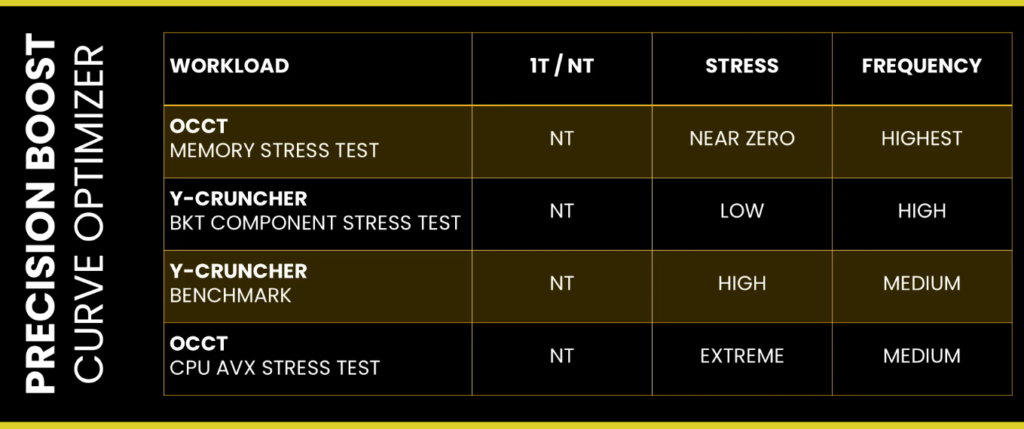
Wenn du den negativen Curve Optimizer schrittweisen 5er-Schritten erhöhst, solltest du nach jedem Schritt kurz die Stabilität mit jeder dieser Anwendungen prüfen. Sollte eine Instabilität auftreten, reduzierst du einfach den Wert etwas und testet erneut. In unserem Beispiel konnte ein All-Core Curve Optimizer von -40 eingestellt werden.
BIOS-Einstellungen und Benchmark-Ergebnisse
Nach dem Start ins BIOS gehst du wie folgt vor:
- Öffne das Menü Extreme Tweaker
- Stelle Ai Overclock Tuner auf EXPO I
- Wechsle anschließend in das Menü Advanced
- Öffne das Untermenü AMD Overclocking und bestätige mit Accept
- Gehe nun in den Bereich Precision Boost Overdrive
- Setze Precision Boost Overdrive auf Advanced
- Stelle PBO Limits auf Motherboard
- Setze Precision Boost Overdrive Scalar Ctrl auf Manual
- Wähle bei Precision Boost Overdrive Scalar den Wert 10X
- Aktiviere CPU Boost Clock Override (Positive)
- Stelle Max CPU Boost Clock Override auf 200
- Öffne danach das Untermenü Curve Optimizer
- Setze Curve Optimizer auf All Cores
- Wähle bei All Core Curve Optimizer Sign die Option Negative
- Stelle die Magnitude auf 40
- Setze Curve Optimizer auf All Cores
- Verlasse das Curve-Optimizer-Menü
- Gehe nun in den Bereich Precision Boost Overdrive
- Speichere die Änderungen und verlasse das BIOS
Die Boost-Frequenz liegt bei einem aktiven Thread bei etwa 5.425 MHz und bleibt selbst unter voller Auslastung aller Kerne weitgehend erhalten. In Single-Thread-Workloads können alle acht Kerne Taktraten von über 5,45 GHz erreichen.
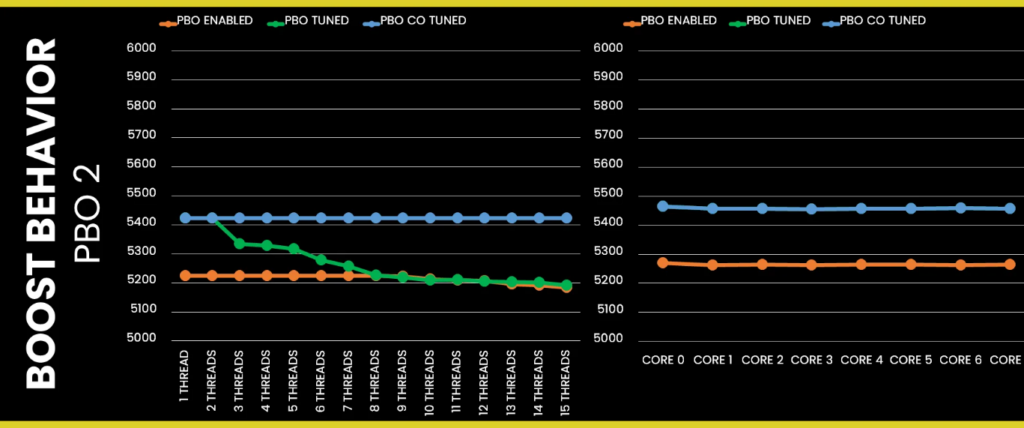
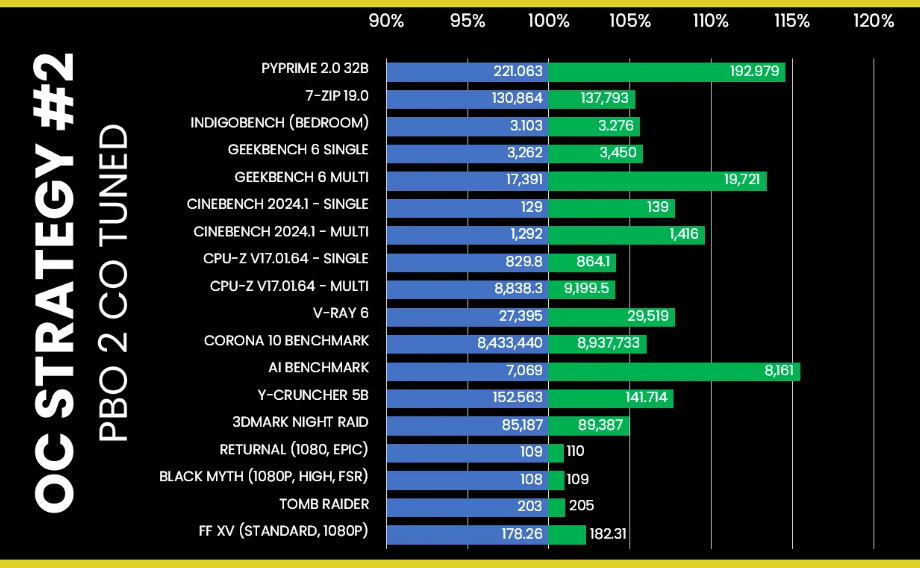
Die Kombination aus einer um 200 MHz angehobenen maximalen Boost-Frequenz und einem recht starken Undervolting zeigt einen deutlich spürbaren Einfluss auf die Boost-Kurve. Obwohl sich die Leistung klar verbessert, bleiben wirklich spektakuläre Zugewinne aus.
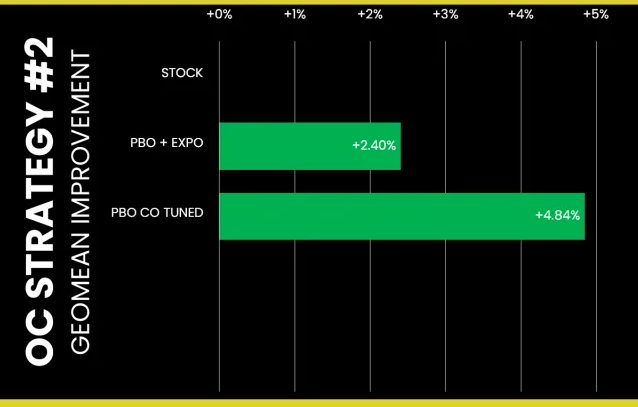
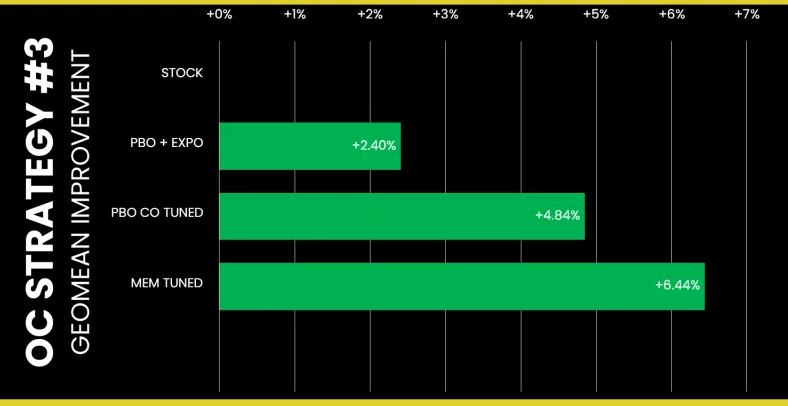
Im Durchschnitt liegt die Performance-Steigerung (Geomean) bei +4,84 %, während der höchste gemessene Zuwachs bei +15,45 % im AI Benchmark erreicht wird.
OC-Strategie 3: Arbeitsspeicher Feintuning
In unserer dritten Übertaktungsstrategie widmen wir uns der Optimierung der Leistung des Speichersubsystems.
Bei AMD-Prozessoren der Granite-Ridge-Serie besteht das Speichersystem aus drei zentralen Komponenten: dem Infinity Fabric, dem Unified Memory Controller und dem eigentlichen Arbeitsspeicher. Diese Bereiche werden meist als FCLK, UCLK und MCLK bezeichnet.
Overclocker der ersten Ryzen-Generation erinnern sich daran, dass diese Taktbereiche früher eng miteinander gekoppelt waren. Bei aktuellen Ryzen-CPUs wie dem Ryzen 7 9800X3D lassen sie sich jedoch weitgehend unabhängig voneinander einstellen und optimieren.
Für die Leistungssteigerung des Speichersubsystems wollen wir dabei drei Punkte gezielt verbessern:
- Den FCLK so weit wie möglich erhöhen
UCLK und MCLK synchron betreiben - Die Speicher-Timings weiter verschärfen
Infinity Fabric Tuning
Die Fabric-Frequenz (FCLK) wird über die SOC-PLL erzeugt und basiert auf einem 100-MHz-Referenztakt. Dieser Referenztakt wird mit dem im BIOS einstellbaren FCLK-Multiplikator vervielfacht, wodurch sich die endgültige Infinity-Fabric-Frequenz ergibt.
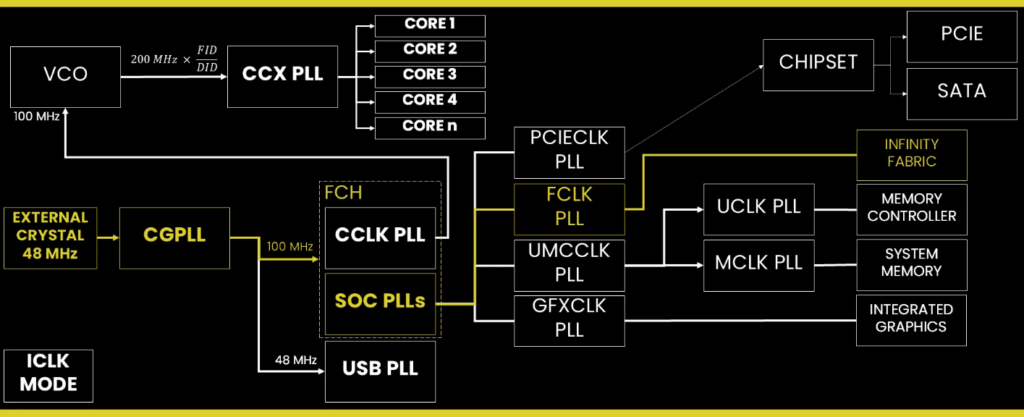
Standardmäßig läuft der Infinity Fabric mit 1.800 MHz, allerdings ist auf vielen Mainboards zu beobachten, dass sie bei aktiviertem Precision Boost Overdrive automatisch auf etwa 2.100 MHz ansteigt.
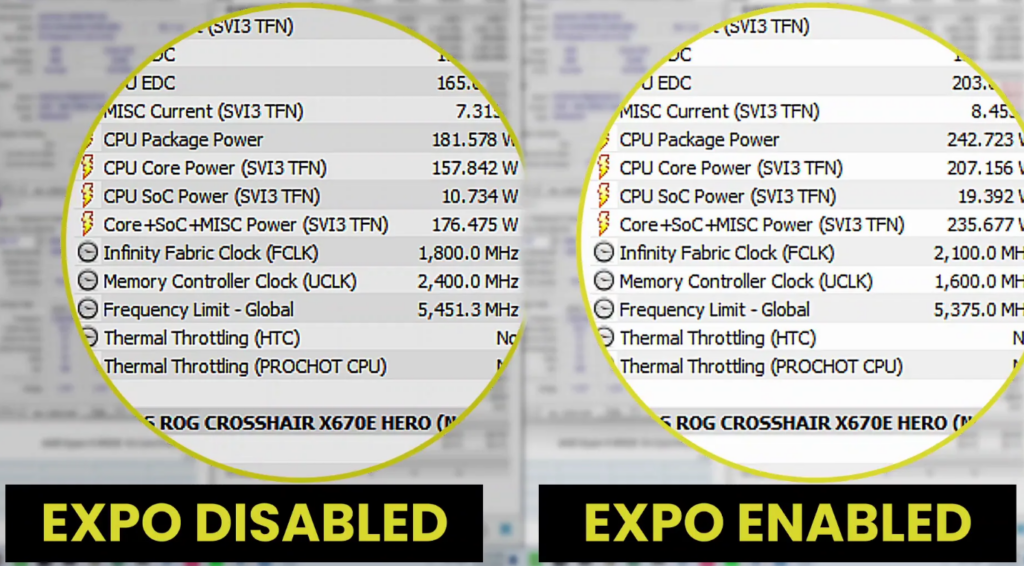
Allerdings scheint oberhalb von 2.100 MHz nur noch wenig Übertaktungsspielraum vorhanden zu sein. Für diese Strategie konnten wir zwar 2.200 MHz einstellen, doch alles darüber hinaus führte zu unzuverlässigem Boot-Verhalten – selbst mit zusätzlichen Spannungsanpassungen.
Die Versorgungsspannung der Infinity Fabric wird über die VDDG-Spannungsschiene bereitgestellt. Diese wird durch einen integrierten Spannungsregler aus der VDDCR_MISC-Spannung abgeleitet. Insgesamt stehen zwei VDDG-Spannungsbereiche zur manuellen Anpassung zur Verfügung:
- CCD0-CCD VDDG: Spannung für Signale, die von CCD0 zum IOD übertragen werden
- CCD0-IOD VDDG: Spannung für Signale, die vom IOD zurück zu CCD0 gesendet werden
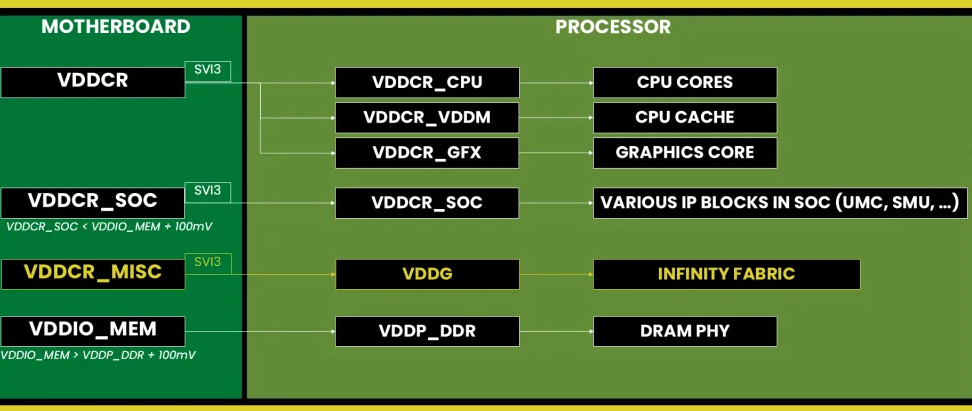
Die VDDG-Spannung passt sich nicht automatisch zusammen mit VDDCR_MISC an. Wenn du also beispielsweise zur Unterstützung höherer Speicherfrequenzen mehr VDDG benötigst, musst du diese Werte manuell im BIOS erhöhen.
Memory Controller Tuning
AMD Granite Ridge verfügt über zwei DDR5 Unified Memory Controller (UMC), wobei jeder Controller jeweils zwei 32-Bit-Speicherkanäle bereitstellt. Die Speichercontroller befinden sich im IO-Die und entsprechen technisch den Memory Controllern der Ryzen-7000-Prozessoren der „Raphael“-Generation.
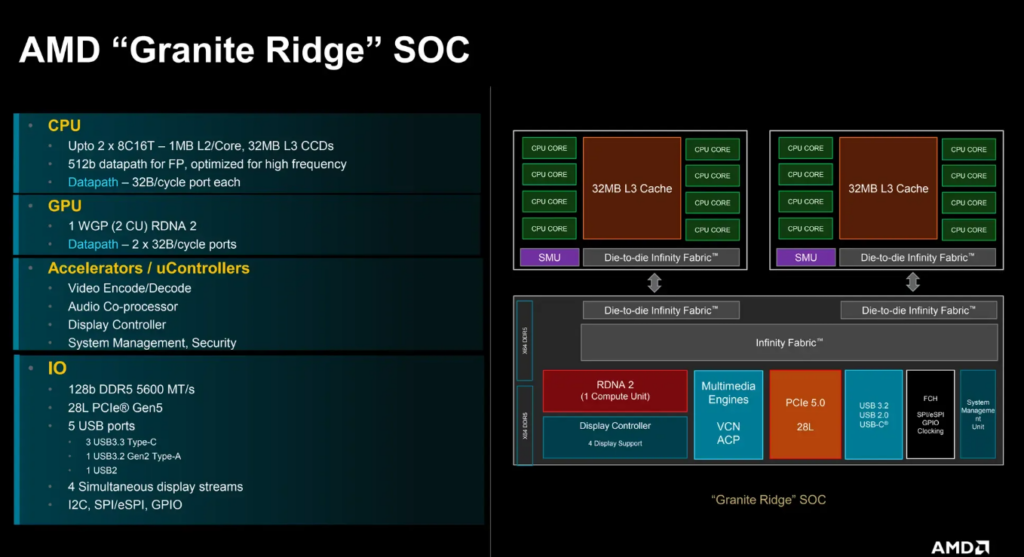
Die Frequenz des Unified Memory Controllers (UCLK) wird aus dem sogenannten UMCCLK abgeleitet, einem der SOC-PLLs. Der UMCCLK basiert auf einem 100-MHz-Referenztakt, der entweder von einem internen oder externen Taktgenerator bereitgestellt wird.
Die Taktfrequenz des Memory Controllers ist direkt an die Frequenz des Arbeitsspeichers gekoppelt. Dabei kann sie entweder mit gleicher Frequenz oder nur mit halber Frequenz betrieben werden.
Standardmäßig läuft der Speichercontroller synchron zum RAM, also bei 2.400 MHz. Sobald jedoch EXPO aktiviert wird, sorgen viele Mainboard-Automatiken dafür, dass die Controller-Frequenz automatisch auf die Hälfte der Speichertaktfrequenz abgesenkt wird.
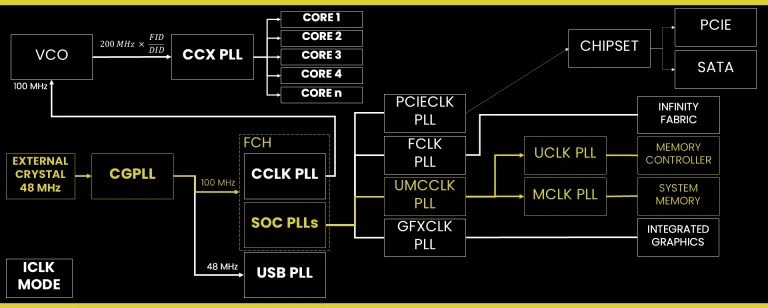
Du kannst den Speichercontroller ganz einfach dazu zwingen, mit derselben Frequenz wie der Arbeitsspeicher zu laufen, indem du im BIOS den UCLK DIV1 Mode auf UCLK = MEMCLK setzt.
Die Spannungsschiene VDDCR_SOC versorgt mehrere interne Spannungsregler innerhalb des SOC mit Energie, die wiederum verschiedene Komponenten („IP Blocks“) antreiben – darunter auch den Memory Controller. Eng damit verbunden ist die VDDIO_MEM-Spannung, da sie die externe Versorgung für die VDDP-DDR5-Bus-Signalisierung bereitstellt.
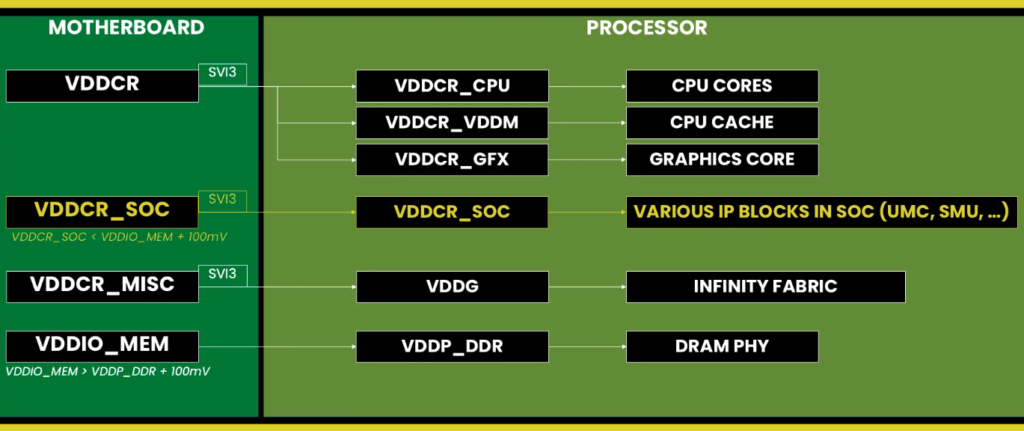
Wichtig ist, dass die Spannung VDDCR_SOC immer niedriger sein muss als VDDIO_MEM_S3 + 100 mV. Standardmäßig liegt VDDCR_SOC bei 1,05 V und kann unter normalen Bedingungen bis etwa 1,30 V eingestellt werden. Für noch höhere Spannungswerte muss allerdings der LN2-Modus aktiviert sein.
System Memory Timings Tuning
Der letzte Schritt bei der Optimierung des Speichersubsystems besteht in der Anpassung der Speicher-Timings. Dabei nutzen wir teilweise die Memory-Presets-Technologie von ASUS.
ASUS Memory Presets
ASUS Memory Presets ist eine Übertaktungstechnologie, die eine Auswahl an vorkonfigurierten Speicher-Tuning-Profilen für bestimmte RAM-ICs bereitstellt. Diese Presets passen automatisch sowohl die Speicher-Timings als auch die Spannungen an.
Das ROG Crosshair X870E Hero bietet insgesamt vierzehn verschiedene Speicherprofile für unterschiedliche Speicherchips und Konfigurationen. Da wir in erster Linie die Timings optimieren möchten, eignet sich beispielsweise das Preset Hynix 6400 MHz 1,4 V 2×16 GB SR.
Wir bleiben allerdings bei den primären EXPO-Timings und nutzen das Memory Preset ausschließlich zur Anpassung der sekundären und tertiären Sub-Timings.
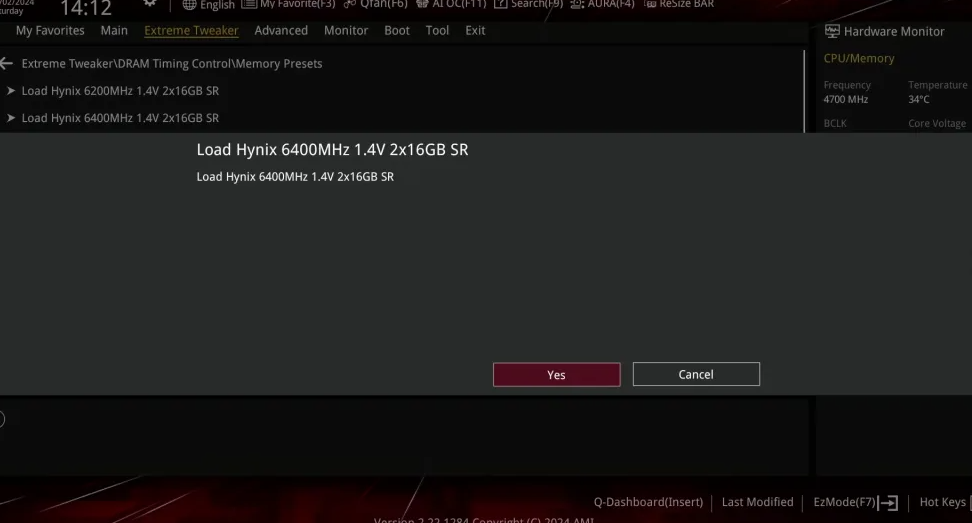
Memory Timings Tuning
Wir mussten allerdings die Speichertaktfrequenz von den EXPO-zertifizierten DDR5-6400 auf DDR5-6200 reduzieren, um trotz der schärferen Timings eine stabile Funktion sicherzustellen.
Nach dem Feintuning konnte die Leistung in AIDA64 deutlich gesteigert werden. Allein durch das Aktivieren von EXPO erhielten wir rund +25 % mehr Performance. Durch die zusätzliche Optimierung der Speicher-Timings kamen nochmals etwa 12 bis 15 % obendrauf.
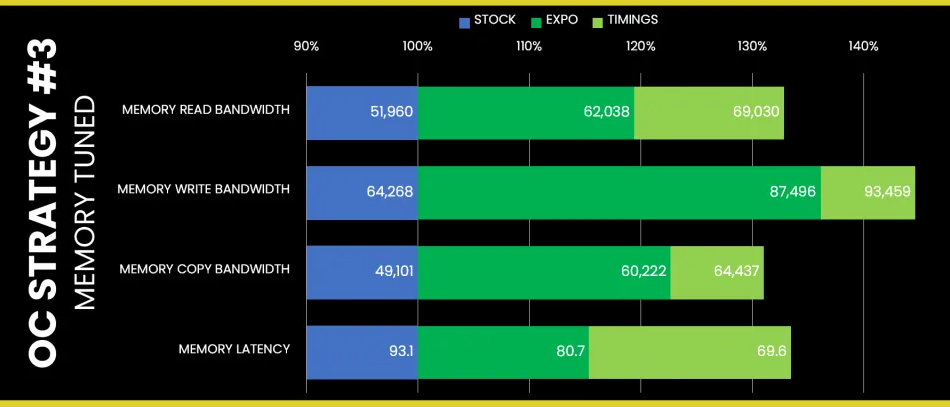
BIOS-Einstellungen und Benchmark-Ergebnisse
Nachdem du ins BIOS gestartet bist, gehst du wie folgt vor:
- Öffne das Menü Extreme Tweaker
- Stelle Ai Overclock Tuner auf EXPO I
- Setze die Memory Frequency auf DDR5-6200
Speicher-Timings anpassen:
- Öffne das Untermenü DRAM Timing Control
- Gehe in Memory Presets
- Wähle Load Hynix 6400MHz 1.4V 2×16GB SR aus und bestätige mit OK
Verlasse anschließend das Menü Memory Presets - Verlasse danach auch DRAM Timing Control
Infinity Fabric und UCLK konfigurieren:
- Wechsle in das Menü Advanced
- Öffne AMD Overclocking und bestätige mit Accept
- Gehe in DDR and Infinity Fabric Frequency/Timings
- Öffne Infinity Fabric Frequency and Dividers
- Setze Infinity Fabric Frequency and Dividers auf 2200 MHz
- Stelle UCLK DIV1 MODE auf UCLK = MEMCLK
- Verlasse das Menü Infinity Fabric Frequency and Dividers
- Verlasse anschließend auch DDR and Infinity Fabric Frequency/Timings
Precision Boost Overdrive optimieren:
- Öffne das Untermenü Precision Boost Overdrive
- Setze Precision Boost Overdrive auf Advanced
- Stelle PBO Limits auf Motherboard
- Setze Precision Boost Overdrive Scalar Ctrl auf Manual
- Wähle bei Precision Boost Overdrive Scalar den Wert 10X
- Aktiviere CPU Boost Clock Override (Positive)
- Setze Max CPU Boost Clock Override auf 200
Curve Optimizer einstellen:
- Öffne das Untermenü Curve Optimizer
- Stelle Curve Optimizer auf All Cores
- Wähle bei All Core Curve Optimizer Sign die Option Negative
- Setze die Magnitude auf 40
- Verlasse das Curve-Optimizer-Menü
Jetzt nur noch alle Änderungen speichern und das BIOS verlassen. Anschließend haben wir die Benchmarks erneut ausgeführt und den Leistungszuwachs im Vergleich zum Standardbetrieb überprüft.
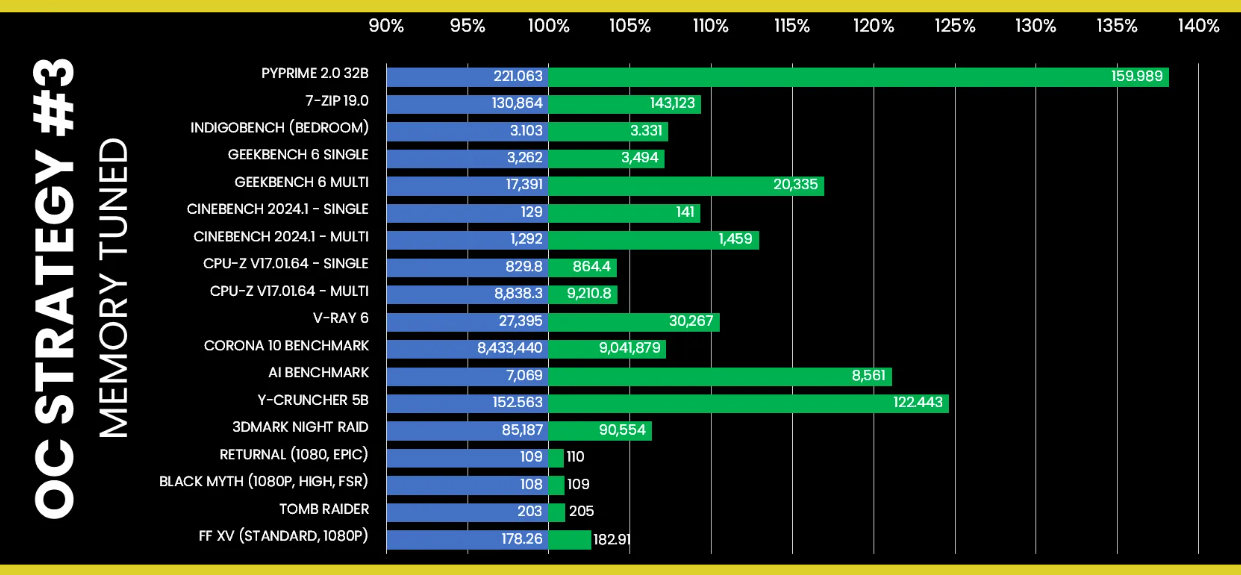
Die Optimierung des Speichersubsystems hat einen überraschend großen Einfluss auf die Benchmark-Leistung. Besonders deutlich zeigt sich das bei PYPrime, wo wir im Vergleich zum Standardbetrieb eine maximale Steigerung von +38,17 % erreichen. Das ist allerdings auch stark darauf zurückzuführen, dass es sich hierbei im Wesentlichen um einen reinen Speicher-Benchmark handelt.
Dennoch lässt sich auch in anderen Multi-Thread-Benchmarks wie Geekbench und dem AI Benchmark ein spürbarer Leistungszuwachs von etwa 5 bis 10 Prozentpunkten beobachten. Im Durchschnitt ergibt sich daraus eine Performance-Verbesserung von +6,44 %.
AMD Ryzen 7 9800X3D mit offizieller Overclock-Unterstützung
Der Ryzen 7 9800X3D ist AMDs bislang stärkster Zen-5-Desktop-Prozessor. Zum ersten Mal erhält ein X3D-Modell auch offiziell Unterstützung für Overclocking – auch wenn sich bereits der 5800X3D und 7800X3D inoffiziell übertakten ließen.
Undervolting und Overclocking funktionieren beim Ryzen 7 9800X3D im Grunde genauso wie bei den anderen Ryzen-9000-Prozessoren mit nur einem CCD. Besonders beeindruckend ist dabei das Undervolting-Potenzial dieses Exemplars.
Wir konnten den OCCT-AVX2-All-Core-Test mit über 5,2 GHz bei weniger als 1,1 V betreiben und sogar SSE-Workloads mit über 5,4 GHz bei unter 1,2 V – das ist wirklich außergewöhnlich.
Auch das Übertaktungspotenzial ist definitiv vorhanden. Für ein alltagstaugliches System wird das Maximum im ECLK-Betrieb jedoch vor allem durch leichte, hochfrequente All-Core-AVX-Workloads begrenzt.
Hast du selber schon Feintuning mit deinem Ryzen 7 9800X3D betrieben oder betreibst du deine CPU lieber auf Standardeinstellung, um Problemen und Garantieverlust vorzubeugen? Schreib es uns gerne in die Kommentare!
- Lesedauer 19 min


Marcel Bruns
Autor
Marcel stammt aus Bonn und ist im Berliner Umland aufgewachsen. Schon in der Schulzeit entwickelte er eine Leidenschaft für Technik und Gaming – seinen ersten PC zerlegte er direkt nach dem Auspacken, einfach um zu verstehen, wie er funktioniert. Bis heute baut er regelmäßig Gaming-PCs für sich und Freunde zusammen. Wenn er gerade nicht an seinem PC herumschraubt, taucht er gerne in die Welt der Anime ein und träumt davon, einmal Japan zu bereisen. In seiner Freizeit trifft man ihn entweder beim Zocken des neuesten AAA-Titels oder dabei, seine Teammates in League of Legends (mehr oder weniger absichtlich) zu inten.
Mehr erfahren >>