
Inhaltsverzeichnis
Ob du RAM-Taktraten einstellen, Features wie Resizable BAR aktivieren oder deine Lüfterkurven optimieren möchtest – früher oder später führt kein Weg am BIOS deines Mainboards vorbei.

Das BIOS deines Gaming-PCs ist ein zentraler Baustein für alles rund um Feinabstimmung, Stabilität und Overclocking. In diesem Beitrag zeigen wir dir, was sich hinter dem Begriff BIOS verbirgt, warum der Zugriff darauf wichtig ist und wie du ganz einfach in das BIOS deines Mainboards gelangst.
Was ist das BIOS?
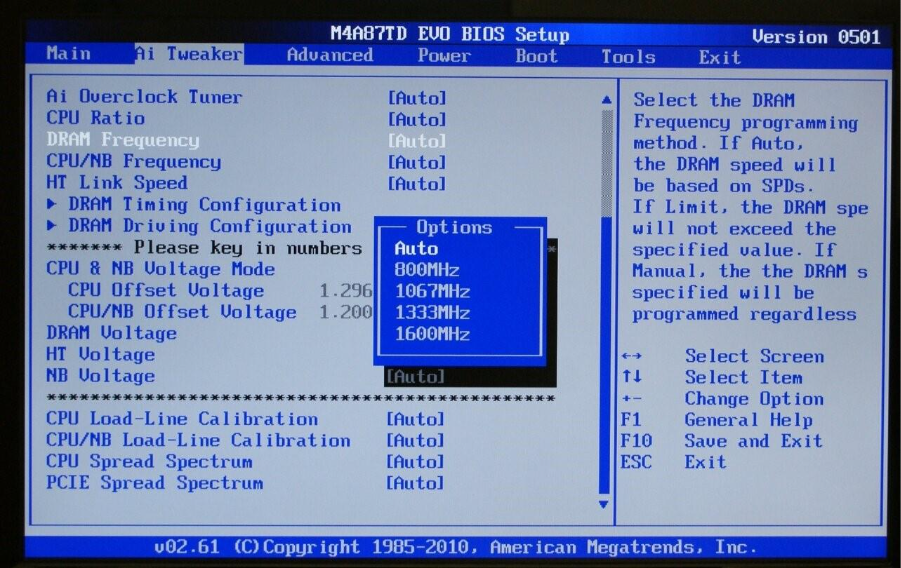
Der Begriff BIOS steht für „Basic Input Output System“ und wird heute oft als Sammelbegriff für das moderne UEFI verwendet. Streng genommen bezeichnet „BIOS“ allerdings die ältere, meist blau-graue Textoberfläche, die auch als Legacy-BIOS bekannt ist.
Wenn du deinen PC in den letzten fünf Jahren selbst gebaut oder gekauft hast, nutzt du mit sehr hoher Wahrscheinlichkeit bereits ein UEFI. Dieses bietet eine moderne, grafische Oberfläche, Mausunterstützung und hilfreiche Erklärungen direkt im Menü – ideal für alle, die ihren Gaming-PC gezielt optimieren möchten.
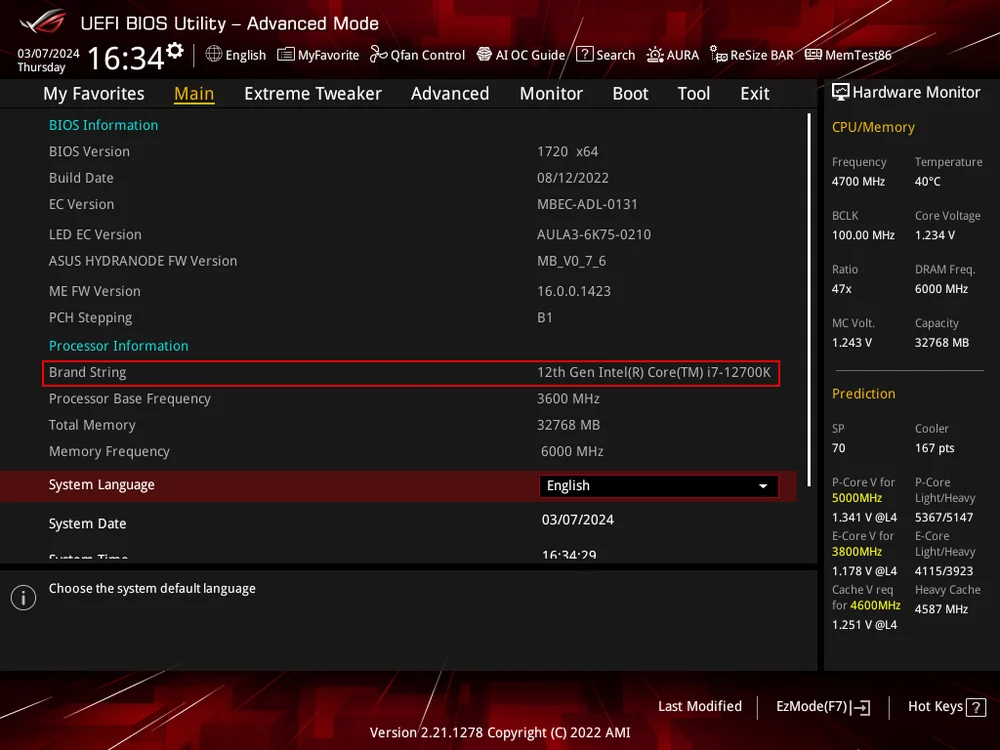
Technisch gesehen ist das BIOS bzw. UEFI eine fest auf dem Mainboard gespeicherte Software. Sie sorgt dafür, dass die verbaute Hardware korrekt initialisiert wird und problemlos mit dem Betriebssystem zusammenarbeitet.
Solche Firmware gibt es übrigens nicht nur in PCs: Auch Smartphones, Grafikkarten oder sogar Haushaltsgeräte wie Waschmaschinen nutzen vergleichbare Software, um ihre Hardware zuverlässig zu steuern.
Warum sollte ich auf mein BIOS zugreifen?
Während die Firmware deiner Waschmaschine für dich kaum relevant ist, spielt das BIOS deines Gaming-PCs eine entscheidende Rolle für Leistung, Stabilität und Kompatibilität.
Es ermöglicht einen sicheren Systemstart und bildet die Grundlage für einen reibungslosen Betrieb. Darüber hinaus gibt es viele gute Gründe, warum du dein BIOS bewusst aufrufen solltest, zum Beispiel:
- Um dein BIOS zu updaten (für Prozessorkompatibilität oder Sicherheitslücken)
- Um deine Boot-Reihenfolge zu ändern
- Für das Aktivieren von integrierten Features (wie resizeable BAR, Intel XMP oder AMD EXPO)
- Um Spannungen und Taktraten zu justieren
- Um Lüfterkurven anzupassen
- Um Probleme mit deinem PC lösen
Wie kommst du ins BIOS?
Den Weg ins BIOS lernst du meist einmal – und behältst ihn dann dauerhaft im Hinterkopf. Grundsätzlich gibt es mehrere Möglichkeiten, das BIOS bzw. UEFI aufzurufen.
Der klassische Weg führt über den Startvorgang deines PCs. Während der Rechner hochfährt, drückst du wiederholt eine bestimmte Taste, bis sich das BIOS öffnet. Welche Taste das ist, hängt vom Mainboard-Hersteller ab:
- Gigabyte: meist die „Entf“-Taste
- ASUS: häufig „Entf“ oder „F2“
Falls du dir unsicher bist, hilft ein kurzer Blick ins Handbuch deines Mainboards oder eine schnelle Google-Suche. Dort ist genau angegeben, welche Taste für den BIOS-Zugriff vorgesehen ist.
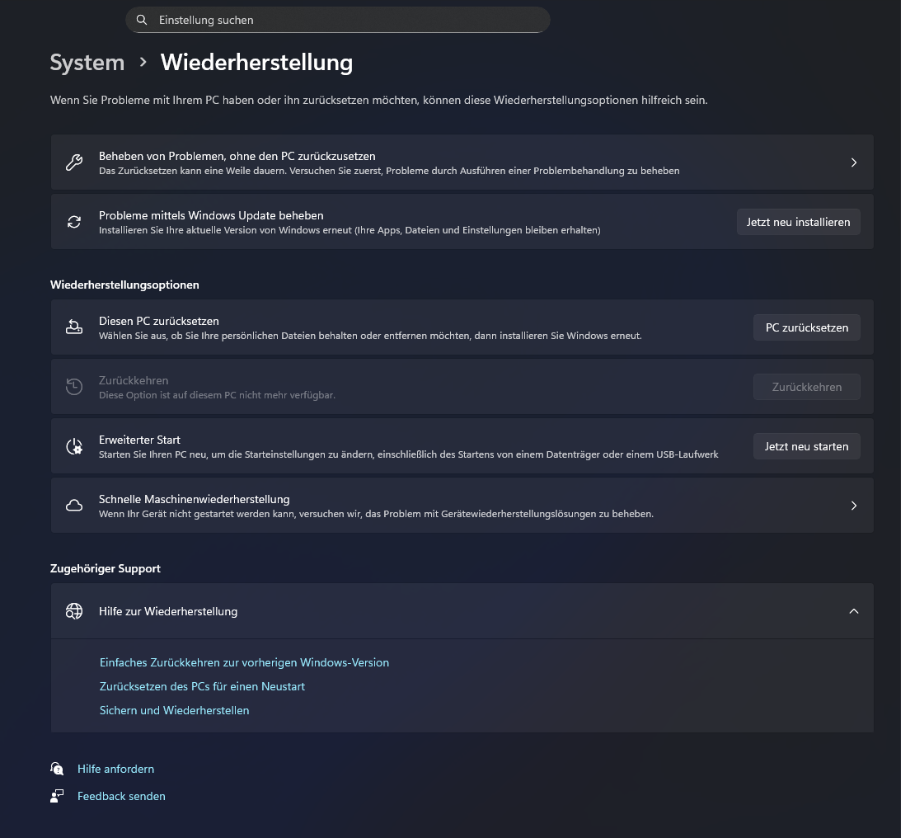
Alternativ kannst du auch direkt aus Windows heraus ins BIOS starten. Öffne dazu die Einstellungen, gehe zu System → Wiederherstellung und klicke unter „Erweiterter Start“ auf „Jetzt neu starten“. Anschließend wählst du die UEFI-Firmwareeinstellungen aus. Dein PC startet danach automatisch neu – dieses Mal direkt ins BIOS.
Ist noch kein Betriebssystem installiert, etwa bei einem frisch zusammengebauten PC, startet dein Gaming-PC in der Regel ohnehin direkt ins BIOS. Dort kannst du bereits erste grundlegende Einstellungen vornehmen, zum Beispiel das passende RAM-Profil aktivieren.
Kleiner Tipp für BIOS-Updates:
Die meisten Mainboard-Hersteller bieten eigene, speziell entwickelte Tools zum Flashen des BIOS an. Eine genaue Schritt-für-Schritt-Anleitung findest du immer im Handbuch deines Mainboards – daran solltest du dich beim Update unbedingt halten.
Oft genügt ein USB-Stick mit weniger als 32 GB und einer FAT32-Formatierung für das Update. Wie der Prozess genau abläuft, findest du in der jeweiligen Anleitung des Herstellers.
Falls du keinen passenden USB-Stick zur Hand hast, kannst du auch einen größeren Stick verwenden. Lege dafür einfach eine kleinere Partition an und formatiere diese in FAT32. So stellst du sicher, dass der USB-Stick problemlos von der Flashing-Software deines Mainboards erkannt wird.
Solltest du dir das Update selbst nicht zutrauen, dann können auch die Profis bei Caseking eine Hand anlegen! Wenn du dein Mainboard von uns kaufst, dann kannst du auch direkt die Dienstleistung dazubuchen – so hast du Seelenfrieden ab Werk.
Du suchst noch nach einem Mainboard-Upgrade?
Ob für Intel- oder AMD-CPUs, Budget- oder High-End-Builds: Bei Caseking findest du ein Mainboard für jeden Einsatzzweck. Stöber gern mal in den Caseking-Shop und finde das perfekte Mainboard für dich!
Mehr Kontrolle über deinen Gaming-PC
Der Zugriff auf das BIOS ist kein Hexenwerk – macht aber einen großen Unterschied für Leistung, Stabilität und Features deines Gaming-PCs. Wenn du dich einmal damit vertraut gemacht hast, eröffnen sich dir viele Möglichkeiten zur Optimierung deines Systems.
Hast du Fragen zum BIOS, eigene Tipps oder vielleicht schon Erfahrungen mit BIOS-Updates gesammelt? Schreib es uns gern in die Kommentare – wir sind gespannt auf deine Meinung und helfen dir bei offenen Fragen weiter!
- Lesedauer 5 min


Kagan Zeynet
Autor
In Berlin geboren und aufgewachsen, mit einer Leidenschaft für Elektronik und PC-Hardware seit kleinem Alter. Das ist Kagan: Leidenschaftlicher Gamer, Tüftler und zukünftiger Ingenieur im Bereich Informatik. Neben seinem Studium schreibt er für den Caseking-Blog über Themen wie Games, PC-Hardware und Overclocking. Mit seinem großen Know-how baut er regelmäßig PCs für Freunde, Kollegen und sich selbst. Wenns mal nicht um PC-Builds geht, stehen Roadtrips oder Gaming-Sessions auf dem Plan. Nach seelenraubenden Stunden mit seiner Hassliebe War Thunder taucht er gerne auch mal in die Welt von Triple-A- als auch Indie-Games ab.
Mehr erfahren >>