Inhaltsverzeichnis
Steam ist längst nicht mehr nur dein Launcher für neue Games, Updates und Sales. Gerade das Steam Overlay gehört zu den Funktionen, die im Alltag schnell unterschätzt werden, obwohl es dir beim Spielen direkten Zugriff auf wichtige Community-, Komfort- und Aufnahme-Features gibt.

Statt ständig aus dem Spiel zu tabben, öffnest du viele Funktionen direkt über dem laufenden Gameplay und bleibst trotzdem im Flow. In diesem Guide zeigen wir dir, wie du das Steam Overlay aktivierst, wie du es auf dem Gaming-PC und auf dem Steam Deck öffnest, welche Funktionen wirklich nützlich sind und was du tun kannst, wenn das Steam Overlay nicht funktioniert.
Was ist das Steam Overlay?
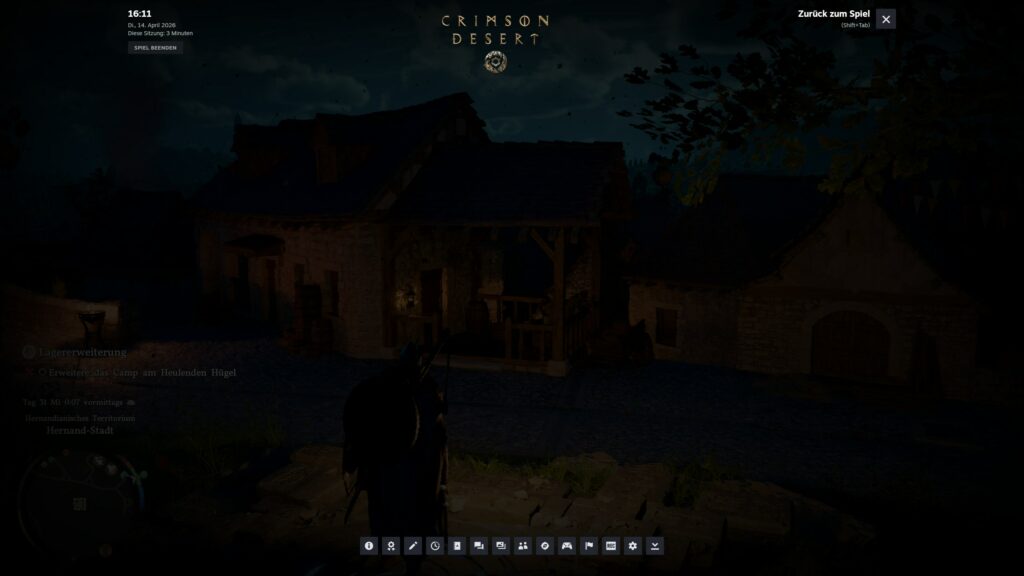
Das Steam Overlay ist eine In-Game-Oberfläche, mit der du während des Spielens auf zahlreiche Steam-Funktionen zugreifen kannst. Dazu zählen unter anderem Freunde und Chats, Achievements, Diskussionen, Guides, Screenshots, Aufnahmen und weitere Community-Features. Der große Vorteil ist klar: Du musst dein Spiel dafür nicht schließen und in vielen Fällen nicht einmal minimieren.
Gerade wenn du regelmäßig mit Freunden spielst, Achievements jagst, Screenshots speicherst oder dir in kniffligen Situationen schnell eine Hilfe aufrufen willst, spart dir das Overlay viele unnötige Umwege. Es ist damit keine Spielerei, sondern ein echtes Komfort-Feature für den Gaming-Alltag.
Wie öffne ich das Steam Overlay auf dem PC?
Auf dem Gaming-PC ist das Öffnen des Overlays schnell erledigt. Starte einfach dein Spiel und drücke Umschalt + Tab. Das ist die Standard-Tastenkombination von Steam für das Overlay. Wenn alles korrekt eingerichtet ist, erscheint die Oberfläche direkt über deinem laufenden Spiel.
Das Steam Overlay öffnet sich nicht?
Wenn das Steam Overlay trotz aktivierter Option nicht funktioniert, nennt Steam selbst mehrere typische Ursachen. Dazu gehören veraltete Treiber, ein nicht aktuelles Betriebssystem, zu viele parallel laufende Programme sowie Sicherheitssoftware wie Firewalls oder Antivirus-Tools, die den Prozess stören können.
Wichtig ist außerdem: Das Overlay funktioniert nur in Spielen, die diese Funktion auch unterstützen.
Wie kriegst du das Overlay wieder zum laufen?
Wenn sich das Steam Overlay nicht öffnen lässt, solltest du zuerst die Basics prüfen. Kontrolliere, ob das Overlay global in Steam aktiviert ist und ob es für das betroffene Spiel ebenfalls eingeschaltet wurde. Danach lohnt sich ein Blick auf deine Tastenkombination.
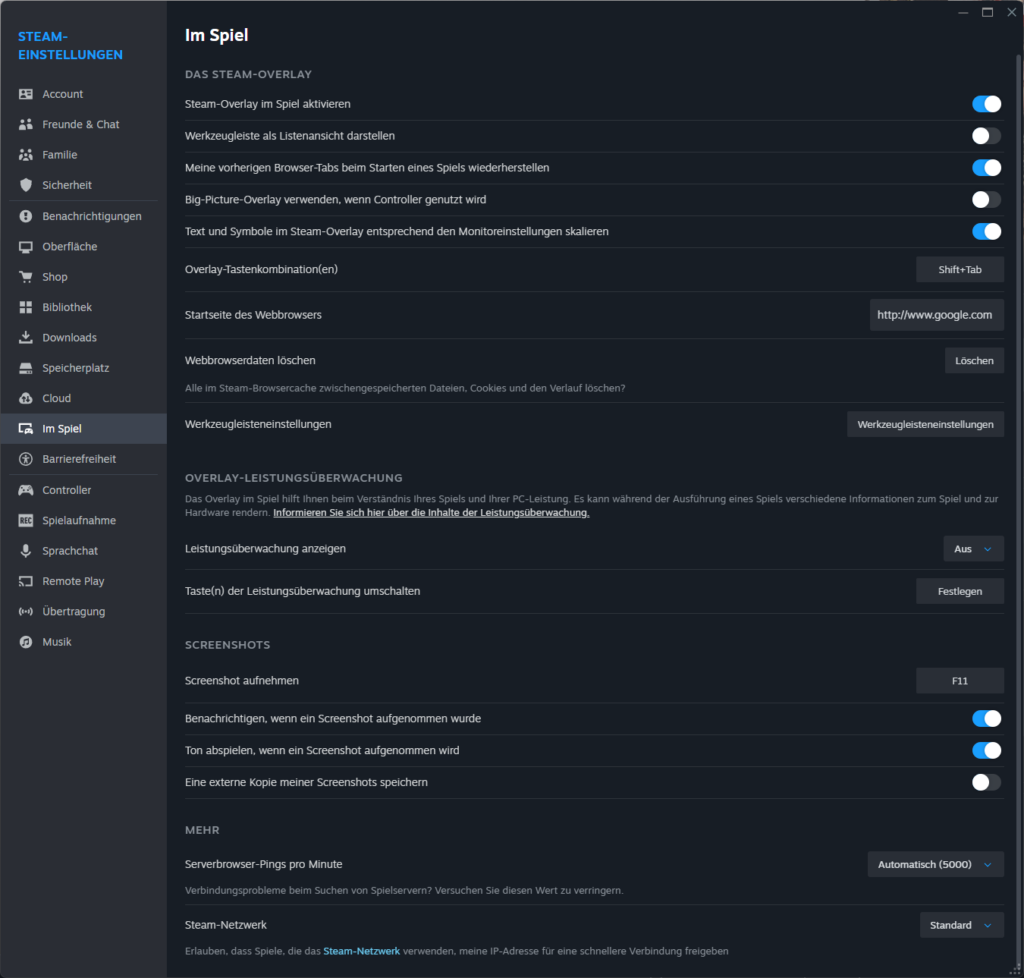
Gerade wenn mehrere Personen denselben Rechner nutzen oder Einstellungen irgendwann einmal geändert wurden, ist hier schnell die Ursache gefunden.
Bleibt das Problem bestehen, solltest du Treiber und Betriebssystem aktualisieren und unnötige Hintergrundprogramme schließen. Auch Firewalls oder Antivirus-Software können das Overlay behindern.
Dazu kommt ein weiterer Punkt, der oft übersehen wird: Wenn dein System in einem Spiel ohnehin stark ausgelastet ist oder die Hardware kaum für den Titel ausreicht, kann das Zusammenspiel mit Overlay- und Aufnahmefunktionen ebenfalls problematisch werden.
Steam Overlay auf dem Steam Deck aktivieren
Auch auf dem Steam Deck ist das Steam Overlay schnell erreichbar. Im laufenden Spiel genügt ein Druck auf die STEAM-Taste, die links unterhalb des Displays sitzt. Damit öffnest du das Overlay direkt am Gerät, ohne erst in andere Menüs wechseln zu müssen.
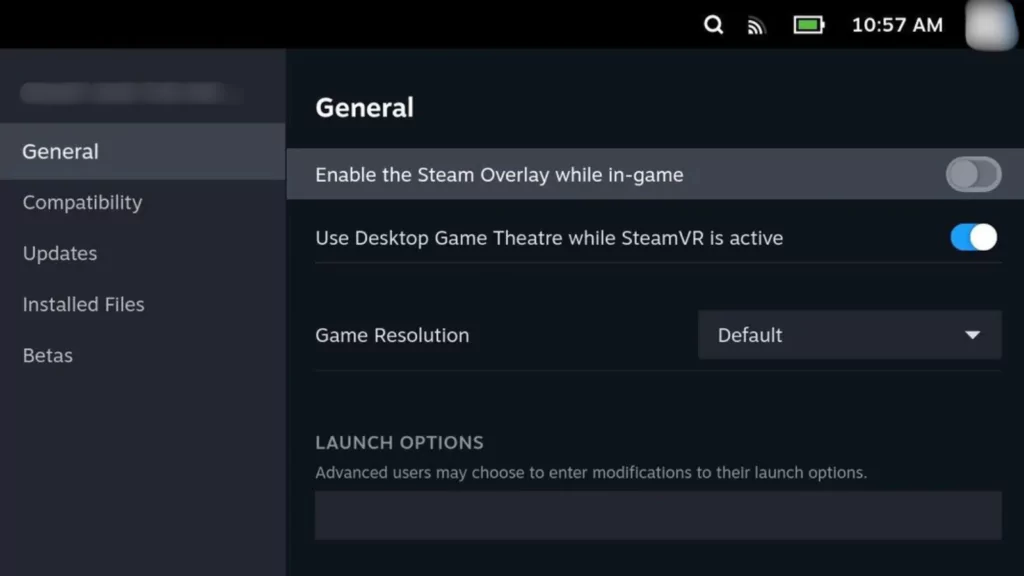
Falls das Overlay auf dem Steam Deck in einem bestimmten Spiel nicht startet, lohnt sich ein Blick in die Spieleigenschaften. Markiere das Spiel in deiner Bibliothek, öffne über den Start-Button die Eigenschaften, gehe in den Bereich Allgemein und prüfe dort die Option Steam Overlay im Spiel aktivieren. Genau diese Einstellung lässt sich pro Titel anpassen. Wenn das Overlay also in einem Spiel funktioniert, im nächsten aber nicht, liegt die Ursache oft genau dort.
Diese Funktionen bietet dir das Steam Overlay
Das Steam Overlay ist mehr als ein kleines Pop-up-Menü. Auf dem PC öffnet sich eine transparente Oberfläche über dem Spiel, in der du mehrere Fenster gleichzeitig anzeigen und teils sogar wie Widgets verschieben kannst.
Spielübersicht
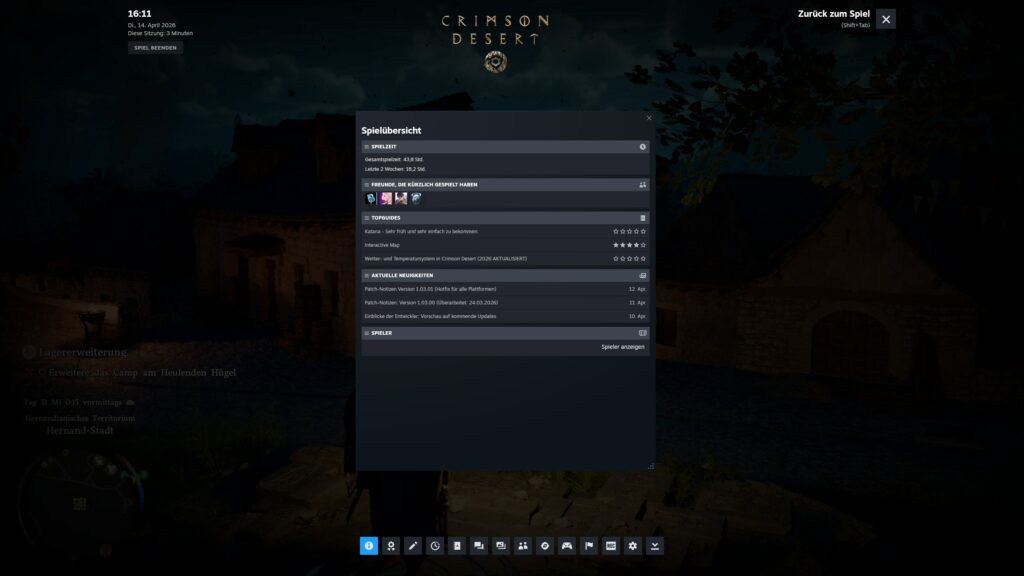
Die Spielübersicht ist eine der nützlichsten Funktionen im Steam Overlay. Sie dient als schneller Einstiegspunkt für spielbezogene Inhalte und bündelt Tipps, Strategien und Hilfen, die zum aktuell laufenden Titel passen. Das spart dir im besten Fall die nächste Google-Suche, weil viele grundlegende Hilfen schon direkt im Overlay erreichbar sind.
Praktisch ist dabei auch, dass dir hier teilweise Spieler angezeigt werden, denen du bereits begegnet bist und die denselben Titel gespielt haben. Das macht die Game Overview zu einer Art Schnellzugriff für alles, was direkt mit deinem aktuellen Spiel zusammenhängt.
Errungenschaften
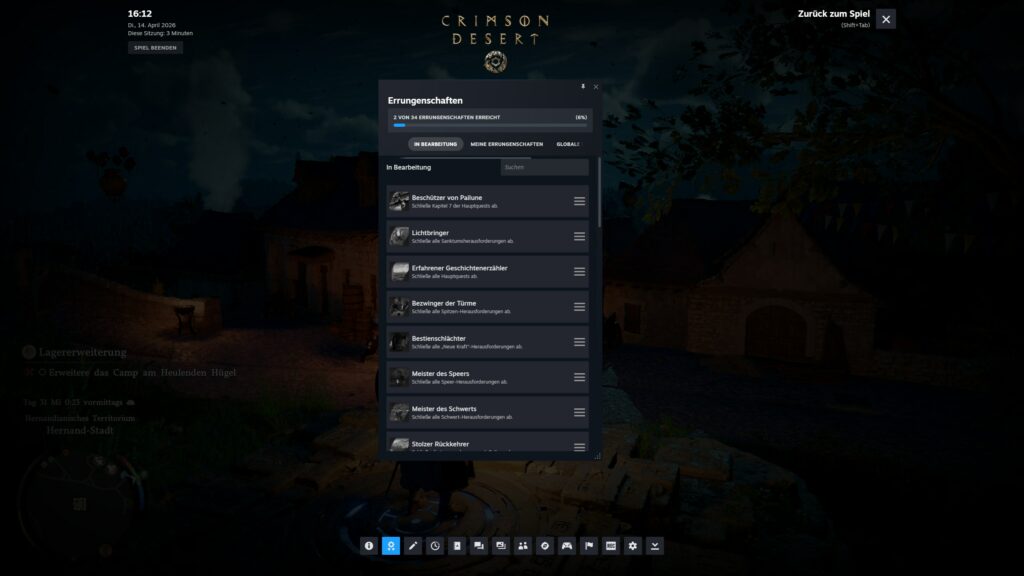
Im Bereich Errungenschaften siehst du, welche Erfolge du bereits freigeschaltet hast, welche noch offen sind und wie dein Fortschritt im Vergleich zur weltweiten Community aussieht. Gerade für Completionists und Achievement-Hunter ist das eine der wichtigsten Funktionen des Steam Overlays, weil du nicht erst dein Profil oder eine externe Übersicht öffnen musst
Besonders spannend ist dabei die Seltenheit einzelner Errungenschaften. So erkennst du schnell, ob du gerade nur einen Standard-Erfolg mitgenommen hast oder etwas freigespielt hast, das nur ein kleiner Teil aller Spieler erreicht.
Notizen
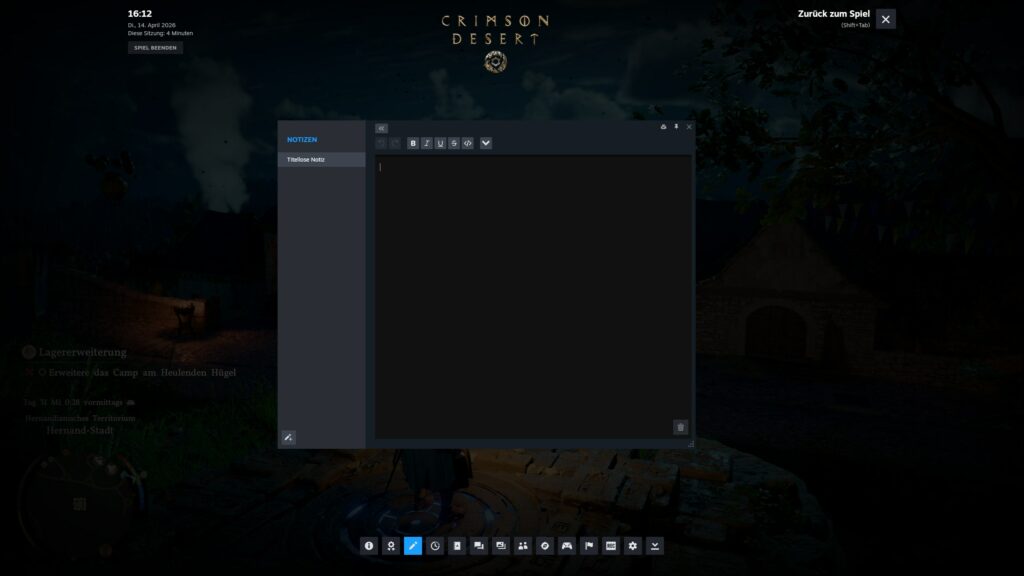
Mit Notizen kannst du dir direkt im Steam Overlay eigene Hinweise anlegen. Das ist vor allem dann praktisch, wenn du Puzzle-Lösungen, Ressourcen-Fundorte, Quest-Schritte oder Build-Ideen festhalten willst, ohne extra eine externe Notiz-App oder das Handy zu nutzen.
Gerade bei längeren Rollenspielen, komplexen Adventures oder mehreren Durchläufen ist diese Funktion Gold wert. Auch wenn du beim Spielen Eindrücke direkt live festhalten willst, etwa für Tests oder persönliche Notizen, ist dieser Bereich sinnvoll.
Uhr
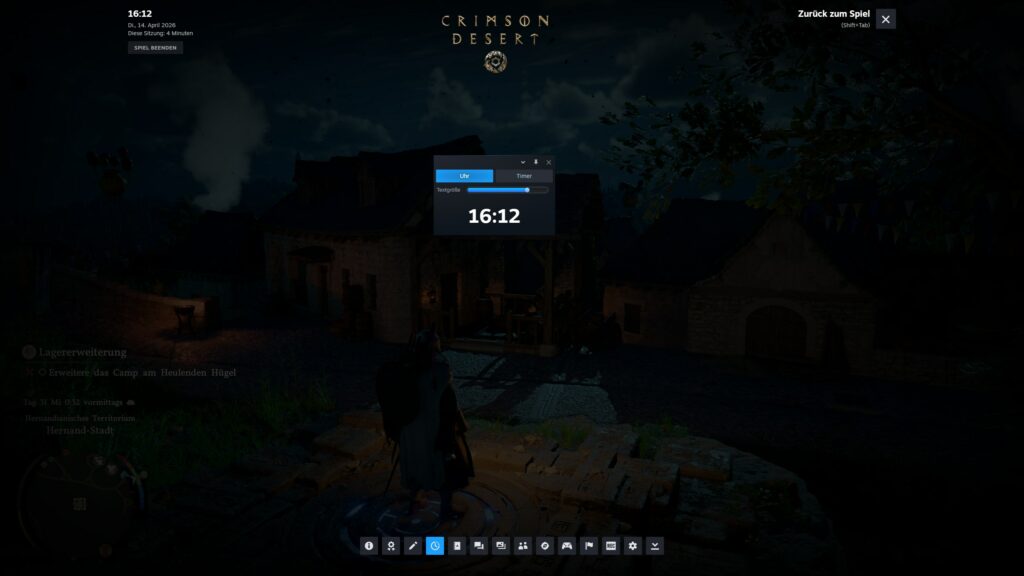
Die Uhr wirkt im ersten Moment simpel, ist aber nützlicher, als es zunächst klingt. Zwar zeigt dir das Steam Overlay ohnehin die Uhrzeit an, die Funktion bringt aber zusätzlich einen Timer mit. Gerade wenn du bestimmte Abläufe messen willst oder dich für Speedruns interessierst, ist das ein praktisches Extra.
Auch für normale Sessions kann das hilfreich sein. Wenn du dir nur eine kurze Runde vorgenommen hast oder zwischen anderen Verpflichtungen zockst, behältst du deine Spielzeit damit besser im Blick.
Guides
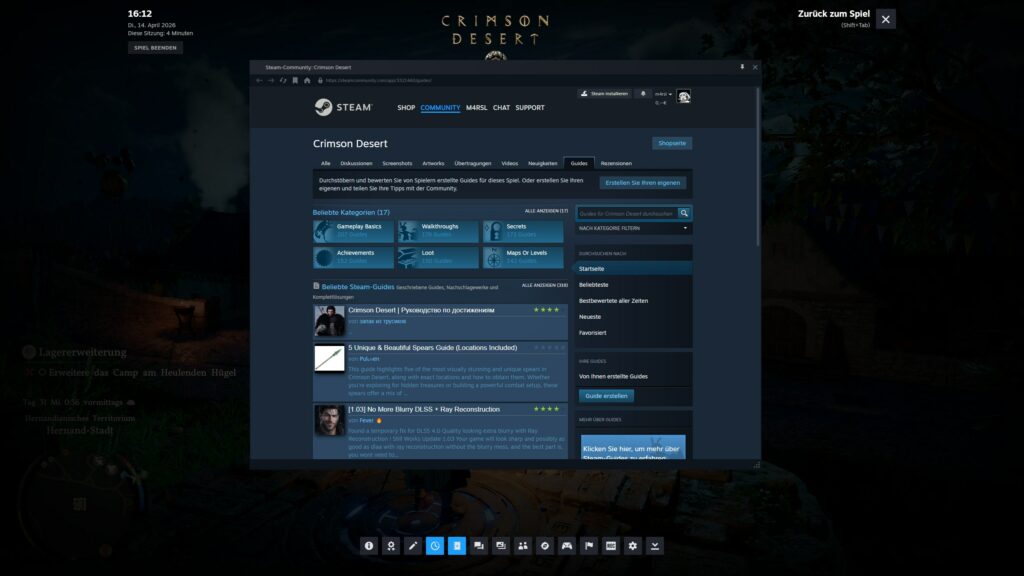
Im Bereich Guides findest du weitere Anleitungen, die speziell auf dein laufendes Spiel zugeschnitten sind. Während die Spielübersicht nur eine kleinere Auswahl besonders passender Inhalte hervorhebt, bekommst du hier eine breitere Auswahl weiterer Hilfen aus der Community.
Zusätzlich werden Guides von der Community bewertet. Dadurch kannst du schneller einschätzen, welche Tipps wirklich hilfreich sind und welche du dir eher sparen kannst.
Diskussionen
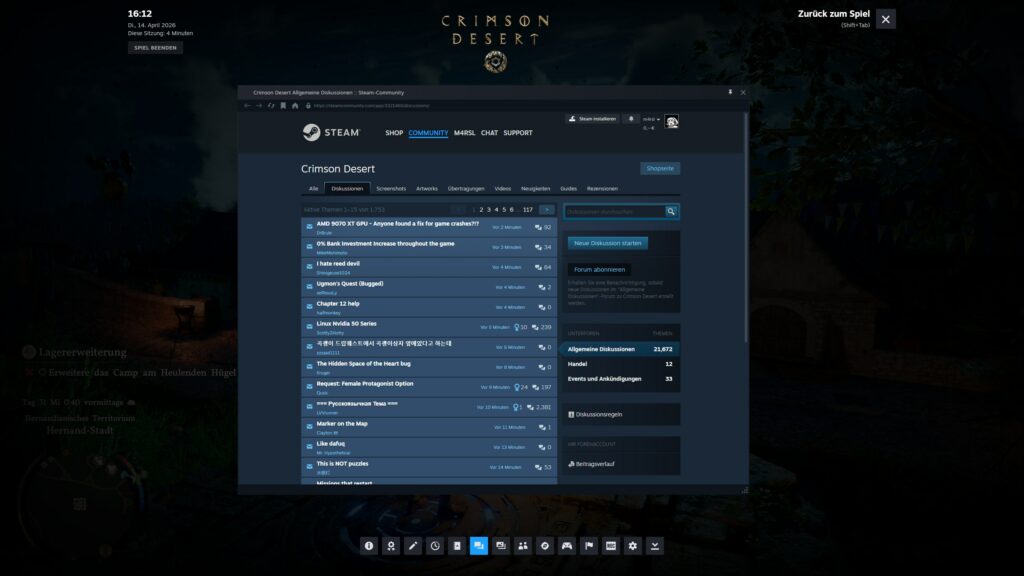
Unter Diskussionen steckt im Grunde ein komplettes Forum direkt im Steam Overlay. Dort kannst du Themen durchgehen, nachlesen, wann ein Thread gestartet wurde, wie viele Kommentare es bereits gibt und welche Fragen oder Probleme andere Spieler gerade bewegen.
Besonders praktisch ist, dass du in diesem Bereich noch tiefer einsteigen kannst. Innerhalb der oberen Navigation findest du weitere Rubriken wie Screenshots, Artwork, Übertragungen, News und Reviews. Wenn du also nicht nur schnell Hilfe suchst, sondern wirklich in die Community eines Spiels eintauchen willst, ist das einer der spannendsten Bereiche des gesamten Overlays.
Aufnahmen und Screenshots
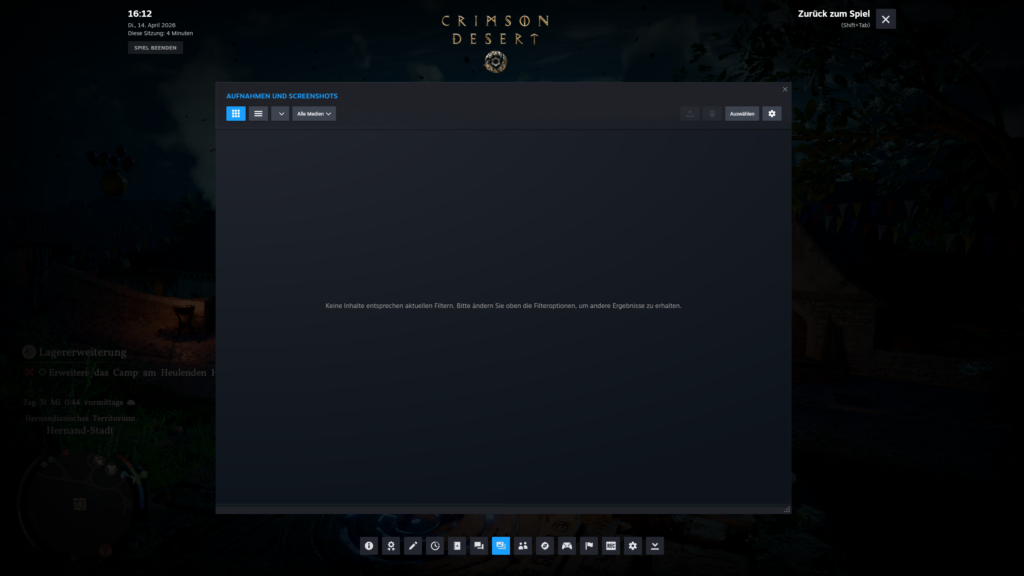
Wenn du beim Zocken öfter Screenshots machst und dich später immer fragst, wo diese Aufnahmen eigentlich gelandet sind, solltest du jetzt genau aufpassen. Genau hier hilft der Bereich Aufnahmen und Screenshots. Er ist laut Ausgangsbeitrag der schnellste Weg, um deine gespeicherten Bilder und Aufnahmen wiederzufinden, statt manuell Ordner im Programmverzeichnis zu durchsuchen.
Dort kannst du deine festgehaltenen Gaming-Momente nicht nur ansehen, sondern auch versehentlich erstellte Aufnahmen löschen, ältere Inhalte durchgehen und Favoriten mit Freunden teilen. Eine kleine Dropdown-Navigation hilft dir dabei, die Inhalte gezielt zu sortieren und wiederzufinden.
Freunde
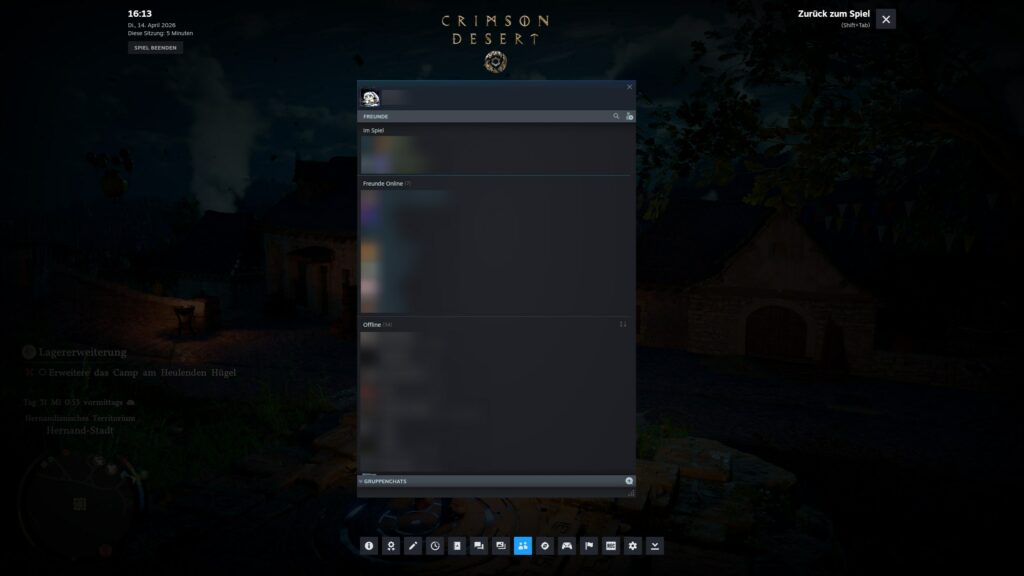
Die Freunde-Sektion bündelt die sozialen Funktionen des Steam Overlays. Dort kannst du neue Freunde hinzufügen, Nachrichten verschicken, den Steam-Sprachchat öffnen und Gruppen-Chats verwalten, ohne dein Spiel verlassen zu müssen. Gerade in Multiplayer-Runden oder bei längeren Koop-Sessions ist das deutlich komfortabler als ständiges Wechseln zwischen den Tabs.
Zusätzlich kannst du in diesem Bereich deinen Status anpassen. Zur Auswahl stehen Online, Abwesend, Unsichtbar, Offline und Nicht stören. Auch deinen Profilnamen kannst du über dasselbe Dropdown-Menü ändern.
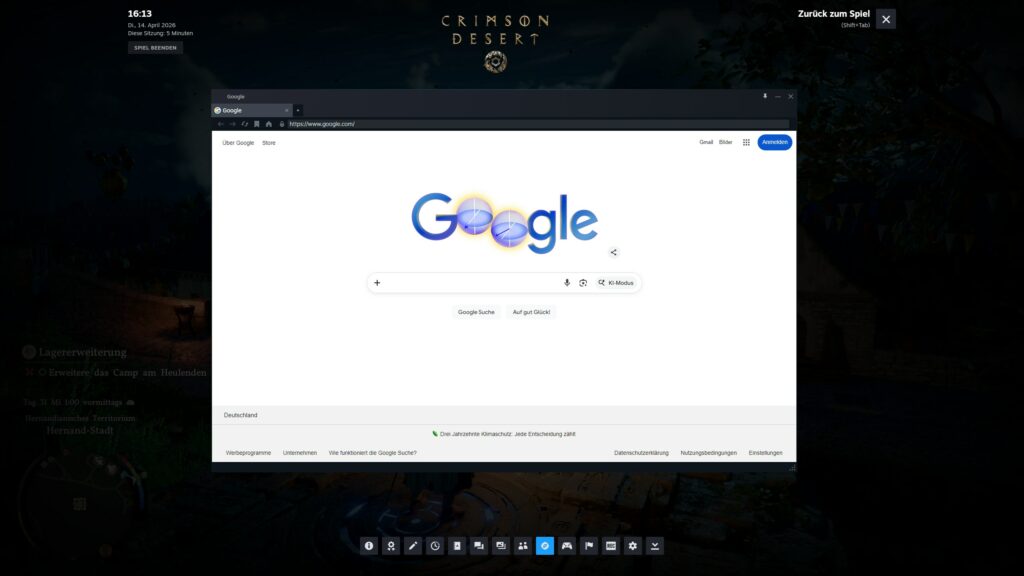
Webbrowser
Der Webbrowser macht im Grunde genau das, was der Name verspricht: Er öffnet ein Browserfenster wie Google direkt im Steam Overlay. Die Funktion ist simpel, aber im Alltag sehr praktisch, wenn du Builds, Maps, Lösungen oder Patchnotes nachschlagen willst, ohne das Spiel zu minimieren.
Gerade bei Spielen mit komplexen Systemen oder versteckten Mechaniken ist das angenehm. Du bleibst im Game und kannst trotzdem schnell etwas recherchieren.
Controllereinstellungen
Die Controllereinstellungen sind vor allem dann wichtig, wenn du nicht nur mit Maus und Tastatur spielst. Manche Titel fühlen sich mit Controller schlicht besser an, besonders wenn sie ursprünglich auf Konsolen ausgelegt waren oder sich das Gameplay stärker an Gamepads orientiert.
Im Overlay kannst du sehen, ob dein aktuelles Spiel Unterstützung für PlayStation-, Xbox- oder Steam-Controller bietet. Zusätzlich kannst du dort Steam Input aktivieren. Das hilft dabei, Kompatibilitätsprobleme mit Controllern zu überbrücken, die nicht direkt von Steam stammen.
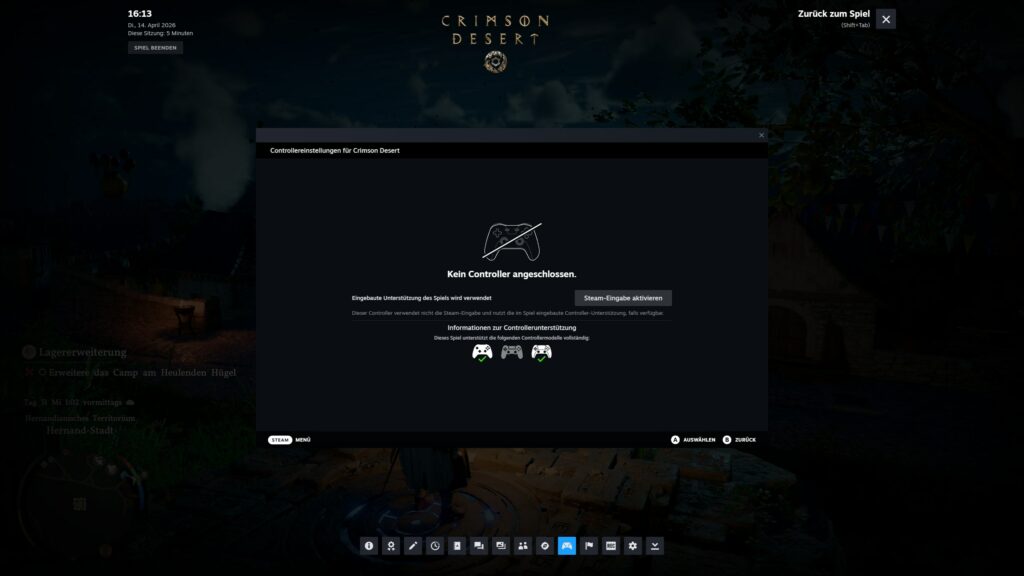
Steam weist außerdem selbst darauf hin, dass das Steam Overlay essenziell für die Funktionalität des Steam Controllers ist.
Spielaufnahme
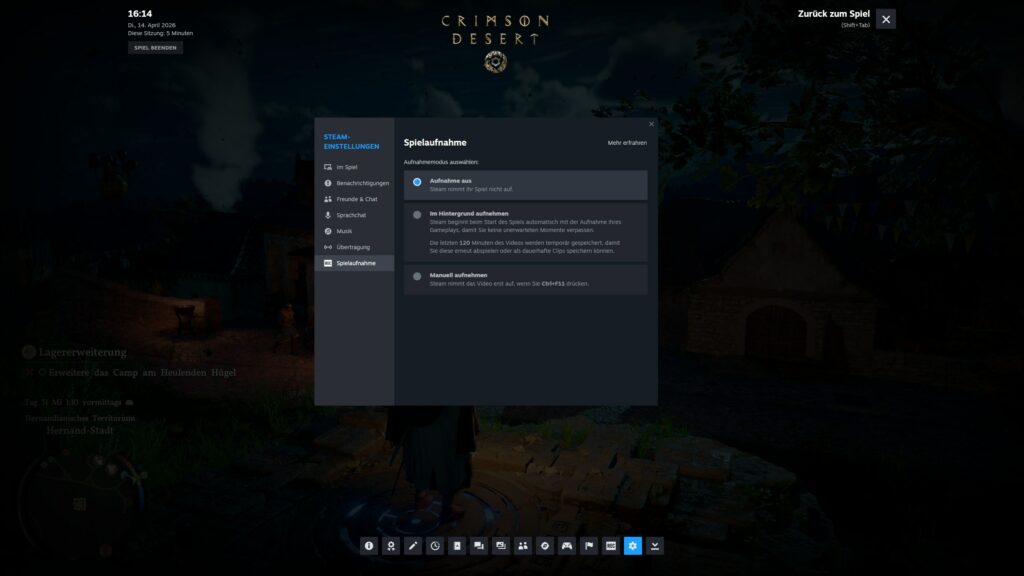
Die Spielaufnahme richtet sich an alle, die Gameplay festhalten oder Clips erstellen wollen. Die Standardeinstellung steht zunächst auf Aufnahme aus. Danach kannst du zwischen Im Hintergrund aufnehmen und Manuell aufnehmen umschalten. Für die manuelle Aufnahme ist Strg + F11 die standardmäßige Tastenkombination.
Steam beschreibt die Funktion außerdem als integriertes System zum Erstellen und Teilen von Gameplay-Aufnahmen. Wenn sie aktiviert ist, zeichnet Steam dein Gameplay aus Spielen auf, die du über den Steam-Client spielst. Dabei werden weder dein Desktop noch andere Programme als Video erfasst. Gerade für Clips, Highlights, spätere Kommentierung oder vorbereiteten Content ist das extrem praktisch.
Einstellungen
Unter Einstellungen bündelt das Steam Overlay noch einmal viele weitere Optionen. Dort bekommst du einen Überblick über mehrere Funktionen und kannst unter anderem Musikverhalten, Lautstärken sowie Ein- und Ausgabegeräte anpassen.
Dazu kommen Mikrofonoptionen wie Push-to-Talk-Hotkeys, Mikrofontests und weitere Audio-Einstellungen. Gerade wenn du während des Spielens im Voice-Chat bist oder dein Audio-Setup spontan feinjustieren willst, ist dieser Bereich besonders nützlich.
Fenster minimieren
Die Funktion Fenster minimieren verbirgt alle aktuell geöffneten Overlay-Widgets, ohne sie komplett zu schließen. Das Symbol erinnert optisch ein wenig an einen Download-Button, tatsächlich ist es aber dafür gedacht, offene Fenster nur kurz aus dem Weg zu räumen.
Besonders praktisch, wenn du wieder freie Sicht auf dein Spiel brauchst, aber deine geöffneten Menüs, Chats oder Guides später schnell an derselben Stelle weiter nutzen willst. So bleibt das Steam Overlay flexibel, ohne deinen Spielfluss unnötig zu unterbrechen.
Wann sich stärkere Hardware lohnen kann
Wenn du das Steam Overlay regelmäßig zusammen mit Chats, Browser, Controller-Funktionen, Screenshots und Spielaufnahme nutzt, profitiert das Gesamterlebnis natürlich von einer soliden Hardware-Basis.
Gerade wenn dein Gaming-PC bei aktuellen Spielen ohnehin schon unter hoher Last läuft, können zusätzliche Overlay- und Aufnahmefunktionen eher störend auffallen. Dann kann es sich lohnen, In-Game-Einstellungen zu optimieren oder über ein Hardware-Upgrade nachzudenken, damit Steam Overlay, Spiel und Hintergrundfunktionen sauber zusammenspielen.
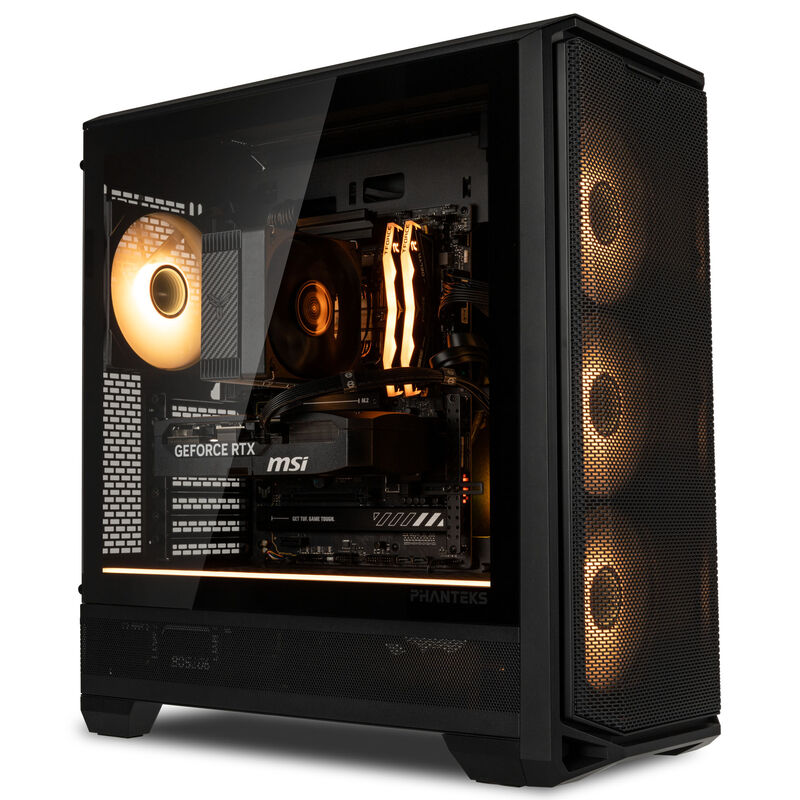
KingForge Gaming-PC Gold, AMD Ryzen 5 7500X3D, RTX 5070, Phanteks Eclipse G400A – Fertig-PC
CKPC-0087
2099.90 €
(inkl. MwSt.)
Auf Lager
IN DEN WARENKORB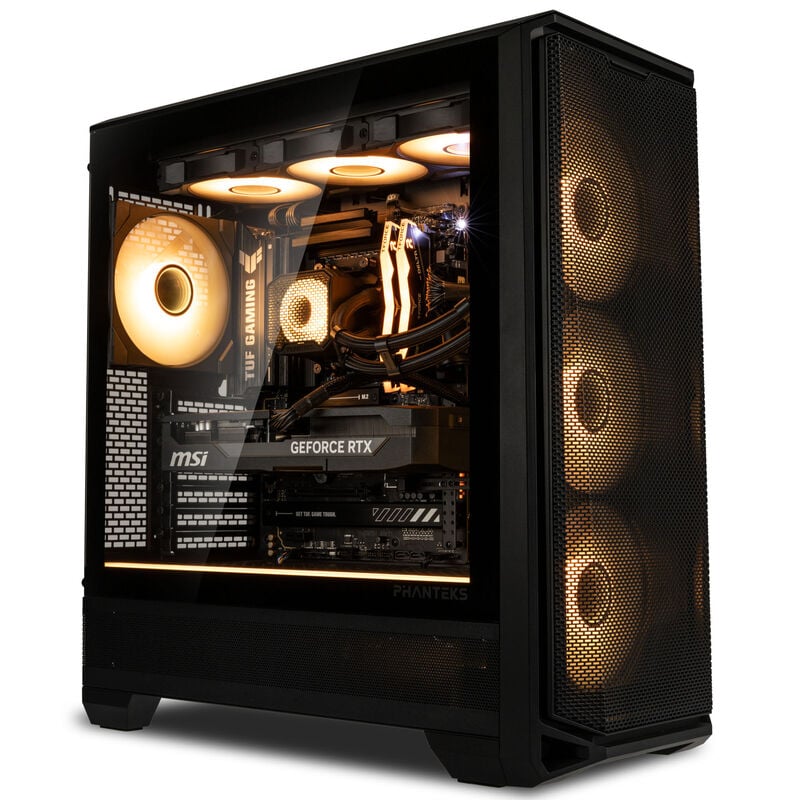
KingForge Gaming-PC Platin, AMD Ryzen 7 7800X3D, RTX 5070 Ti, Phanteks Eclipse G400A – Fertig-PC
CKPC-0088
2899.90 €
(inkl. MwSt.)
Auf Lager
IN DEN WARENKORBDein bester Gaming-Buddy, immer mit dabei
Das Steam Overlay ist viel mehr als nur eine kleine Einblendung über dem Spiel. Wenn du es richtig nutzt, wird es zu einer zentralen Schaltstelle für Chats, Errungenschaften, Guides, Community-Inhalte, Screenshots, Aufnahmefunktionen und Controller-Optionen. Das macht Steam im Alltag komfortabler und spart dir viele unnötige Umwege über Desktop, Browser oder separate Programme.
Vor allem dann, wenn du Steam bisher vor allem als Launcher genutzt hast, lohnt es sich, das Steam Overlay einmal bewusst auszuprobieren und die einzelnen Funktionen durchzugehen.
Benutzt du das Steam Overlay regelmäßig oder hast du es einfach ausgeschaltet? Schreib uns deine Meinung gerne in die Kommentare!
- Lesedauer 10 min


Marcel Bruns
Autor
Marcel stammt aus Bonn und ist im Berliner Umland aufgewachsen. Schon in der Schulzeit entwickelte er eine Leidenschaft für Technik und Gaming – seinen ersten PC zerlegte er direkt nach dem Auspacken, einfach um zu verstehen, wie er funktioniert. Bis heute baut er regelmäßig Gaming-PCs für sich und Freunde zusammen. Wenn er gerade nicht an seinem PC herumschraubt, taucht er gerne in die Welt der Anime ein und träumt davon, einmal Japan zu bereisen. In seiner Freizeit trifft man ihn entweder beim Zocken des neuesten AAA-Titels oder dabei, seine Teammates in League of Legends (mehr oder weniger absichtlich) zu inten.
Mehr erfahren >>