Inhaltsverzeichnis
Du hast einen Gaming-PC oder Gaming-Laptop ohne vorinstalliertes Windows gekauft? Dann startet dein neues PC-System beim ersten Einschalten möglicherweise nur ins UEFI oder bleibt bei einer einfachen Eingabeoberfläche hängen.
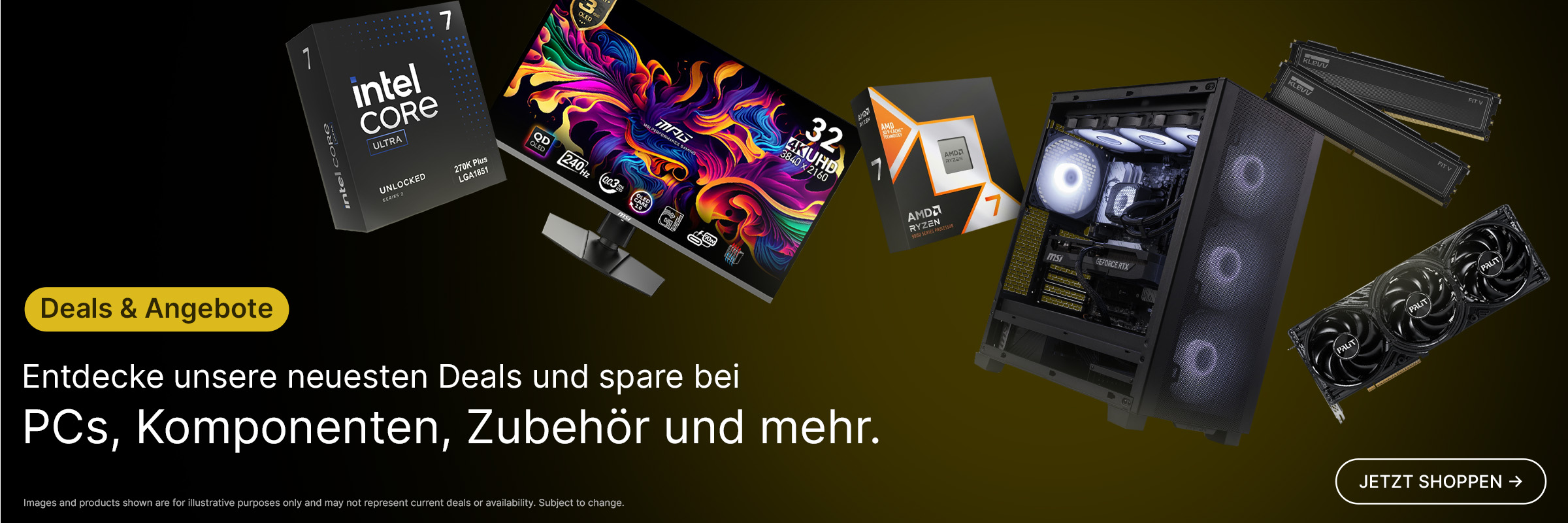
Das ist kein Problem. Windows 11 lässt sich mit einem USB-Stick selbst installieren. In dieser Anleitung zeigen wir dir Schritt für Schritt, wie du einen Windows-11-USB-Stick erstellst, deinen PC davon startest und Windows sauber installierst.
Was ist Windows 11?
Windows 11 ist seit Oktober 2021 verfügbar und die passende Wahl für viele aktuelle Gaming-PCs und Gaming-Laptops. Besonders bei neuer Hardware profitierst du von aktueller Treiberunterstützung, regelmäßigen Sicherheitsupdates und Funktionen, die auf aktuelle Prozessoren, SSDs und Plattformen abgestimmt sind.
Wenn du ein System ohne Betriebssystem gekauft hast, musst du Windows nicht kompliziert nachrüsten. Du brauchst lediglich ein Installationsmedium auf einem USB-Stick und eine passende Windows-11-Lizenz.
Was brauchst du vor der Windows-11-Installation?
Bevor du mit der Installation startest, solltest du alles vorbereiten. So vermeidest du Unterbrechungen während des Setups.
Du brauchst einen USB-Stick mit mindestens 16 GB Speicherplatz. Der Stick wird beim Erstellen des Installationsmediums gelöscht. Sichere also vorher alle Dateien, die du noch brauchst.
Außerdem benötigst du einen zweiten PC oder Laptop mit Internetzugang. Auf diesem Gerät erstellst du den Windows-11-USB-Stick. Für die Aktivierung brauchst du zudem eine Windows-11-Lizenz oder einen Product Key. Du kannst Windows 11 aber auch erst installieren und die Aktivierung später nachholen.
Windows 11 von USB-Stick installieren: Schritt-für-Schritt-Anleitung
Jetzt geht es an die eigentliche Installation. Arbeite die Schritte der Reihe nach ab. Gerade bei einem neuen Gaming-PC oder Laptop ohne Windows ist der Ablauf meist schnell erledigt.
Schritt 1: Windows Media Creation Tool herunterladen
Öffne auf einem funktionierenden Windows-PC die offizielle Download-Seite von Microsoft für Windows 11. Dort findest du das Media Creation Tool.
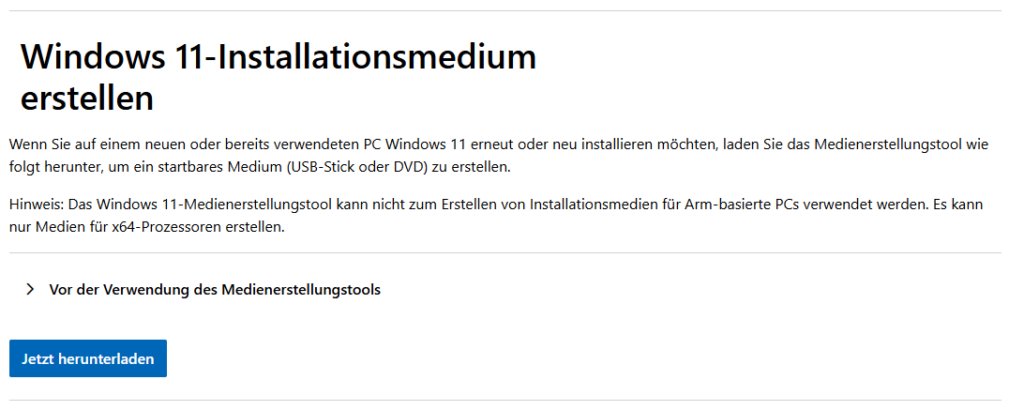
Lade das Tool herunter und starte es anschließend als Administrator. Falls Windows nachfragt, ob das Programm Änderungen am Gerät vornehmen darf, bestätigst du die Abfrage.
Schritt 2: USB-Stick als Installationsmedium erstellen
Wähle im Media Creation Tool die Option, ein Installationsmedium für einen anderen PC zu erstellen. Danach legst du Sprache, Edition und Architektur fest.
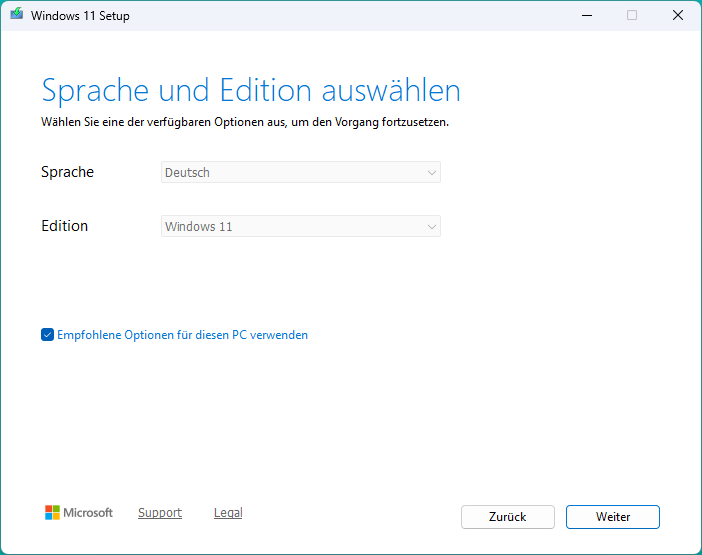
Für Windows 11 ist 64 Bit die relevante Auswahl. In den meisten Fällen kannst du die vorgeschlagenen Einstellungen einfach übernehmen.
Anschließend wählst du „USB-Speicherstick“ aus. Achte dabei unbedingt darauf, den richtigen USB-Stick zu markieren. Das Tool formatiert den Stick und kopiert alle benötigten Windows-11-Installationsdateien darauf.
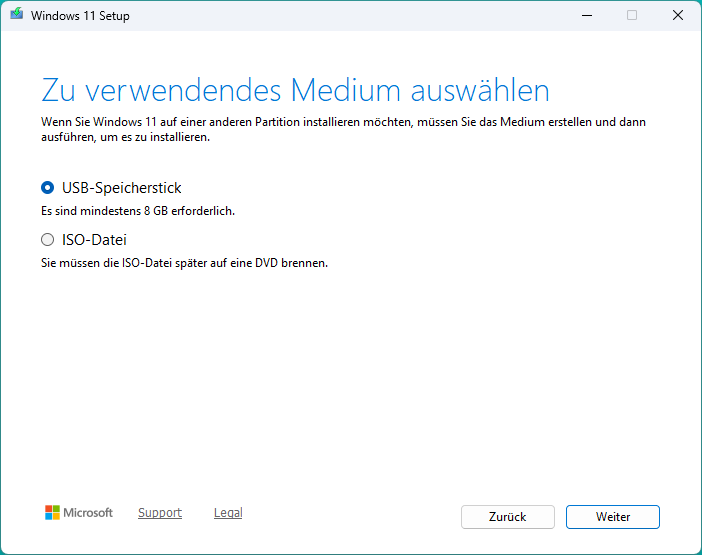
Sobald der Vorgang abgeschlossen ist, kannst du den USB-Stick sicher entfernen.
Schritt 3: USB-Stick in den neuen Gaming-PC stecken
Stecke den fertigen Windows-11-USB-Stick in den Gaming-PC oder Gaming-Laptop, auf dem du Windows installieren möchtest.
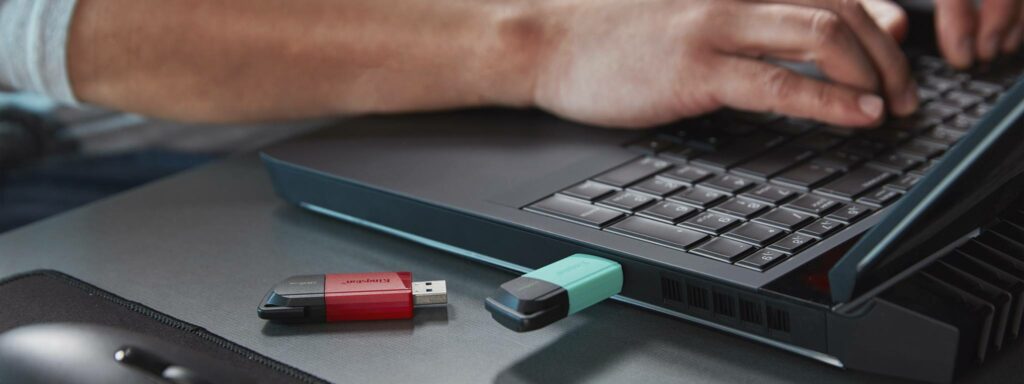
Schalte das System danach ein. Viele PCs erkennen den USB-Stick automatisch und starten direkt in die Windows-Installation. Falls das nicht passiert, musst du das Boot-Menü oder das UEFI öffnen und manuell die Bootreihenfolge ändern.
Schritt 4: Boot-Menü oder UEFI öffnen
Drücke direkt nach dem Einschalten die passende Taste für das Boot-Menü oder UEFI. Je nach Hersteller ist das meist eine dieser Tasten:
- F1
- F12
- Entf
- Esc
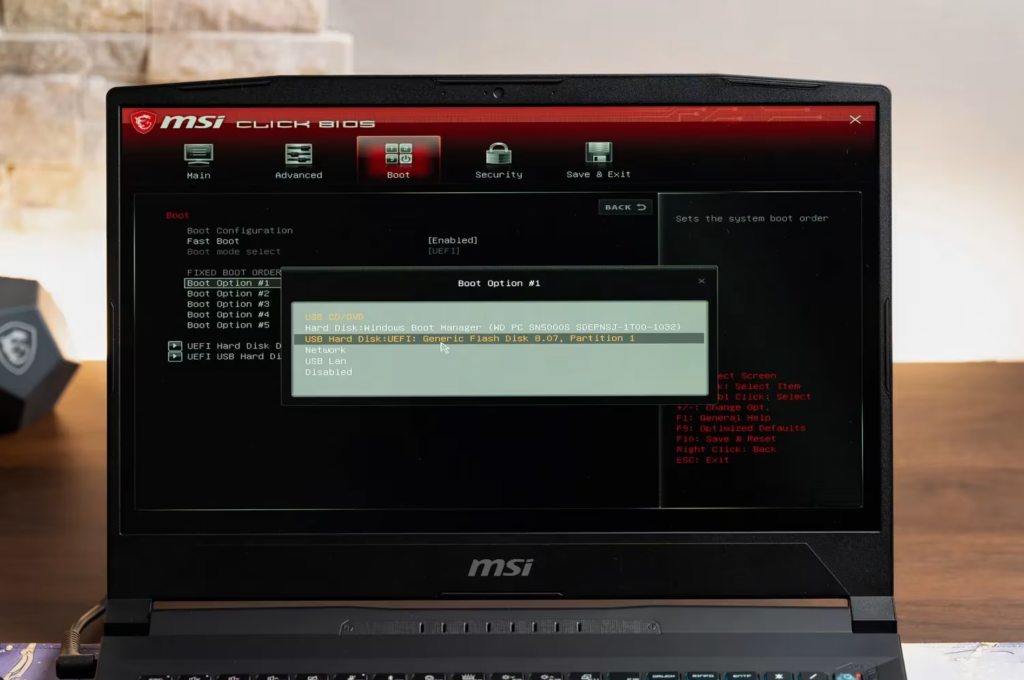
Drücke die Taste am besten mehrfach direkt nach dem Start, bis das Menü erscheint. Im Boot-Menü wählst du dann den USB-Stick als Startlaufwerk aus. Der Stick kann unterschiedlich heißen, zum Beispiel „USB“, „UEFI USB“, „ESD-USB“ oder ähnlich.
Schritt 5: Windows-11-Setup starten
Nach dem Start vom USB-Stick öffnet sich das Windows-Setup. Wähle dort Sprache, Uhrzeitformat und Tastaturlayout aus. Danach klickst du auf „Jetzt installieren“.
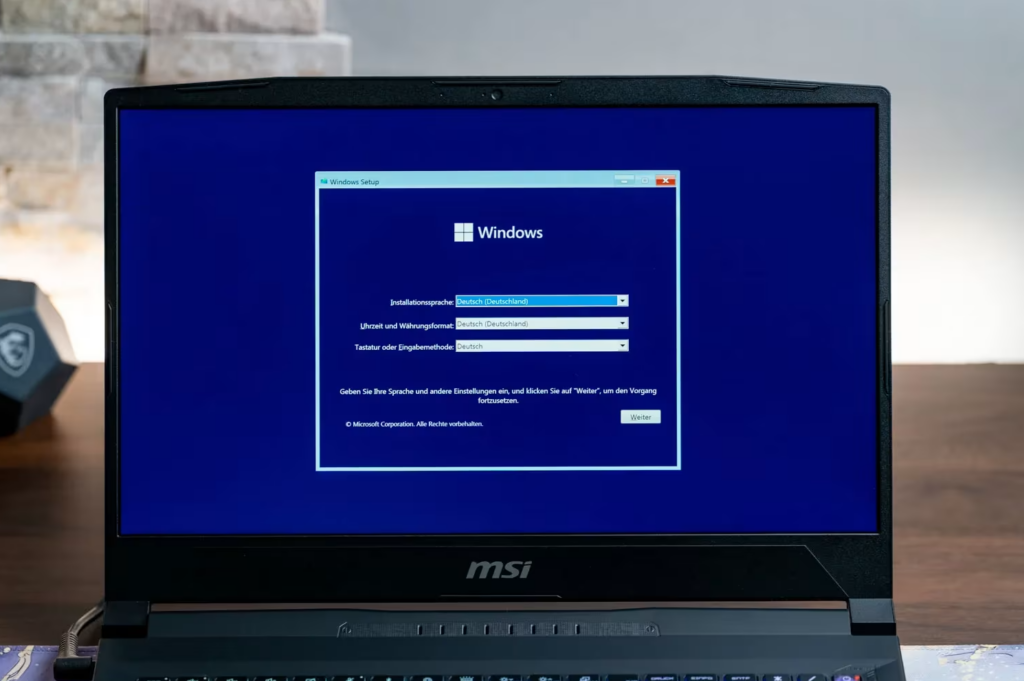
Falls du bereits einen Windows-11-Product-Key hast, kannst du ihn jetzt eingeben. Wenn du den Key später eintragen möchtest, wählst du „Ich habe keinen Product Key“.
Wähle anschließend die Windows-Edition aus, die zu deiner Lizenz passt. Ein Key für Windows 11 Home aktiviert keine Windows-11-Pro-Installation und umgekehrt.
Schritt 6: Installationsart auswählen
Bei der Installationsart wählst du „Benutzerdefiniert: nur Windows installieren“. Diese Option ist richtig, wenn dein Gaming-PC oder Laptop ohne vorinstalliertes Windows ausgeliefert wurde. Ein Upgrade ist hier nicht nötig, weil noch kein bestehendes Windows vorhanden ist.
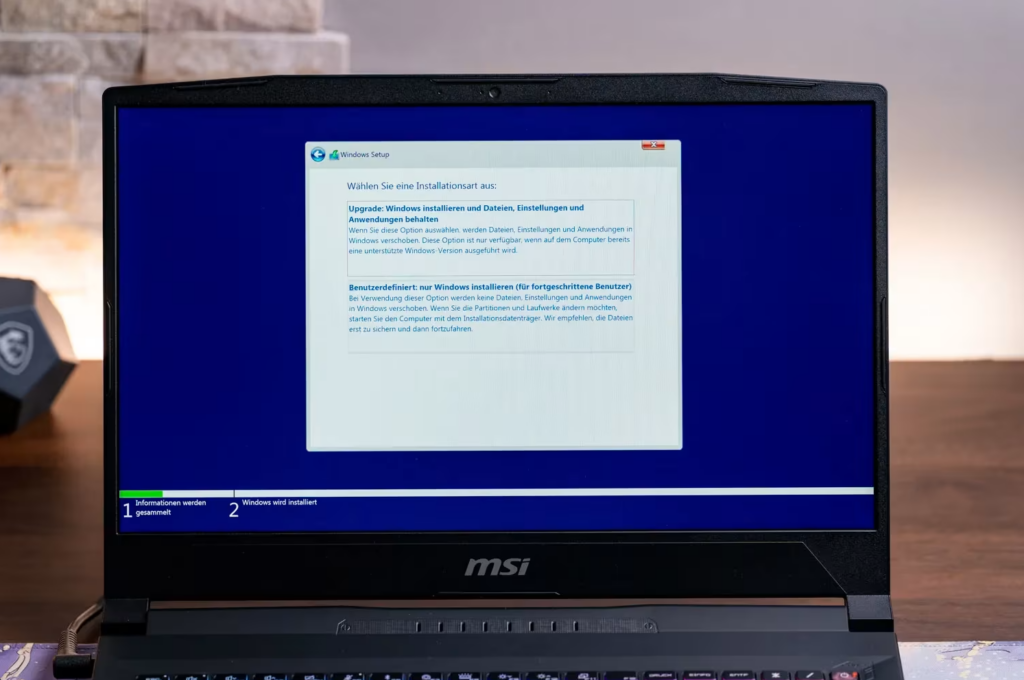
Schritt 7: SSD oder Festplatte für Windows auswählen
Jetzt zeigt dir das Setup die verfügbaren Laufwerke und Partitionen an. Wähle die SSD oder Festplatte aus, auf der Windows 11 installiert werden soll.
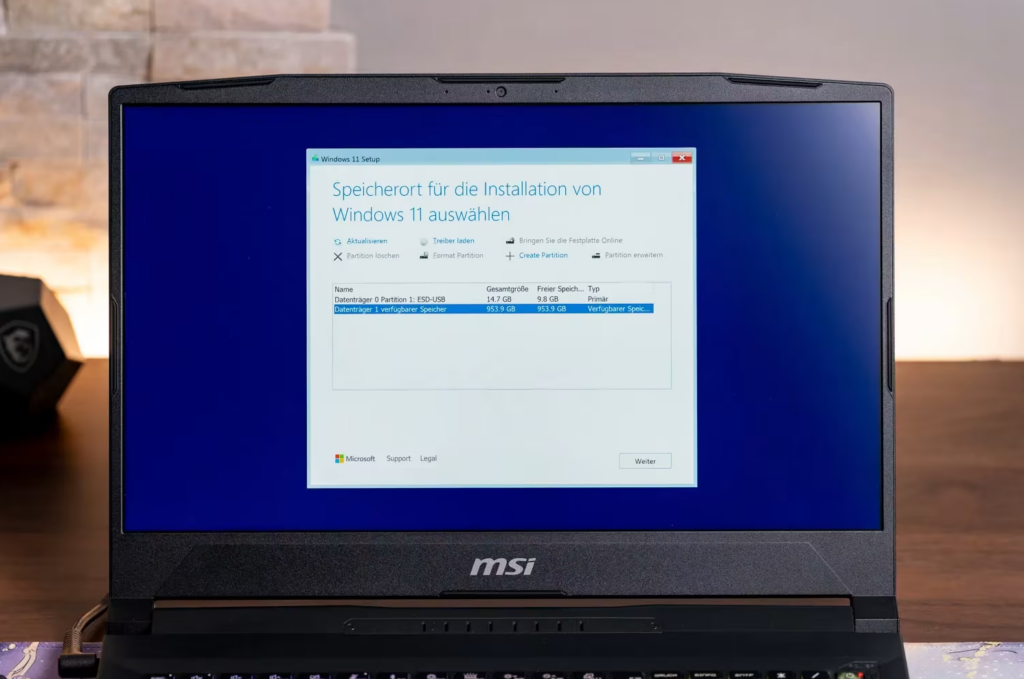
Bei einem neuen System kannst du vorhandene leere Partitionen oder FreeDOS-Partitionen löschen und den nicht zugewiesenen Speicherplatz auswählen. Windows erstellt die benötigten Partitionen automatisch.
Achte darauf, das richtige Laufwerk auszuwählen, falls mehrere SSDs oder Festplatten verbaut sind.
Schritt 8: Windows 11 installieren lassen
Klicke auf „Weiter“, sobald du das richtige Laufwerk ausgewählt hast. Die Installation startet nun automatisch. Während des Vorgangs kopiert Windows Dateien, richtet Komponenten ein und startet den PC mehrmals neu. Das ist normal.
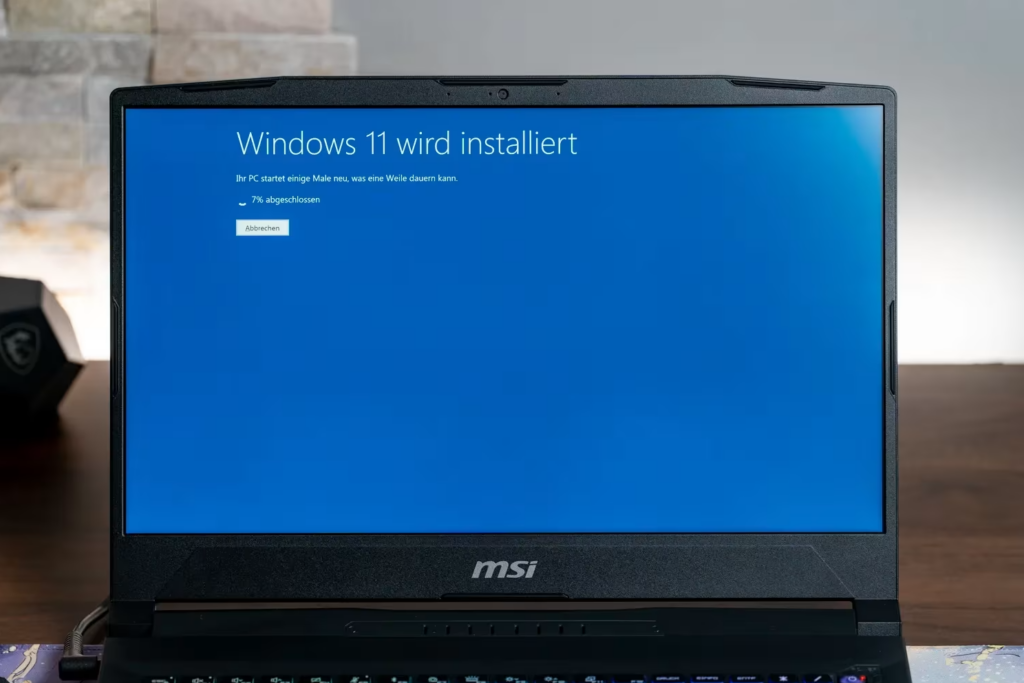
Wenn der PC nach einem Neustart wieder vom USB-Stick starten möchte, entferne den Stick oder stelle im UEFI wieder die interne SSD als erstes Startlaufwerk ein.
Schritt 9: Windows 11 einrichten
Nach der Installation beginnt die Ersteinrichtung von Windows 11. Hier legst du unter anderem Region, Tastaturlayout, Netzwerkverbindung und Benutzerkonto fest. Bei Windows 11 Home und Windows 11 Pro für den privaten Gebrauch wird während der Einrichtung in der Regel eine Internetverbindung und ein Microsoft-Konto benötigt.
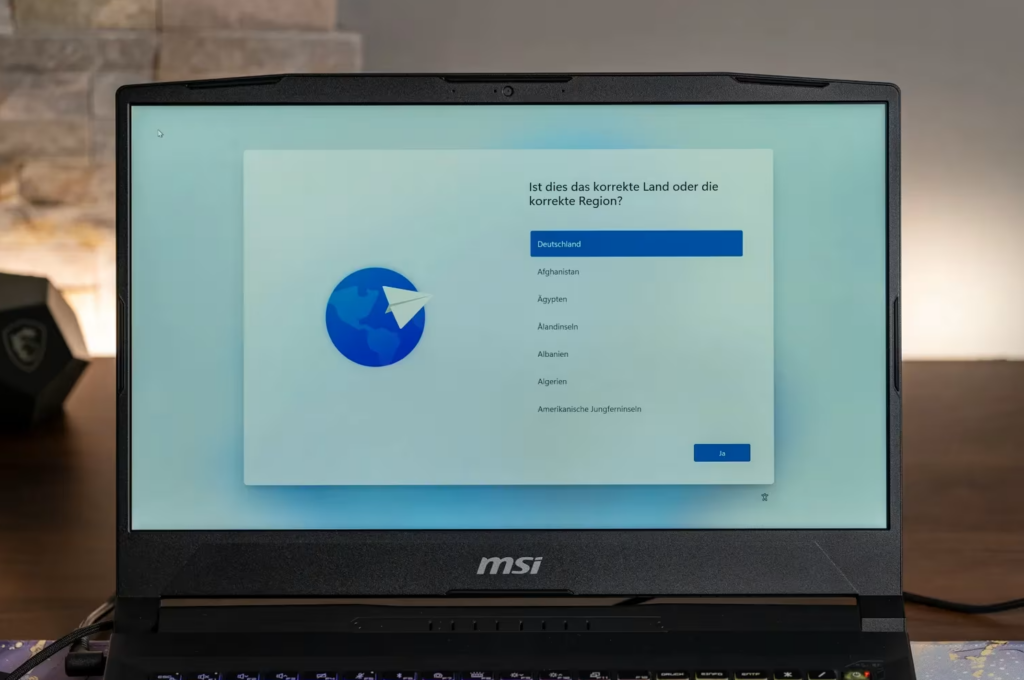
Folge den Anweisungen auf dem Bildschirm, bis du auf dem Windows-Desktop landest.
Schritt 10: Treiber, Updates und Aktivierung prüfen
Nach dem ersten Start solltest du Windows Update öffnen. Dort lädt Windows viele wichtige Updates und Treiber automatisch nach. Öffne dafür:
Einstellungen > Windows Update
Zusätzlich lohnt sich ein Blick auf die Herstellerseiten deines Mainboards, Gaming-Laptops oder deiner Grafikkarte. Besonders wichtig sind Chipsatztreiber, WLAN-Treiber, Audiotreiber und der aktuelle Grafikkartentreiber.
Die Windows-Aktivierung findest du unter:
Einstellungen > System > Aktivierung
Dort kannst du deinen Product Key eingeben oder prüfen, ob Windows bereits mit einer digitalen Lizenz aktiviert wurde. Wenn alles soweit passt, ist dein Windows jetzt erfolgreich installiert und eingerichtet.
Häufige Probleme bei der Windows-11-Installation
Auch wenn die Installation meistens unkompliziert abläuft, können ein paar typische Stolpersteine auftreten. Die folgenden Lösungen helfen dir bei den häufigsten Problemen.
Der PC startet nicht vom USB-Stick
Öffne beim Einschalten das Boot-Menü und wähle den USB-Stick manuell aus. Prüfe außerdem, ob der Stick korrekt erstellt wurde und an einem funktionierenden USB-Port steckt. Hilft das nicht, öffne das UEFI und kontrolliere, ob USB-Boot aktiviert ist.
Die SSD wird im Windows-Setup nicht angezeigt
Wenn keine SSD oder Festplatte angezeigt wird, fehlt möglicherweise ein Speichercontroller-Treiber oder im UEFI ist eine spezielle Speicheroption aktiv.
Prüfe in diesem Fall die UEFI-Einstellungen deines Systems. Bei manchen Plattformen kann es außerdem nötig sein, einen passenden Treiber des Herstellers während der Installation zu laden.
Der Product Key wird nicht akzeptiert
Achte darauf, dass die installierte Windows-Edition zu deinem Key passt. Ein Windows-11-Home-Key funktioniert nur mit Windows 11 Home. Ein Windows-11-Pro-Key funktioniert nur mit Windows 11 Pro. Falls du dir unsicher bist, installiere die Edition, für die du deine Lizenz gekauft hast.
Windows startet nach der Installation wieder ins Setup
Dann bootet dein PC wahrscheinlich weiterhin vom USB-Stick. Entferne den Stick und starte das System neu. Falls das nicht reicht, öffne das Boot-Menü oder UEFI und wähle die interne SSD als erstes Startlaufwerk aus.
Windows 11 per USB-Stick installieren ist schnell erledigt
Ein Gaming-PC oder Gaming-Laptop ohne vorinstalliertes Betriebssystem ist kein Hindernis. Mit einem USB-Stick, dem Windows Media Creation Tool und einer passenden Lizenz installierst du Windows 11 in wenigen Schritten selbst.
Danach fehlen nur noch Updates, Treiber und deine Spielebibliothek. Wenn du nach einem passenden Gaming-PC mit installiertem Betriebssystem suchst, findest du bei Caseking eine große Auswahl an Fertig-PCs mit Windows. Für jeden Anwendungszweck und Budget.
Hast du deinen Gaming-PC oder Laptop schon einmal selbst mit Windows 11 eingerichtet? Oder bist du bei der Installation vom USB-Stick auf ein Problem gestoßen? Schreib es uns gerne in die Kommentare!
- Lesedauer 7 min


Marcel Bruns
Autor
Marcel stammt aus Bonn und ist im Berliner Umland aufgewachsen. Schon in der Schulzeit entwickelte er eine Leidenschaft für Technik und Gaming – seinen ersten PC zerlegte er direkt nach dem Auspacken, einfach um zu verstehen, wie er funktioniert. Bis heute baut er regelmäßig Gaming-PCs für sich und Freunde zusammen. Wenn er gerade nicht an seinem PC herumschraubt, taucht er gerne in die Welt der Anime ein und träumt davon, einmal Japan zu bereisen. In seiner Freizeit trifft man ihn entweder beim Zocken des neuesten AAA-Titels oder dabei, seine Teammates in League of Legends (mehr oder weniger absichtlich) zu inten.
Mehr erfahren >>