Inhaltsverzeichnis
Endlich ist er da: dein neuer Gaming-PC. Bevor du dich in dein erstes Gaming-Abenteuer stürzt, musst du den Rechner sauber einrichten. Das ist einfacher, als du denkst. In diesem Guide zeigen wir dir Schritt für Schritt, wie du vom Auspacken bis zum Game-Download alles richtig machst.
Schritt 1: Gaming-PC auspacken – der richtige Start
Bevor du überhaupt an Kabel und Anschlüsse denkst, beginnt alles mit dem sicheren Auspacken deines Gaming-PCs. Die meisten Systeme werden besonders gut geschützt geliefert, häufig in zwei Kartons: einem großen Umkarton und einer separaten Zubehörbox.
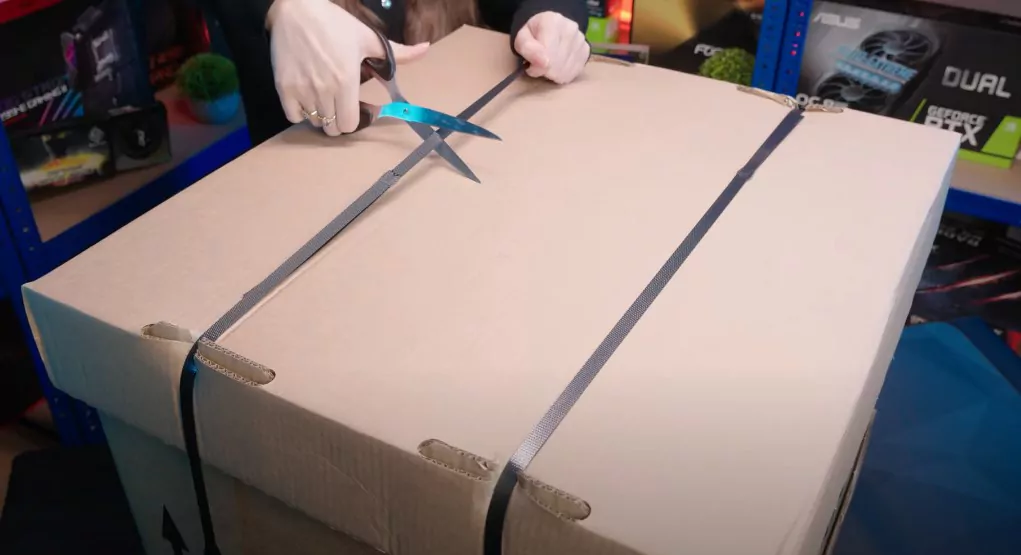
Nimm dir Zeit und stelle den PC zunächst aufrecht auf den Boden oder einen stabilen Tisch. Öffne den Karton vorsichtig und hebe das Gehäuse mit beiden Händen heraus. In der Zubehörbox findest du Stromkabel, WLAN-Antennen, Handbücher und gegebenenfalls weitere Komponenten, die zu deinem System gehören.
Nachdem die äußere Verpackung entfernt ist, musst du eine Seitenwand des Gehäuses abnehmen. Im Inneren befindet sich fast immer zusätzlicher Schaumstoff oder eine Transportsicherung. Diese fixiert Grafikkarte, Kühler und andere empfindliche Bauteile, damit beim Transport nichts beschädigt wird.
Gehe hier besonders behutsam vor. Je nach Gehäuse wird die Seitenwand über Schrauben oder einen Schnellverschluss gelöst. Falls du unsicher bist, hilft ein Blick ins Gehäusehandbuch.
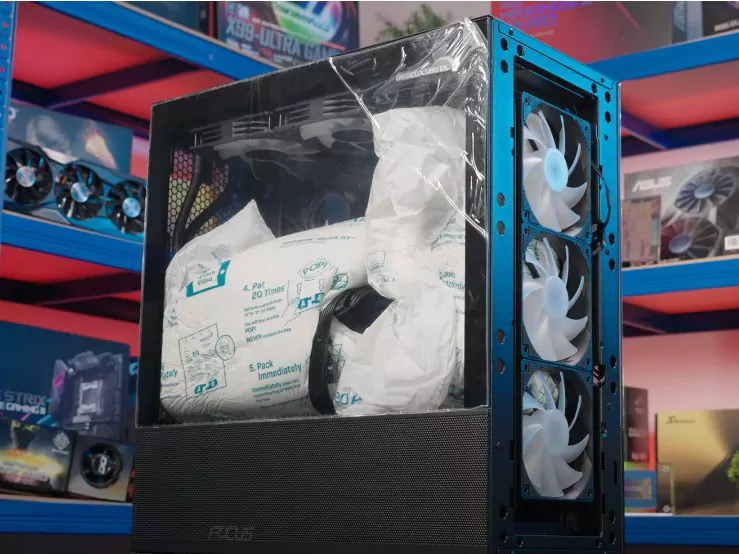
Ein wichtiger Hinweis: Entsorge die Verpackung nicht sofort. Die Originalkartons sind extrem hilfreich, falls du deinen Gaming-PC später transportieren, aufrüsten oder einschicken musst.
Schritt 2: Hardware auf Fehler prüfen
Bevor dein Gaming-PC das erste Mal Strom bekommt, solltest du einen kurzen Check der verbauten Hardware durchführen. Auch bei bester Verpackung kann es in seltenen Fällen passieren, dass sich ein Kabel leicht löst oder eine Komponente minimal verrutscht.
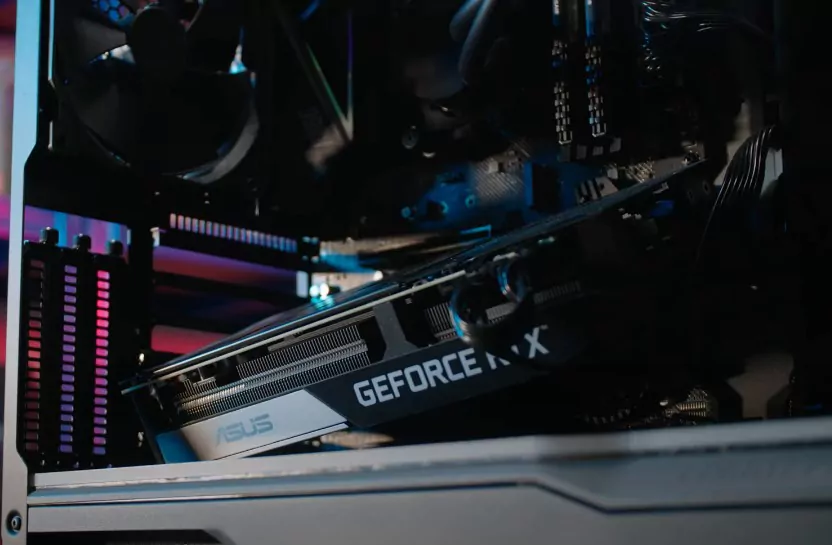
Wir sprechen hier nicht von komplizierter Technik, sondern von einer einfachen Sichtprüfung. Achte darauf, dass die Grafikkarte gerade im Slot sitzt und fest verschraubt ist. Kontrolliere außerdem, ob die Stromkabel der Grafikkarte korrekt eingesteckt sind und das große 24-Pin-Kabel am Mainboard fest sitzt.
Auch der CPU-Kühler sollte stabil montiert sein und keinen Spielraum haben. Wenn alles ordentlich und sicher aussieht, kannst du die Seitenwand wieder anbringen.
Solltest du etwas entdecken, das dir komisch vorkommt, stopp lieber kurz und halte mit unserem Kundensupport Rücksprache, bevor du den PC einschaltest.
Schritt 3: Den Monitor an deinen neuen Gaming-PC anschließen
Nun geht es an den Monitor. Dieser Schritt ist besonders wichtig, denn hier passieren die meisten Einrichtungsfehler.
Hat dein Gaming-PC eine dedizierte Grafikkarte – was bei Gaming-Systemen praktisch immer der Fall ist – dann muss der Monitor zwingend an die Grafikkarte angeschlossen werden. Die Anschlüsse des Mainboards sind dafür nicht gedacht und liefern im besten Fall kein Bild, im schlechtesten Fall nicht die gewünschte Leistung.
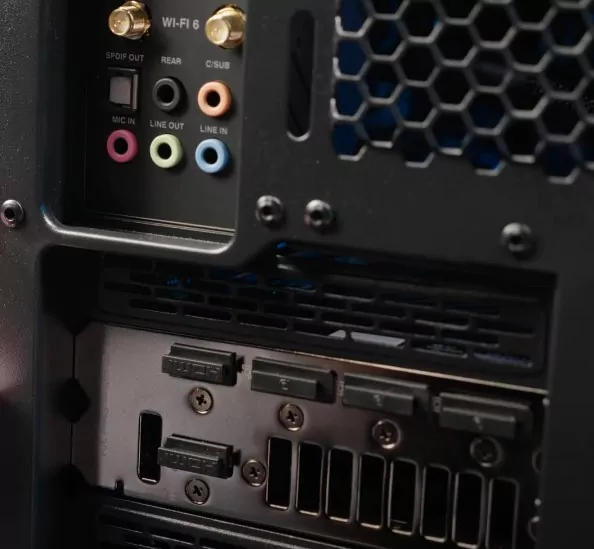
Die Anschlüsse der Grafikkarte befinden sich weiter unten am Gehäuse. Je nach Modell nutzt du HDMI oder DisplayPort. Für hohe Auflösungen und Bildwiederholraten ist DisplayPort in den meisten Fällen die bessere Wahl.
Sobald das Kabel sitzt, kannst du den Monitor ebenfalls mit Strom versorgen, schaltest ihn aber noch nicht ein.
Schritt 4: Maus und Tastatur verbinden
Damit du deinen Gaming-PC überhaupt bedienen kannst, verbindest du jetzt deine Peripherie wie Maus und Tastatur. Am zuverlässigsten funktionieren die USB-Anschlüsse auf der Rückseite des Mainboards. Alternativ kannst du auch die Frontanschlüsse des Gehäuses nutzen, wenn diese gut erreichbar sind.
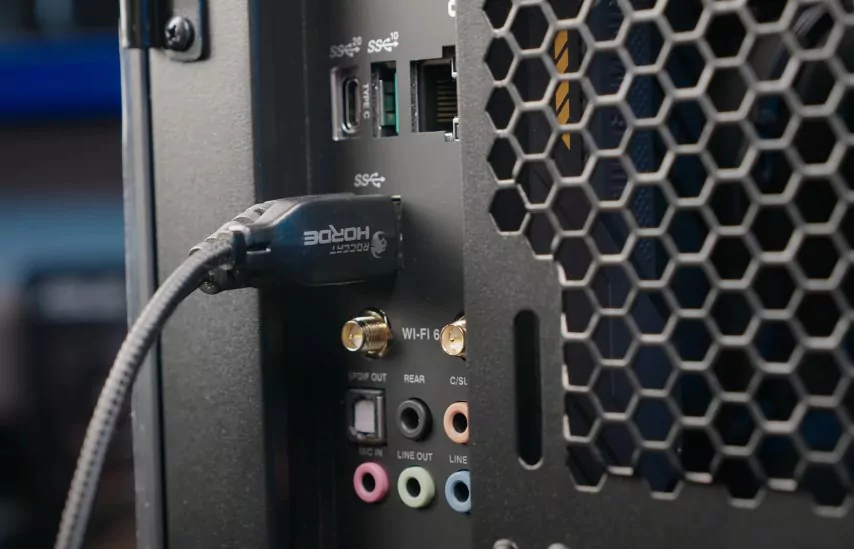
Bei kabellosen Modellen nicht vergessen: Der USB-Empfänger muss ebenfalls eingesteckt sein, sonst bleibt die Mausbewegung später aus.
Schritt 5: Gaming-PC mit dem Internet verbinden
Ohne Internet geht beim Gaming-PC fast nichts. Updates, Treiber, Launcher und Spiele-Downloads setzen eine stabile Verbindung voraus.
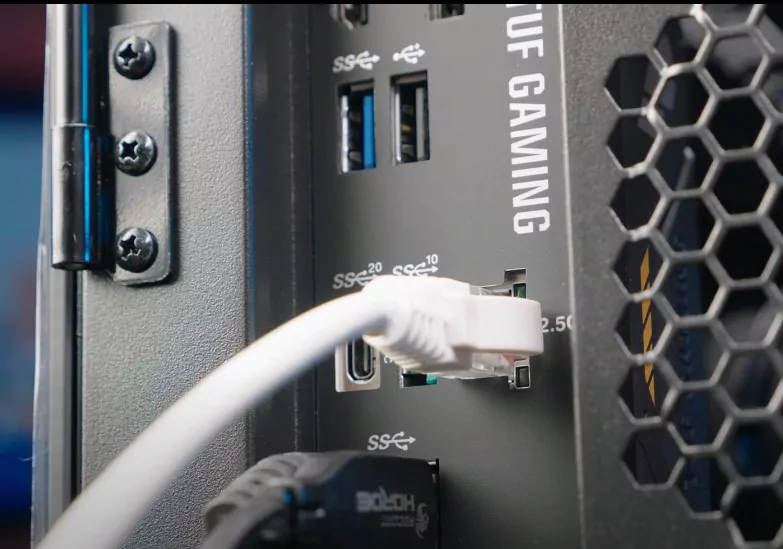
Wenn du per LAN-Kabel ins Netz gehst, steckst du dieses einfach in den Ethernet-Port auf der Rückseite des PCs. Für WLAN schraubst du die mitgelieferten Antennen an die vorgesehenen Anschlüsse am Mainboard. Diese Antennen sorgen für besseren Empfang und sollten immer montiert werden.
Schritt 6: Audiogeräte anschließen
Damit dein Gaming-Erlebnis komplett ist, fehlt noch der Sound. Kopfhörer oder Lautsprecher werden in der Regel am Mainboard angeschlossen. Der richtige Anschluss ist meist grün markiert oder mit einem Kopfhörersymbol versehen.
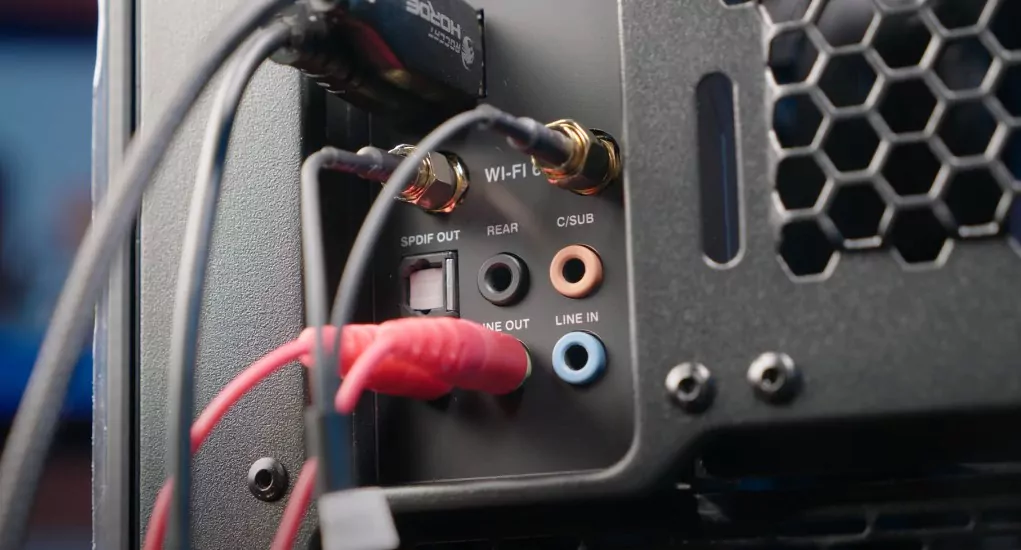
Ein separates Mikrofon wird über den rosa Anschluss verbunden. Viele Gehäuse bieten zusätzlich Audio-Anschlüsse an der Front, was besonders bei Headsets praktisch ist.
Schritt 7: Der erste Boot deines Gaming-PCs
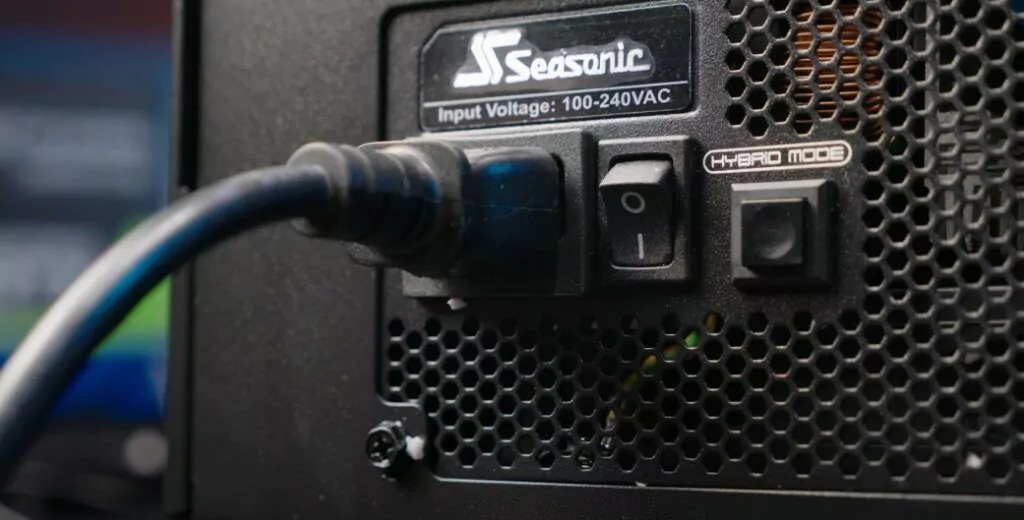
Jetzt ist es so weit. Verbinde das Stromkabel mit dem Netzteil, schalte den Netzschalter auf der Rückseite des PCs ein und drücke anschließend den Power-Button am Gehäuse. Auch der Monitor kann jetzt eingeschaltet werden.
Wenn dein Gaming-PC mit einem vorinstallierten Betriebssystem geliefert wurde, wirst du direkt durch die Ersteinrichtung geführt. Hier legst du Benutzerkonto, Sprache und Netzwerkeinstellungen fest. Alternativ hast du jetzt die Möglichkeit, dein präferiertes Betriebssystem zu installieren.
Währenddessen solltest du darauf achten, dass eine Internetverbindung besteht. Nach dem ersten Start empfiehlt es sich, alle verfügbaren System- und Treiberupdates zu installieren. Besonders wichtig sind aktuelle Grafikkartentreiber, da sie Leistung, Stabilität und Kompatibilität deutlich verbessern können.
Bereit für dein erstes Spiel
Nach diesen Schritten ist dein Gaming-PC vollständig eingerichtet und bereit für den Einsatz. Jetzt kannst du deine Lieblingsplattformen installieren, Spiele herunterladen und endlich loslegen.
Ganz gleich, ob kompetitives Online-Gaming, Story-Games oder Streaming – mit einem sauber eingerichteten System holst du von Anfang an das Maximum aus deiner Hardware heraus. Bei Caseking findest du eine große Auswahl an leistungsstarken Gaming-PCs für jedes Budget.
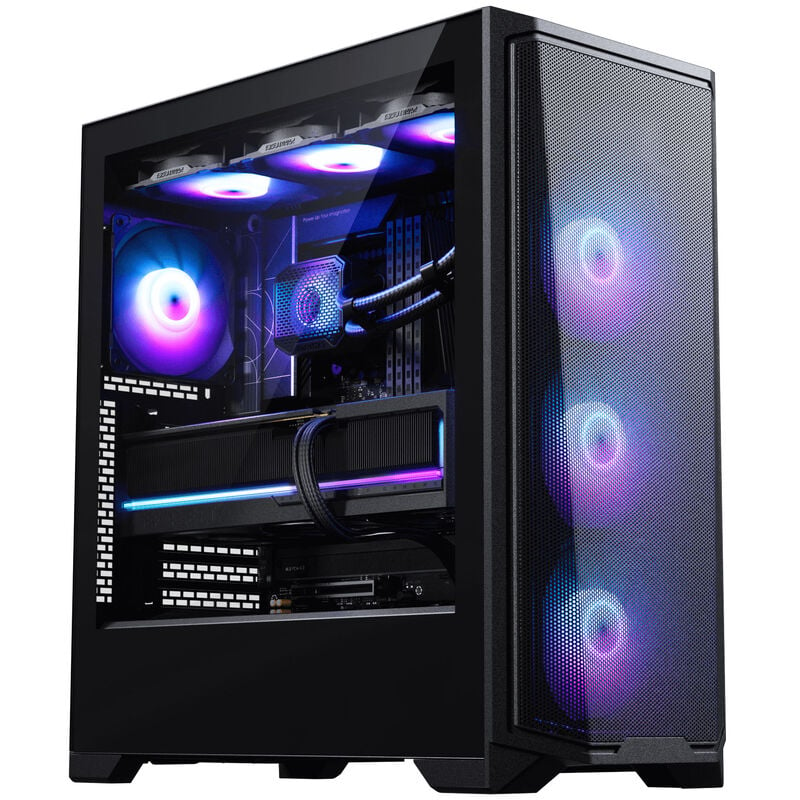
Full-HD Gaming-PC-Konfigurator, ATX-Gehäuse, AMD AM5, AMD Ryzen Prozessor, RX 9060 / RTX 5050 GPU
SIPC-959
1249.90 €
(inkl. MwSt.)
Auf Lager
IN DEN WARENKORB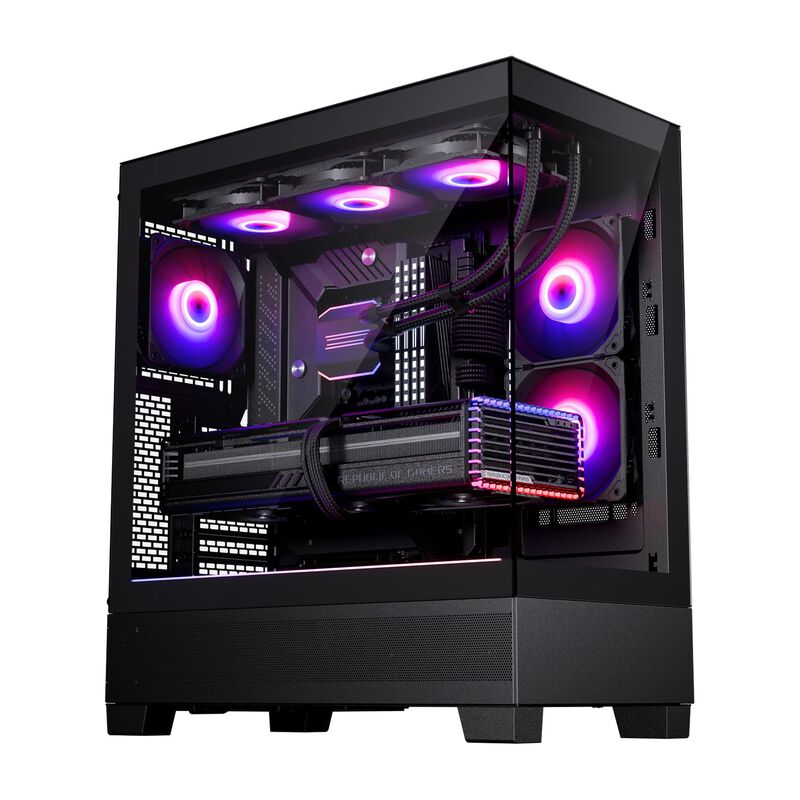
WQHD Gaming-PC-Konfigurator, Phanteks Midi-Tower, AMD AM5, AMD Ryzen Prozessor, RX 9070 / RTX 5080 GPU
SIPC-946
1899.90 €
(inkl. MwSt.)
Auf Lager
IN DEN WARENKORB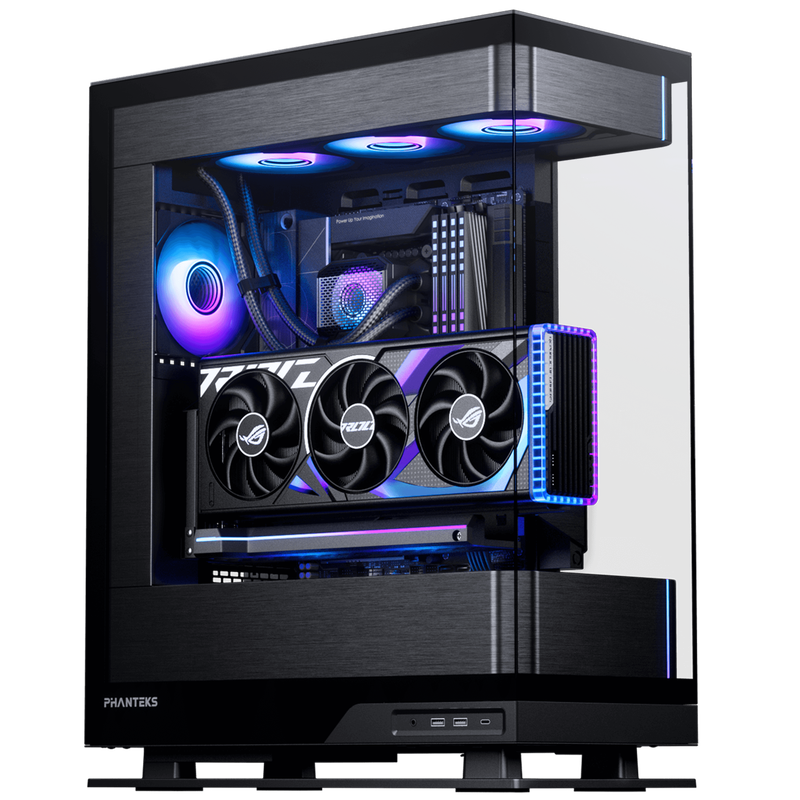
High-End Gaming-PC-Konfigurator, Phanteks Evolv X2, AMD AM5, Ryzen-Prozessor, RTX 5090 / 5080 GPU
SIPC-930
3399.90 €
(inkl. MwSt.)
Auf Lager
IN DEN WARENKORBUnsere Experten helfen dir weiter
Solltest du beim Einrichten unsicher sein oder Fragen haben, solltest du lieber einmal mehr nachfragen als unnötige Risiken eingehen. Dein Gaming-PC soll dir schließlich lange Freude machen.
Falls beim Einrichten etwas nicht wie erwartet funktioniert oder du dir bei einem Schritt unsicher bist, steht dir das Caseking-Team jederzeit zur Seite. Unsere Experten helfen dir kompetent weiter – ganz egal, ob es um Anschlüsse, Hardware oder die erste Inbetriebnahme geht.
Du erreichst unseren Support telefonisch unter +49 (0)30 83 79 95 00 oder bequem über ein Online-Ticket über unsere Kontaktseite. Gemeinsam sorgen wir dafür, dass dein Gaming-PC schnell und problemlos startklar ist.
Gaming-PC einrichten? Gar nicht so schwer, wie du denkst
Dein Gaming-PC ist eingerichtet, alles läuft – jetzt beginnt der spaßige Teil. Lade deine Lieblingsspiele herunter, optimiere dein Setup nach deinen Vorlieben und tauche ein in dein nächstes Gaming-Abenteuer.
Welches Spiel installierst du als Erstes auf deinem neuen Gaming-PC? Schreib es uns gern in die Kommentare!
- Lesedauer 6 min


Marcel Bruns
Autor
Marcel stammt aus Bonn und ist im Berliner Umland aufgewachsen. Schon in der Schulzeit entwickelte er eine Leidenschaft für Technik und Gaming – seinen ersten PC zerlegte er direkt nach dem Auspacken, einfach um zu verstehen, wie er funktioniert. Bis heute baut er regelmäßig Gaming-PCs für sich und Freunde zusammen. Wenn er gerade nicht an seinem PC herumschraubt, taucht er gerne in die Welt der Anime ein und träumt davon, einmal Japan zu bereisen. In seiner Freizeit trifft man ihn entweder beim Zocken des neuesten AAA-Titels oder dabei, seine Teammates in League of Legends (mehr oder weniger absichtlich) zu inten.
Mehr erfahren >>