Inhaltsverzeichnis
Gerade in der aktuellen Zeit, in der schneller Arbeitsspeicher teuer ist und Aufrüsten durch die anhaltende Speicherkrise nicht immer sinnvoll oder möglich ist, wird es umso wichtiger, die RAM-Performance zu optimieren und das Maximum aus dem vorhandenen Arbeitsspeicher herauszuholen.
Denn oft liegt das Leistungsproblem nicht an zu wenig RAM, sondern an falsch konfiguriertem oder ineffizient genutztem RAM.
Wie beeinflusst der RAM meinen Gaming-PC?
Der Arbeitsspeicher spielt eine zentrale Rolle für die Geschwindigkeit deines Systems. Spiele, Anwendungen und selbst Windows legen hier permanent Daten ab, auf die sie in Sekundenbruchteilen zugreifen müssen.
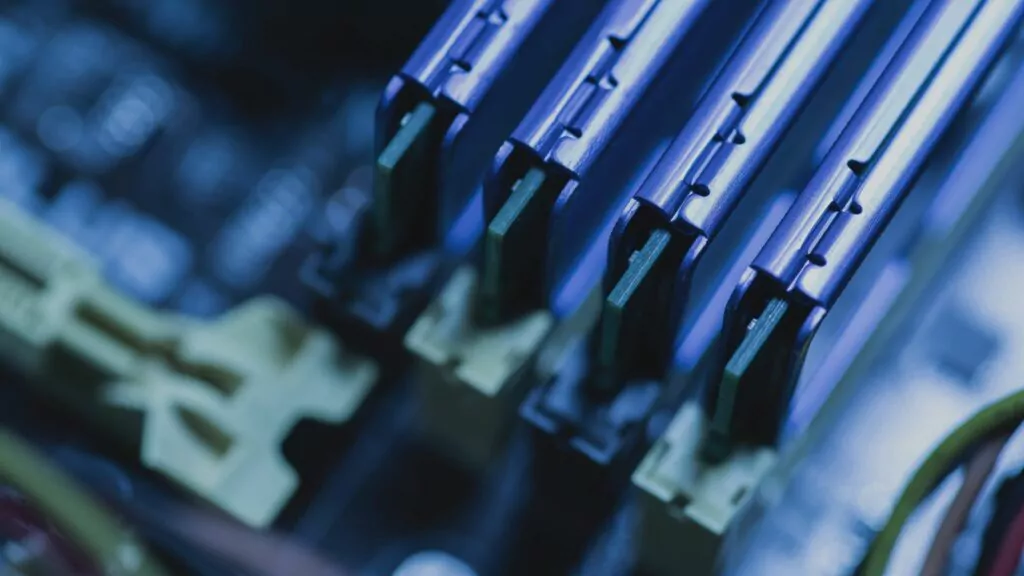
Je besser dein RAM eingestellt ist, desto flüssiger läuft dein gesamter PC. Die gute Nachricht ist, dass in vielen PC-Systemen ungenutztes Potenzial schlummert, das du ganz ohne neue Hardware freischalten kannst.
Intel XMP und AMD EXPO aktivieren: Der wichtigste Schritt überhaupt
Der mit Abstand größte Leistungsgewinn kommt oft durch eine einzige BIOS-Einstellung. Moderne RAM-Kits besitzen vordefinierte Leistungsprofile, die von Intel als XMP und von AMD als EXPO bezeichnet werden.
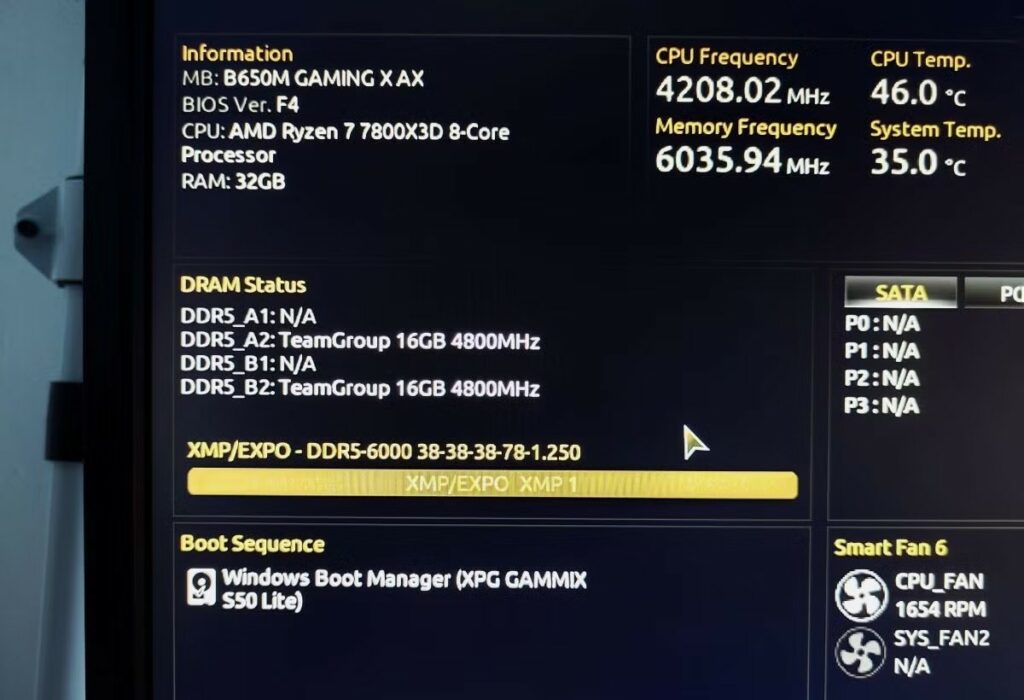
Diese Profile enthalten die vom Hersteller garantierten Taktfrequenzen, Timings und Spannungen. Ohne aktiviertes Profil läuft der Arbeitsspeicher meist nur mit einem konservativen Standardtakt, der weit unter dem beworbenen Wert liegt.
Ein DDR5-6000-Kit arbeitet dann beispielsweise nur mit 4.800 oder sogar 4.000 MHz. Das kostet Leistung – vor allem in Spielen und CPU-limitierten Anwendungen. Nach dem Aktivieren von XMP oder EXPO im UEFI nutzt dein System sofort die volle Geschwindigkeit, für die du bezahlt hast. Der Effekt ist messbar und oft auch direkt spürbar, etwa durch stabilere Frametimes oder kürzere Ladezeiten.
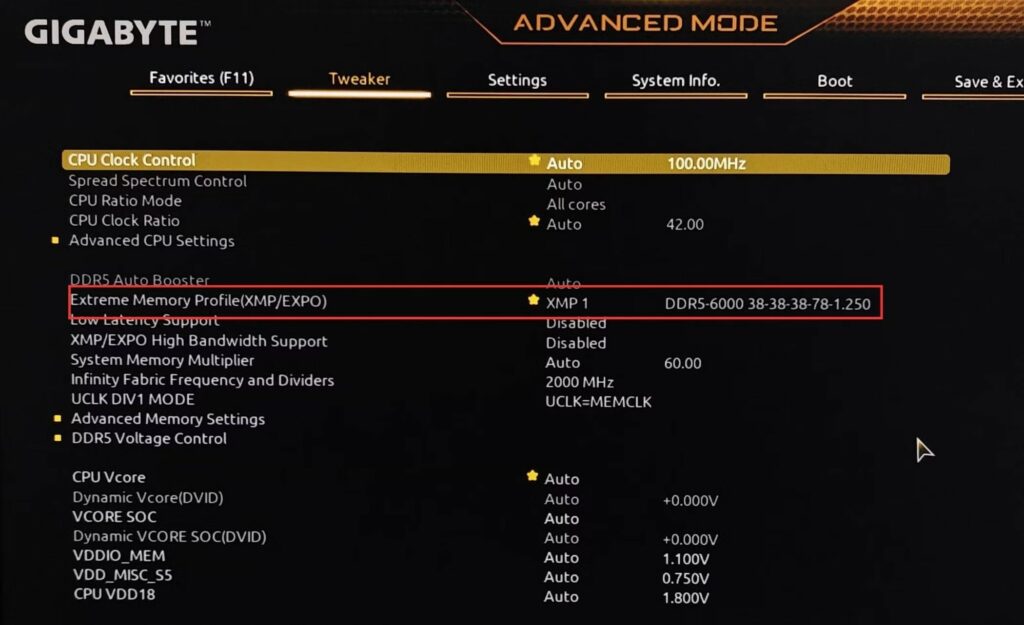
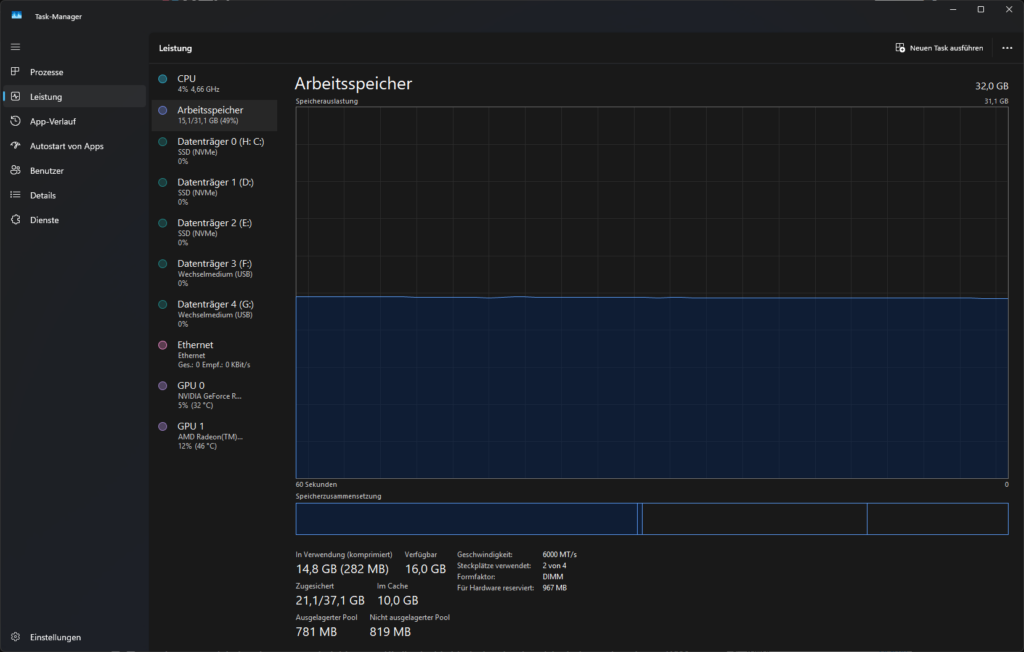
Nach dem Speichern der BIOS-Einstellungen und einem Neustart deines Computers lässt sich der neue Speichertakt problemlos in Windows überprüfen, etwa über den Task-Manager oder Tools wie CPU-Z. In den meisten Fällen war es das schon – einfacher lässt sich die RAM-Performance kaum optimieren.
Erkenne Speicherfresser und schütze deinen RAM
Nicht jede Leistungsbremse sitzt jedoch im BIOS. Auch unter Windows kann unnötige RAM-Nutzung die Performance spürbar drücken. Der genutzte Speicher für Hintergrundanwendungen fehlt im entscheidenden Moment deinen Spielen oder Anwendungen. Ein kurzer Blick in den Task-Manager zeigt schnell, welche Prozesse besonders hungrig sind.
Gerade nach längerer Laufzeit sammeln sich oft Programme an, die aktuell gar nicht benötigt werden. Das Beenden solcher Prozesse schafft sofort Platz im Arbeitsspeicher und sorgt dafür, dass dein System wieder schneller reagiert. Es geht dabei nicht darum, permanent aufzuräumen, sondern ein Gefühl dafür zu entwickeln, was im Hintergrund läuft und was wirklich nötig ist.
Ressourcenschonende Programme bewusst einsetzen
Ein oft unterschätzter Faktor ist die Wahl der Programme selbst.
Anwendungen wie Google Chrome oder Photoshop sind bekannt dafür, sehr großzügig mit RAM umzugehen. Webbrowser mit vielen offenen Tabs, aufwendige Bildbearbeitung oder umfangreiche Launcher können selbst große Speichermengen schnell in Anspruch nehmen. Wenn diese Programme nicht zwingend notwendig sind, lohnt sich ein Blick auf ressourcenschonende Alternativen.
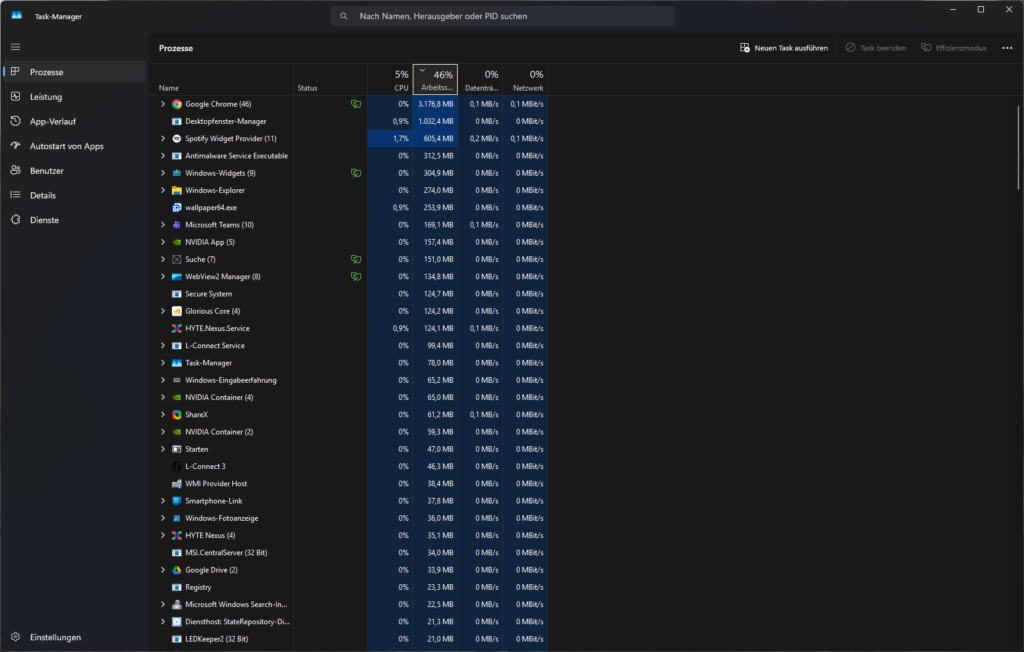
Auch innerhalb einer Anwendung lässt sich häufig optimieren. Weniger Erweiterungen, geschlossene Tabs oder deaktivierte Autostart-Funktionen reduzieren den RAM-Verbrauch deines Gaming-PCs sodass er auch unter Last stabil bleibt und weniger zu Nachladerucklern oder Verzögerungen neigt.

Manueller RAM-Overclock: Mehr Leistung für erfahrene Nutzer
Wer noch weiter gehen will, kann den Arbeitsspeicher manuell übertakten. Dabei wird die Frequenz schrittweise erhöht oder die Timings weiter verringert, um zusätzliche Leistung herauszukitzeln. Das ist nichts für Ungeduldige, denn Stabilitätstests und Feintuning gehören zwingend dazu. Kleine Änderungen können große Auswirkungen haben – im positiven wie im negativen Sinne.
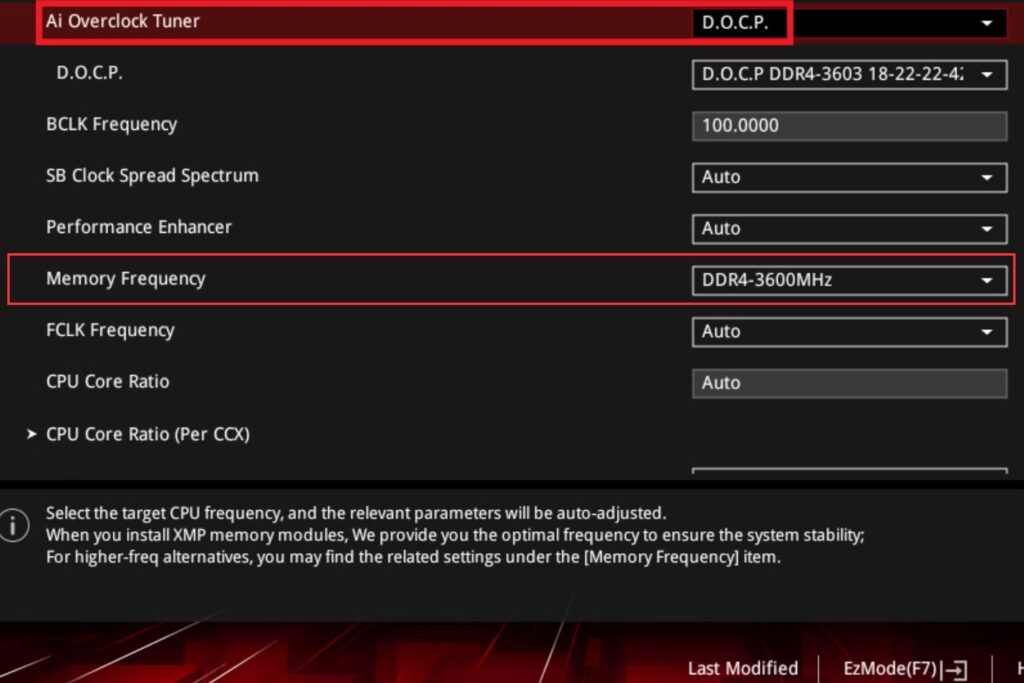
Gerade bei High-End-RAM-Kits steckt oft mehr drin als auf der Verpackung steht. Mit ausreichend Kühlung, einem guten CPU-Memory-Controller und etwas Zeit lassen sich häufig ein paar hundert Megahertz zusätzlich erreichen.
Wichtig ist, behutsam vorzugehen und nach jeder Anpassung zu prüfen, ob das System stabil läuft. Abstürze oder Speicherfehler sind ein klares Zeichen, einen Schritt zurückzugehen.
Alternativ bieten einige Tools wie Ryzen Master die Möglichkeit, RAM-Einstellungen anzupassen, ohne jedes Mal ins BIOS zu müssen. Das ist komfortabler, ersetzt aber nicht das grundlegende Verständnis dafür, was Spannung, Takt und Timings im Zusammenspiel bewirken.
Solltest du deinen RAM upgraden – ja oder nein? DDR4 vs. DDR5
So verlockend neue Hardware auch ist: Ein RAM-Upgrade ist nicht immer automatisch die beste Lösung. Gerade wenn dein System bereits mit DDR4-Arbeitsspeicher ausgestattet ist, kann es aktuell angesichts der steigenden Preise durchaus sinnvoll sein, dabei zu bleiben.
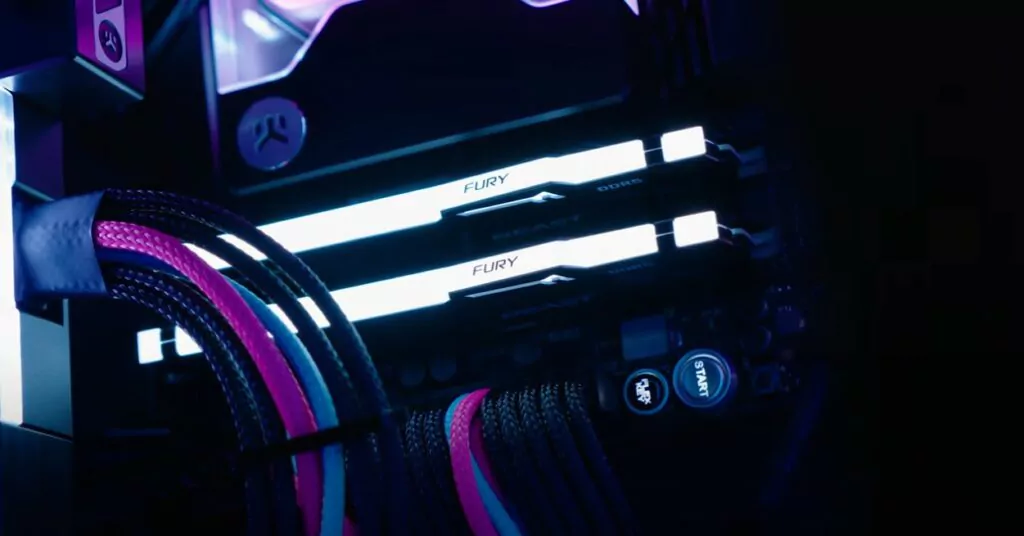
Gute DDR4-Kits bieten nach wie vor starke Performance und niedrige Latenzen. In vielen Spielen und Alltagsanwendungen ist der Unterschied zu DDR5 geringer, als man vermuten würde – vor allem dann, wenn der vorhandene Speicher korrekt konfiguriert und optimiert ist.
Ein Plattformwechsel auf DDR5 bringt neben den RAM-Preisen selbst noch zusätzliche Kosten mit sich, da auch Mainboard und CPU getauscht werden müssen. Wer also einen stabilen DDR4-Gaming-PC besitzt, fährt oft besser damit, den vorhandenen RAM optimal einzustellen, statt direkt alles neu zu kaufen.
DDR5-RAM – Die richtige Wahl, wenn du eine Niere verkauft hast
Anders sieht es aus, wenn ohnehin ein komplett neues System geplant ist und der Preis eine untergeordnete Rolle spielt. Wenn du bewusst zum aktuellen Standard greifen möchtest und bereit bist, dafür den Aufpreis in Kauf zu nehmen, ist DDR5-RAM die optimale Wahl für dich. Der Speicherstandard bietet höhere Bandbreite, skaliert besser mit steigenden Taktraten und wird von aktuellen Plattformen konsequent unterstützt.
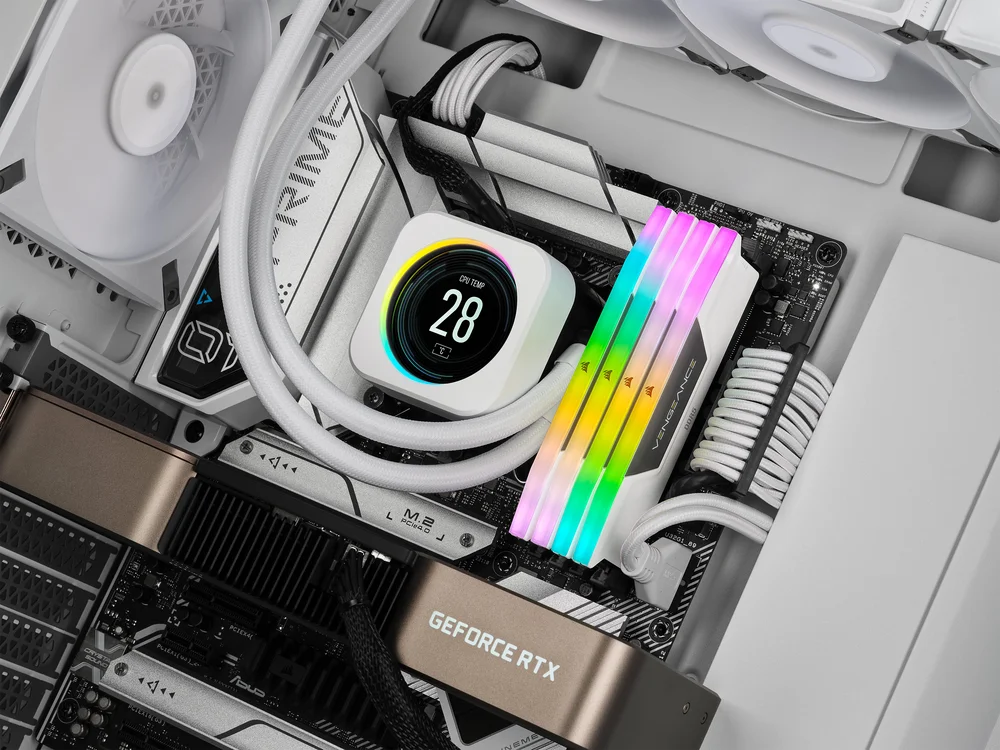
Vor allem in speicherintensiven Anwendungen und aktuellen Games kann schneller DDR5-RAM sein Potenzial ausspielen – vorausgesetzt, das restliche System ist ebenfalls auf Gaming-Performance ausgelegt. Der Leistungsgewinn kommt hier weniger durch den Standard allein, sondern durch hochwertige Kits mit hohen Taktraten und niedrigen Timings, die aktuell klar im absoluten High-End-Segment angesiedelt sind.
Wenn du dich dennoch für ein DDR5-Upgrade entscheidest, findest du bei Caseking eine große Auswahl an leistungsstarken RAM-Kits – von bewährten Allroundern bis hin zu High-End-Arbeitsspeicher mit hohen Taktraten, niedrigen Latenzen und optionaler RGB-Beleuchtung. Egal ob Gaming-PC oder Workstation: Der passende Arbeitsspeicher ist entscheidend für ein rundes System.
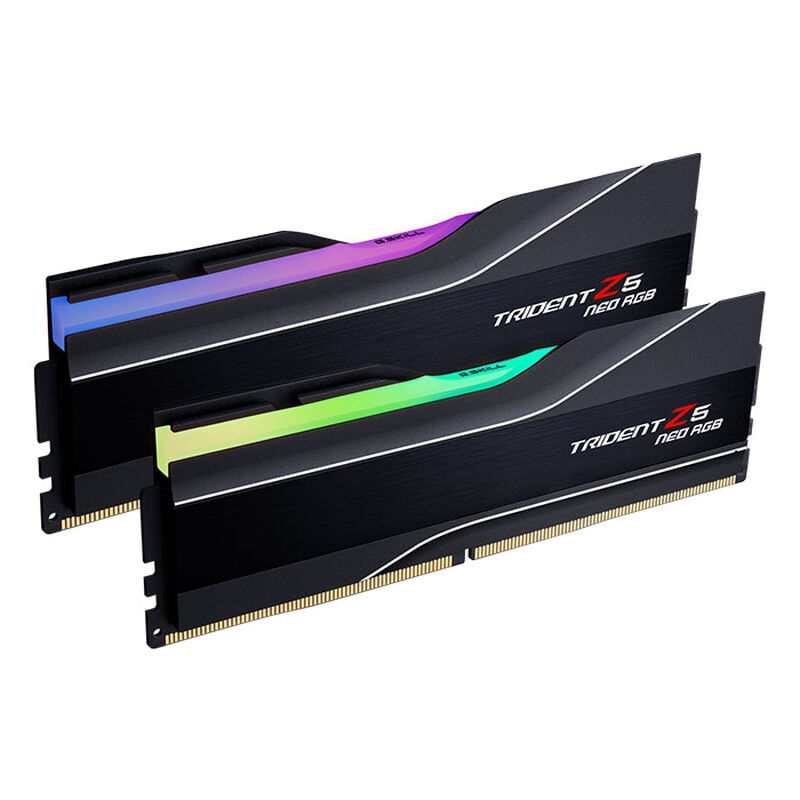
G.Skill Trident Z5 Neo RGB DDR5-6000 RAM, CL30, EXPO – 32 GB Dual-Kit, Schwarz
MEGS-280
690.45 €
(inkl. MwSt.)
Nicht auf Lager
IN DEN WARENKORB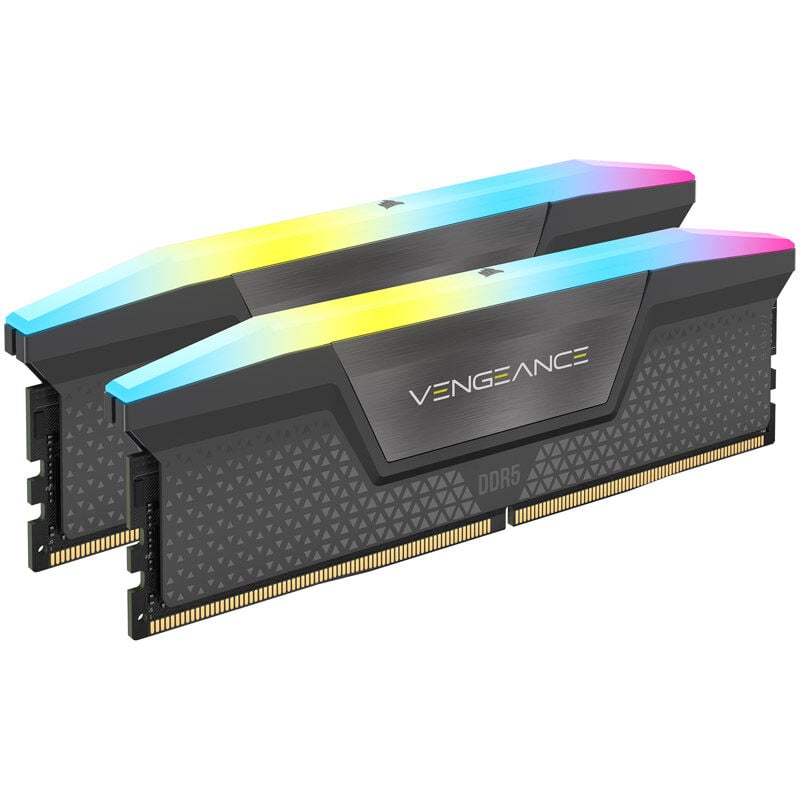
Corsair Vengeance RGB DDR5-6000 RAM, CL30, EXPO – 32 GB Dual-Kit, Grau
MECS-528
642.73 €
(inkl. MwSt.)
Auf Lager
IN DEN WARENKORB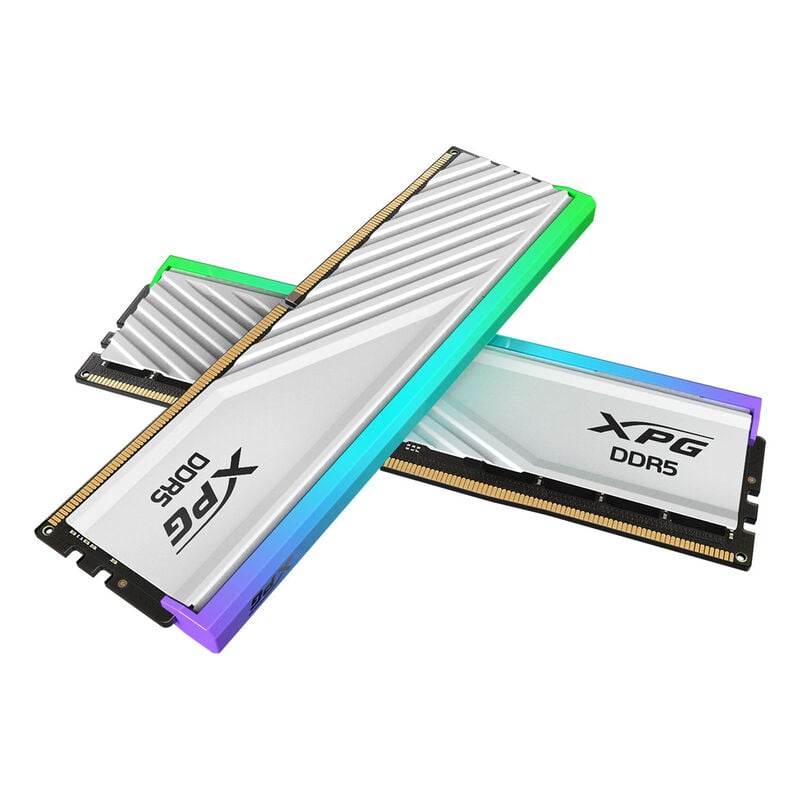
ADATA XPG LANCER BLADE RGB DDR5-6000 RAM, CL30, AMD EXPO, Intel XMP – 64 GB Dual-Kit, Weiß
MEAD-145
1297.48 €
(inkl. MwSt.)
Nicht auf Lager
IN DEN WARENKORBRAM-Optimierung lohnt sich immer
Erst die richtige Konfiguration deines Arbeitsspeichers entscheidet darüber, wie viel Leistung tatsächlich ankommt. Bereits das Aktivieren von XMP oder EXPO kann deinem System einen deutlichen Schub verleihen, ohne zusätzliche Kosten. Wer tiefer einsteigt, kann mit manuellem Feintuning noch mehr herausholen – vorausgesetzt, Stabilität steht immer an erster Stelle.
Genauso wichtig ist der Blick auf das laufende System. Ein bewusster Umgang mit speicherfressender Software sorgt erst dafür, dass deine Hardware ihr volles Potenzial entfalten kann.
Welcher RAM befeuert deinen Gaming-PC?
Schreib uns in die Kommentare, welchen RAM du aktuell in deinem Gaming-Rechner verbaut hast – DDR4 oder DDR5, welche Taktrate und ob du XMP oder EXPO nutzt. Hast du durch Optimierungen schon Leistungsgewinne bemerkt oder planst du demnächst ein Upgrade?
- Lesedauer 6 min


Marcel Bruns
Autor
Marcel stammt aus Bonn und ist im Berliner Umland aufgewachsen. Schon in der Schulzeit entwickelte er eine Leidenschaft für Technik und Gaming – seinen ersten PC zerlegte er direkt nach dem Auspacken, einfach um zu verstehen, wie er funktioniert. Bis heute baut er regelmäßig Gaming-PCs für sich und Freunde zusammen. Wenn er gerade nicht an seinem PC herumschraubt, taucht er gerne in die Welt der Anime ein und träumt davon, einmal Japan zu bereisen. In seiner Freizeit trifft man ihn entweder beim Zocken des neuesten AAA-Titels oder dabei, seine Teammates in League of Legends (mehr oder weniger absichtlich) zu inten.
Mehr erfahren >>