Inhaltsverzeichnis
NVIDIA DLSS ist mittlerweile weit mehr als nur ein simpler FPS-Booster – es ist ein entscheidender Faktor für hohe Bildqualität bei hoher Framerate. Mit DLSS 4.5 hat NVIDIA das Upscaling-System erweitert, und die Frage lautet nicht mehr, ob du DLSS nutzt, sondern welche Version und welches Preset in deinem Spiel und Setup am besten performt.

In diesem Guide führen wir dich Schritt für Schritt von den Basics über die Presets bis hin zu klaren Empfehlungen. So holst du das Maximum an Leistung aus deiner GPU raus – ohne Trial-and-Error.
Was sind die Unterschiede zwischen DLSS 4 und DLSS 4.5?
DLSS 4.5 ersetzt DLSS 4 nicht, sondern ergänzt es um ein neues Transformer-Modell der zweiten Generation mit FP8-Rechenpräzision. Der Hauptfokus liegt auf einer deutlich besseren Bildrekonstruktion, besonders in dynamischen Szenen.
Das sorgt für weniger Artefakte bei schnellen Bewegungen und eine stabilere Darstellung von Details. Hier die wichtigsten Verbesserungen im Überblick:
- Verbesserte Disocclusion: Neue Bildbereiche (z. B. hinter bewegtem Charakter) werden sauberer freigelegt
- Weniger Ghosting: Bewegte Objekte hinterlassen keine Schlieren mehr
- Stabilere Vegetation: Bäume, Gras und Äste flimmern weniger
- Bessere Lichtverarbeitung: Skalierung im linearen Farbraum sorgt für kräftigere Highlights – aber potenziell leichteres Flackern
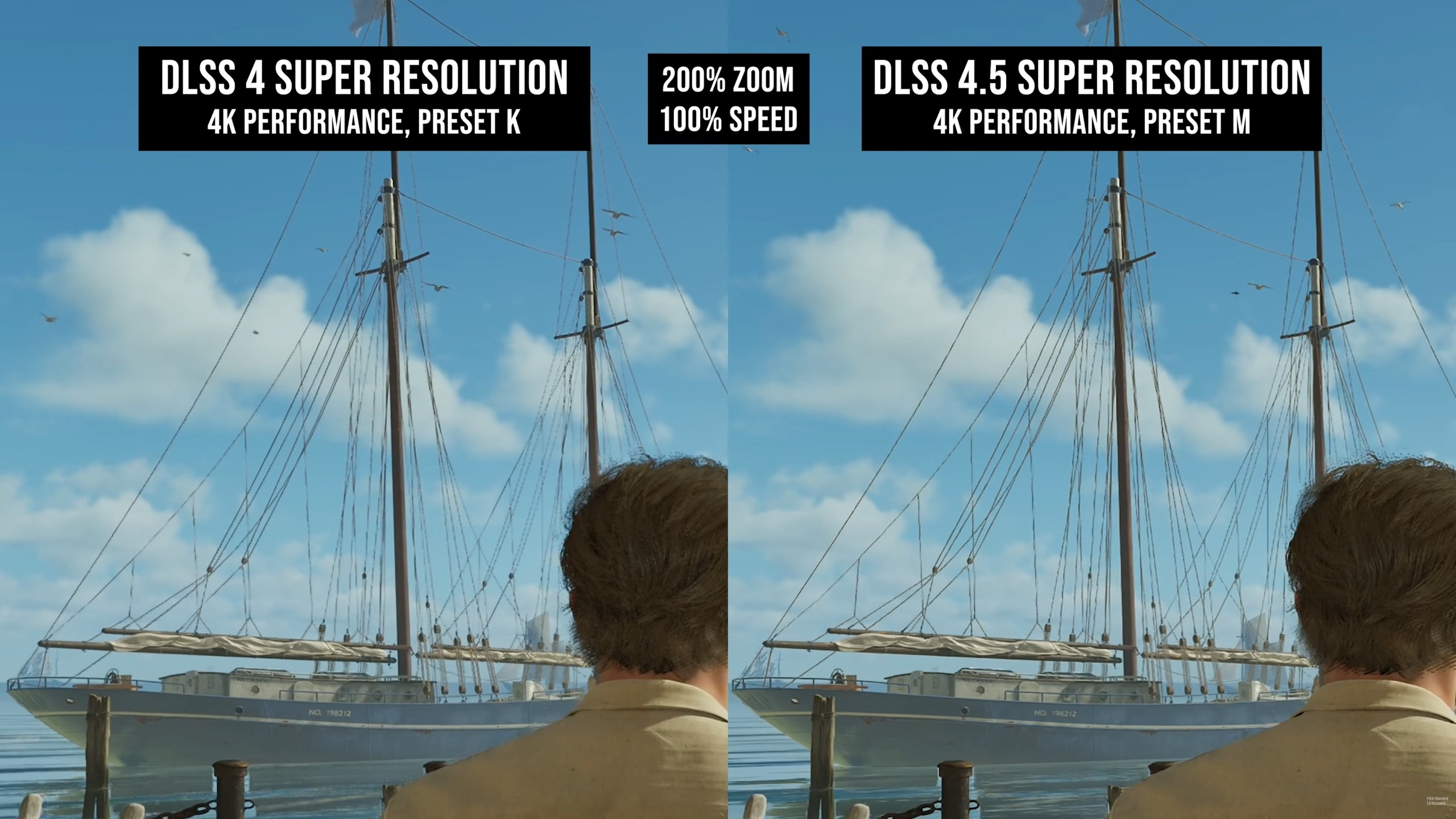
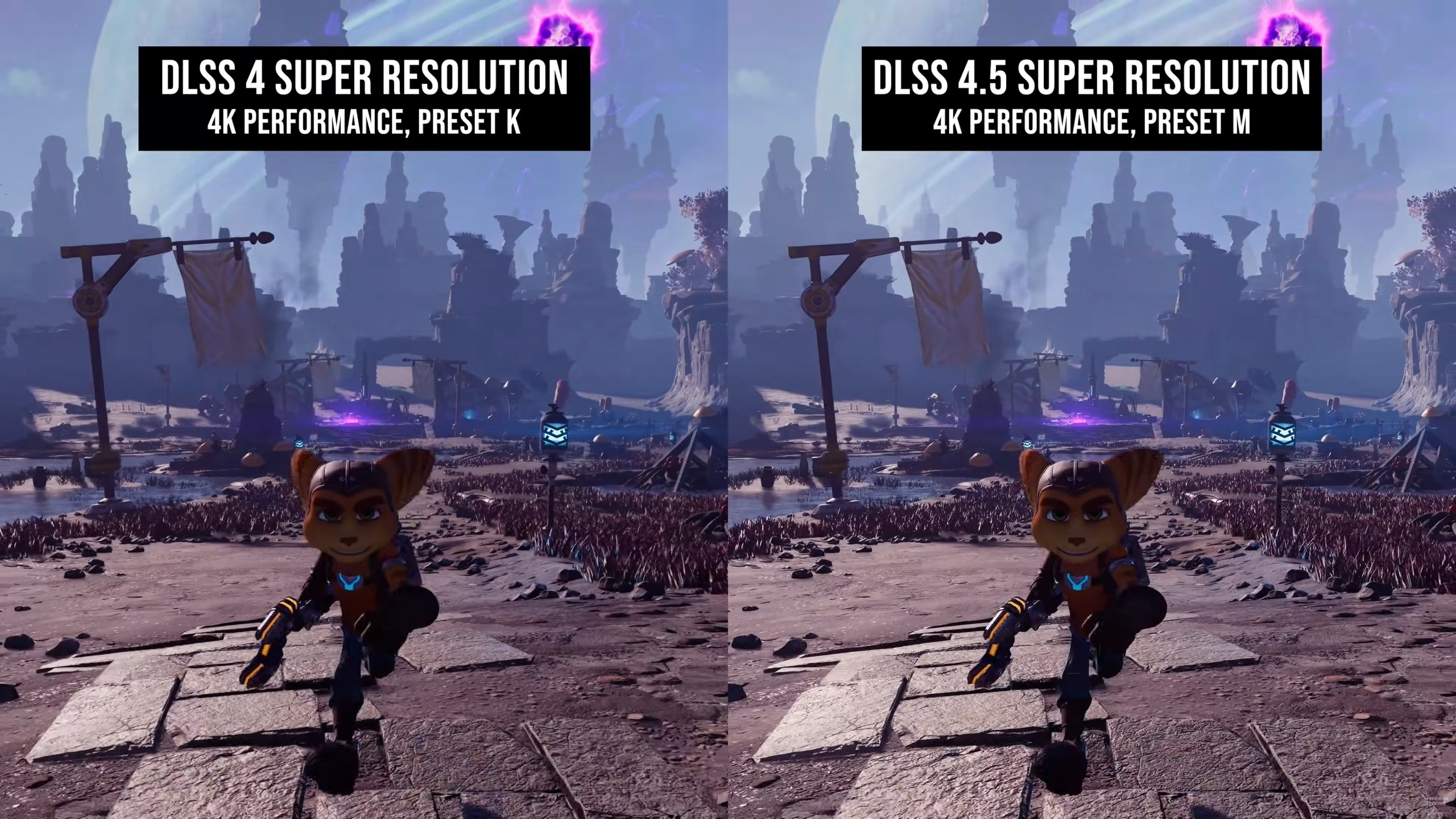
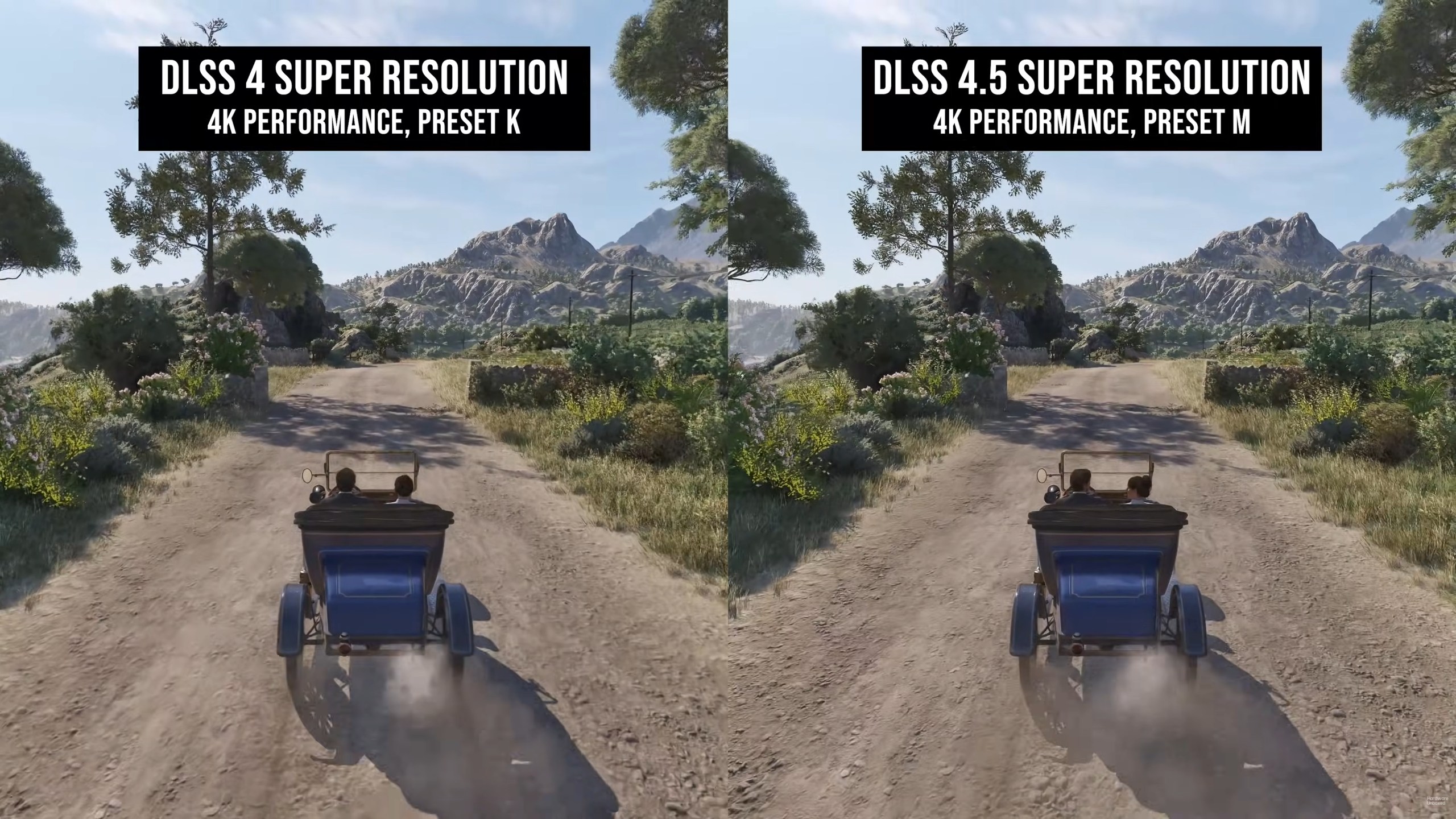
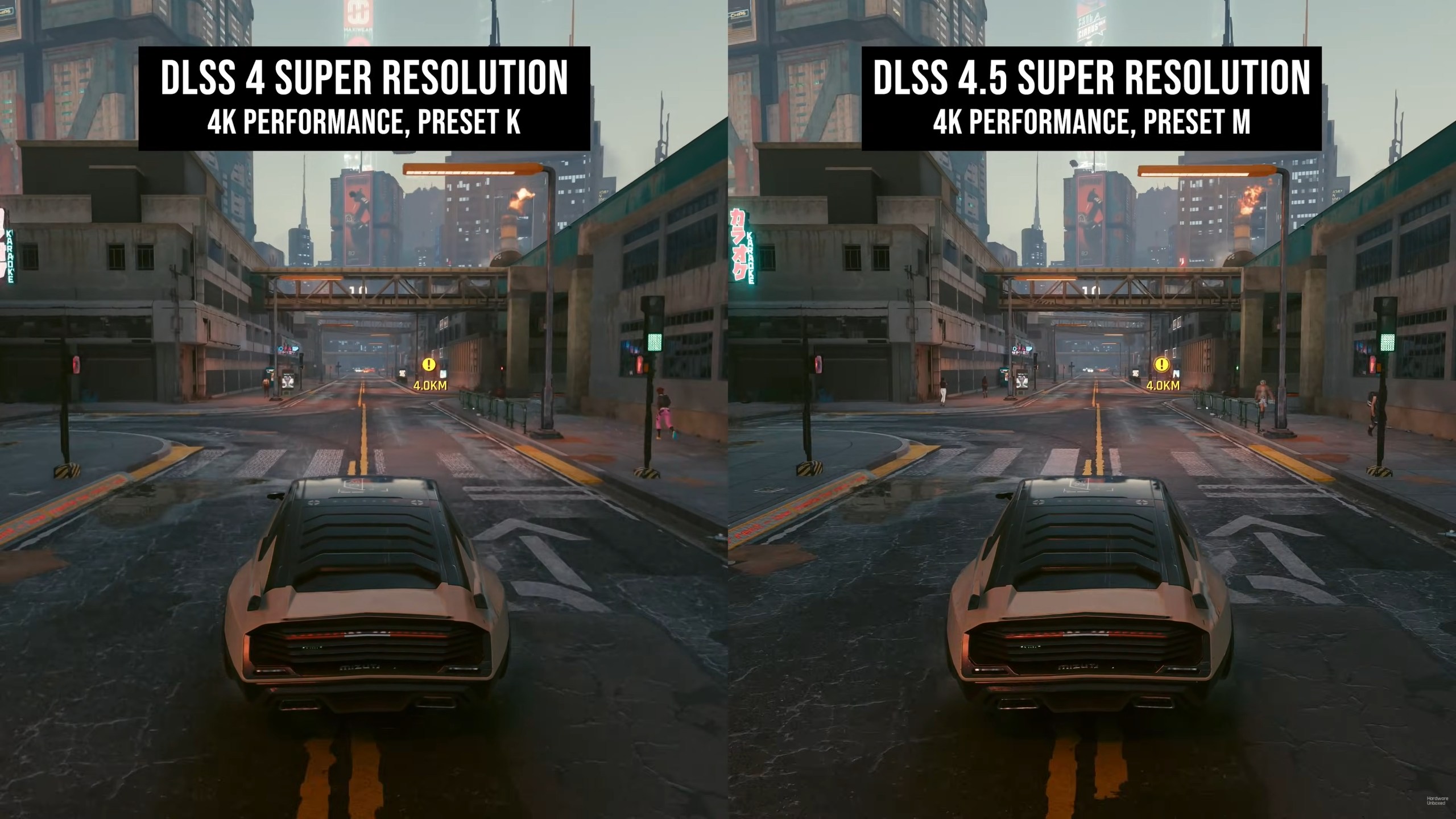
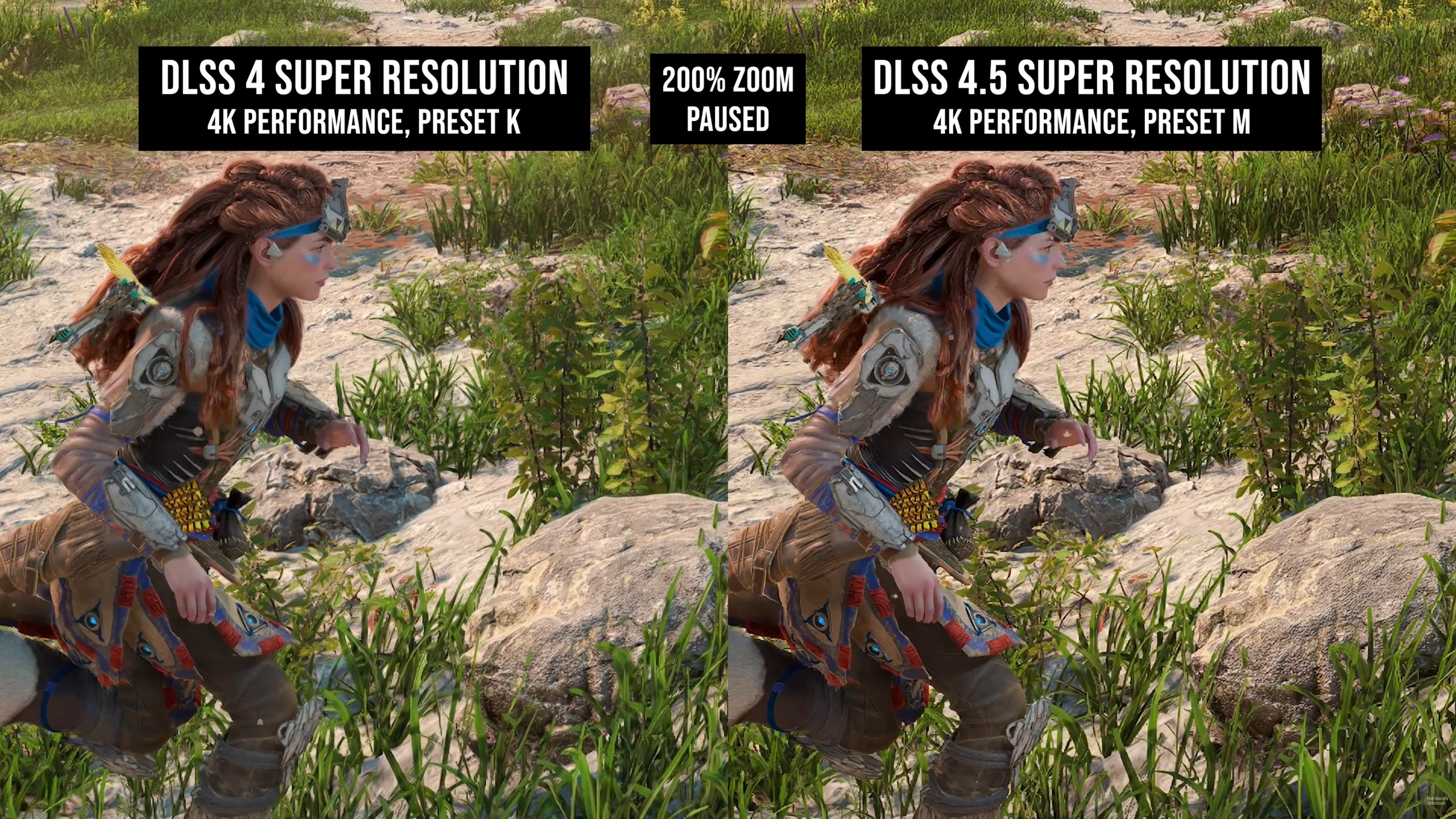
In dynamischen Szenen sieht DLSS 4.5 oft sogar in Performance-Modus schärfer aus als DLSS 4 in Quality.
Wie aktivierst du DLSS 4.5 – Schnell und unkompliziert?
DLSS 4.5 zu nutzen ist super einfach. Lade zunächst die aktuelle Version der NVIDIA App herunter und installiere sie. Öffne anschließend den Grafik-Reiter, wähle dein Spiel aus und gehe zu DLSS Override → Model Presets → Super Resolution.
Statt wie bisher Preset M zu wählen, empfehlen wir mittlerweile Preset L. In unseren Tests und aktuellen Analysen liefert es insgesamt die bessere Bildqualität. Es wirkt weniger überschärft, reduziert Flimmern bei Vegetation und Partikeleffekten und kostet dabei nur rund drei bis sechs Prozent Leistung gegenüber Preset M.
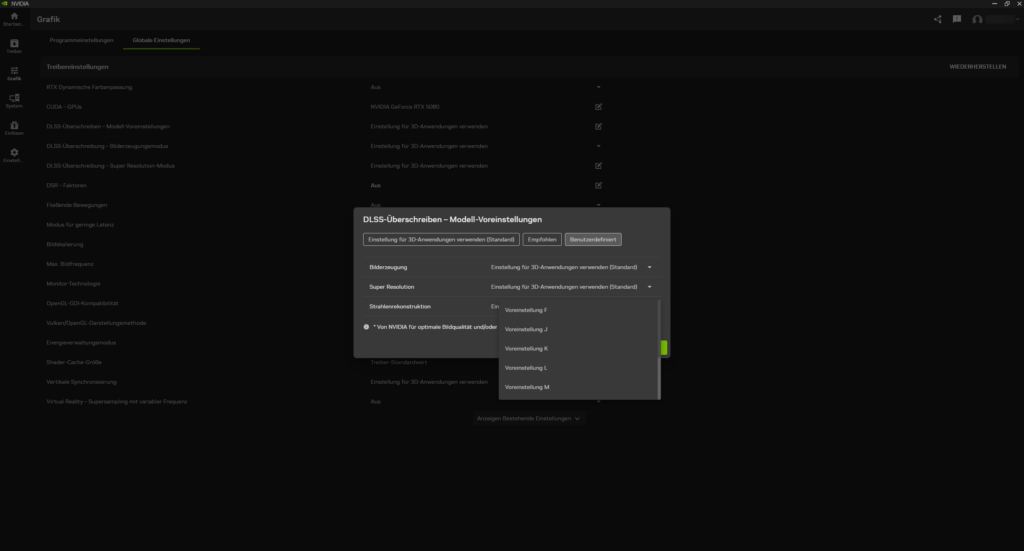
Die Einstellung kannst du global für alle Spiele oder individuell pro Titel festlegen. Das Preset „Empfohlen“ wählt häufig weiterhin Preset K in den Modi Quality oder Balanced. Möchtest du die Vorteile von DLSS 4.5 nutzen, solltest du deshalb manuell auf Preset L wechseln.
Wenn du mehr über die technischen Neuerungen von DLSS 4.5 erfahren möchtest, findest du alle Details auch in unserem separaten Blogbeitrag.
Welche DLSS-Presets gibt es und wann nutzt du welches?
Die eigentliche Power von DLSS 4.5 steckt in den drei Presets K, M und L, die unterschiedliche KI-Modelle aktivieren. Preset K ist der bewährte DLSS-4-Standard, während M und L die neuen DLSS-4.5-Optionen sind.
Wichtig: Die NVIDIA App wählt bei „Empfohlen“ oft automatisch Preset K – für DLSS 4.5 musst du manuell zu M oder L wechseln. Die folgende Tabelle gibt dir einen schnellen Überblick über Stärken, Schwächen und ideale Einsätze:
| Preset | Basierend auf | Stärken | Schwächen | Wann nutzen? | Beste Modi |
| K (DLSS 4 Standard) | 1. Gen. Transformer | Extrem stabil, ruhiges Bild, gut bei feinen Linien (Zäune, Gitter) | Leicht weicher in Bewegung, mehr „Sizzeln“ hinter Figuren | Spiele mit viel Statik, feinen Strukturen oder wenn du maximale Ruhe priorisierst. Ideal für ältere GPUs (RTX 20/30). | Quality, Balanced |
| M (DLSS 4.5) | 2. Gen. Transformer | Bessere Bewegung (Disocclusion, Vegetation, Ghosting), schärfere Highlights, hohe Performance-Gewinne | Kann bei feinen Linien instabil wirken, leichte Flacker-Effekte | Nur in einzelnen Spezialfällen (z. B. dünne Seile oder Drähte), Dynamische Third-Person-Games, viel Vegetation/Bewegung, niedrige Renderauflösungen (z. B. 4K Performance). | Performance, Balanced, Quality |
| L (DLSS 4.5 Ultra) | 2. Gen. Transformer | Beste Gesamtbildqualität, weniger Überschärfung, stabileres Gras und Partikeleffekte | Starke Kompromisse in Qualität (weicheres Bild), Rund 3–6 % langsamer als M | Dein Go-to-Preset! Empfehlung für nahezu alle Spiele und Modi. | Ultra Performance |
In welchem Szenario hat welches der beiden Presets die Nase vorne?
Je nach Art des Spiels und deines Gaming-Setups hat ein Preset klare Vorteile. DLSS 4.5 (Preset M/L) glänzt in actionreichen Titeln mit viel Bewegung, während DLSS 4 (Preset K) für Stabilität sorgt. Hier eine klare Aufschlüsselung der besten Szenarien:
Preset L gewinnt in den meisten Spielen
- Natürlichere Bildschärfe ohne Überschärfung
- Weniger Flimmern bei Gras, Vegetation und Partikeleffekten
- Stabilere Darstellung bewegter Objekte
- Nur rund drei bis sechs Prozent langsamer als Preset M
- Unsere Standardempfehlung für Quality, Balanced und Performance
Voreinstellung M lohnt sich nur selten
- Kann bei extrem feinen Strukturen wie dünnen Kabeln, Seilen oder Drähten minimale Vorteile zeigen
- Etwas höhere Performance
- Insgesamt aber selten die bessere Wahl
Preset K bleibt wichtig
- Keine Pattern-Artefakte
- Besonders sinnvoll, wenn L oder M sichtbare Muster oder Bildfehler erzeugen
- Gute Wahl auf älteren RTX-20- und RTX-30-Grafikkarten
Die Performance-Vorteile von DLSS 4.5 hängen stark von deiner GPU ab. Auf aktuelleren Grafikkarten ist der Boost spürbar, auf älteren eher neutral oder negativ. Diese Tabelle fasst die typischen FPS-Gewinne zusammen:
| GPU-Serie | FPS-Gewinn DLSS 4.5 vs. 4 | Empfohlenes Preset |
| RTX 5000 | +10% | Preset L (Performance/Balanced) |
| RTX 4000 | +5-8% | Preset L (Balanced/Quality) |
| RTX 3000 | 0-5% (manchmal Verlust) | Preset K oder L je nach Spiel |
| RTX 2000 | Oft Verlust | K (Balanced) |
DLSS 4.5-Preset-Empfehlungen – Quality, Balanced oder Performance?
Mit DLSS 4.5 ist Preset L inzwischen die beste Wahl für die meisten Spieler. Es bietet die ausgewogenste Kombination aus Bildqualität und Performance und funktioniert in nahezu jedem Qualitätsmodus hervorragend.
Quality
Nutze Preset L. Es liefert die natürlichste Bildqualität und reduziert typische Artefakte sichtbar. Nur wenn du Pattern-Artefakte bemerkst, solltest du auf Preset K wechseln.
Balanced
Auch hier empfehlen wir Preset L. Es sorgt für eine sehr stabile Bildrekonstruktion und kommt besonders mit Vegetation und Transparenzen besser zurecht als Preset M.
Performance
Preset L ist ebenfalls unsere erste Wahl. Trotz des kleinen Performance-Nachteils von rund drei bis sechs Prozent gegenüber Preset M überzeugt die sichtbar bessere Bildqualität im Alltag deutlich.
Ultra Performance
Hier zeigt Preset L den größten Fortschritt gegenüber früheren DLSS-Versionen. Selbst bei 4K liefert es eine deutlich bessere Bildqualität als Preset K oder AMD FSR 4. Trotzdem bleibt Ultra Performance eine Notlösung für besonders anspruchsvolle Szenarien. Für den normalen Spieleinsatz empfehlen wir mindestens den Performance-Modus.
Kein Ray Reconstruction mit DLSS 4.5?
DLSS 4.5 Super Resolution funktioniert aktuell NICHT mit Ray Reconstruction. Bei RR fällt es auf DLSS 4 (Preset K) zurück.NVIDIA plant hierzu zwar ein Update aber genauere Infos sind noch nicht bekannt.
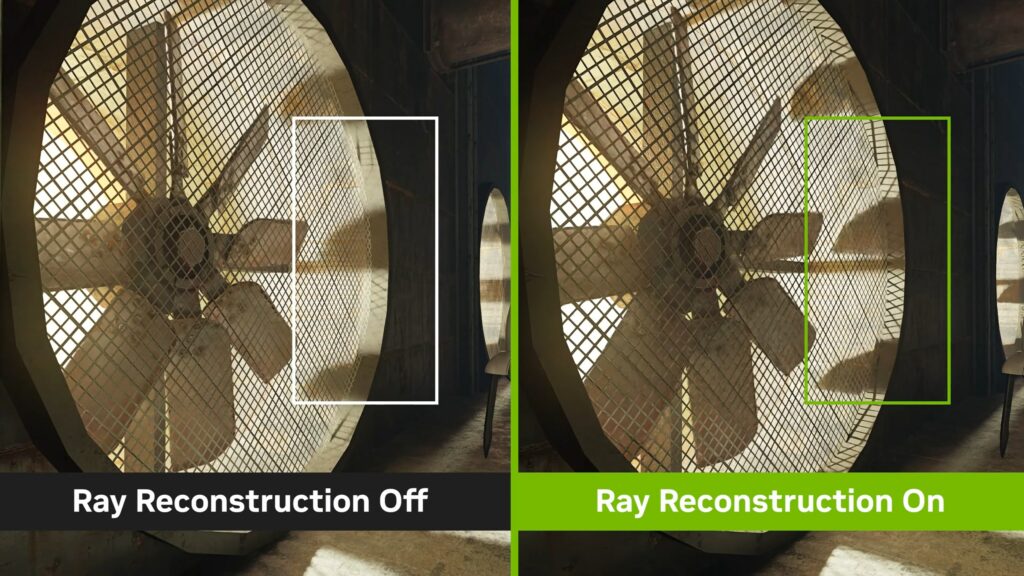
DLSS 4.5 erweitert nicht nur die Super Resolution
Bisher ging es in diesem Beitrag vor allem darum, wie DLSS 4.5 Bilder rekonstruiert und welche Super-Resolution-Presets je nach Spiel, Auflösung und Bewegungsmuster die beste Wahl sind.
DLSS 4.5 hört aber nicht bei der Bildrekonstruktion auf. NVIDIA erweitert die Technik auch auf der Seite der Frame Generation. Dazu gehören Dynamic Multi Frame Generation und ein Enhanced Frame Generation Modell.
So kannst du bei der Frame Generation jetzt feiner eingreifen, also nicht nur bei der Frage, wie das Bild hochskaliert wird, sondern auch dabei, wie zusätzliche Frames erzeugt und wie Benutzeroberflächen dargestellt werden.
Wie funktioniert Dynamic Multi Frame Generation in DLSS 4.5?
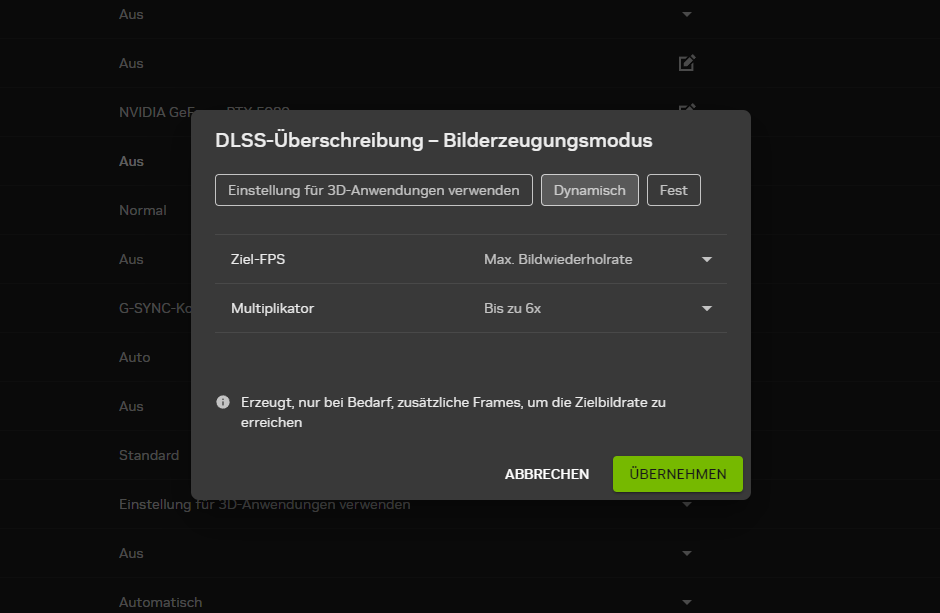
Mit Dynamic Multi Frame Generation erweitert DLSS 4.5 die Frame Generation um einen dynamischen Modus. Statt mit einem festen Multiplikator zu arbeiten, passt DLSS die Anzahl der erzeugten Zwischenbilder laufend an die aktuelle Szene an.
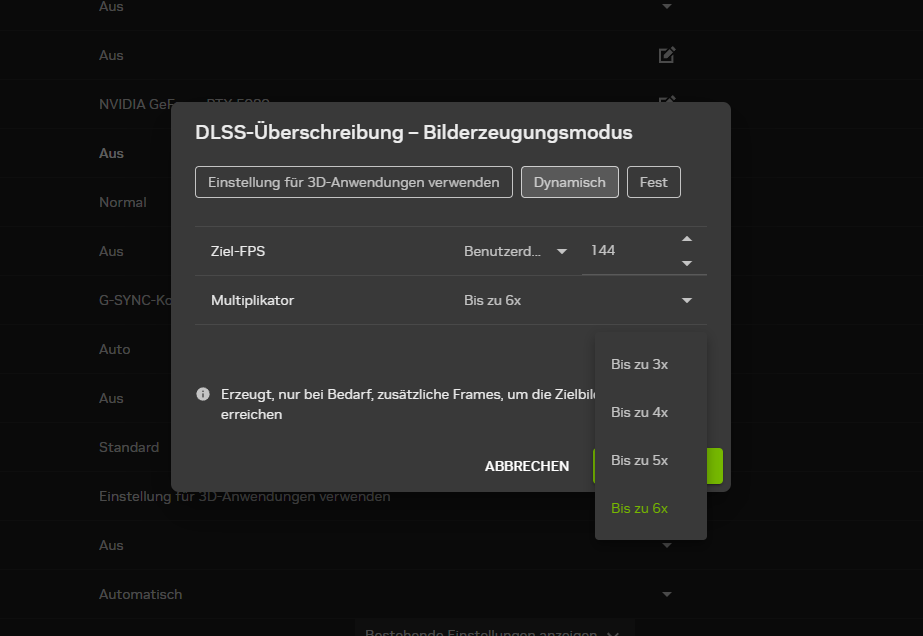
Das Ziel ist eine Framerate, die möglichst nah an die Bildwiederholrate deines Monitors herankommt. In kompatiblen Titeln sind dabei bis zu 6x Multi Frame Generation möglich.
Der Vorteil von Dynamic MFG zeigt sich vor allem dann, wenn die Last im Spiel stark schwankt. In aufwendigen Szenen greift DLSS stärker ein und erzeugt mehr zusätzliche Frames. Wird die Szene leichter, regelt das System wieder herunter. So bleibt die Darstellung durchgehend flüssig, ohne dauerhaft unnötig viele Zusatzframes zu erzwingen.
Wie aktivierst du Dynamic Multi Frame Generation?
Die Funktion schaltest du in der NVIDIA App ein. Im Grafik-Reiter öffnest du dazu „DLSS Override – Frame Generation Mode“ und wählst „Dynamic“. Danach kannst du mit „Max refresh rate“ arbeiten, damit sich DLSS an der maximalen Bildwiederholrate deines Displays orientiert. Alternativ legst du unter „Custom“ selbst fest, welche Ziel-Framerate angesteuert werden soll.
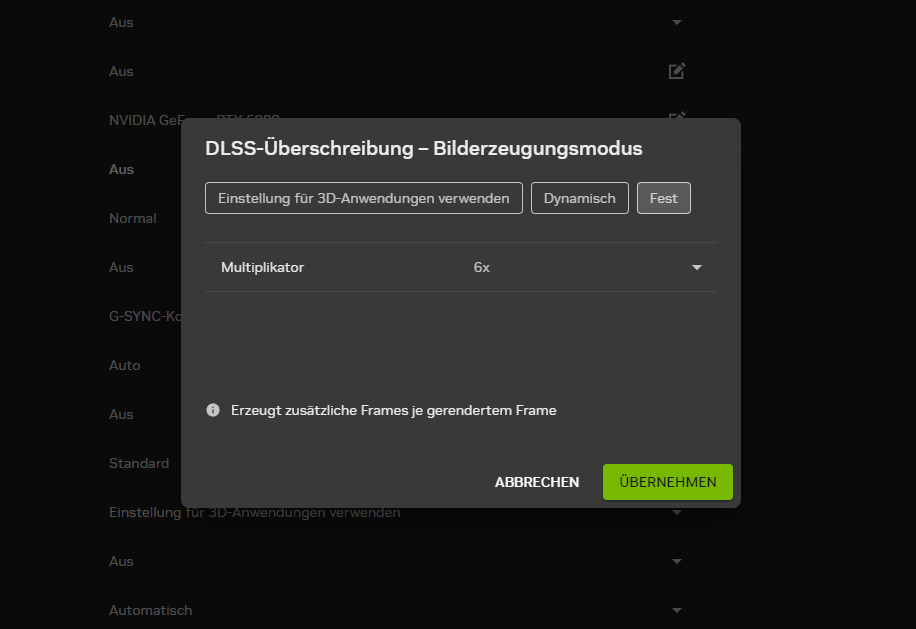
Wenn du lieber bei einem festen Verhalten bleiben willst, gibt es weiterhin den Modus „Fixed“. Der funktioniert wie die bisherigen Multi Frame Generation Optionen und nutzt einfach den Multiplikator, den du auswählst.
Wichtig ist nur, dass der Dynamic-Modus aktuell nicht mit Framerate-Limitern und V-Sync zusammenspielt. Für alle Funktionen nennt NVIDIA außerdem die aktuelle NVIDIA App sowie den GeForce Game Ready Driver 595.97 WHQL oder neuer als Voraussetzung.
Enhanced Frame Generation – Qualitätsupgrade für dein HUD
DLSS 4.5 erweitert Frame Generation außerdem um ein neues Modell, das Benutzeroberflächen in unterstützten Spielen besser darstellen soll als . Das betrifft vor allem Minimap, HUD und andere feste UI-Elemente, die bei aktivierter Frame Generation schnell auffallen, wenn sie nicht stabil genug dargestellt werden. Genau hier setzt das neue Enhanced Frame Generation Modell an.
Unterstützt deine GPU das Enhanced Frame Generation Modell?
Technisch nutzt das Modell zusätzliche UI-Buffer aus ausgewählten Game Engines. Dadurch kann DLSS statische Interface-Elemente besser vom eigentlichen Spielbild trennen und intelligenter verarbeiten.
Das hilft dabei, Benutzeroberflächen klarer und stabiler darzustellen, wenn Dynamic Multi Frame Generation, Multi Frame Generation oder klassische Frame Generation aktiv sind. Das neue Modell steht für GeForce RTX 40 und RTX 50 zur Verfügung.
So aktivierst du Preset B bei Frame Generation
Aktiviert wird das neue Modell ebenfalls in der NVIDIA App. Öffne dafür „DLSS Override – Model Presets“ und wähle im Dropdown bei „Frame Generation“ das neue „Preset B“. Das lässt sich wie die anderen DLSS-Overrides global oder gezielt pro Spiel setzen.
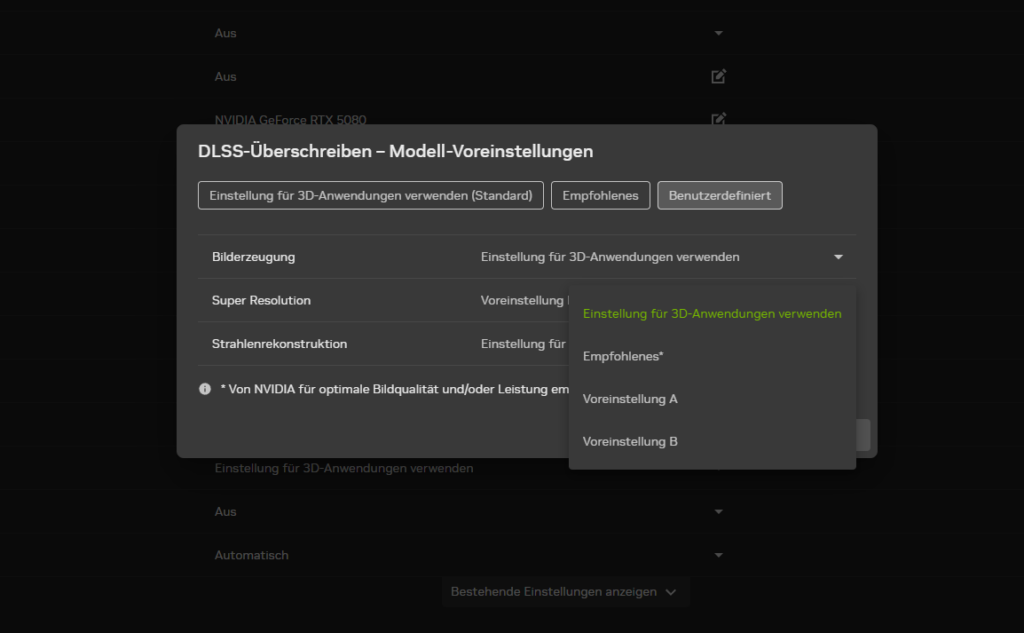
Preset B ergänzt nicht die Super-Resolution-Presets K, M und L, sondern betrifft ausschließlich die Frame Generation. Damit entscheidest du bei DLSS 4.5 künftig nicht nur, welches Upscaling-Preset am besten zu deinem Spiel passt, sondern zusätzlich auch, welches Frame-Generation-Modell du nutzen willst.
NVIDIA DLSS – Dein persönlicher Werkzeugkasten
DLSS 4.5 entwickelt das KI-Upscaling sinnvoll weiter und liefert vor allem mit Preset L eine sichtbar bessere Bildqualität als bisher. Weniger Überschärfung, stabilere Vegetation und sauberere Partikeleffekte machen es aktuell zur besten Wahl für die meisten Spiele.
Preset M bleibt zwar interessant, spielt seine Vorteile aber nur noch in wenigen Spezialfällen mit extrem feinen Strukturen aus. Preset K solltest du weiterhin im Hinterkopf behalten, falls ein Spiel Pattern-Artefakte mit den neuen Presets zeigt oder du auf einer älteren RTX-Grafikkarte unterwegs bist.
Unser Tipp lautet deshalb ganz klar: Preset L als Standard verwenden, Preset K als Fallback bereithalten und Preset M nur in Ausnahmefällen testen. So holst du aktuell die beste Kombination aus Bildqualität und Performance aus DLSS 4.5 heraus. Passe die Einstellungen pro Spiel an, die NVIDIA App macht es kinderleicht. So wird DLSS zu deinem ultimativen Toolkit, das Bildqualität und Framerate perfekt balanciert.
Welches Preset ist dein Favorit, und in welchem Spiel macht es deiner Meinung nach den größten Unterschied? Lass es uns in den Kommentaren wissen!
- Lesedauer 10 min


Marcel Bruns
Autor
Marcel stammt aus Bonn und ist im Berliner Umland aufgewachsen. Schon in der Schulzeit entwickelte er eine Leidenschaft für Technik und Gaming – seinen ersten PC zerlegte er direkt nach dem Auspacken, einfach um zu verstehen, wie er funktioniert. Bis heute baut er regelmäßig Gaming-PCs für sich und Freunde zusammen. Wenn er gerade nicht an seinem PC herumschraubt, taucht er gerne in die Welt der Anime ein und träumt davon, einmal Japan zu bereisen. In seiner Freizeit trifft man ihn entweder beim Zocken des neuesten AAA-Titels oder dabei, seine Teammates in League of Legends (mehr oder weniger absichtlich) zu inten.
Mehr erfahren >>
[…] Welche Einstellungen sich für deine Grafikkarte und deine Spiele lohnen, erfährst du in unserem ausführlichen Guide zu den NVIDIA DLSS 4.5 Presets. […]