
Inhaltsverzeichnis
RAM-Overclocking klingt für viele nach einer typischen Bastelaufgabe im BIOS. Die Spannungen anpassen, Timings feintunen, Neustarts ohne Ende. Und ja – genau so läuft es oft auch ab. Doch der Leistungsgewinn beim RAM-Übertakten fällt in vielen Fällen deutlich kleiner aus als beim CPU-Overclocking. Stundenlange Optimierung lohnt sich deshalb nicht immer.

Gerade deswegen stellt sich die wichtige Frage, ob RAM-Overclocking auch einfacher geht?
Wenn du ein Gaming-System mit AMD Ryzen-Prozessor nutzt, kannst du deinen Arbeitsspeicher direkt unter Windows übertakten – ganz ohne BIOS. Möglich macht das AMD Ryzen Master.
Warum bringt RAM-Overclocking oft weniger als CPU-Tuning?
Overclocking wird genutzt, um noch ein bisschen mehr Leistung aus der PC-Hardware herauszuholen. Während ein gut übertakteter Prozessor spürbare Performance-Zuwächse liefern kann, sieht das beim Arbeitsspeicher meist anders aus.
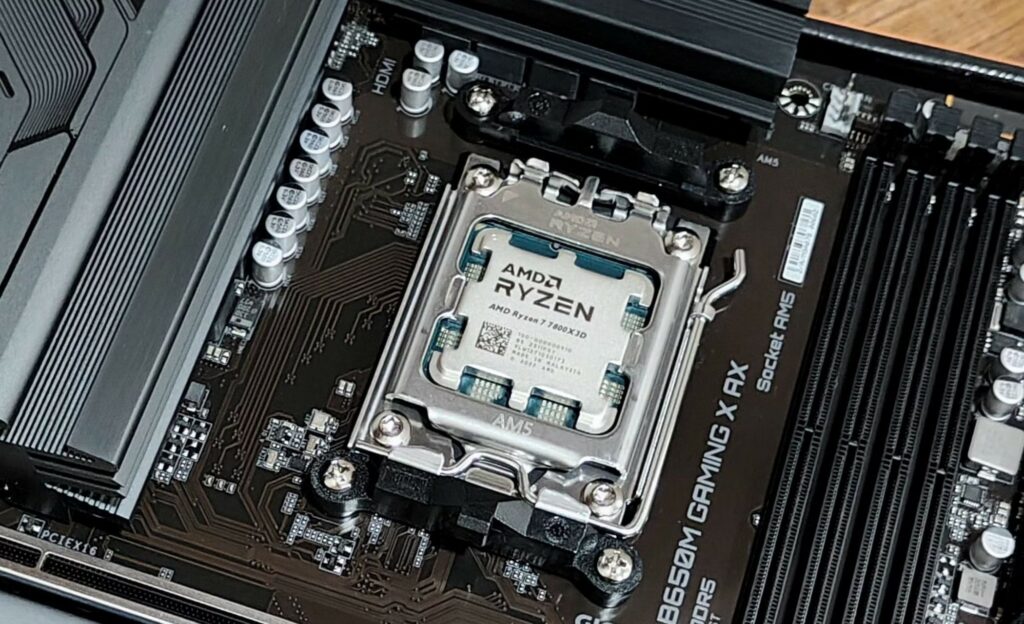
Selbst wenn du viel Zeit investierst und im BIOS die Timings, Taktraten und Power-Draw deines Speichers optimierst, ist das Ergebnis in vielen Fällen eher überschaubar. Genau deshalb ist ein schneller und unkomplizierter Ansatz sinnvoll – besonders wenn man einfach nur testen möchte, ob ein kleiner Boost überhaupt möglich ist.
RAM übertakten vs. XMP und EXPO: Wo liegt der Unterschied?
Viele Nutzer aktivieren einfach Intel XMP oder AMD EXPO im BIOS und denken: „Mein RAM ist jetzt übertaktet.“ Und technisch stimmt das auch – denn diese Profile stellen eine Standard-Übertaktung dar, damit dein Speicher mit der beworbenen Geschwindigkeit läuft.
Doch echtes RAM-Overclocking beginnt dort, wo du über diese Profile hinausgehst. Sobald du höhere Frequenzen oder bessere Timings erreichen willst, musst du normalerweise manuell im BIOS arbeiten.
Ryzen Master bietet hier eine spannende Alternative, um den Overclock direkt in Windows zu testen, ohne ständig neu ins BIOS zu müssen. Das macht das Experimentieren deutlich einfacher. Nach einem Neustart setzt Ryzen Master allerdings die Werte oft wieder zurück. Für eine dauerhafte Lösung musst du die finalen Einstellungen später trotzdem im BIOS übernehmen. Aber dann weißt du zumindest direkt was du einstellen musst.
RAM übertakten ohne BIOS: Mit Ryzen Master unter Windows
AMD Ryzen Master ist ein offizielles Tool zum Übertakten und Überwachen von PC-Systemen mit Ryzen-Prozessoren ab der 2000er-Serie. Neben CPU-Optionen bietet es auch einen direkten Zugriff auf die Speichereinstellungen.
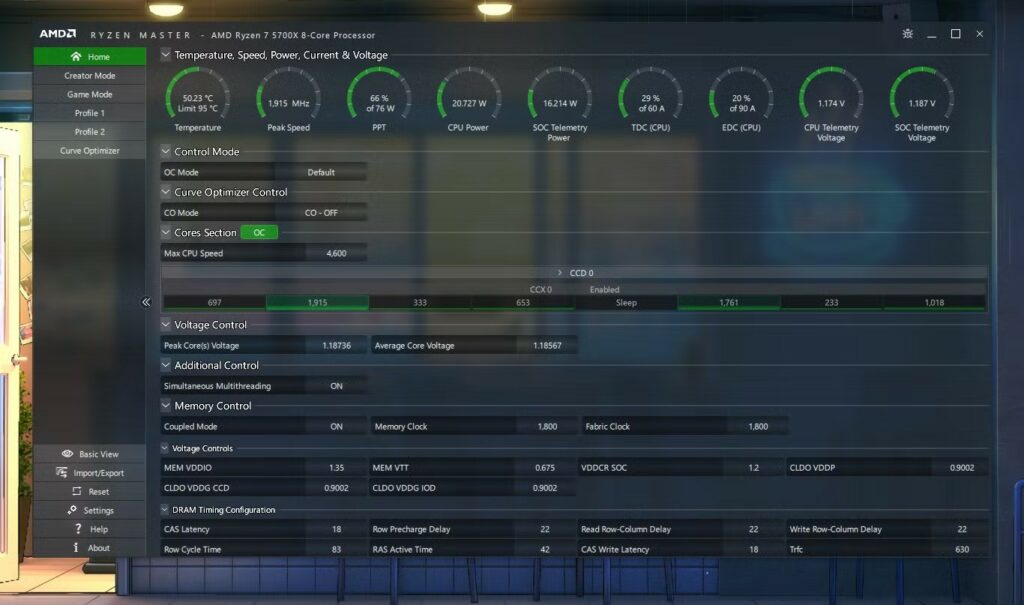
Damit kannst du deinen RAM schnell und vergleichsweise unkompliziert übertakten. Wichtig ist jedoch zu beachten, dass ein RAM-Overclock mit Ryzen Master trotzdem im BIOS Final angewandt werden muss, damit die Einstellungen dauerhaft übernommen werden.
Schritt für Schritt: Wie übertaktest du deinen RAM mit Ryzen Master?
Wenn du deinen Arbeitsspeicher ganz ohne BIOS übertakten möchtest, ist Ryzen Master der einfachste Weg auf einem AMD-System. Mit ein paar Klicks kannst du direkt unter Windows eine neue RAM-Frequenz testen und prüfen, ob dein System stabil bleibt. So gehst du dabei vor.
Schritt 1: Ryzen Master herunterladen und installieren
Zuerst lädst du Ryzen Master direkt von der AMD-Webseite herunter und installierst das Programm auf deinem PC.
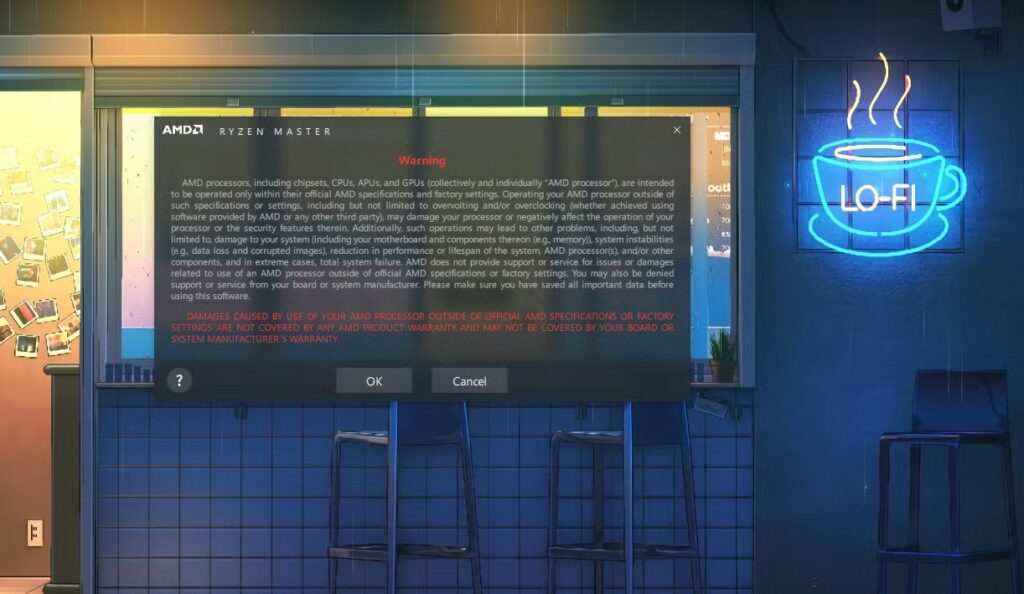
Nach dem Start erscheint ein Hinweis, dass Overclocking die Garantie deiner Hardware beeinflusst. Du bestätigst diesen Hinweis, um fortzufahren. Laut AMD ist die Nutzung von Ryzen Master bei vorsichtigem Vorgehen nicht gefährlich für deine Hardware.
Schritt 2: In die Advanced View wechseln
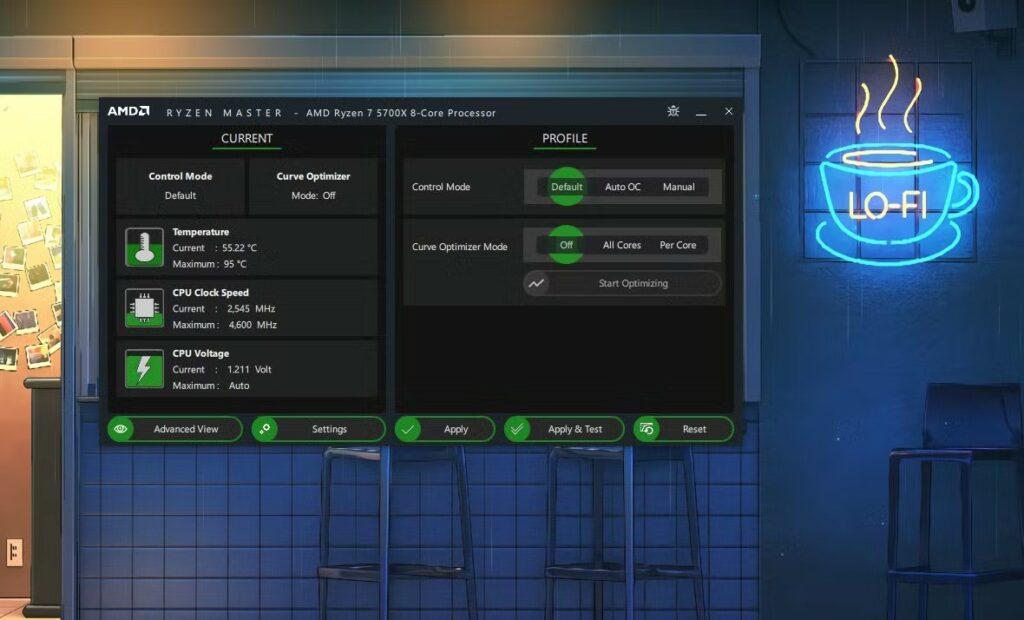
Wenn Ryzen Master im Basic View startet, wechselst du in den Advanced View. Dort siehst du verschiedene Modi wie Creator Mode oder Game Mode, die du für das RAM-Overclocking ignorieren kannst.
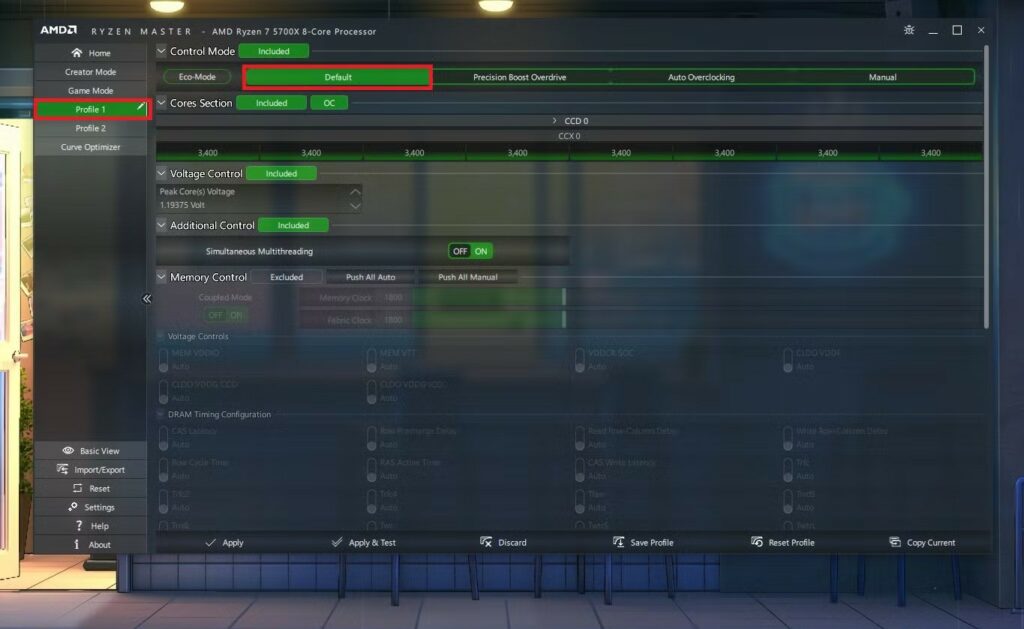
Schritt 3: Profil auswählen und auf Default setzen
Nun wählst du auf der rechten Seite Profile 1 oder Profile 2 aus und stellst oben auf Default. Die anderen Optionen wie Precision Boost Overdrive oder Auto Overclocking betreffen vor allem die CPU und sind für den RAM hier nicht relevant.
Schritt 4: Memory Control freischalten
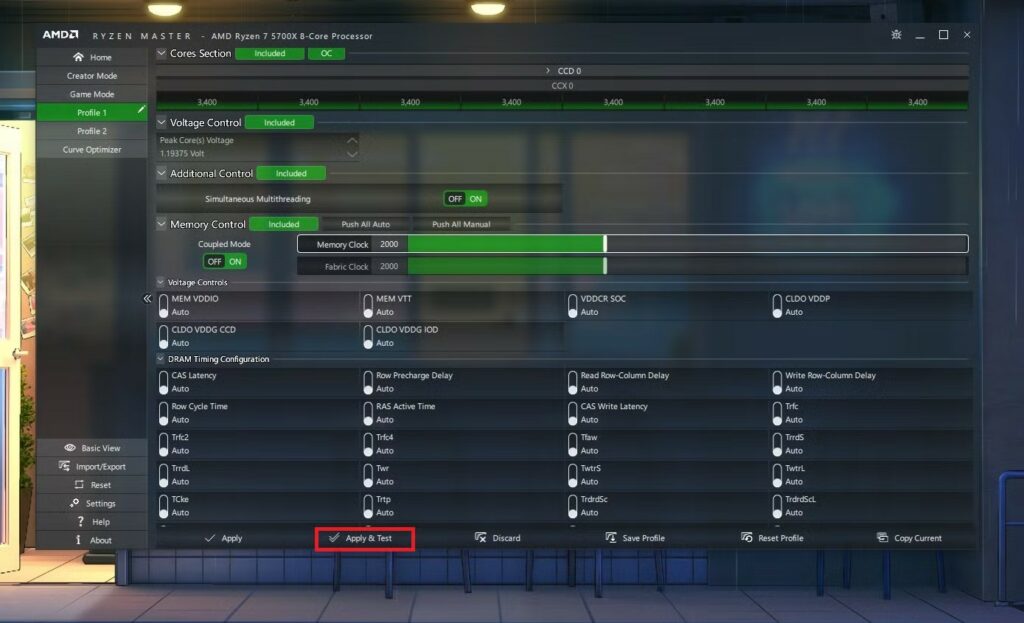
Jetzt kommt der entscheidende Punkt: Du gehst zum Bereich Memory Control und klickst auf Excluded, um die RAM-Optionen freizuschalten. Der Status wechselt dabei auf Included.
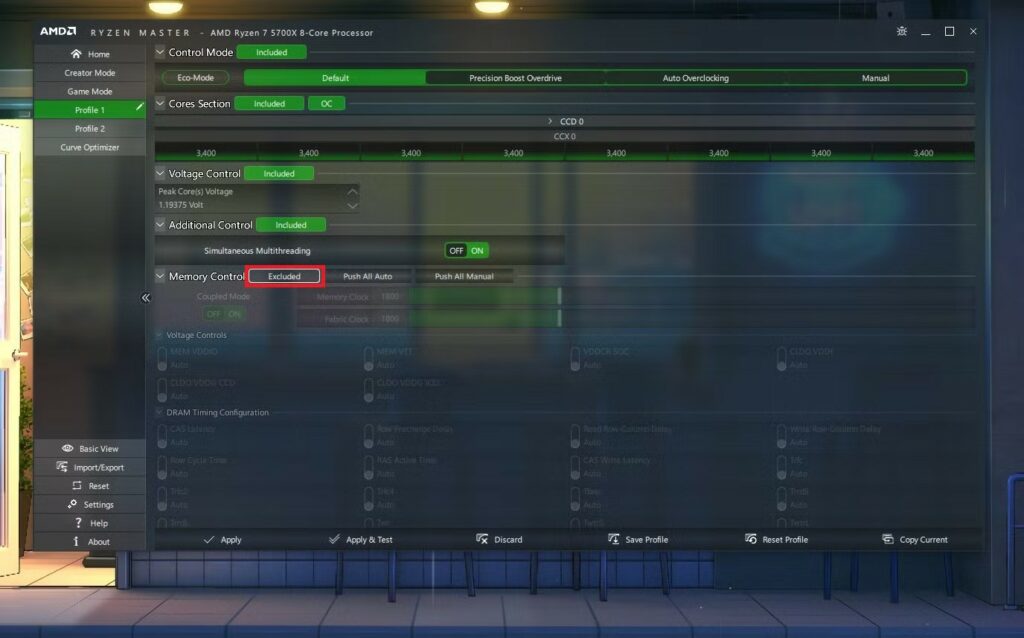
Schritt 5: Push All Auto aktiviert lassen
Direkt daneben findest du zwei Modi: Push All Auto und Push All Manual. Für einen einfachen Einstieg bleibt Push All Auto aktiviert, da du so schnell und unkompliziert einen ersten Overclock testen kannst.
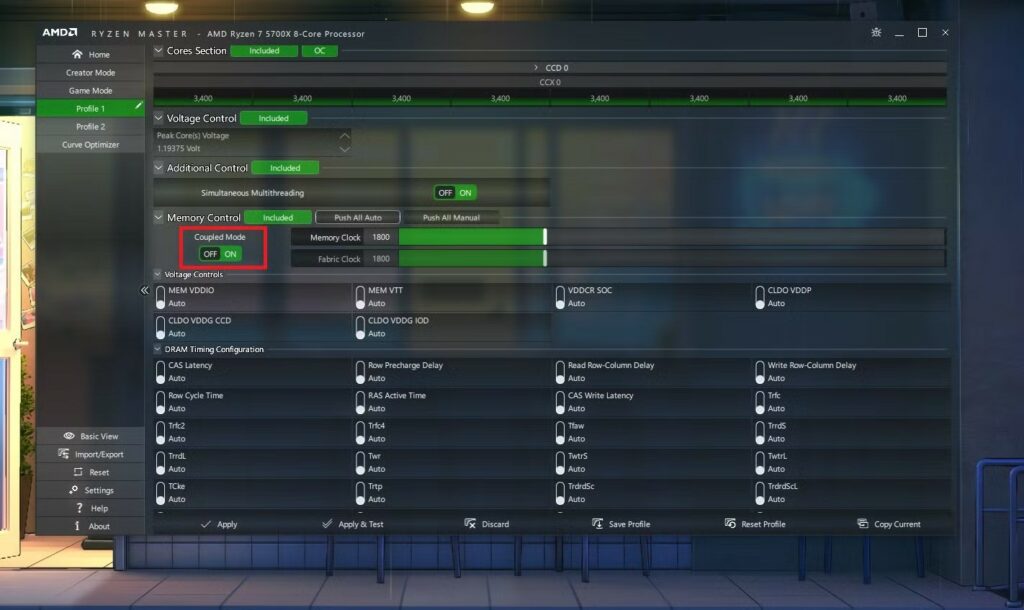
Schritt 6: Coupled Mode eingeschaltet lassen
Coupled Mode sollte eingeschaltet bleiben, weil damit Memory Clock und Infinity Fabric Clock gekoppelt werden. Das sorgt für den stabilsten Betrieb und ist besonders wichtig für Ryzen-Systeme.
Schritt 7: Memory Clock anpassen
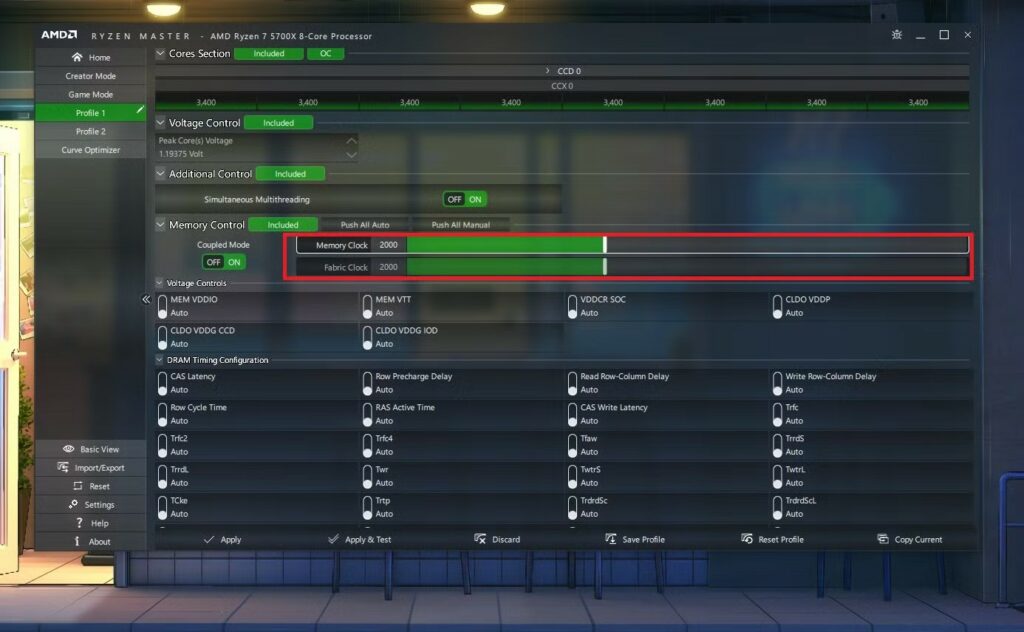
Nun kannst du den Memory Clock Slider erhöhen, um die gewünschte Frequenz einzustellen. Dabei musst du beachten: DDR4- und DDR5-RAM arbeiten im Double Data Rate-Modus. Das bedeutet, dass du nur die Hälfte der gewünschten Frequenz einstellst.
Für den sichersten Einstieg gibst du am besten genau die Hälfte der beworbenen Geschwindigkeit deines Kits ein. Wenn du mutiger bist, kannst du auch leicht darüber gehen, um eine aggressivere Übertaktung zu testen.
Schritt 8: Einstellungen anwenden und testen
Anschließend klickst du auf Apply & Test. Dein System startet neu und der Ryzen Master führt automatisch einen Stabilitätstest mit den gewählten Einstellungen durch.
Schritt 9: Ergebnis prüfen und bei Bedarf nachjustieren
Wenn der Test erfolgreich abgeschlossen wird, kannst du die neue RAM-Frequenz im Task Manager überprüfen. Scheitert der Test, reduzierst du die Frequenz und probierst es erneut, bis du einen stabilen Wert gefunden hast.
Stabilität testen: RAM ist empfindlicher als du denkst
RAM-Overclocking gilt als besonders „zickig“. Wenn deinem System die Einstellungen nicht gefallen, kann es passieren, dass der PC gar nicht mehr bootet. Deshalb solltest du nach einem erfolgreichen Test zusätzlich prüfen, ob der Overclock auch in echten Anwendungen stabil bleibt.
Wir empfehlen dafür anspruchsvolle Workloads wie Gaming oder spezielle Tools wie HCI Memtest oder Googles Stressful Application Test, das sich über WSL ausführen lässt. Eine Stunde in einem fordernden Spiel ist hier noch nicht so aussagekräftig. Erst wenn du mehrere Sessions ohne Abstürze überstehst, ist dein RAM-Overclock wahrscheinlich stabil genug.
Mehrere fehlerfreie Neustarts sind ebenfalls ein gutes Zeichen. Danach kannst du erneut in den Ryzen Master zurückkehren, die Frequenz weiter erhöhen und wieder testen.
Wenn du deinen finalen Wert gefunden hast, solltest du ihn im BIOS eintragen und Ryzen Master nicht mehr dauerhaft nutzen. So läuft dein Speicher dauerhaft mit dem stabilen Overclock.
Aktuelle Gaming-PCs mit Ryzen-CPU sind sensibel
Gerade Ryzen-Prozessoren, besonders die Ryzen-7000-Serie, reagieren sehr empfindlich auf Speichertakt und Timings. Schneller DDR5-RAM mit niedriger Latenz bringt hier oft mehr als auf Intel-Systemen – aber das bedeutet auch, dass zu hohe Frequenzen schnell zu Instabilität führen können.
AMD empfiehlt rund 6.000 MT/s als optimalen Sweet Spot, weil das Zusammenspiel mit der Infinity Fabric hier am besten funktioniert. Viele Ryzen-Systeme sind sogar ohne Overclock schon inkompatibel mit Kits, die schneller als 6.000 MT/s laufen. Alles darüber hat eine geringe Chance auf Stabilität – außer du hast Glück mit der sogenannten Silicon Lottery.
Lohnt sich RAM-Overclocking überhaupt noch?
2026 ist Overclocking längst nicht mehr so relevant wie früher. Aktuelle Hardware liefert bereits ab Werk starke Performance, und die Gewinne durch manuelles Feintuning sind oft nur klein. Extreme Overclocking ist daher heute eher ein Hobby für Enthusiasten.
RAM-Overclocking ist sogar noch seltener als CPU-Overclocking, abgesehen von einfachen XMP- oder EXPO-Profilen. Für ältere Gaming-Systeme, besonders mit DDR4-RAM um 3.000 MT/s oder langsamer, kann ein RAM-Overclock aber durchaus sinnvoll sein.
Du solltest allerdings immer zuerst die maximale Leistung aus CPU und GPU herausholen, denn diese Komponenten haben den größten Einfluss auf die Gaming-Performance.
Wenn du allerdings auch nach stundenlangem Feintuning und übertakten deines Arbeitsspeichers feststellst, dass dein RAM-Kit trotzdem einfach zu langsam ist, wird es wahrscheinlich Zeit für ein Upgrade. Um dir bei der Kaufentscheidung zu helfen, stellen wir dir in diesem Beitrag die besten RAM-Kits 2026 vor. Alternativ findest du in unserem Shop eine große Auswahl an schnellem DDR4- und DDR5-RAM.
RAM übertakten ohne BIOS ist möglich – aber nur mit Ryzen
Wenn du einen AMD Ryzen-PC besitzt, bietet dir Ryzen Master eine einfache Möglichkeit, deinen RAM direkt unter Windows zu übertakten, ohne ins BIOS zu gehen. Du kannst damit schnell testen, ob dein Speicher mehr schafft, Stabilität prüfen und anschließend entscheiden, ob du die Werte dauerhaft übernehmen willst.
Für kleine Performance-Optimierungen ist das ein praktischer Weg – solange du vorsichtig bleibst und es nicht übertreibst.
Hast du deinen Arbeitsspeicher schon mal übertaktet und wenn ja, mit welchen Taktraten und Timings läuft dein RAM stabil? Schreib es uns gerne in die Kommentare!
- Lesedauer 8 min


Marcel Bruns
Autor
Marcel stammt aus Bonn und ist im Berliner Umland aufgewachsen. Schon in der Schulzeit entwickelte er eine Leidenschaft für Technik und Gaming – seinen ersten PC zerlegte er direkt nach dem Auspacken, einfach um zu verstehen, wie er funktioniert. Bis heute baut er regelmäßig Gaming-PCs für sich und Freunde zusammen. Wenn er gerade nicht an seinem PC herumschraubt, taucht er gerne in die Welt der Anime ein und träumt davon, einmal Japan zu bereisen. In seiner Freizeit trifft man ihn entweder beim Zocken des neuesten AAA-Titels oder dabei, seine Teammates in League of Legends (mehr oder weniger absichtlich) zu inten.
Mehr erfahren >>