Inhaltsverzeichnis
Eine Grafikkarte einbauen klingt im ersten Moment vielleicht nach einem Job für erfahrene PC-Bastler. In der Praxis ist der Wechsel aber deutlich einfacher, wenn du weißt, worauf du achten musst.
Wir zeigen dir Schritt für Schritt, wie du deine neue Grafikkarte vorbereitest, alte Hardware ausbaust, die neue GPU richtig einsetzt und anschließend den passenden Treiber installierst.
Dabei musst du nicht jedes Detail deines PCs auswendig kennen. Wichtig ist vor allem, dass du sorgfältig arbeitest, den PC vorher vollständig vom Strom trennst und dir kurz Zeit für die Vorbereitung nimmst.
Vor dem Einbau: Passt die neue Grafikkarte in deinen Gaming-PC?
Bevor du deine Grafikkarte einbauen kannst, solltest du prüfen, ob sie überhaupt zu deinem PC-System passt. Das klingt banal, verhindert aber die häufigsten Probleme. Entscheidend sind vor allem drei Dinge:
- Platz im Gehäuse
- ein passender Steckplatz auf dem Mainboard
- genug Leistung vom Netzteil
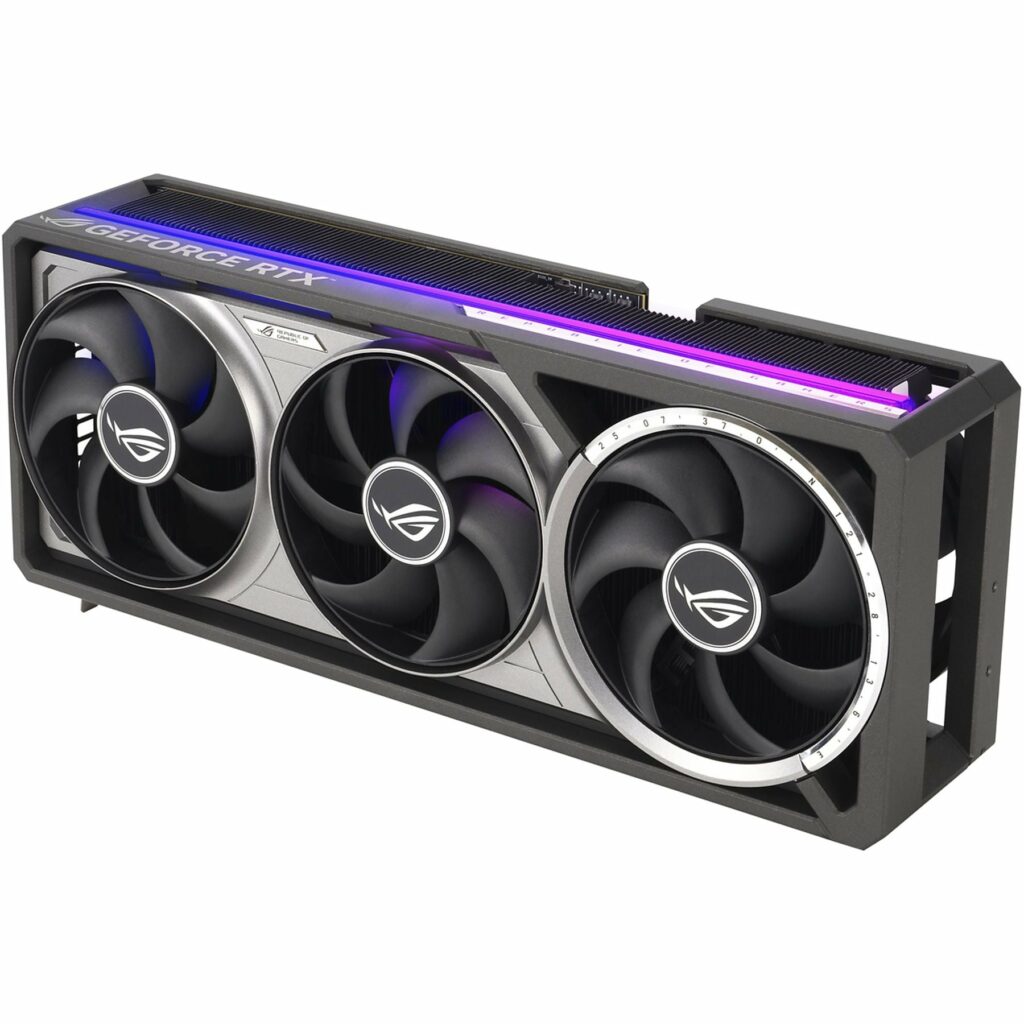
Miss zuerst nach, ob die neue Grafikkarte in dein Gehäuse passt. Viele aktuelle Modelle sind lang, breit und belegen mehrere Slots an der Rückseite des PCs. Besonders leistungsstarke GPUs können über 30 Zentimeter lang sein und brauchen entsprechend viel Raum. Achte auch darauf, ob Kabel, Laufwerkskäfige oder Radiatoren im Weg sind.
Danach wirfst du einen Blick auf das Mainboard. Grafikkarten werden in einen PCIe-x16-Slot eingesetzt. In der Regel ist das der lange Steckplatz direkt unterhalb des Prozessors. Wenn dein Mainboard mehrere lange PCIe-Steckplätze besitzt, nutzt du normalerweise den obersten, weil dieser meist die volle Anbindung bietet.
Auch das Netzteil ist wichtig. Deine neue Grafikkarte braucht genug Leistung und die passenden Stromanschlüsse. Je nach Modell können das 6-Pin-, 8-Pin-, mehrere 8-Pin-Stecker oder ein 12VHPWR- beziehungsweise 12V-2×6-Anschluss sein.
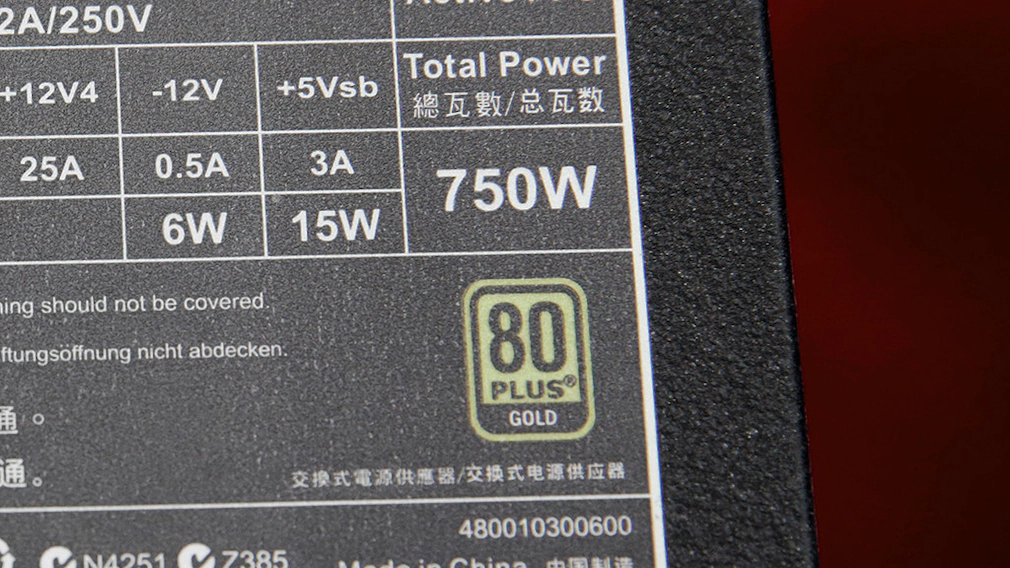
Schau am besten vor dem Einbau in die Angaben der Grafikkarte und prüfe, ob dein Netzteil die passenden Kabel mitbringt.
Zum Schluss solltest du noch die Monitoranschlüsse checken. Die meisten aktuellen Grafikkarten bieten HDMI und DisplayPort.
Was brauchst du zum Grafikkarte einbauen?
Viel Werkzeug brauchst du nicht. Für die meisten PCs reicht schon ein einfacher Kreuzschlitz-Schraubendreher. Trotzdem lohnt es sich, alles vorher bereitzulegen, damit du beim Einbau nicht unnötig suchen musst.
- Kreuzschlitz-Schraubendreher für Gehäuse- und Slot-Schrauben
- gut beleuchtete Arbeitsfläche mit genug Platz
- optional ein Antistatik-Armband oder regelmäßiges Erden an einem Heizkörper
- optional eine GPU-Stütze bei sehr schweren Grafikkarten
Arbeite möglichst nicht auf Teppichboden und vermeide Kleidung, die sich stark statisch auflädt. Bevor du Komponenten berührst, kannst du dich kurz an einem unlackierten Metallteil des Gehäuses oder an einem Heizkörper erden. So reduzierst du das Risiko, empfindliche Bauteile durch statische Entladung zu beschädigen.
Schritt 1: PC ausschalten, vom Strom trennen und öffnen
Fahre deinen PC vollständig herunter. Danach schaltest du das Netzteil auf der Rückseite aus und ziehst das Stromkabel ab. Drücke anschließend einmal kurz den Power-Button am Gehäuse. Dadurch entlädt sich ein Teil der Restspannung im System.
Lege den PC am besten auf die Seite, sodass du bequem an das Innenleben kommst. Entferne nun die Seitenwand des Gehäuses. Meist ist sie mit zwei Schrauben an der Rückseite befestigt. Bei Gehäusen mit Glasseitenteil solltest du besonders vorsichtig arbeiten und das Panel sicher ablegen.
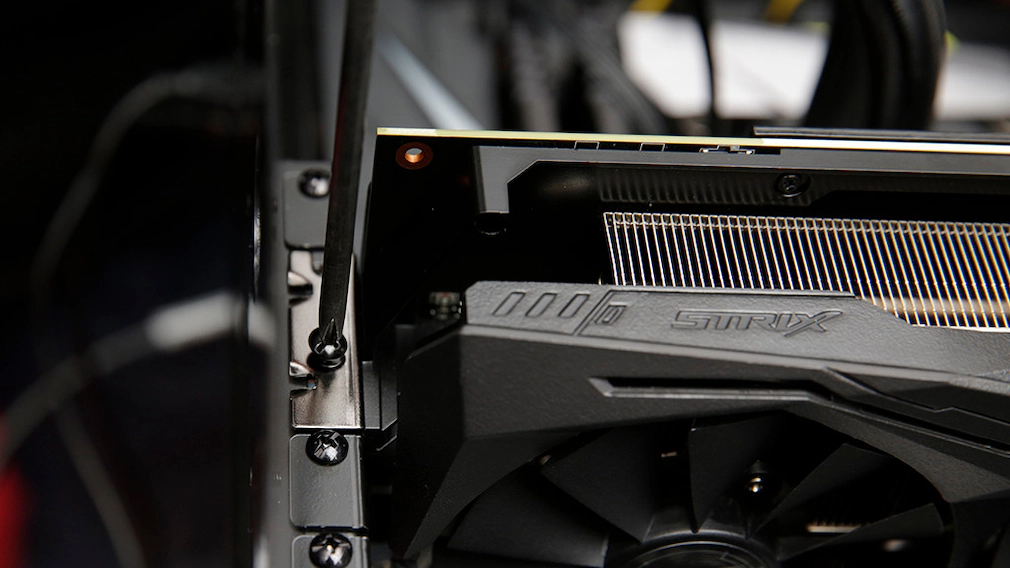
Jetzt siehst du die bisherige Grafikkarte. Sie sitzt im PCIe-Slot des Mainboards und ist zusätzlich an der Rückseite des Gehäuses verschraubt. Falls dein PC bisher nur die integrierte Grafikeinheit des Prozessors genutzt hat, ist dort noch keine separate Karte verbaut. Dann musst du vor dem Einbau nur die passenden Slotblenden an der Rückseite entfernen.
Schritt 2: Alte Grafikkarte ausbauen
Wenn bereits eine GPU verbaut ist, ziehst du zuerst die Stromkabel von der Karte ab. Die Stecker haben meist kleine Halteclips. Drücke diese vorsichtig herunter und ziehe den Stecker gerade heraus. Nicht am Kabel reißen, sondern am Stecker selbst anfassen.
Danach löst du die Schrauben, mit denen die Grafikkarte am Gehäuse befestigt ist. Halte die Karte dabei leicht fest, damit sie nicht kippt.
Jetzt kommt der kleine Clip am PCIe-Slot ins Spiel. Am rechten Ende des Steckplatzes sitzt eine Verriegelung, die die Grafikkarte hält. Drücke sie vorsichtig herunter oder zur Seite, je nach Mainboard-Design. Anschließend ziehst du die Grafikkarte gerade aus dem Slot. Wenn sie sich nicht lösen will, prüfe lieber noch einmal die Verriegelung, statt mit Gewalt zu ziehen.
Schritt 3: Neue Grafikkarte einsetzen
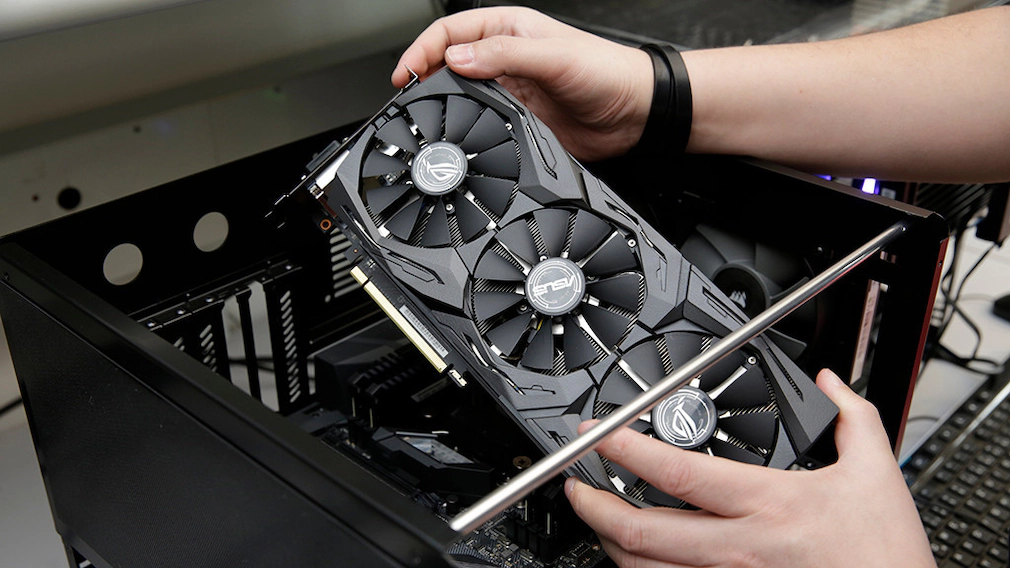
Jetzt kannst du die neue Grafikkarte einbauen. Halte sie mit beiden Händen und richte den Anschluss der Karte sauber am PCIe-x16-Slot aus. Achte darauf, dass die Slotblende der Grafikkarte hinten korrekt in die Öffnung des Gehäuses passt.
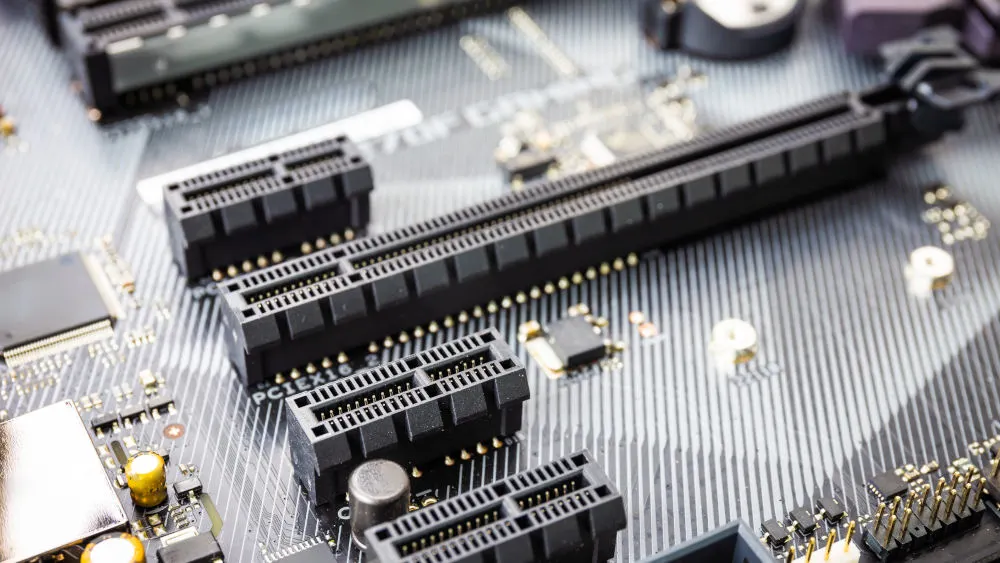
Drücke die Karte gleichmäßig und mit leichtem Druck nach unten, bis sie vollständig im Slot sitzt. Oft hörst du ein leises Klicken, wenn die Verriegelung einrastet. Die Karte sollte gerade sitzen und nicht schräg im Steckplatz hängen.
Danach befestigst du die Grafikkarte mit den Schrauben an der Rückseite des Gehäuses. Das ist wichtig, weil die Karte sonst am PCIe-Slot ziehen kann. Bei besonders großen und schweren Modellen lohnt sich zusätzlich eine GPU-Stütze, damit die Karte auf Dauer nicht absackt.
Schritt 4: Stromkabel anschließen
Grafikkarten ziehen nicht genug Strom allein über den PCIe-Slot. Deshalb musst du die Stromkabel vom Netzteil anschließen. Welche Stecker du brauchst, hängt vom GPU-Modell ab. Manche Karten benötigen einen 8-Pin-Stecker, andere zwei oder drei 8-Pin-Stecker oder einen 12VHPWR- beziehungsweise 12V-2×6-Anschluss.
Die Stecker passen nur in der richtigen Ausrichtung. Drücke sie ein, bis sie fest sitzen. Du musst darauf achten, dass der Stecker vollständig eingesteckt ist und das Kabel nicht direkt am Anschluss stark abgeknickt wird.
Kontrolliere danach noch einmal kurz alles:
- Sitzt die Grafikkarte gerade?
- Ist sie verschraubt?
- Sind alle benötigten Stromstecker angeschlossen?
- Liegen keine Kabel in den Lüftern?
Wenn alles passt, kannst du das Seitenteil wieder montieren.
Schritt 5: Monitor anschließen und PC starten
Stelle den PC wieder auf, verbinde Stromkabel, Maus, Tastatur und Monitor. Wichtig ist jetzt der richtige Monitoranschluss: Das Kabel gehört direkt an die Grafikkarte, nicht an die Anschlüsse des Mainboards.
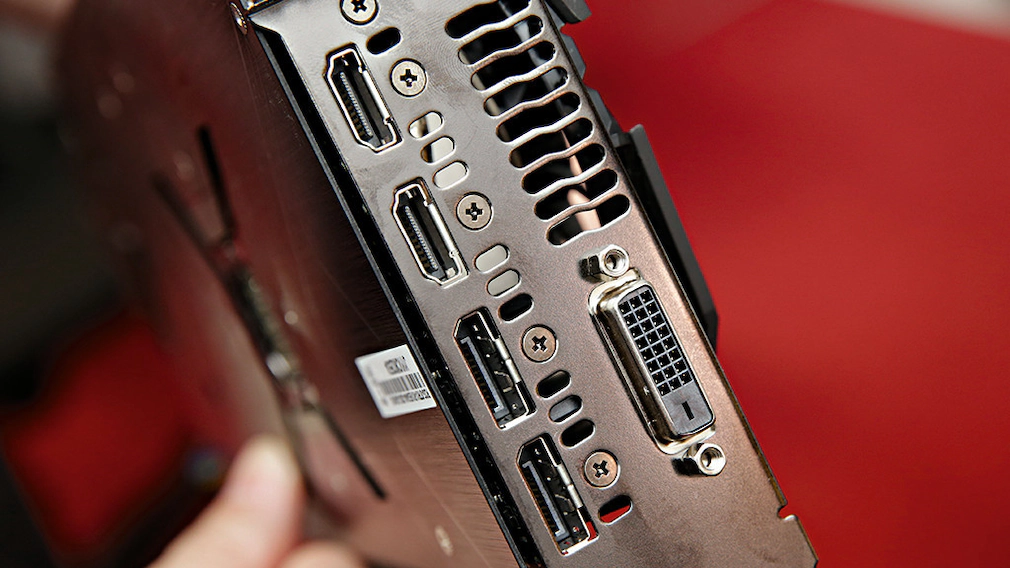
Starte anschließend den PC. Beim ersten Start kann es einen Moment dauern, bis ein Bild erscheint. Das ist normal. Manche Grafikkarten lassen ihre Lüfter im Leerlauf außerdem stehen, weil sie erst ab einer bestimmten Temperatur anlaufen. Keine Panik also, wenn sich die GPU-Lüfter direkt nach dem Start nicht drehen.
Wenn kein Bild erscheint, schalte den PC wieder aus und prüfe die häufigsten Fehler:
- Sitzt das Monitorkabel wirklich an der Grafikkarte?
- Sind die Stromstecker vollständig eingerastet?
- Steckt die Karte richtig im PCIe-Slot?
- Ist das Netzteil eingeschaltet?
Schritt 6: Grafikkarten-Treiber installieren
Windows erkennt neue Hardware meist automatisch und installiert zunächst einen Basistreiber. Für die volle Leistung solltest du aber den aktuellen Treiber direkt beim GPU-Hersteller herunterladen.
Bei Nvidia nutzt du die offiziellen GeForce-Treiber beziehungsweise die Nvidia App. Bei AMD installierst du den aktuellen Radeon-Treiber über AMD Software: Adrenalin Edition.
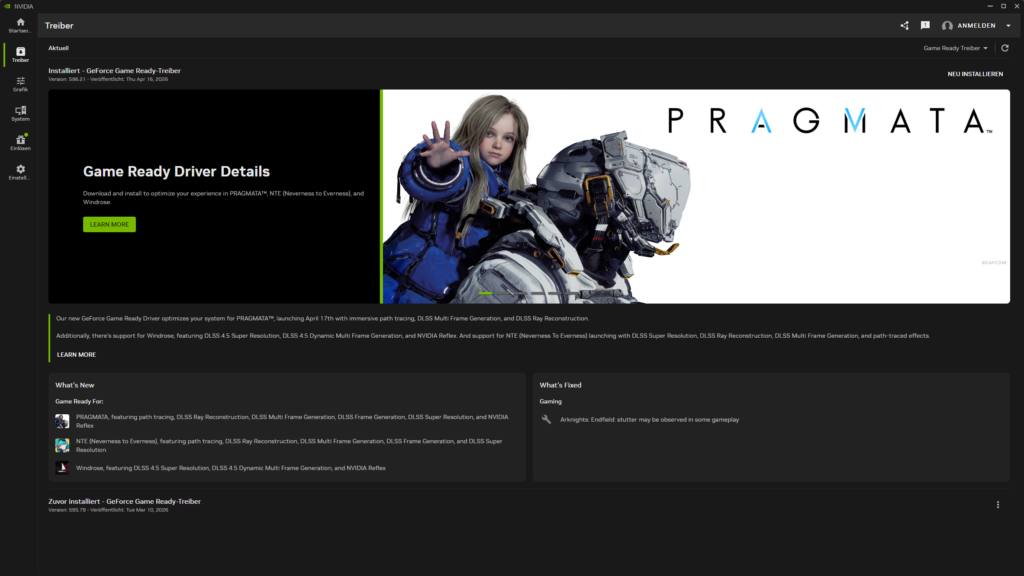
Wenn du innerhalb derselben Herstellerfamilie wechselst, zum Beispiel von einer älteren Nvidia-Grafikkarte auf eine neue Nvidia-GPU, reicht in vielen Fällen eine normale Treiberinstallation oder ein Treiber-Update.
Wechselst du von AMD zu Nvidia oder von Nvidia zu AMD, ist eine Deinstallation des alten Treibers sinnvoll.
Nach der Treiberinstallation startest du den PC neu. Danach kannst du in Windows prüfen, ob die Grafikkarte korrekt erkannt wird. Öffne dafür den Geräte-Manager oder die Treiber-Software des Herstellers. Wird deine neue GPU angezeigt, ist der Einbau abgeschlossen.
Häufige Fehler beim Grafikkarte einbauen
Wenn nach dem Einbau etwas nicht direkt funktioniert, liegt es meistens an einer Kleinigkeit. Besonders häufig steckt das Monitorkabel noch am Mainboard statt an der Grafikkarte. Dann läuft der PC zwar, aber die neue GPU gibt kein Bild aus.
Ebenfalls typisch sind nicht vollständig eingerastete Stromstecker oder eine Karte, die nicht ganz sauber im PCIe-Slot sitzt. Schalte den PC in solchen Fällen aus, trenne ihn vom Strom und kontrolliere die Anschlüsse in Ruhe. Auch ein zu schwaches Netzteil kann Probleme verursachen, vor allem bei leistungsstarken Grafikkarten.
Wenn der PC startet, aber Spiele ruckeln oder die Auflösung falsch wirkt, fehlt sehr wahrscheinlich noch der richtige Treiber. Installiere den aktuellen Treiber des Herstellers und starte das System neu.
Häufige Fragen zum GPU-Wechsel
Grafikkarte einbauen ist einfacher, als es aussieht
Eine Grafikkarte einbauen ist auch für Einsteiger machbar, wenn du Schritt für Schritt vorgehst. Entscheidend ist die Vorbereitung: Prüfe vorab, ob die GPU in dein Gehäuse passt, ob dein Netzteil genug Leistung bietet und ob die passenden Stromanschlüsse vorhanden sind.
Der eigentliche Einbau ist dann schnell erledigt: PC ausschalten, alte Karte lösen, neue Grafikkarte in den PCIe-x16-Slot einsetzen, verschrauben, Strom anschließen und den passenden Treiber installieren. Danach steht deinem Gaming-Upgrade nichts mehr im Weg.
Lust auf ein Upgrade bekommen? Bei Caseking findest du nicht nur passende Grafikkarten für unterschiedliche Ansprüche, sondern auch Netzteile, Gehäuse, GPU-Stützen und weiteres Zubehör, falls dein System noch ein kleines Upgrade rund um die neue GPU braucht.
Hast du schon einmal selbst eine Grafikkarte eingebaut oder planst du gerade dein erstes GPU-Upgrade? Schreib uns deine Meinung gerne in die Kommentare!
- Lesedauer 10 min

Marcel Bruns
Autor
Marcel stammt aus Bonn und ist im Berliner Umland aufgewachsen. Schon in der Schulzeit entwickelte er eine Leidenschaft für Technik und Gaming – seinen ersten PC zerlegte er direkt nach dem Auspacken, einfach um zu verstehen, wie er funktioniert. Bis heute baut er regelmäßig Gaming-PCs für sich und Freunde zusammen. Wenn er gerade nicht an seinem PC herumschraubt, taucht er gerne in die Welt der Anime ein und träumt davon, einmal Japan zu bereisen. In seiner Freizeit trifft man ihn entweder beim Zocken des neuesten AAA-Titels oder dabei, seine Teammates in League of Legends (mehr oder weniger absichtlich) zu inten.
Mehr erfahren >>