Inhaltsverzeichnis
Das Windows 11 Gaming Debloat räumt Microsofts Betriebssystem gezielt auf, ohne Updates, Anti-Cheat oder wichtige Systemfunktionen zu beschädigen.

Denn auch wenn Linux 2026 beim Gaming so stark wie nie zuvor ist, bleibt Windows besonders mit einer NVIDIA-Grafikkarte für die meisten Spieler weiterhin die schnellste und unkomplizierteste Gesamtlösung.
Perfekt ist Windows deshalb aber noch lange nicht. Vorinstallierte Apps, unnötige Autostarts und Hintergrundprozesse bremsen zwar nicht jeden Gaming-PC massiv aus, sorgen aber für mehr Ballast, längere Startzeiten und zusätzliche Aktivität im Hintergrund.
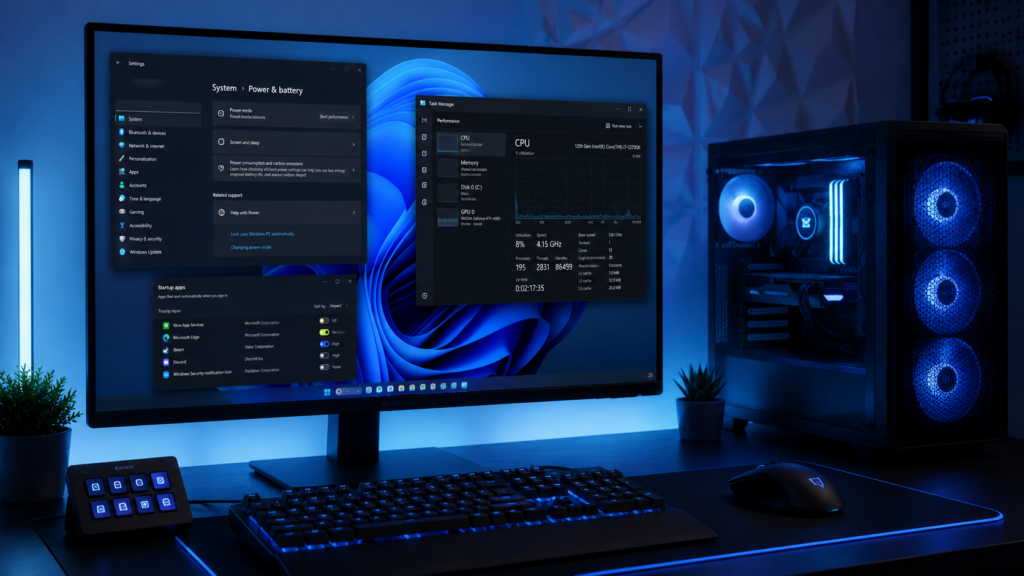
Nach nur 30 bis 45 Minuten wirkt Windows aufgeräumter, startet schneller und funkt dir beim Gaming weniger dazwischen.
Windows vs. Linux 2026: Warum Windows für Gaming weiterhin vorne liegt
Linux-Gaming hat in den vergangenen Jahren gewaltige Fortschritte gemacht. Dank Steam Play und Proton laufen mittlerweile zahlreiche Windows-Spiele auch unter Linux.
Aber selbst die Proton-Entwickler weisen darauf hin, dass noch keine vollständige Abdeckung erreicht ist und einzelne Spiele, Launcher oder Zusatzfunktionen weiterhin Probleme verursachen können.
Gerade wenn du eine NVIDIA-Grafikkarte nutzt, aktuelle Game-Ready-Treiber, DLSS-Funktionen, verschiedene Launcher und möglichst wenig Konfigurationsaufwand möchtest, bleibt Windows 11 der unkomplizierteste Weg. NVIDIA stimmt seine Game-Ready-Treiber gezielt auf aktuelle Spiele, Patches und DLCs ab.
Das bedeutet allerdings nicht, dass Windows perfekt vorkonfiguriert ist. Vorinstallierte Apps, Hintergrunddienste, Autostarts, Empfehlungen und Aufnahmefunktionen können Ressourcen beanspruchen, obwohl du sie gar nicht verwendest.
Was bringt ein Windows 11 Debloat beim Gaming?
Ein aufgeräumtes Windows verwandelt einen langsamen Gaming-PC nicht plötzlich in einen High-End-Rechner. Die durchschnittlichen FPS werden durch Debloating meistens nur geringfügig beeinflusst.
Deutlicher bemerkbar machen können sich die Änderungen an anderen Stellen:
| Bereich | Mögliches Ergebnis |
| Arbeitsspeicher | Weniger RAM-Verbrauch im Leerlauf |
| Hintergrundprozesse | Weniger unnötige Apps und Dienste |
| Autostart | Schnellere Anmeldung und früher nutzbarer Desktop |
| Frametimes | Weniger sporadische Hintergrundaktivität |
| Bedienung | Weniger Pop-ups, Empfehlungen und Ablenkungen |
| Stabilität | Updates, Store und Anti-Cheat bleiben funktionsfähig |
Besonders auf älteren Rechnern, Gaming-Notebooks mit 16 GB RAM oder Installationen mit vielen Herstellerprogrammen kann der Unterschied deutlich ausfallen. Bei einem bereits sauber eingerichteten High-End-PC bleibt der Effekt dagegen kleiner.
Bevor du Windows 11 debloatest: Wiederherstellungspunkt erstellen
clüpoiuz
Welche Windows-11-Debloat-Schritte sind sicher?
| Debloat-Maßnahme | Empfehlung | Risiko | Rückgängig machbar |
| Windows-Apps deinstallieren | Empfohlen | Niedrig | Meistens |
| Autostart aufräumen | Empfohlen | Niedrig | Ja |
| Hintergrund-Apps deaktivieren | Empfohlen | Niedrig | Ja |
| Widgets und Copilot deaktivieren | Empfohlen | Niedrig | Ja |
| Werbung und Empfehlungen abschalten | Empfohlen | Niedrig | Ja |
| Spielemodus aktivieren | Empfohlen | Niedrig | Ja |
| Hintergrundaufnahme deaktivieren | Empfohlen | Niedrig | Ja |
| WinUtil verwenden | Optional | Mittel | Teilweise |
| Windows-Dienste deaktivieren | Nur für erfahrene Nutzer | Mittel bis hoch | Ja |
| HAGS umstellen | Testen | Niedrig | Ja |
| Speicherintegrität deaktivieren | Nur nach Benchmark | Erhöhtes Sicherheitsrisiko | Ja |
| Defender oder Windows Update entfernen | Nicht empfohlen | Sehr hoch | Nicht zuverlässig |
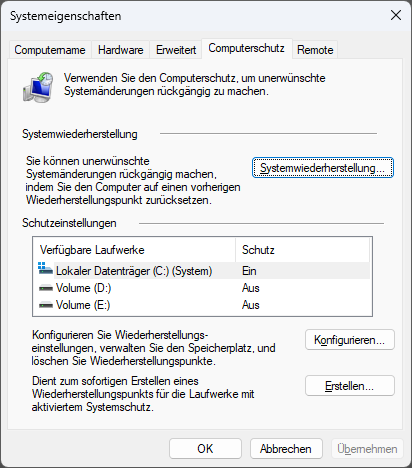
Schritt 0: Wiederherstellungspunkt und Ausgangswerte sichern
Öffne die Windows-Suche und gib Wiederherstellungspunkt erstellen ein. Wähle dein Systemlaufwerk aus, aktiviere den Computerschutz, falls nötig, und klicke anschließend auf Erstellen.
Notiere dir zusätzlich folgende Ausgangswerte:
- RAM-Auslastung unmittelbar nach dem Windows-Start
- Anzahl der Prozesse im Task-Manager
- Startzeit bis zum nutzbaren Desktop
- FPS und Frametimes in einem reproduzierbaren Benchmark
- Aktuelle Grafiktreiberversion
Verändere anschließend nicht alles gleichzeitig. Arbeite die Schritte nacheinander ab und teste zwischendurch, ob deine Spiele, Launcher und Peripheriegeräte weiterhin normal funktionieren.
Windows 11 und Treiber zuerst aktualisieren
Debloating sollte niemals dazu dienen, Fehler zu überdecken, die durch veraltete Windows-Versionen oder Grafiktreiber entstehen. Bringe den Rechner deshalb zuerst auf einen aktuellen und stabilen Stand.
Der Guide funktioniert sowohl mit Windows 11 24H2 und 25H2 als auch auf aktuellen PCs mit Windows 11 26H1. Version 26H1 ist allerdings speziell für Geräte aus dem Jahr 2026 vorgesehen und wird bestehenden 24H2- oder 25H2-Rechnern nicht als normales Funktionsupdate angeboten.
Schritt 1: Windows 11 vollständig aktualisieren
Öffne:
Einstellungen → Windows Update → Nach Updates suchen
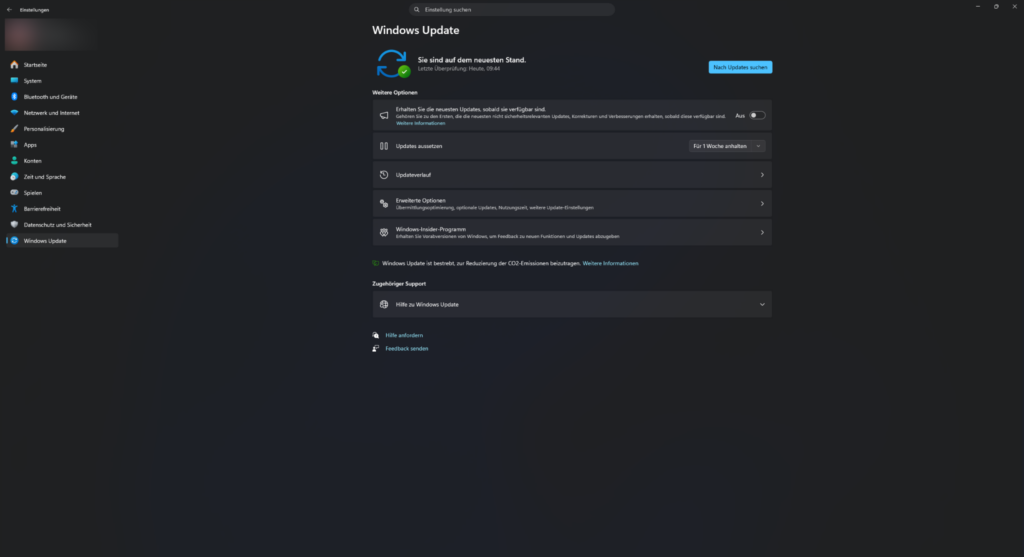
Installiere alle regulären Sicherheits- und Qualitätsupdates und starte den PC anschließend neu. Prüfe danach erneut, ob weitere Updates bereitstehen.
Aktuelle Windows-Updates enthalten Fehlerkorrekturen, Sicherheitsupdates und Verbesserungen für unterstützte Windows-Versionen.
Für einen stabilen Gaming-PC solltest du auf folgende Versionen verzichten:
- Windows-Insider-Builds
- Beta- oder Dev-Kanäle
- Vorabversionen ohne konkreten Grund
- Optionale Preview-Updates, sofern sie keinen Fehler beheben, von dem du betroffen bist
Optionale Vorschauupdates sind keine Betaversionen im eigentlichen Sinne, aber für einen stabil laufenden Gaming-PC musst du sie nicht sofort installieren.
Schritt 2: Grafikkartentreiber aktualisieren
Installiere einen aktuellen stabilen Treiber direkt über den jeweiligen Hersteller:
- NVIDIA: NVIDIA App oder offizieller Game-Ready-Treiber
- AMD: AMD Software: Adrenalin Edition
- Intel: Intel Graphics Software oder Intel Driver & Support Assistant
Die Hersteller stellen über ihre eigenen Anwendungen aktuelle Treiber, Fehlerkorrekturen und Spieleprofile bereit.
Für einen Gaming-PC empfiehlt sich normalerweise die aktuelle Stable beziehungsweise WHQL-zertifizierte Version. Verursacht ein neuer Treiber reproduzierbare Abstürze oder schlechtere Frametimes, ist ein Wechsel auf die vorherige stabile Version sinnvoller als ein sofortiges Debloat.
Weitere Einstellungen für Radeon-Grafikkarten erklären wir in unserem Beitrag AMD Software richtig einstellen.
Unnötige Windows-Apps und Autostarts entfernen
Nach den Updates beginnt die eigentliche Aufräumarbeit. In diesem Abschnitt entfernst du nur Anwendungen und Hintergrundaktivitäten, die du eindeutig nicht benötigst.
Windows selbst empfiehlt das Deinstallieren ungenutzter Anwendungen, das Aufräumen des Autostarts und das Einschränken unnötiger Hintergrundaktivität als mögliche Maßnahmen gegen einen langsamen Rechner.
Schritt 3: Nicht verwendete Windows-Apps deinstallieren
Öffne:
Einstellungen → Apps → Installierte Apps
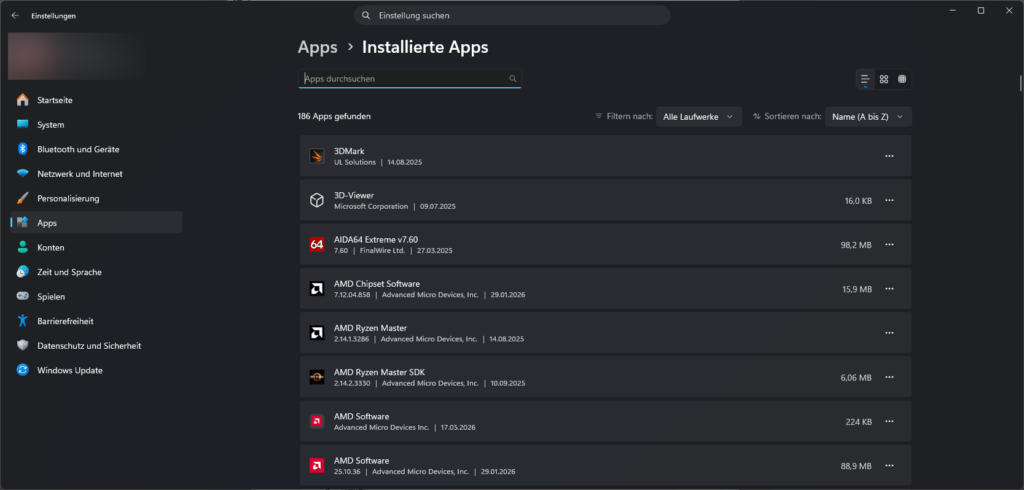
Klicke bei einer nicht benötigten Anwendung auf die drei Punkte und anschließend auf Deinstallieren.
Je nach Installation kannst du beispielsweise folgende Apps entfernen:
- Clipchamp
- Microsoft Teams
- Wetter
- News beziehungsweise Nachrichten
- Microsoft Solitaire Collection
- Karten
- Cortana, falls noch vorhanden
- Mixed-Reality-Komponenten, falls noch vorhanden
- Xbox App, wenn du weder PC Game Pass noch Xbox-Funktionen nutzt
- OneDrive, wenn du keine Dateien darüber synchronisierst
- Herstellerprogramme, die lediglich Werbung oder Angebote anzeigen
Bei OneDrive solltest du vorher kontrollieren, ob Desktop, Dokumente oder Bilder synchronisiert werden. Entfernst du OneDrive unvorbereitet, können wichtige Dateien anschließend nur noch online oder in einem anderen Ordner liegen.
Folgende Komponenten solltest du nicht mit Debloat-Skripten entfernen:
- Microsoft Store
- Windows-Sicherheit
- Microsoft Edge WebView2 Runtime
- Microsoft Visual C++ Redistributables
- .NET-Runtimes
- Windows App Installer und WinGet
- Chipsatz-, Audio- und Netzwerktreiber
- Gaming Services, wenn du PC Game Pass verwendest
- Microsoft Edge mit aggressiven Entfernungsskripten
Einige Anwendungen sind fest in Windows integriert oder werden von anderen Programmen benötigt. Dass du eine Komponente nicht direkt verwendest, bedeutet daher nicht automatisch, dass sie überflüssig ist.
Schritt 4: Autostart aufräumen
Öffne den Task-Manager mit Strg + Umschalt + Esc und wechsle zu Autostart-Apps.
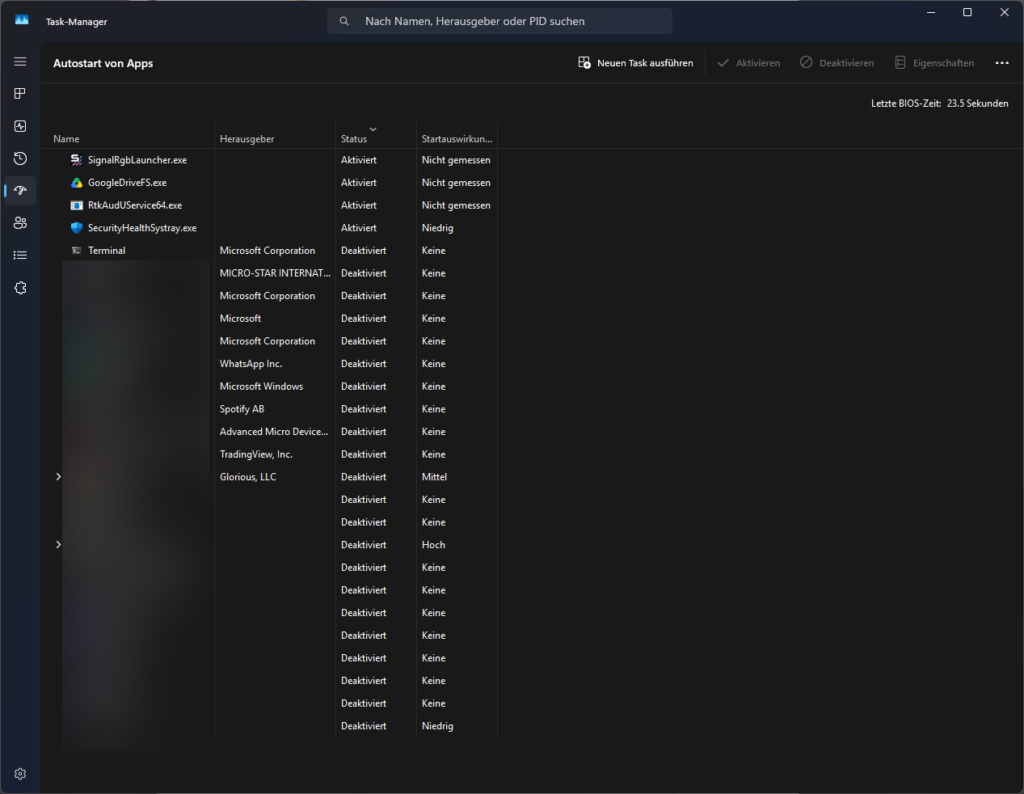
Deaktiviere Programme, die nicht direkt nach der Anmeldung verfügbar sein müssen. Typische Kandidaten sind:
- Spotify
- Discord
- Steam
- Epic Games Launcher
- Ubisoft Connect
- EA App
- Battle.net
- Adobe-Anwendungen
- Teams
- RGB-Software, deren Beleuchtungsprofil im Gerätespeicher hinterlegt ist
- Automatische Updater für selten verwendete Programme
Das Deaktivieren des Autostarts deinstalliert die Anwendung nicht. Steam, Discord oder andere Programme starten weiterhin normal, sobald du sie manuell öffnest.
Aktiv bleiben sollten Komponenten, die du direkt nach dem Hochfahren benötigst:
- Audio- und Soundkartensoftware
- Touchpad-Treiber
- Tastatur- und Maustreiber mit benötigten Profilen
- Lüfter- und Pumpensteuerung
- Notebook-Steuerzentralen
- Sicherheitssoftware
- Programme für benötigte Makros oder Eingabegeräte
Achte im Task-Manager besonders auf die angezeigte Startauswirkung. Programme mit hoher Auswirkung sind die ersten Kandidaten für einen Test ohne Autostart.
Schritt 5: Hintergrundberechtigungen einschränken
Öffne:
Einstellungen → Apps → Installierte Apps → Drei Punkte → Erweiterte Optionen
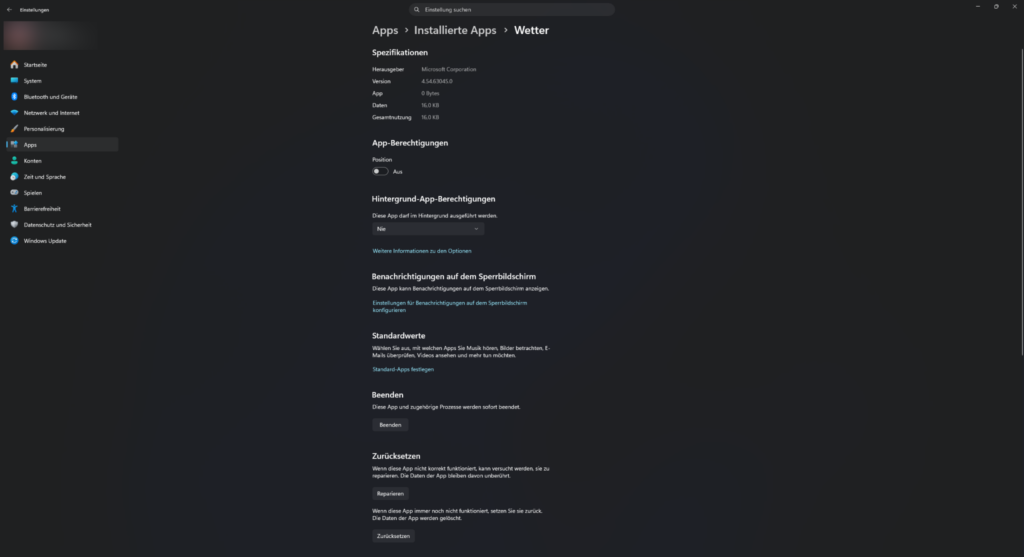
Unter Berechtigungen für Hintergrund-Apps kannst du bei geeigneten Anwendungen Nie auswählen.
Das bietet sich beispielsweise an bei:
- Wetter
- Nachrichten
- Fotos
- Clipchamp
- Karten
- selten verwendeten Store-Apps
Nicht jede Desktop-Anwendung zeigt diese Einstellung an. Normale Win32-Programme verwalten ihre Hintergrundprozesse häufig selbst und müssen über den Autostart oder die Programmeinstellungen konfiguriert werden.
Deaktivierst du die Hintergrundaktivität, erhältst du von der betroffenen App möglicherweise keine Benachrichtigungen oder automatischen Aktualisierungen mehr.
Schritt 6: Widgets deaktivieren
Klicke mit der rechten Maustaste auf die Taskleiste und öffne die Taskleisteneinstellungen.
Deaktiviere dort Widgets, wenn du die Nachrichten-, Wetter- und Informationsansicht nicht verwendest.
Dadurch verschwindet zunächst nur das Symbol aus der Taskleiste. Je nach Windows-Version können einzelne Widget-Komponenten weiterhin installiert bleiben. Für einen alltagstauglichen Gaming-PC reicht das Deaktivieren der Oberfläche normalerweise aus.
Schritt 7: Copilot deaktivieren oder deinstallieren
Je nach Windows-Version erscheint Copilot entweder als Taskleisteneintrag oder als eigenständige Anwendung.
Prüfe zuerst:
Einstellungen → Personalisierung → Taskleiste
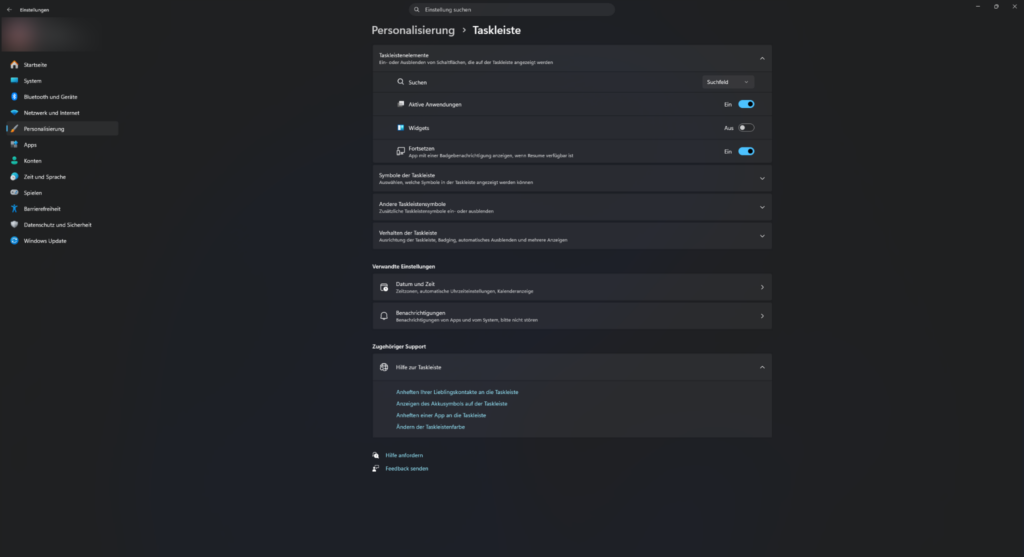
Falls dort ein Copilot-Schalter vorhanden ist, kannst du ihn deaktivieren.
Auf aktuellen Installationen lässt sich die Copilot-App außerdem über die Windows-Suche oder unter Einstellungen → Apps → Installierte Apps deinstallieren.
Aggressive Skripte zum Entfernen sämtlicher KI-Komponenten sind für diesen Guide nicht erforderlich. Deaktiviere oder deinstalliere lediglich die sichtbare Anwendung, wenn du sie nicht verwendest.
Schritt 8: Empfehlungen und unnötige Werbung abschalten
Öffne:
Einstellungen → Datenschutz und Sicherheit
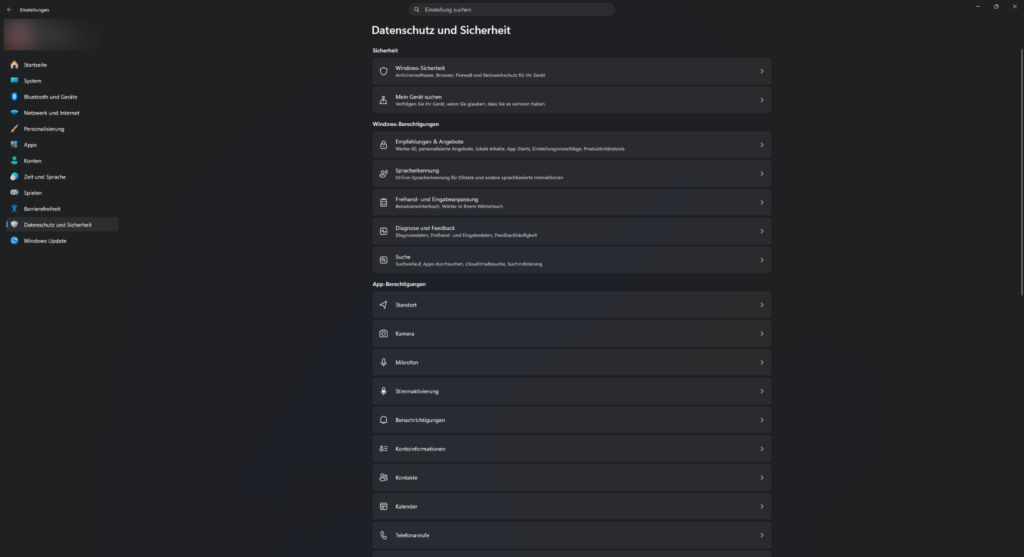
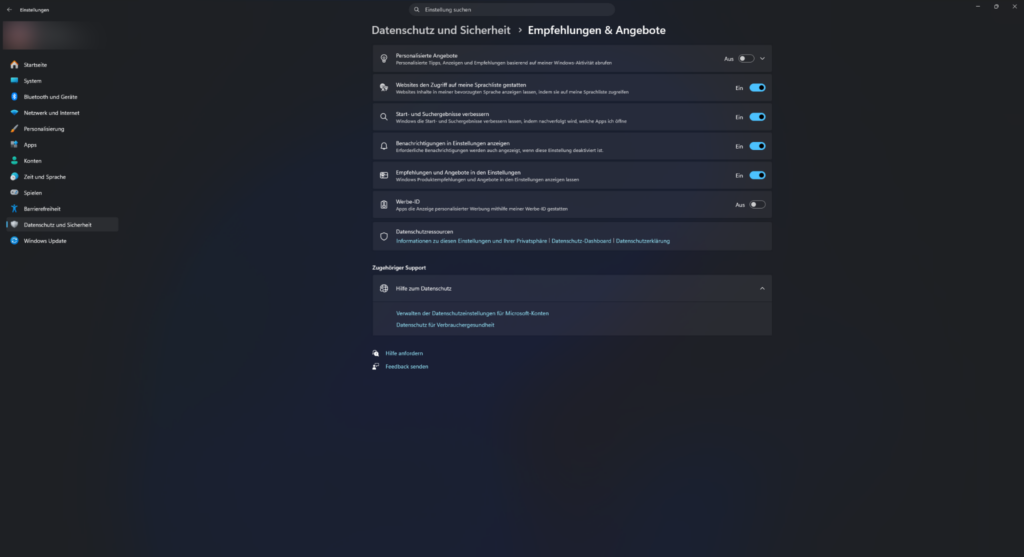
Je nach Windows-Version heißt der passende Menüpunkt Allgemein oder Empfehlungen und Angebote. Microsoft ersetzt die bisherige Allgemein-Seite auf neueren Windows-11-Versionen schrittweise durch den neuen Bereich.
Deaktiviere dort nicht benötigte Optionen für:
- Personalisierte Werbung
- Vorgeschlagene Inhalte in den Einstellungen
- Personalisierte Angebote
- Empfehlungen anhand deiner Windows-Nutzung
- App-Startverfolgung, sofern du sie nicht benötigst
Schritt 9: Browser-Hintergrundprozesse stoppen
Browser dürfen teilweise im Hintergrund weiterlaufen, obwohl kein sichtbares Fenster geöffnet ist. Das ermöglicht schnellere Starts und Benachrichtigungen, benötigt aber dauerhaft einige Ressourcen.
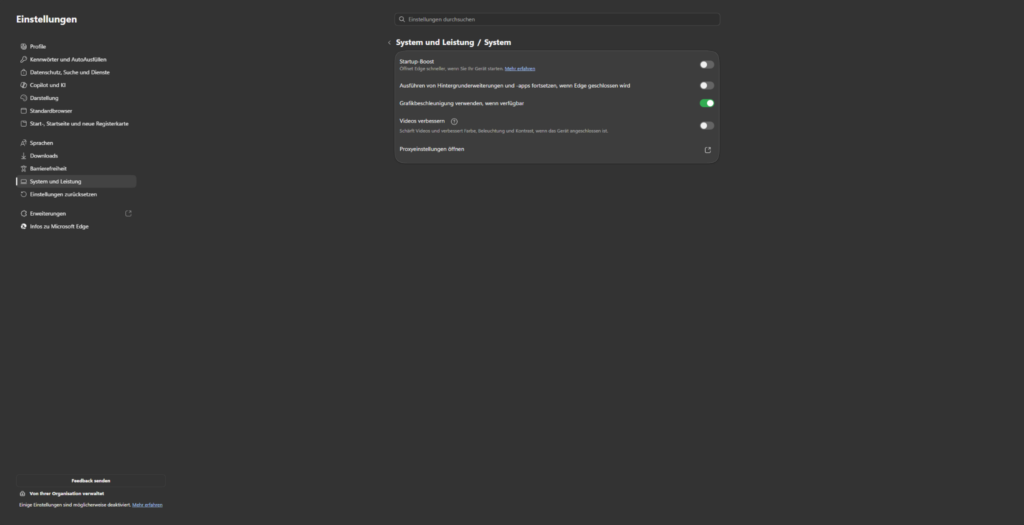
Öffne in Microsoft Edge:
Einstellungen → System und Leistung
Deaktiviere:
- Start-Boost
- Erweiterungen und Apps im Hintergrund weiter ausführen, wenn Microsoft Edge geschlossen ist
Der Start-Boost lädt Edge-Kernprozesse bereits im Hintergrund, damit der Browser schneller geöffnet werden kann. Das Abschalten spart Ressourcen, kann den ersten Browserstart aber geringfügig verlängern.
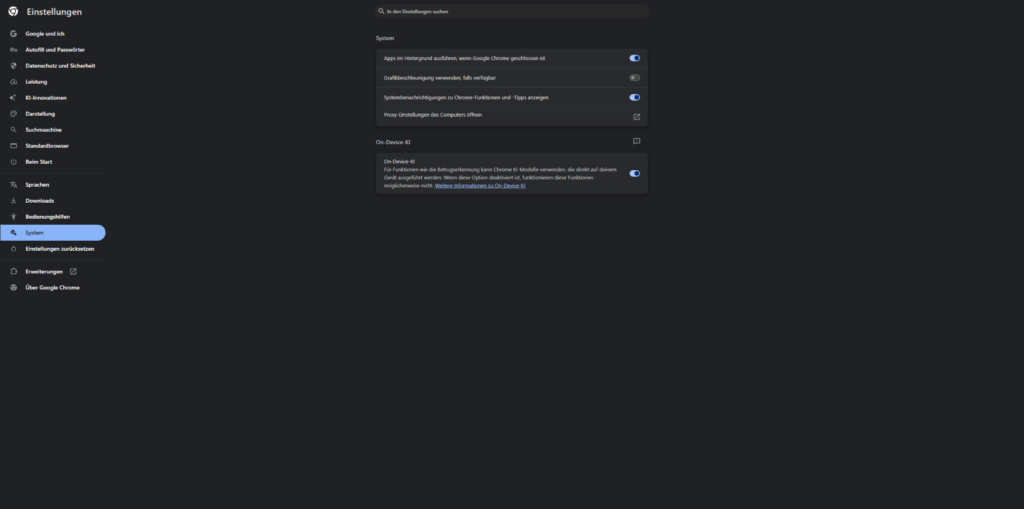
In Google Chrome findest du eine vergleichbare Option unter:
Einstellungen → System → Apps im Hintergrund weiter ausführen, wenn Google Chrome geschlossen ist
Verwendest du Browser-Erweiterungen für Benachrichtigungen, Downloads oder Kommunikation, funktionieren diese nach dem Abschalten möglicherweise erst wieder, wenn du den Browser öffnest.
Windows 11 für Gaming richtig einstellen
Nachdem Apps und Hintergrundprozesse aufgeräumt sind, folgen die eigentlichen Gaming-Einstellungen. Diese Optionen sind in Windows integriert und lassen sich jederzeit wieder ändern.
Nicht jede Einstellung erhöht automatisch die FPS. Einige Optionen verbessern nur bestimmte Spiele, Anzeigemodi oder Geräteklassen.
Schritt 10: Spielemodus aktivieren
Öffne:
Einstellungen → Gaming → Spielemodus
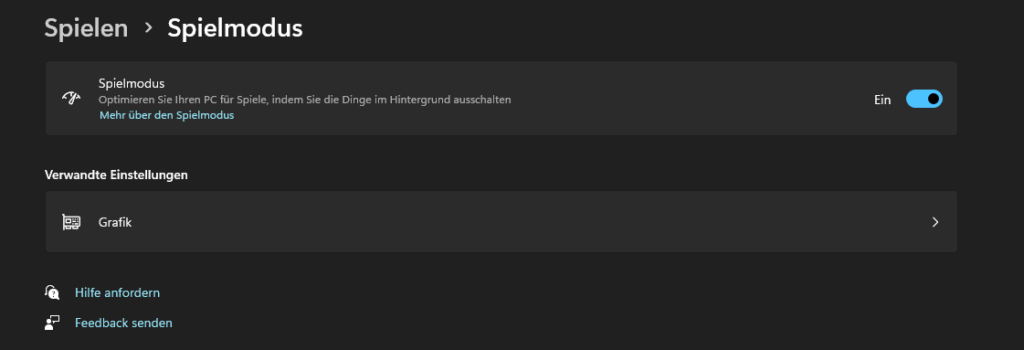
Stelle den Spielemodus auf Ein.
Der Spielemodus hilft Windows dabei, Ressourcen für laufende Spiele bereitzuhalten und störende Hintergrundaktivitäten zu begrenzen. Er sollte auf einem normalen Gaming-PC aktiviert bleiben.
Erwarte dadurch keine zweistellige FPS-Steigerung. Der größere Vorteil liegt in einem kontrollierteren Verhalten von Hintergrundaufgaben.
Schritt 11: Hintergrundaufnahme deaktivieren
Öffne:
Einstellungen → Gaming → Aufzeichnungen
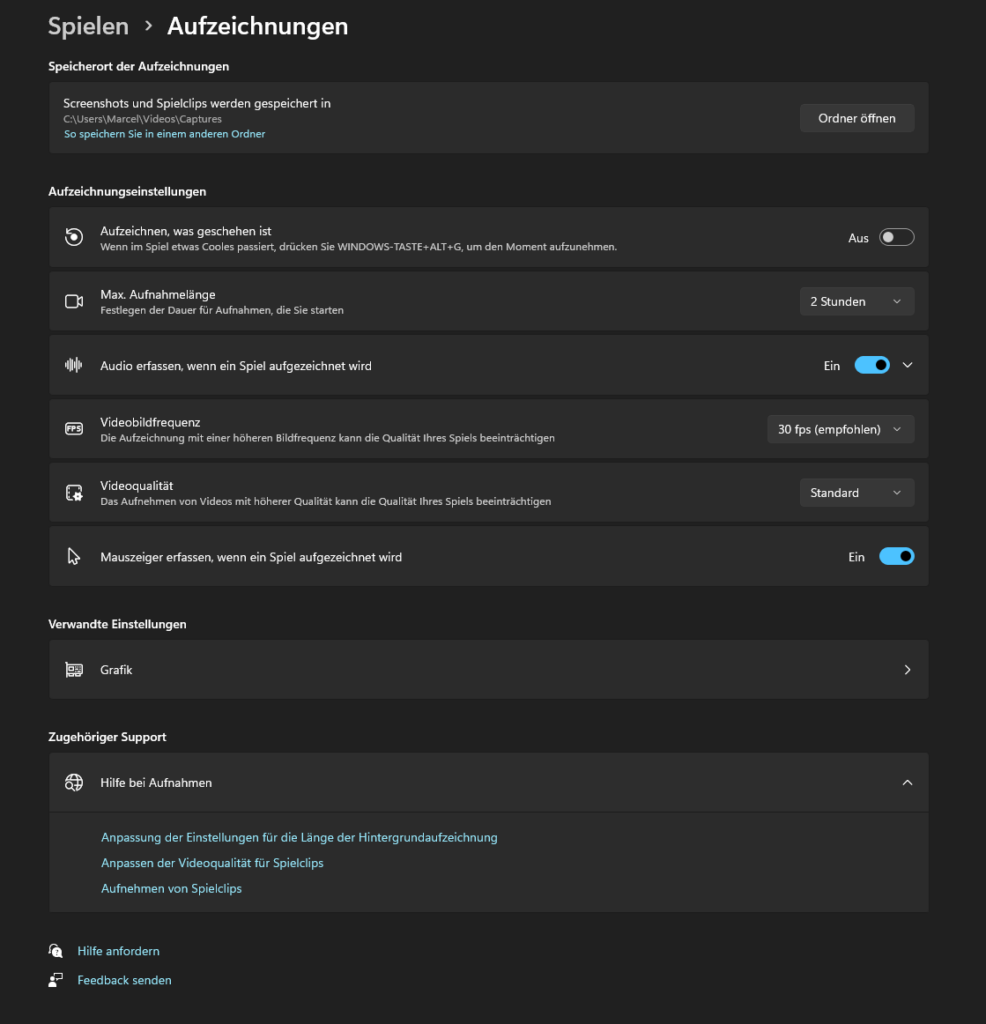
Deaktiviere die Funktion zum Aufzeichnen der letzten Spielmomente beziehungsweise die Hintergrundaufnahme, wenn du keine Clips über die Xbox Game Bar speicherst.
Manuelle Aufnahmen und Screenshots kannst du weiterhin verwenden. Du verhinderst lediglich, dass Windows fortlaufend einen rückwirkenden Videopuffer bereithält.
Schritt 12: Optimierungen für Fensterspiele aktivieren
Öffne:
Einstellungen → System → Anzeige → Grafik → Standardgrafikeinstellungen
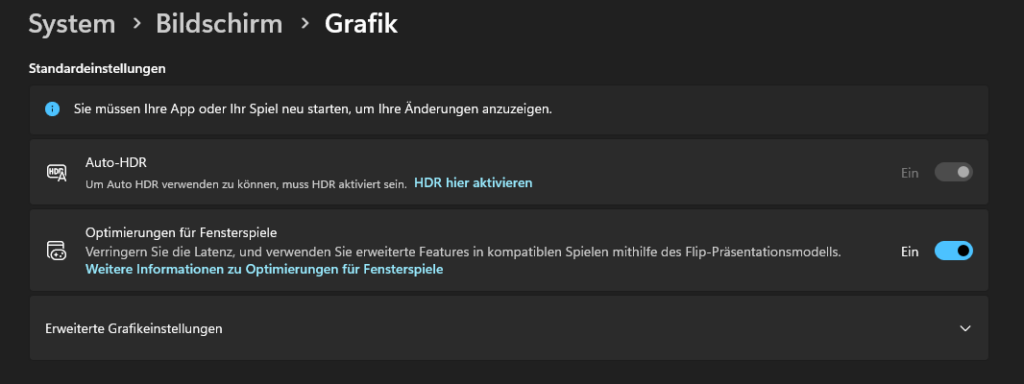
Aktiviere Optimierungen für Fensterspiele.
Die Funktion richtet sich vor allem an DirectX-10- und DirectX-11-Spiele im Fenster- oder randlosen Fenstermodus. Windows kann kompatible Spiele auf ein neueres Darstellungsmodell umstellen, wodurch sich die Latenz verringern kann.
Zusätzlich werden Funktionen wie variable Bildwiederholraten und Auto HDR unterstützt.
Bei Darstellungsfehlern, ungewöhnlichem Stottern oder Problemen mit älteren Spielen kannst du die Optimierung für das betroffene Spiel einzeln deaktivieren.
Schritt 13: Die leistungsstarke GPU einem Spiel zuweisen
Öffne:
Einstellungen → System → Anzeige → Grafik
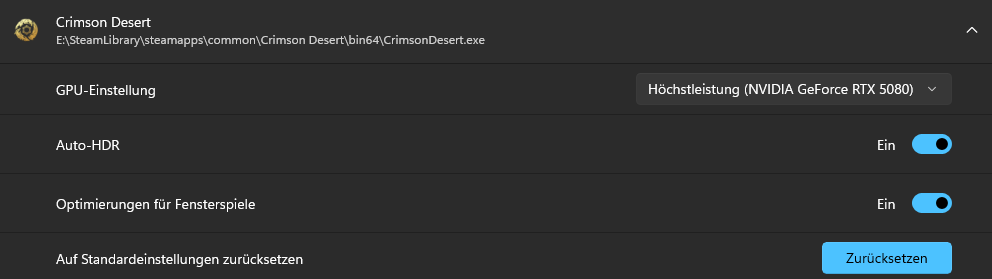
Wähle das gewünschte Spiel aus oder füge seine EXE-Datei hinzu. Öffne anschließend Optionen und stelle die Grafikpräferenz auf Hohe Leistung.
Dieser Schritt ist vor allem bei folgenden Geräten relevant:
- Gaming-Notebooks mit integrierter und dedizierter GPU
- Rechner mit mehreren Grafikkarten
- Systemen, bei denen ein Spiel irrtümlich auf der integrierten Grafikeinheit startet
Bei einem Desktop-PC mit nur einer aktiven Grafikkarte verändert diese Option meistens nichts.
Schritt 14: Energiemodus auf beste Leistung stellen
Öffne:
Einstellungen → System → Energie und Akku
Stelle den Energiemodus am Netzteil auf Beste Leistung, wenn Stromverbrauch und Lautstärke keine Priorität haben.
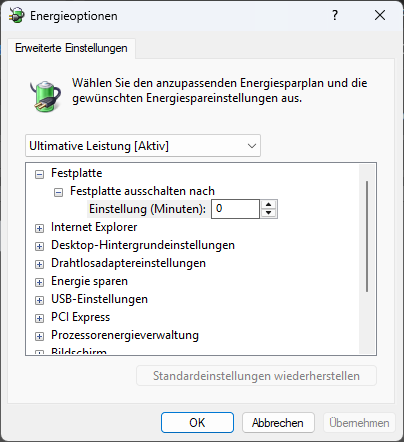
Windows kann dadurch den Prozessor bei Bedarf aggressiver auf höhere Leistung takten. Auf Notebooks steigen allerdings Stromverbrauch, Temperatur und Lüfterlautstärke.
Den alten Energiesparplan Höchstleistung findest du auf manchen Rechnern zusätzlich in der Systemsteuerung unter Energieoptionen. Der Plan Ultimative Leistung ist nicht auf jedem Gerät vorhanden und bringt bei aktuellen Gaming-PCs nicht automatisch mehr FPS.
Für viele Desktop-PCs liefert bereits Ausbalanciert die volle Spieleleistung, weil CPU und GPU unter Last selbstständig hochtakten. Vergleiche deshalb Temperaturen, Lautstärke und Benchmarkwerte, statt pauschal einen Energiesparplan zu erzwingen.
Die wichtigsten Windows-11-Gaming-Einstellungen im Überblick
| Windows-11-Einstellung | Empfehlung für Gaming | Erwartbarer Vorteil |
| Spielemodus | Aktivieren | Weniger störende Hintergrundaktivität |
| Hintergrundaufnahme | Deaktivieren, wenn ungenutzt | Weniger dauerhafte Aufzeichnungslast |
| Optimierungen für Fensterspiele | Aktivieren | Potenziell geringere Latenz im Fenstermodus |
| Grafikpräferenz | Hohe Leistung | Nutzt auf Notebooks bevorzugt die dedizierte GPU |
| Energiemodus | Beste Leistung am Netzteil | Schnellere Reaktion von CPU und System |
| HAGS | Aktivieren und testen | Kann Latenz und Performance verbessern |
| Widgets | Deaktivieren, wenn ungenutzt | Weniger Ablenkung und Hintergrundaktivität |
| Browser-Hintergrundbetrieb | Deaktivieren | Weniger Prozesse nach dem Schließen |
| Xbox-Hintergrundaufnahme | Deaktivieren, wenn ungenutzt | Weniger Ressourcenverbrauch beim Spielen |
| Speicherintegrität | Standardmäßig aktiviert lassen | Zusätzlicher Schutz für Windows |
Fortgeschrittenes Windows 11 Debloat ohne Update-Probleme
Die folgenden Schritte greifen tiefer in Windows ein. Für einen Anfänger-PC sind sie optional und sollten erst nach den sicheren Maßnahmen durchgeführt werden.
Erstelle spätestens jetzt einen Wiederherstellungspunkt und ändere nur Optionen, deren Auswirkungen du verstehst.
Schritt 15: Chris Titus Tech Windows Utility vorsichtig verwenden
WinUtil bündelt verschiedene Windows-Anpassungen, Installationsfunktionen und Reparaturwerkzeuge in einer Oberfläche.
Die aktuelle Version wird über eine PowerShell als Administrator mit folgendem Befehl gestartet:
irm „https://christitus.com/win“ | iex
Der Befehl lädt das aktuelle Skript von der angegebenen Adresse und führt es direkt mit Administratorrechten aus. Verwende deshalb ausschließlich die offizielle Adresse und kontrolliere vor der Ausführung das offizielle Projekt beziehungsweise dessen Dokumentation.
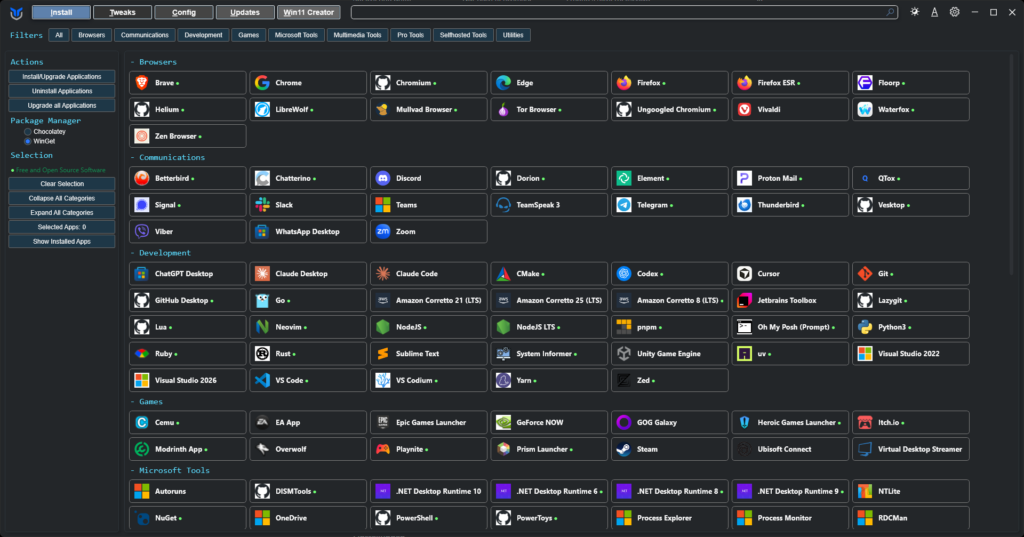
Gehe anschließend zum Bereich Tweaks und erstelle zuerst über WinUtil einen Wiederherstellungspunkt.
Sinnvolle Optionen können je nach aktueller WinUtil-Version sein:
- Telemetrie reduzieren
- Aktivitätsverlauf deaktivieren
- Consumer Features deaktivieren
- Widgets entfernen
- Startmenü-Empfehlungen reduzieren
- Temporäre Dateien bereinigen
- Standortverfolgung deaktivieren, sofern ungenutzt
Wähle nicht einfach sämtliche Einträge aus dem Bereich Essential Tweaks aus. Die aktuelle Zusammenstellung kann beispielsweise auch Änderungen an BitLocker, Diensten, Ruhezustand und weiteren Windows-Funktionen enthalten. Diese haben mit Gaming-Leistung wenig zu tun und können je nach Nutzung unerwünschte Folgen haben.
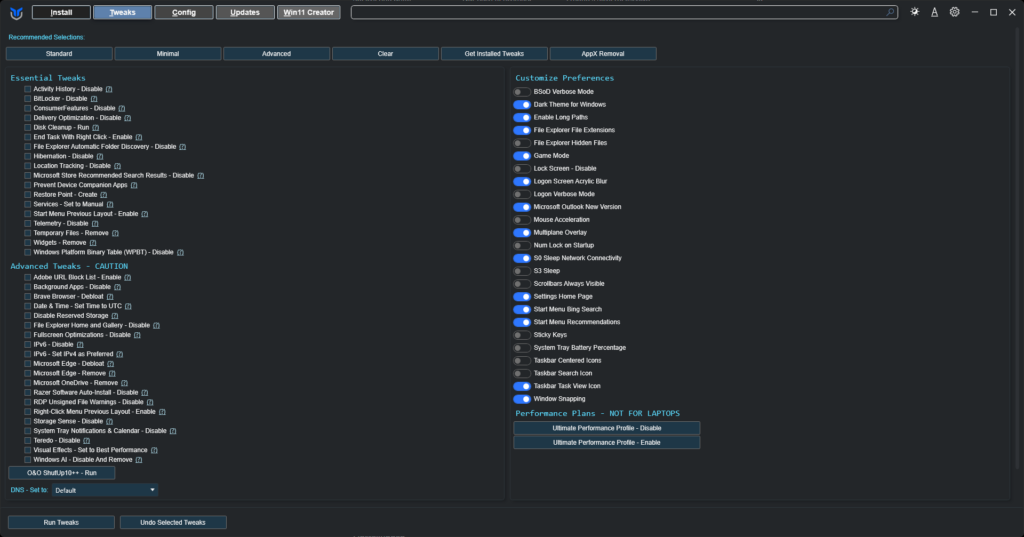
Folgende Optionen solltest du vermeiden:
- Windows Update deaktivieren
- Microsoft Store entfernen
- Windows Defender entfernen
- BitLocker ohne vorherige Prüfung deaktivieren
- Extreme oder pauschale Advanced Tweaks
- Sämtliche Dienste auf manuell stellen
- Unbekannte Netzwerk- oder DNS-Anpassungen
- Eigene abgespeckte Windows-ISOs für den Haupt-PC erzeugen
Viele WinUtil-Änderungen lassen sich über Undo Selected Tweaks zurücksetzen. Nach größeren Windows-Funktionsupdates können einzelne Einstellungen jedoch erneut gesetzt werden müssen.
Schritt 16: Windows-Dienste nur im Ausnahmefall verändern
Öffne mit Win + R den Ausführen-Dialog und gib services.msc ein.
Bei einem aktuellen Windows 11 starten viele Dienste ohnehin nur manuell oder durch ein bestimmtes Ereignis. Ein gestoppter Dienst im Task-Manager ist deshalb nicht automatisch deaktiviert oder überflüssig. Windows kann Trigger-Dienste bei Bedarf starten und anschließend wieder beenden.
Für Einsteiger lautet die Empfehlung daher: Überspringe diesen Schritt.
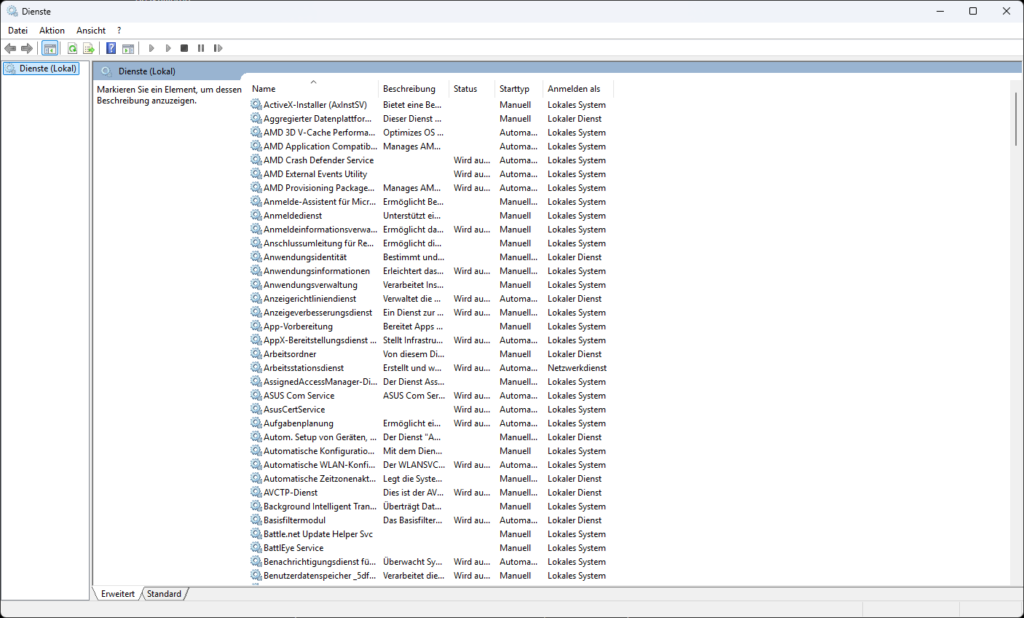
Möchtest du trotzdem aufräumen, kommen höchstens Funktionen infrage, die du nachweislich nicht nutzt:
- Fax
- Retail Demo Service
- Remote Registry
- Windows Insider Service, sofern du nicht am Insider-Programm teilnimmst
- Geolocation Service, wenn keine Anwendung deinen Standort benötigt
- Downloaded Maps Manager, wenn du keine Offlinekarten verwendest
Bevor du einen Dienst deaktivierst, öffne dessen Eigenschaften und notiere den bisherigen Starttyp. Stelle ihn im Zweifel zunächst auf Manuell statt auf Deaktiviert.
Folgende Dienste solltest du nicht verändern:
- Windows Update
- Windows Installer
- Windows Audio
- DHCP-Client
- DNS-Client
- Kryptografiedienste
- Windows-Sicherheitsdienst
- Windows Defender Firewall
- Remote Procedure Call
- Taskplaner
- Plug & Play
- Benutzerprofildienst
- Netzwerklistendienst
Das Deaktivieren eines Dienstes verhindert, dass Windows oder ein Programm ihn bei Bedarf starten kann. Abhängigkeiten sind nicht immer auf den ersten Blick erkennbar.
Schritt 17: Microsoft Defender nicht entfernen
Lass Microsoft Defender und Windows-Sicherheit aktiviert.
Eine pauschale Ausnahme für den vollständigen Steam-, Epic- oder Spieleordner empfehlen wir nicht.
In Spielebibliotheken befinden sich heruntergeladene EXE-Dateien, Mods, Workshop-Inhalte und Launcher-Updates. Eine vollständige Ausnahme bedeutet, dass Defender diese Dateien nicht mehr auf Bedrohungen überprüft.
Nutze eine Defender-Ausnahme nur, wenn:
- ein bestimmtes Spiel reproduzierbar durch einen Scan beeinträchtigt wird,
- eine verifizierte Datei fälschlicherweise blockiert wird,
- der Spiele- oder Hardwarehersteller die Ausnahme ausdrücklich als vorübergehende Lösung nennt.
Beschränke die Ausnahme auf die kleinstmögliche Datei, Anwendung oder den betroffenen Unterordner. Entferne sie wieder, sobald ein Programm- oder Signaturupdate das Problem behoben hat.
Der Defender verursacht auf einem aktuellen Gaming-PC normalerweise keinen dauerhaften großen Leistungsverlust. Ihn vollständig zu entfernen bringt ein deutlich höheres Sicherheitsrisiko als einen realistischen Gaming-Vorteil.
Schritt 18: Hardwarebeschleunigte GPU-Planung testen
Öffne:
Einstellungen → System → Anzeige → Grafik → Standardgrafikeinstellungen
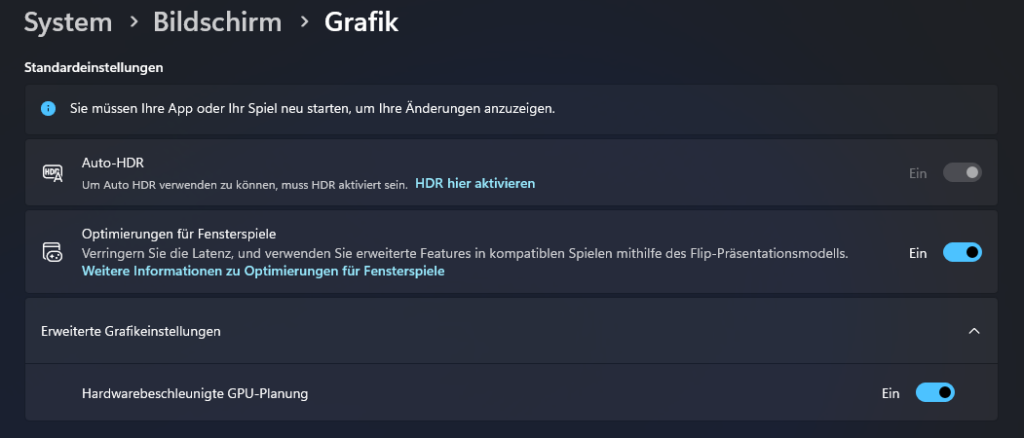
Dort findest du auf unterstützter Hardware die Hardwarebeschleunigte GPU-Planung, häufig als HAGS abgekürzt.
Beginne bei einer aktuellen Grafikkarte mit der aktivierten Einstellung. Stelle HAGS nur testweise aus, wenn du reproduzierbare Probleme wie Stottern, Abstürze oder Schwierigkeiten mit VR-Anwendungen feststellst.
Gehe beim Vergleich wie folgt vor:
- Führe denselben Benchmark mit HAGS aktiviert durch.
- Notiere Durchschnitts-FPS, 1%-Lows und Auffälligkeiten.
- Ändere die Einstellung.
- Starte Windows neu.
- Wiederhole den identischen Test.
Vergleiche nicht zwei unterschiedliche Spielszenen. Kleine Unterschiede können sonst durch die Szene, Shader-Kompilierung oder Hintergrunddownloads entstehen.
Beachte außerdem, dass aktuelle Grafikfunktionen oder Treiberprofile eine bestimmte Einstellung voraussetzen können. Prüfe deshalb nach einer Änderung, ob Frame Generation, Aufnahmeprogramme und Overlays weiterhin funktionieren.
Schritt 19: VBS und Speicherintegrität nur mit gutem Grund deaktivieren
Die Speicherintegrität gehört zur virtualisierungsbasierten Sicherheit von Windows. Sie isoliert sicherheitskritische Prüfungen und erschwert es Schadsoftware, nicht vertrauenswürdigen Code in den Windows-Kernel einzuschleusen. Auf neuen Windows-11-Installationen ist die Funktion auf geeigneter Hardware standardmäßig aktiviert.
Du findest sie unter:
Windows-Sicherheit → Gerätesicherheit → Kernisolierung → Speicherintegrität
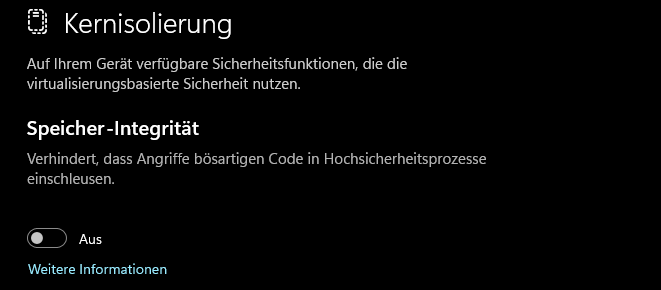
Eine Deaktivierung kann auf einzelnen Rechnern oder in bestimmten CPU-limitierten Spielen messbare Unterschiede verursachen. Der Gewinn ist jedoch nicht garantiert und fällt auf aktueller Hardware häufig kleiner aus als in älteren Tests.
Gleichzeitig reduzierst du den Schutz des Rechners. Außerdem hängen verschiedene Virtualisierungsfunktionen mit VBS und dem Windows-Hypervisor zusammen.
Lass die Speicherintegrität aktiviert, wenn du folgende Funktionen verwendest:
- Hyper-V
- Windows Sandbox
- Windows Subsystem for Linux 2
- virtuelle Maschinen
- Unternehmens- oder Sicherheitsfunktionen
- Anwendungen oder Anti-Cheat-Lösungen mit entsprechenden Anforderungen
Deaktiviere die Speicherintegrität nur, wenn du den Unterschied mit einem reproduzierbaren Benchmark nachweisen kannst und das zusätzliche Sicherheitsrisiko bewusst akzeptierst. Nach jeder Änderung ist ein Neustart erforderlich.
Diese Debloat-Tipps solltest du niemals verwenden
Zahlreiche Videos und Downloadpakete versprechen deutlich mehr FPS durch Hunderte Registry-Änderungen.
Oft entfernen sie jedoch Windows-Komponenten, ändern Sicherheitsrichtlinien oder blockieren Dienste, deren Folgen erst beim nächsten Update sichtbar werden.
Verzichte auf folgende Maßnahmen:
- Windows Update dauerhaft deaktivieren oder löschen
- Microsoft Defender vollständig entfernen
- Microsoft Store und App Installer löschen
- Windows Search gewaltsam entfernen
- Visual-C++- oder .NET-Komponenten deinstallieren
- Unbekannte Registry-Dateien importieren
- Registry-Cleaner zur Leistungssteigerung verwenden
- RAM-Booster installieren
- Timer-, Netzwerk- oder Latenz-Tweaks blind übernehmen
- Sämtliche Dienste deaktivieren
- CCleaner oder ähnliche Tuning-Programme dauerhaft im Hintergrund ausführen
- Angebliche FPS-Booster mit Hunderten automatischen Änderungen installieren
- Tiny11 oder andere stark veränderte Windows-Versionen als Hauptinstallation einsetzen
- Sicherheitsfunktionen deaktivieren, ohne vorher und nachher zu messen
Eine Zahl im Task-Manager ist kein Selbstzweck. Windows darf freien Arbeitsspeicher als Cache verwenden und Dienste bei Bedarf starten. Entscheidend ist, ob dein Rechner schneller, stabiler und angenehmer läuft – nicht, ob du zwanghaft die niedrigste mögliche Prozesszahl erreichst.
Was kannst du nach dem Windows 11 Debloat erwarten?
Das Ergebnis hängt stark von der bisherigen Installation ab. Ein frisches Windows mit wenigen Anwendungen bietet weniger Einsparpotenzial als ein jahrelang genutzter Rechner mit mehreren Launchern, Herstellerprogrammen und Updatern.
Je nach Ausgangslage sind folgende Veränderungen möglich:
- Rund 300 MB bis 2 GB weniger RAM-Verbrauch im Leerlauf
- Spürbar weniger automatisch gestartete Anwendungen
- 20 bis 50 weniger Prozesse bei stark überladenen Installationen
- Weniger Hintergrunddownloads und Benachrichtigungen
- Schnellere Anmeldung
- Ruhigeres Verhalten direkt nach dem Windows-Start
- Stabilere Frametimes in CPU-limitierten Situationen
- Weniger Pop-ups beim Spielen
- Weiterhin funktionierende Windows-Updates
- Keine unnötigen Probleme mit Store, Launchern oder Anti-Cheat
Diese Werte sind keine Garantie. Auf einem bereits sauberen Rechner können die Unterschiede erheblich kleiner ausfallen.
Prüfe nach dem letzten Neustart erneut RAM-Verbrauch, Prozesszahl und deine zuvor ausgewählten Benchmarks. Nur ein Vorher-nachher-Vergleich zeigt dir, ob eine Änderung auf deinem Rechner tatsächlich etwas gebracht hat.
Häufige Fragen zum Windows 11 Gaming Debloat Guide 2026
Weniger Windows-Ballast, ohne den Gaming-PC zu zerlegen
Ein gutes Windows-Debloat entfernt nicht möglichst viel. Es entfernt genau das, was du nicht brauchst, und lässt Updates, Sicherheit, Treiber und Spielekompatibilität in Ruhe.
Gehe schrittweise vor, teste deine wichtigsten Spiele und behalte nur Änderungen, die auf deinem Rechner einen messbaren oder spürbaren Vorteil bringen. So erhältst du ein aufgeräumtes Windows 11, das beim Gaming weniger stört und trotzdem alltagstauglich bleibt.
Welche Windows-Funktion fliegt bei dir nach jeder Neuinstallation als Erstes raus? Schreib es uns gerne in die Kommentare!
- Lesedauer 18 min


Marcel Bruns
Autor
Marcel stammt aus Bonn und ist im Berliner Umland aufgewachsen. Schon in der Schulzeit entwickelte er eine Leidenschaft für Technik und Gaming – seinen ersten PC zerlegte er direkt nach dem Auspacken, einfach um zu verstehen, wie er funktioniert. Bis heute baut er regelmäßig Gaming-PCs für sich und Freunde zusammen. Wenn er gerade nicht an seinem PC herumschraubt, taucht er gerne in die Welt der Anime ein und träumt davon, einmal Japan zu bereisen. In seiner Freizeit trifft man ihn entweder beim Zocken des neuesten AAA-Titels oder dabei, seine Teammates in League of Legends (mehr oder weniger absichtlich) zu inten.
Mehr erfahren >>