Inhaltsverzeichnis
Deine GPU macht Probleme und du willst die Grafiktreiber zurücksetzen? Oft reicht genau dieser Schritt aus, um fehlerhafte Updates rückgängig zu machen und deine GPU-Performance wieder in den Griff zu bekommen. In diesem Blog zeigen wir dir Schritt für Schritt, wie du deine Grafiktreiber zurücksetzen kannst – damit du dich wieder auf das konzentrieren kannst, was wirklich zählt: dein nächster Sieg im Spiel.

Warum solltest du deine Grafiktreiber zurücksetzen?
Obwohl das Aktualisieren deiner GPU-Treiber oft Leistungsverbesserungen mit sich bringt, können neue Updates auch unerwartete Probleme verursachen. Das Zurücksetzen deiner Grafiktreiber bedeutet, zur vorherigen Version zurückzukehren, um mögliche Probleme zu beheben, die durch das neueste Update entstanden sind.
Beeinflusst das Zurücksetzen die Leistung deiner GPU?
Das Zurücksetzen deiner GPU-Treiber kann helfen, Probleme nach einem fehlgeschlagenen Update zu beheben. Allerdings verlierst du dabei auch die Vorteile neuer Leistungsverbesserungen, die mit den neuesten Updates eingeführt wurden. Dies kann zu spürbaren Einbußen bei Spielen führen, wie plötzliche Lags, niedriger FPS und langsamen Geschwindigkeiten, die dein Spielerlebnis beeinträchtigen.
Wie deinstallierst du den aktuellen Treiber?
Bevor du eine ältere Treiberversion installierst, ist es vorteilhaft, den aktuell installierten Treiber vollständig zu entfernen – so vermeidest du mögliche Konflikte oder Reste, die zu Instabilität führen können.
Für eine saubere und zuverlässige Deinstallation empfehlen wir das Tool DDU (Display Driver Uninstaller), das du kostenlos auf der offiziellen Website herunterladen kannst. DDU entfernt sämtliche Treiberreste gründlich und schafft eine optimale Basis für die Neuinstallation eines älteren Treibers.
So setzt du deine Grafiktreiber zurück
Es gibt mehrere Möglichkeiten, deine Grafiktreiber zurückzusetzen – je nachdem, welche GPU du nutzt.
Bei NVIDIA-Grafikkarten gelingt das am einfachsten über die NVIDIA App (ehemals GeForce Experience), während AMD-Nutzer ihre Treiber direkt über die offizielle Website neu installieren oder zurücksetzen können. Nutzer von Intel Arc GPUs können auch über die offizielle Intel-Downloadseite ältere Treiberversionen auswählen und manuell installieren.
Eine weitere universelle Methode für alle Hersteller ist der Windows-Geräte-Manager, mit dem du gezielt zur vorherigen Treiberversion zurückkehren kannst – vorausgesetzt, diese wurde bei der letzten Installation nicht entfernt.
Zurücksetzen der NVIDIA-Treiber
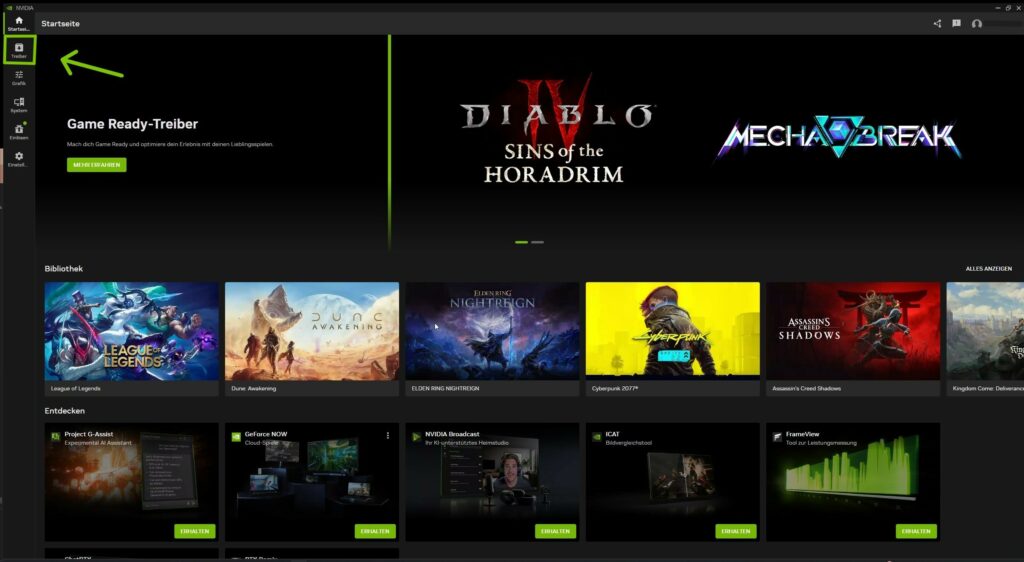
Wenn du eine NVIDIA-Grafikkarte nutzt, setzt du den Treiber ganz einfach über die NVIDIA App zurück. Öffne die App und klicke im linken Navigationsmenü auf den Reiter „Treiber“.
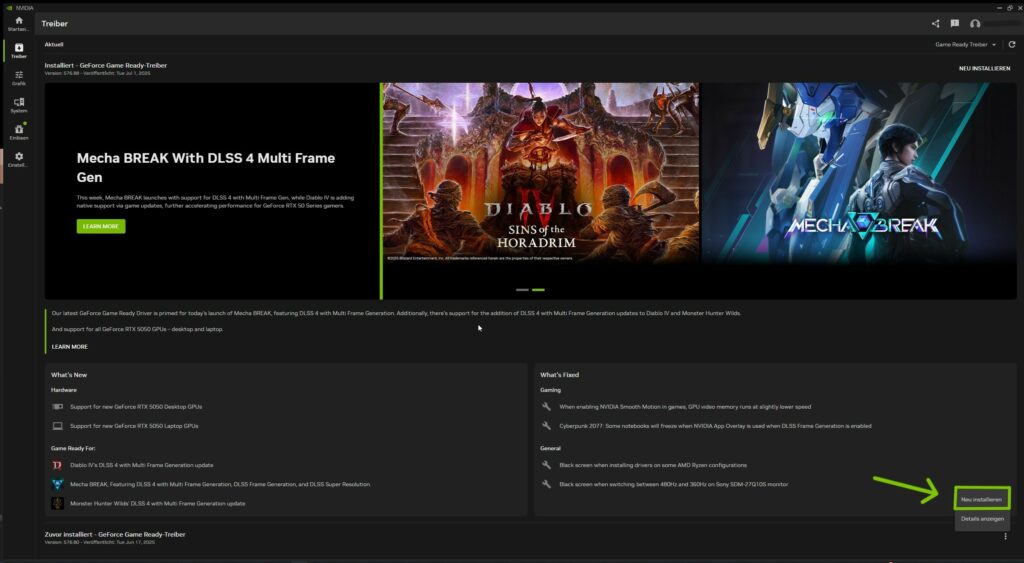
Dort siehst du oben deinen aktuell installierten Treiber. Scrolle ganz nach unten – hier findest du die vorherige Treiberversion. Klicke unten rechts auf die drei Punkte neben dem alten Treiber und wähle die Option „Neu installieren“, um zur früheren Version zurückzukehren. So behebst du potenzielle Probleme schnell und ohne externe Downloads.
Zurücksetzen der AMD-Treiber
Wenn du eine AMD-Grafikkarte verwendest, kannst du ältere Treiber direkt über die offizielle Support-Seite von AMD zurücksetzen. Rufe dazu die Treiber-Downloadseite von AMD auf und wähle dein GPU-Modell über die Produktauswahl aus.
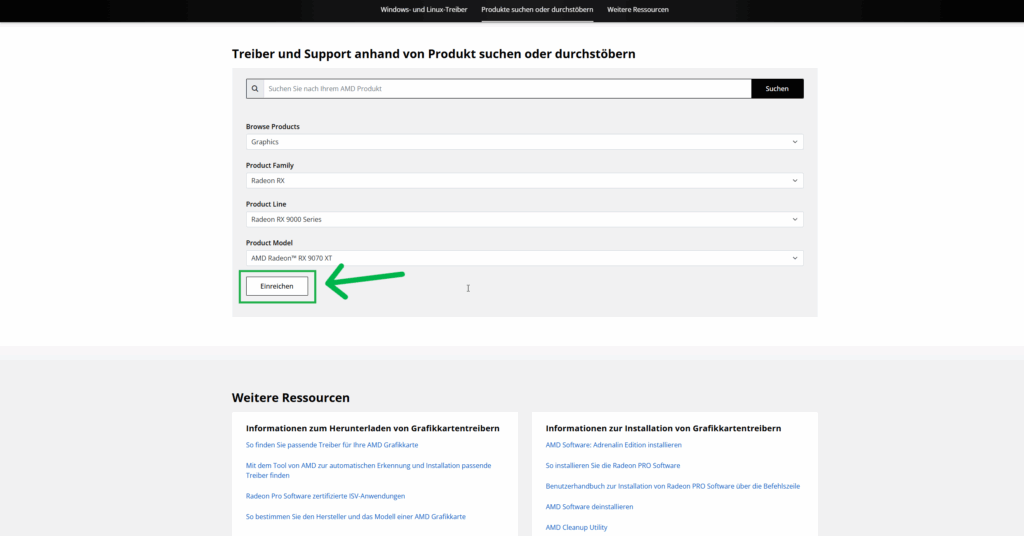
Nachdem du dein Modell gefunden hast, klickst du auf den Button „Frühere Versionen“.
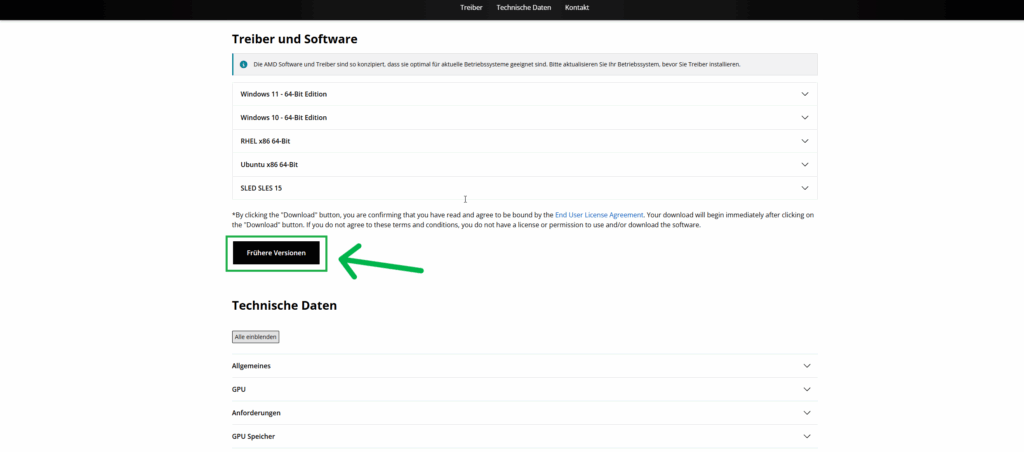
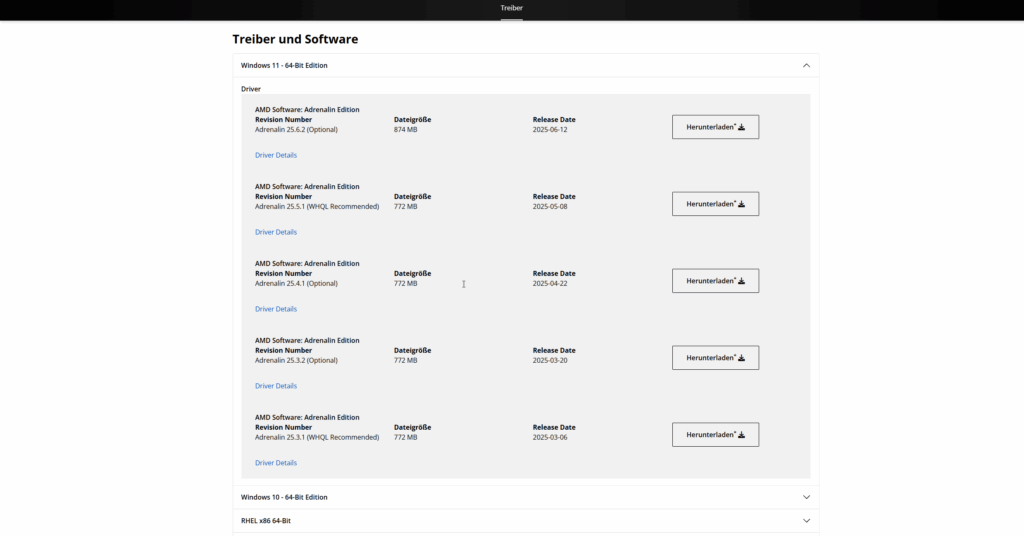
Wähle anschließend dein Betriebssystem aus und lade die gewünschte ältere Treiberversion herunter. Nach dem Download kannst du den Treiber wie gewohnt manuell installieren.
Zurücksetzen der Intel-Treiber
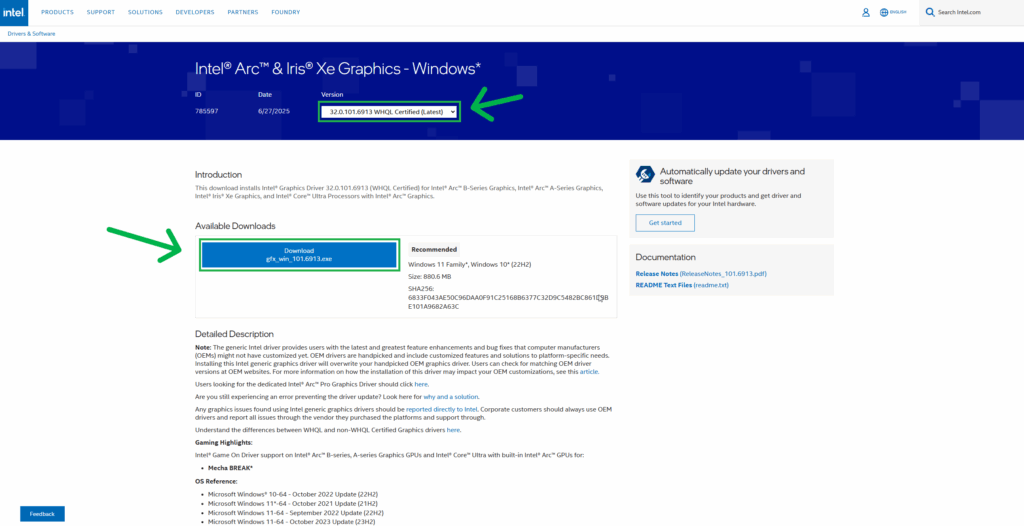
Wenn du eine Intel Arc GPU nutzt, kannst du ältere Treiberversionen direkt über die offizielle Intel Download-Seite beziehen. Wähle auf der Seite im Dropdown-Menü die gewünschte Version aus und lade sie manuell herunter. Nach dem Download kannst du den älteren Treiber wie gewohnt installieren und so zu einer stabileren Version zurückkehren.
Zurücksetzen mit dem Geräte-Manager
Ein weiterer Weg, deine GPU-Treiber zurückzusetzen, ist über den Geräte-Manager. Suche einfach nach „Geräte-Manager“ im Startmenü und beginne damit, nach „Grafikkarten“ in der Liste der Komponenten zu suchen.
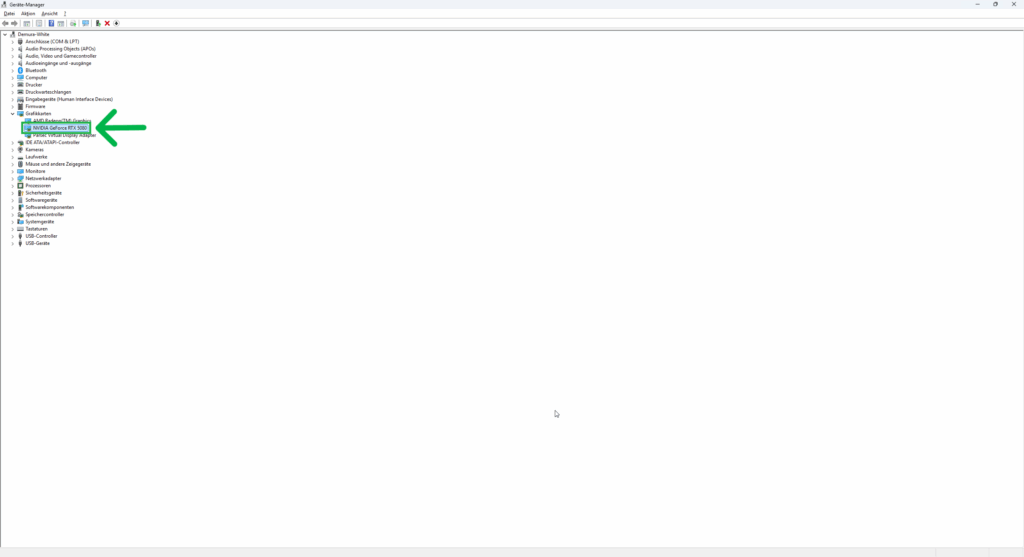
Sobald du sie gefunden hast, klicke auf den Pfeil daneben oder doppelklicke, um das Dropdown-Menü zu öffnen. Du solltest deine angeschlossene GPU in dieser Liste sehen. Klicke mit der rechten Maustaste auf den Namen deiner GPU und wähle „Eigenschaften“.
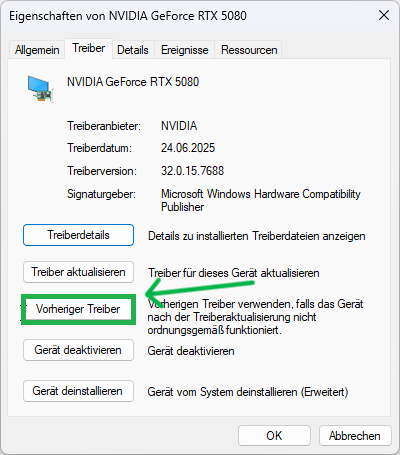
Dies öffnet ein neues Fenster, in dem du oben auf die Registerkarte „Treiber“ klicken musst. Klicke anschließend auf „Vorheriger Treiber“, wähle den Grund für das Zurücksetzen aus und bestätige mit „Ja“. Warte einige Minuten, bis der Treiber erfolgreich zurückgesetzt wurde; dein Bildschirm kann während dieses Vorgangs mehrmals schwarz werden.
Nach Abschluss des Zurücksetzens solltest du sowohl das Treiberdatum als auch die Version im Geräte-Manager aktualisiert sehen.
Wichtig: Diese Funktion steht nur zur Verfügung, wenn bei der Installation des aktuellen Treibers die vorherige Version nicht automatisch entfernt wurde – andernfalls ist ein manuelles Downgrade über die Herstellerseite erforderlich.
Wenn auch das Zurücksetzen der GPU-Treiber nichts bringt?
Hast du immer noch Leistungsprobleme, obwohl du alle GPU-Fehlerbehebungen ausprobiert hast? Es könnte einfach Zeit für ein Upgrade sein, und zum Glück hat Caseking genau das Richtige für dich!
Wir bieten eine Vielzahl hochwertiger GPUs von NVIDIA und AMD an, die dich deine aktuellen GPU-Probleme komplett vergessen lassen. Unten findest du unsere Top-Auswahl von NVIDIA und AMD – aber falls diese Grafikkarten nicht die Leistung bieten, die du für deine Lieblingsspiele benötigst, kannst du stattdessen unser vollständiges Sortiment durchsuchen.
Wir bieten eine Vielzahl hochwertiger GPUs von NVIDIA und AMD an, die dich deine aktuellen Treiber- oder Leistungsprobleme schnell vergessen lassen. Unten findest du unsere Top-Auswahl an aktuellen Grafikkarten – leistungsstark, zuverlässig und sofort einsatzbereit.
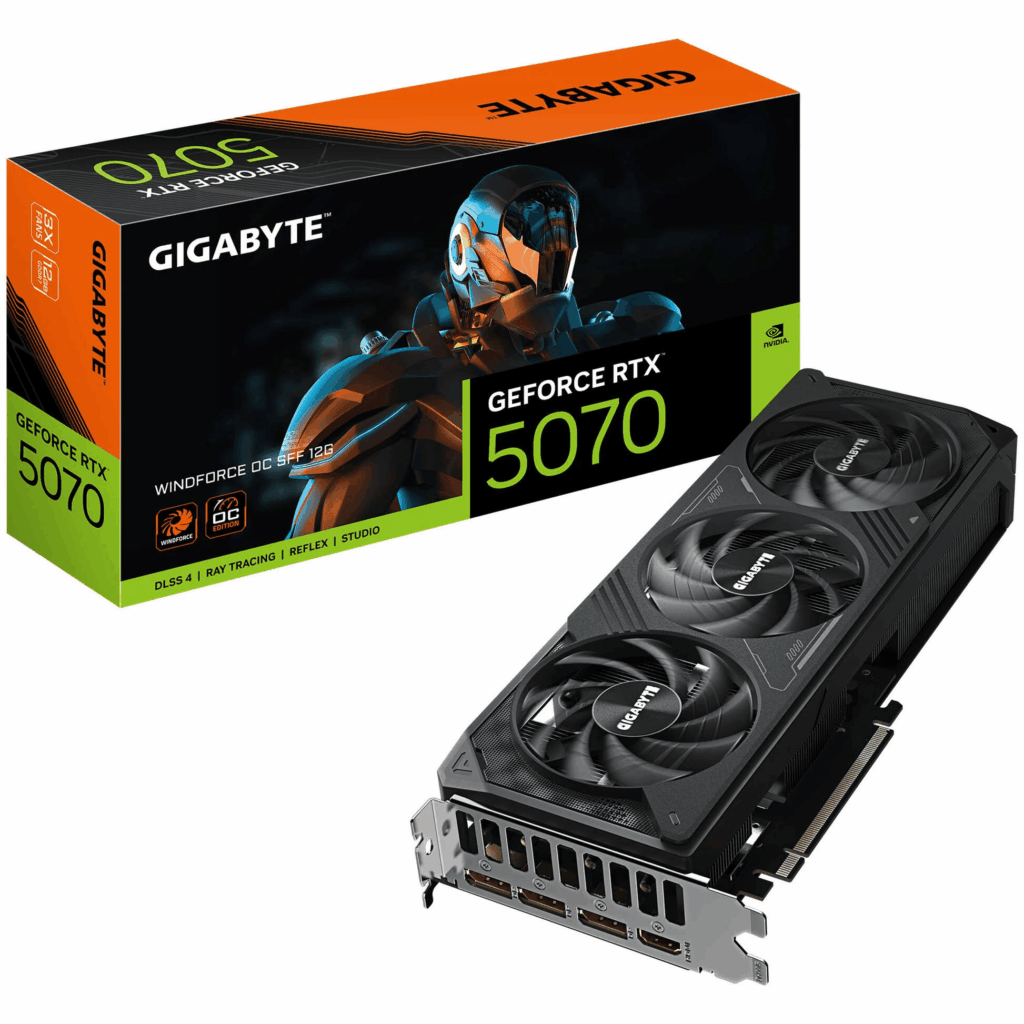
GIGABYTE GeForce RTX 5070 Windforce OC SFF 12G
- Blackwell Architektur
- 6.144 Cuda-Kerne
- 2.542 MHz Boost-Takt
- 12 GB GDDR7 Grafikspeicher
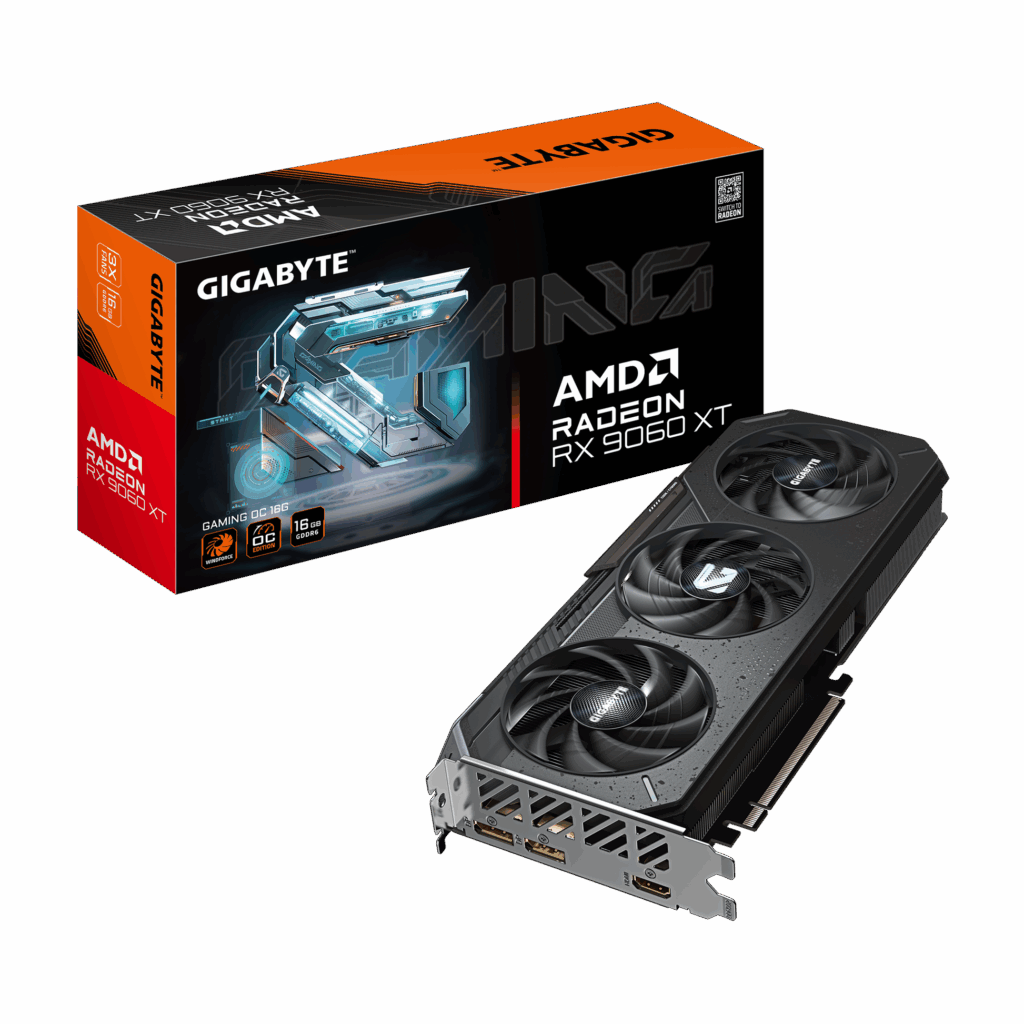
Gigabyte Radeon RX 9060 XT Gaming OC 16G
- RDNA 4 Architektur
- 2.048 Shader-Einheiten
- 3.320 MHz Boost-Takt
- 16 GB GDDR6 Grafikspeicher
Du suchst etwas Spezielleres oder möchtest alle verfügbaren Modelle vergleichen? Dann wirf einen Blick in unser vollständiges Grafikkarten-Sortiment und finde genau die GPU, die perfekt zu deinem System und deinen Ansprüchen passt.
Warum sich ein Treiber-Rollback für dich lohnt?
Egal ob NVIDIA, AMD oder Intel – es gibt mehrere Wege, um Grafiktreiber auf eine frühere Version zurückzusetzen. Die NVIDIA App bietet eine besonders einfache Lösung direkt über die Benutzeroberfläche, während AMD-Nutzer über die offizielle Support-Seite schnell auf ältere Treiberversionen zugreifen können. Alternativ funktioniert das Zurücksetzen auch systemseitig über den Geräte-Manager von Windows.
Ein Rollback kann bei Performance-Problemen oder Grafikfehlern oft wahre Wunder wirken – vor allem nach einem fehlerhaften Update. Hast du schon einmal deine Grafiktreiber zurückgesetzt oder hast noch Fragen zum Ablauf? Dann hinterlasse uns gerne einen Kommentar!
- Lesedauer 6 min


Marcel Bruns
Autor
Marcel stammt aus Bonn und ist im Berliner Umland aufgewachsen. Schon in der Schulzeit entwickelte er eine Leidenschaft für Technik und Gaming – seinen ersten PC zerlegte er direkt nach dem Auspacken, einfach um zu verstehen, wie er funktioniert. Bis heute baut er regelmäßig Gaming-PCs für sich und Freunde zusammen. Wenn er gerade nicht an seinem PC herumschraubt, taucht er gerne in die Welt der Anime ein und träumt davon, einmal Japan zu bereisen. In seiner Freizeit trifft man ihn entweder beim Zocken des neuesten AAA-Titels oder dabei, seine Teammates in League of Legends (mehr oder weniger absichtlich) zu inten.
Mehr erfahren >>