Inhaltsverzeichnis
Dein Gaming-PC fühlt sich langsamer an, als er eigentlich sein sollte? Die FPS brechen ein, das Bild ruckelt trotz starker Grafikkarte oder deine neue Hardware bringt weniger Leistung als erwartet? Dann kann ein Bottleneck die Ursache sein.
Ein Bottleneck bedeutet nicht automatisch, dass dein PC schlecht zusammengestellt ist. Entscheidend ist, ob ein Bauteil den Rest deines Systems unnötig ausbremst.
In diesem Beitrag zeigen wir dir, wie du CPU-, GPU-, RAM-, VRAM-, SSD- und Temperatur-Bottlenecks erkennst und was du dagegen tun kannst.
Wie erkenne ich ein Bottleneck in meinem Gaming-PC?
Aktuelle Spiele stellen sehr unterschiedliche Anforderungen an deinen Gaming-PC. Manche Titel lasten die Grafikkarte maximal aus, andere hängen stark an CPU-Leistung, Speicherlatenz oder schnellen Datenzugriffen.
Dazu kommen hohe Bildwiederholraten, Raytracing, Upscaling, Frame Generation und immer höher aufgelöste Texturpakete.
Ein Spiel kann auf dem Papier hohe Bildraten liefern und sich trotzdem unruhig anfühlen, wenn die 1%-Lows einbrechen, die CPU einzelne Kerne überfährt oder der Videospeicher ins Limit läuft.
Besonders bei 144-Hz-, 240-Hz- oder Ultrawide-Setups fällt ein unausgewogenes PC-System schneller auf.
Bottlenecks im Überblick: Symptome, Ursachen und schnelle Lösungen
| Bottleneck-Art | So macht es sich bemerkbar | Häufige Ursache | Das hilft dagegen |
| CPU Bottleneck | Die GPU ist nicht voll ausgelastet, die FPS bleiben trotz niedriger Grafiksettings schwach und einzelne CPU-Kerne laufen am Limit. | Der Prozessor bereitet nicht schnell genug neue Frames vor, besonders bei hohen FPS-Zielen, Simulationen, großen Open Worlds oder E-Sport-Titeln. | Hintergrundprogramme schließen, Chipsatztreiber aktualisieren, XMP/EXPO aktivieren, FPS-Limit testen oder langfristig auf eine stärkere Gaming-CPU wechseln. |
| GPU Bottleneck | Die Grafikkarte läuft dauerhaft nahe 100 Prozent, die FPS steigen deutlich, sobald Auflösung oder Grafikdetails reduziert werden. | Die GPU ist durch hohe Auflösung, Raytracing, maximale Details oder Ultrawide-Gaming ausgelastet. | Grafiksettings senken, Raytracing reduzieren, DLSS/FSR/XeSS nutzen oder auf eine stärkere Grafikkarte aufrüsten. |
| RAM Bottleneck | Das Spiel ruckelt kurz, lädt sichtbar nach oder die 1%-Lows fallen stark ab, während viele Programme im Hintergrund laufen. | Zu wenig Arbeitsspeicher, Single-Channel-Betrieb oder deaktiviertes XMP-/EXPO-Profil. | RAM-Auslastung prüfen, unnötige Programme schließen, XMP/EXPO aktivieren oder auf 32 GB Arbeitsspeicher aufrüsten. |
| VRAM Bottleneck | Texturen laden verzögert, es kommt zu Pop-ins, Frametimespitzen oder Rucklern trotz eigentlich schneller Grafikkarte. | Der Videospeicher reicht für hohe Texturdetails, Raytracing, Mods, 1440p oder 4K nicht aus. | Texturqualität senken, Raytracing reduzieren, hochauflösende Texture-Packs deaktivieren oder beim nächsten GPU-Upgrade auf ausreichend VRAM achten. |
| SSD Bottleneck | Ladezeiten sind lang, neue Gebiete stocken kurz oder Objekte und Texturen erscheinen verzögert. | Das Spiel liegt auf einer HDD, einer langsamen SSD oder einem fast vollen Laufwerk. | Spiele auf eine NVMe-SSD verschieben, Speicherplatz freiräumen und auf der System-SSD genügend Reserve lassen. |
| Temperatur-Bottleneck | Die Leistung ist anfangs gut, bricht nach einigen Minuten aber ein. Lüfter drehen stark auf, Taktraten fallen ab. | CPU oder GPU werden zu heiß und drosseln automatisch den Takt. | Staubfilter reinigen, Airflow verbessern, Lüfterkurven prüfen, Wärmeleitpaste erneuern oder CPU-Kühler beziehungsweise Gehäuselüfter aufrüsten. |
| Netzteil- oder Power-Limit | Der PC stürzt unter Last ab, die GPU taktet nicht sauber hoch oder das System verhält sich bei Lastspitzen instabil. | Das Netzteil liefert nicht genug Leistung, ist qualitativ schwach oder die Power-Limits sind zu eng gesetzt. | Netzteil prüfen, separate PCIe-Stromkabel nutzen, Power-Limits kontrollieren und bei Bedarf auf ein passendes Netzteil mit ausreichender Reserve wechseln. |
| Software-Bottleneck | Die FPS schwanken stark, obwohl CPU und GPU nicht auffällig am Limit laufen. | Hintergrundprozesse, alte Treiber, Overlays, Launcher, Aufnahmeprogramme oder fehlerhafte Einstellungen belasten das System. | Autostart aufräumen, Treiber aktualisieren, Overlays testweise deaktivieren, Windows-Updates prüfen und störende Hintergrundprogramme schließen. |
Was ist ein Bottleneck im Gaming-PC?
Ein Bottleneck entsteht, wenn eine Komponente nicht schnell genug arbeitet, um den Rest des Systems mit Daten zu versorgen. Dadurch bleibt Leistung liegen, obwohl andere Bauteile eigentlich noch Reserven hätten.
Das bekannteste Beispiel ist eine starke Grafikkarte, die nur zu 60 oder 70 Prozent ausgelastet wird, während die CPU am Limit hängt. Die GPU könnte mehr Bilder rendern, bekommt aber nicht schnell genug neue Aufgaben.
Umgekehrt kann auch die Grafikkarte limitieren: Dann läuft die GPU nahe 100 Prozent, während die CPU noch Luft hat. Das ist beim Gaming sogar häufig gewollt, weil die Grafikkarte in vielen Spielen die Hauptarbeit übernimmt.
Ein Bottleneck ist immer abhängig vom Spiel, der Auflösung, den Settings und deinem Ziel. Ein Gaming-PC, der in 4K perfekt zur Grafikkarte passt, kann in 1080p mit 240 FPS plötzlich CPU-limitiert sein.
CPU-Flaschenhals erkennen: Wann bremst der Prozessor die Grafikkarte aus?
Ein CPU Bottleneck zeigt sich oft in Spielen mit vielen NPCs, komplexer Physik, großen offenen Welten, Simulationen oder sehr hohen FPS-Zielen.
E-Sport-Titel wie Counter-Strike 2, Valorant oder Fortnite können bei niedrigen Grafiksettings ebenfalls stark CPU-lastig werden, weil die Grafikkarte schnell fertig ist und auf neue Daten wartet.
Typische Anzeichen sind niedrige GPU-Auslastung trotz schwacher FPS, starke Schwankungen bei den Frametimes und einzelne CPU-Kerne, die dauerhaft am Limit laufen.
Die gesamte CPU-Auslastung muss dabei nicht zwingend 100 Prozent anzeigen. Die meisten Spiele skalieren nicht über alle Kerne, weshalb ein einzelner ausgelasteter Hauptthread bereits reicht, um das System zu bremsen.
Stelle im Spiel die Auflösung oder Grafikqualität deutlich herunter. Steigen die FPS kaum, obwohl die GPU weniger Arbeit hat, spricht das für ein CPU-Limit. Steigen die FPS dagegen deutlich, war eher die Grafikkarte die Grenze.
Was hilft gegen ein CPU Bottleneck?
Zuerst solltest du Hintergrundprogramme schließen, Browser-Tabs reduzieren und unnötige Autostart-Apps deaktivieren. Gerade Launcher, RGB-Tools, Recording-Software oder Overlays können in ungünstigen Fällen spürbar Leistung kosten.
Danach lohnt sich ein Blick auf dein BIOS, Chipsatztreiber und das Energieprofil. Bei Ryzen-PCs kann das Aktivieren des EXPO-Profils helfen, während Intel-Systeme von korrekt gesetzten XMP-Profilen profitieren. Schnellere RAM-Timings und niedrige Latenzen wirken sich vor allem dann aus, wenn dein Spiel ohnehin CPU-limitiert ist.
Wenn das alles nicht reicht, ist ein CPU-Upgrade sinnvoller als der nächste Grafikkartenwechsel. Besonders bei High-FPS-Gaming sind starke Gaming-CPUs mit großem Cache oder hoher Single-Core-Leistung oft die bessere Investition.
Bei Caseking findest du eine große Auswahl an leistungsstarken Gaming-CPUs von AMD und Intel für jedes Budget und jeden Anwendungszweck.
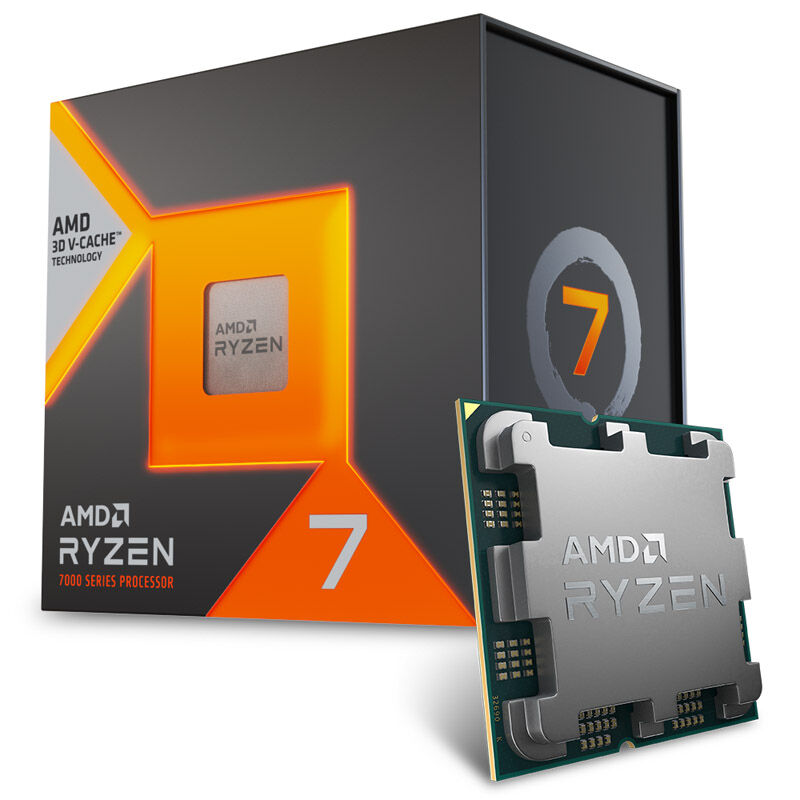
AMD Ryzen 7 7800X3D 5,0 GHz (Raphael) AM5 – Boxed
HPAM-257
374.62 €
(inkl. MwSt.)
Auf Lager
IN DEN WARENKORB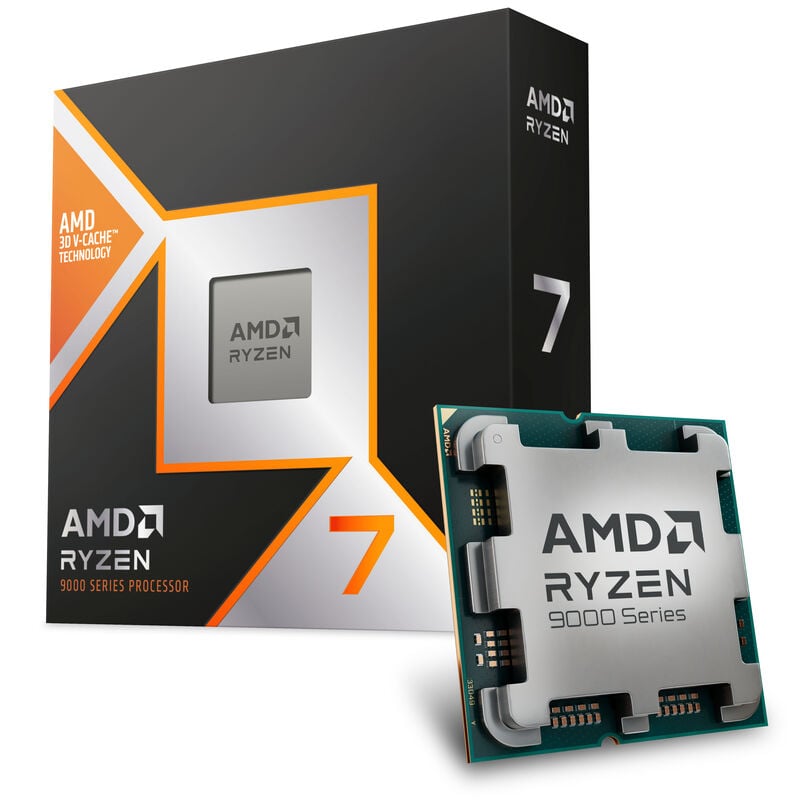
AMD Ryzen 7 9800X3D CPU, 8 Kerne, 5,2 GHz, Sockel AM5 (Granite Ridge) – Boxed, Ohne Kühler
HPAM-293
432.59 €
(inkl. MwSt.)
Auf Lager
IN DEN WARENKORB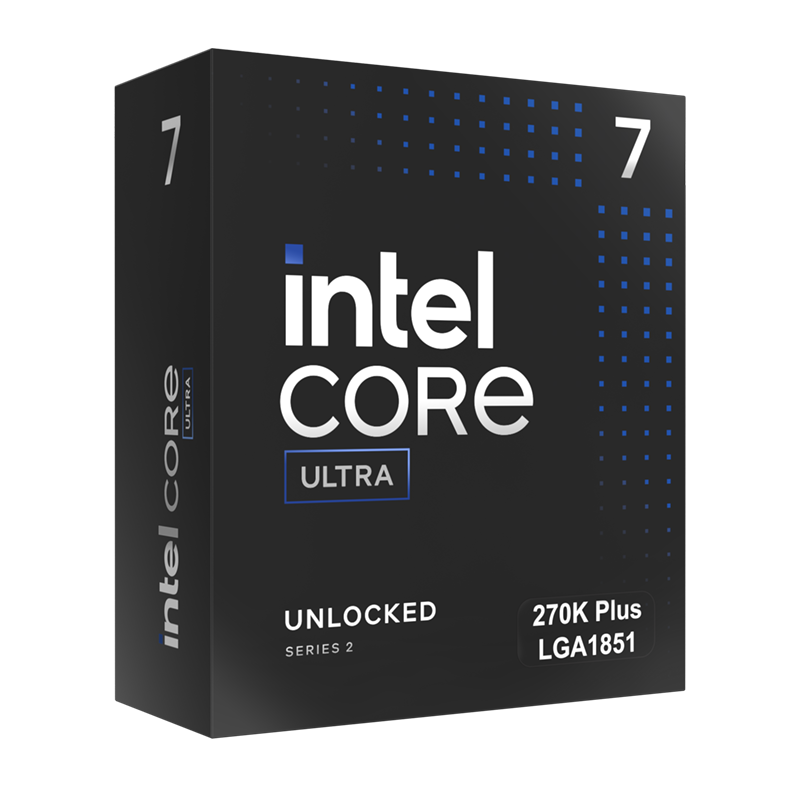
Intel Core Ultra 7 270K Plus CPU, 24 Kerne, 5,5 GHz, Sockel 1851 (Arrow Lake) – Boxed, Ohne Kühler
HPIT-856
338.48 €
(inkl. MwSt.)
Auf Lager
IN DEN WARENKORBGPU Bottleneck: Wenn die Grafikkarte am Limit läuft
Ein GPU Flaschenhals ist im Gaming sehr häufig und nicht automatisch schlecht. Wenn deine Grafikkarte mit 95 bis 99 Prozent Auslastung arbeitet und die FPS zu deinen Erwartungen passen, nutzt du die Leistung deiner GPU gut aus.
Problematisch wird es erst, wenn die Bildrate zu niedrig ist oder die Grafiksettings mehr verlangen, als deine Karte liefern kann.
Typische Ursachen sind zu hohe Auflösungen, aktiviertes Raytracing, maximale Schattenqualität, Beleuchtungsqualität, hohe Texturdetails oder Ultrawide-Monitore. Auch 4K-Gaming verschiebt die Last deutlich Richtung Grafikkarte.
Ein einfacher Test: Reduziere die Auflösung, Raytracing oder die Preset-Stufe. Steigen die FPS stark, limitiert die GPU. Bleiben die FPS fast gleich, liegt die Bremse eher an CPU, RAM, Engine oder Hintergrundprozessen.
Was hilft gegen ein GPU Bottleneck?
Zuerst solltest du die größten Performance-Fresser senken. Raytracing, Schatten, globale Beleuchtung, volumetrische Effekte und native 4K-Auflösung kosten deutlich mehr Leistung als Texturen oder Kantenglättung. Upscaling per DLSS, FSR oder XeSS kann helfen, wenn wirklich die GPU limitiert.
Upscaling löst allerdings kein echtes GPU-Limit. Wenn deine GPU bereits die Grenze setzt, bringt eine niedrigere Renderauflösung oft wenig. Frame Generation kann Bewegungen flüssiger wirken lassen, ersetzt aber keine höhere CPU-seitige Spielsimulation und wirkt sich oftmals negativ auf die Eingabelatenz aus.
Wenn du dauerhaft in hohen Auflösungen spielst oder Raytracing nutzen willst, ist langfristig eine stärkere Grafikkarte der einfachste Weg. Dazu sollte aber auch das Netzteil, das Gehäuse-Airflow-Konzept und der vorhandene Platz im Case passen.
RAM Bottleneck erkennen: Bremst der Arbeitsspeicher meinen PC?
RAM wird gerne unterschätzt, kann aber gerade in aktuellen Spielen eine echte Bremse sein. Zu wenig Arbeitsspeicher führt zu Nachladerucklern, langen Ladezeiten, kurzen Freezes und schlechteren 1%-Lows.
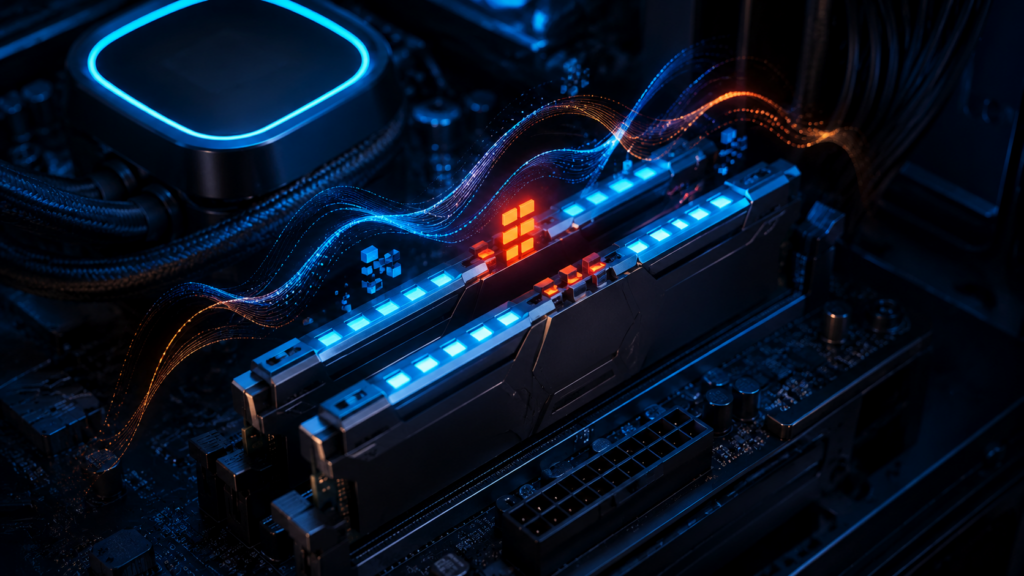
Besonders problematisch wird es, wenn Windows Daten auf die SSD auslagern muss, weil der RAM voll ist.
Für viele Gaming-PCs sind 16 GB noch nutzbar, aber 32 GB sind langfristig die klügere Wahl. Wer neben dem Spiel noch Discord, Browser, Streaming-Tools, Mods oder Capture-Software nutzt, kommt mit 16 GB schnell an die Grenzen seines RAM-Kits.
Neben der Kapazität zählt auch die Konfiguration. Single-Channel-RAM kann Leistung kosten, weil der Speichercontroller nur mit halber Bandbreite arbeitet. Auch DDR5-Kits laufen ohne XMP oder EXPO oft nur mit Basistakt, obwohl deutlich höhere Geschwindigkeiten möglich wären.
Was hilft gegen ein RAM Bottleneck?
Prüfe zuerst im Task-Manager, wie hoch die Speicherauslastung während des Spielens ist. Liegt sie dauerhaft sehr hoch und treten gleichzeitig Ruckler auf, ist ein RAM-Upgrade naheliegend.
Danach solltest du im BIOS prüfen, ob XMP oder EXPO aktiv ist. Viele PC-Systeme verschenken Leistung, weil der Arbeitsspeicher mit Standardwerten läuft. Gerade bei CPU-limitierten Spielen kann ein korrekt eingestelltes RAM-Kit für stabilere Frametimes sorgen.
VRAM Bottleneck: Reicht mein VRAM für aktuelle Games?
Ein VRAM Bottleneck fühlt sich oft anders an als ein reines GPU-Limit. Deine Grafikkarte kann grundsätzlich schnell genug sein, aber der Videospeicher reicht für Texturen, Raytracing-Daten oder hohe Auflösungen nicht aus. Dann kommt es zu Nachladerucklern, Textur-Pop-in oder starken Frametimespitzen.
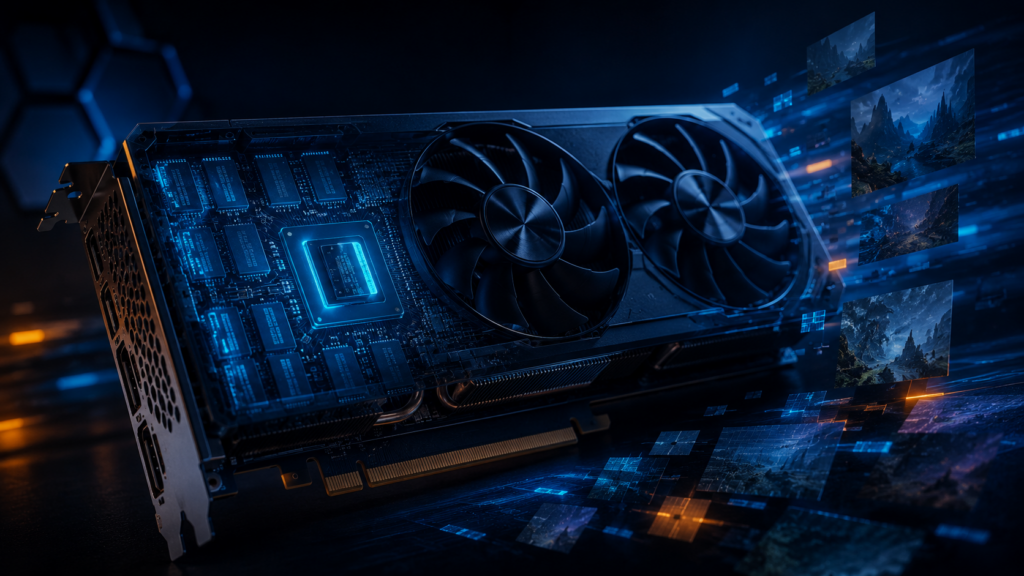
Besonders hohe Texturpakete, 1440p, 4K, Raytracing und Mods können den VRAM-Bedarf stark erhöhen. Das bedeutet nicht, dass jedes Spiel sofort mehr als 8 GB braucht. Aber wenn ein Titel sichtbar Daten hin- und herschiebt, hilft rohe GPU-Rechenleistung allein nicht mehr.
Was hilft gegen ein VRAM Bottleneck?
Senke zuerst Texturqualität, Raytracing, Auflösung oder hochauflösende Texture-Packs. Texturen sind oft der direkteste Hebel, wenn der Videospeicher vollläuft. Upscaling kann ebenfalls helfen, weil intern weniger Pixel berechnet werden, löst aber nicht jedes VRAM-Problem.
Wenn du häufig in 1440p oder 4K spielst, solltest du beim nächsten GPU-Kauf nicht nur auf Rasterleistung achten. Eine passende VRAM-Ausstattung ist wichtig, damit die Karte auch in kommenden Spielen nicht zu früh an ihre Speichergrenze stößt.
SSD Bottleneck: Bremst dein Speicherplatz und Laufwerk dich aus?
Nicht jedes Ruckeln kommt von CPU oder GPU. Auch eine langsame oder fast volle SSD kann sich negativ bemerkbar machen. Das gilt vor allem bei großen Open-World-Spielen, vielen Texturstreams und Installationen auf alten SATA-SSDs oder HDDs.
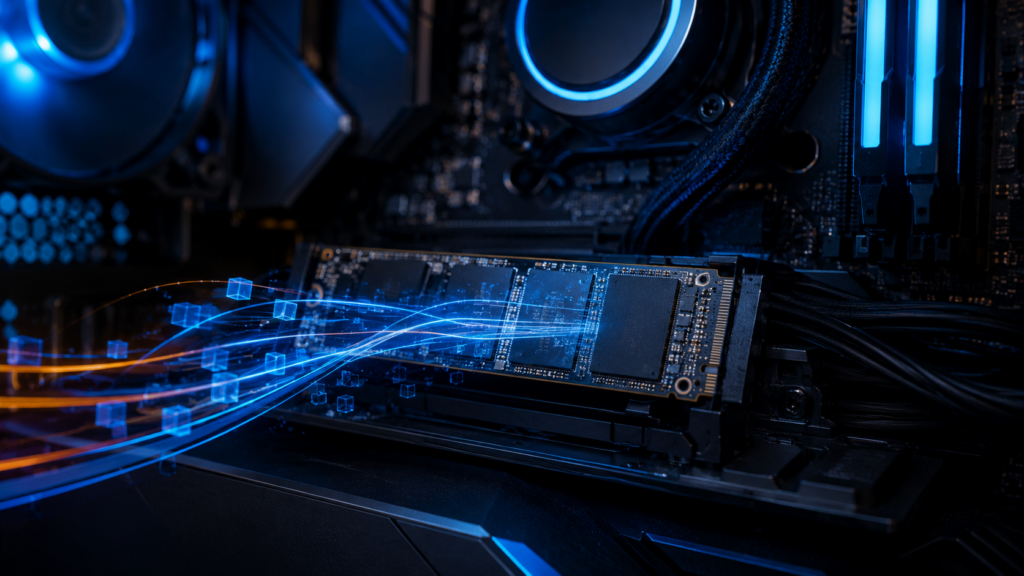
Typische Anzeichen sind lange Ladezeiten, kurze Hänger beim Betreten neuer Gebiete, verzögertes Nachladen von Objekten oder ein Gaming-Rechner, der insgesamt träge reagiert. Wenn dein Laufwerk fast voll ist, hat die SSD weniger Spielraum für interne Verwaltung, temporäre Dateien und Schreibvorgänge.
Was hilft gegen ein SSD Bottleneck?
Halte auf deiner System- und Spiele-SSD ausreichend freien Speicherplatz frei. Als grobe Praxisregel sind 10 bis 20 Prozent Reserve sinnvoll, besonders bei Laufwerken, auf denen Windows, Launcher und große Spiele gleichzeitig liegen.
Nutze außerdem die Windows-Speicherbereinigung oder Storage Sense, entferne alte Downloads und verschiebe selten genutzte Spiele auf ein anderes Laufwerk. Wenn du noch auf einer HDD spielst, ist der Wechsel auf eine NVMe-SSD eines der Upgrades für Ladezeiten und Systemreaktion, die du direkt spüren wirst.
Temperatur-Bottleneck: Überhitzt dein Gaming-Rechner?
Ein Bottleneck kann auch entstehen, obwohl deine Hardware eigentlich stark genug ist. Wenn CPU oder GPU zu heiß werden, senken sie automatisch den Takt, um sich zu schützen. Das nennt sich Thermal Throttling und kann FPS-Drops, schwankende Taktraten und lauter werdende Lüfter verursachen.
Achte beim Testen also nicht nur auf die Auslastung, sondern auch auf Temperaturen und Taktraten. Wenn die Leistung nach einigen Minuten einbricht, obwohl sie direkt nach Spielstart noch gut war, spricht das für ein Temperatur- oder Power-Limit.
Was hilft gegen Thermal Throttling?
Reinige die Staubfilter am Gehäuse, prüfe die Lüfterkurven und achte auf einen sinnvollen Airflow im Gehäuse. Ein zusätzlicher Gehäuselüfter kann mehr bringen, als man erwartet, wenn warme Luft im Case steht. Bei älteren PC-Systemen kann auch eine neue Wärmeleitpaste für CPU und GPU helfen.
Bei CPUs lohnt sich ein Blick auf den Kühler. Ein leistungsstarker Gaming-Prozessor braucht eine passende Kühlung, sonst läuft er nicht dauerhaft mit den Taktraten, die du erwartest. Bei Grafikkarten helfen bessere Gehäusebelüftung, sinnvolle Lüfterkurven und ausreichend Platz unter der Karte.
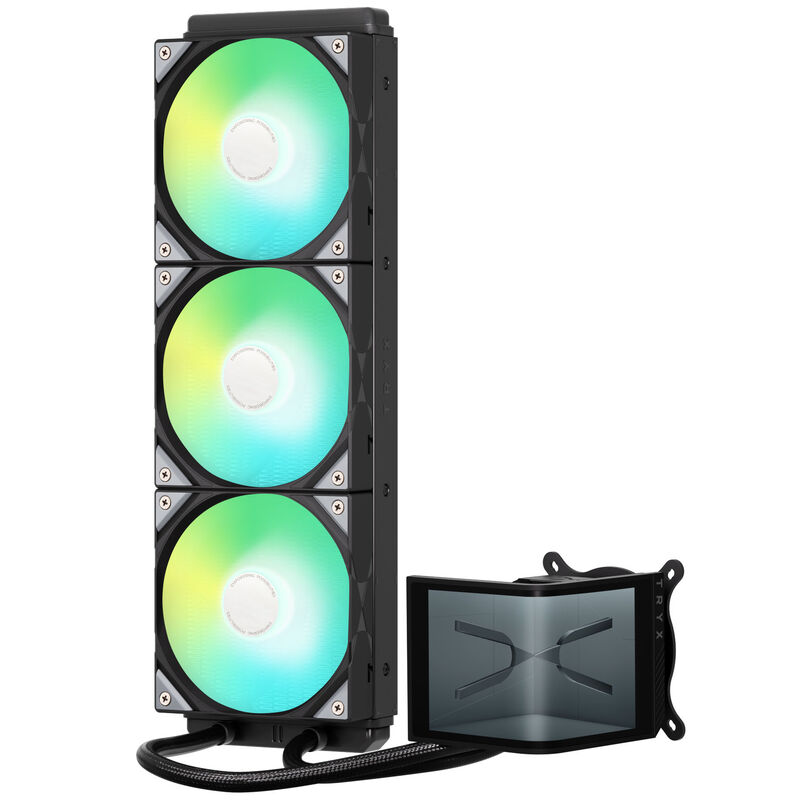
TRYX PANORAMA SE ARGB 360 Komplett-Wasserkühlung, 3D-AMOLED-Display – 360mm, Schwarz
WATX-015
299.90 €
(inkl. MwSt.)
Auf Lager
IN DEN WARENKORB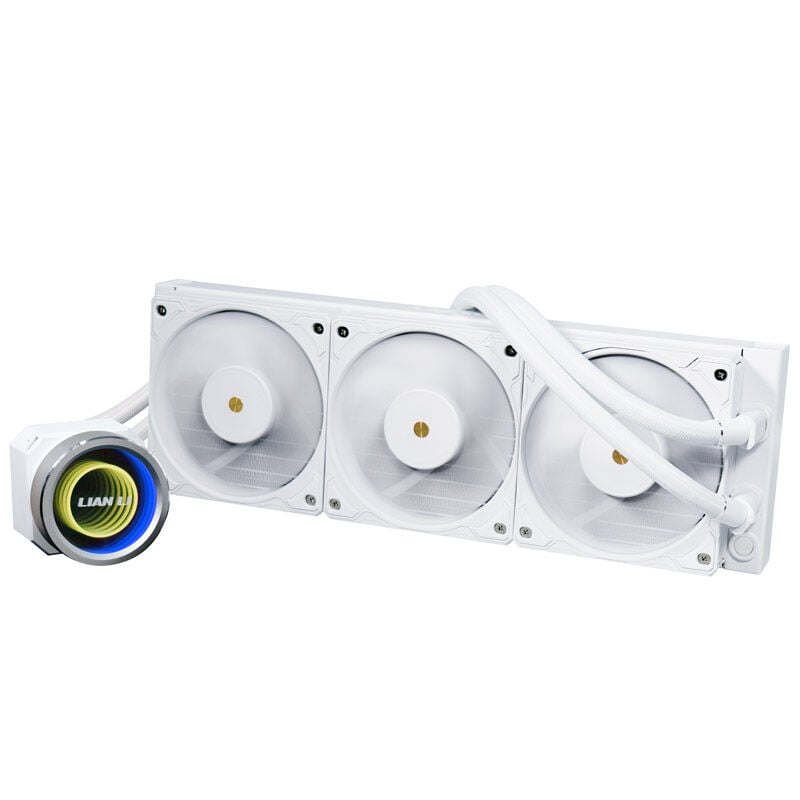
Lian Li GALAHAD II 360 Trinity Performance AiO Wasserkühlung – Weiß
WASE-806
119.90 €
(inkl. MwSt.)
Auf Lager
IN DEN WARENKORB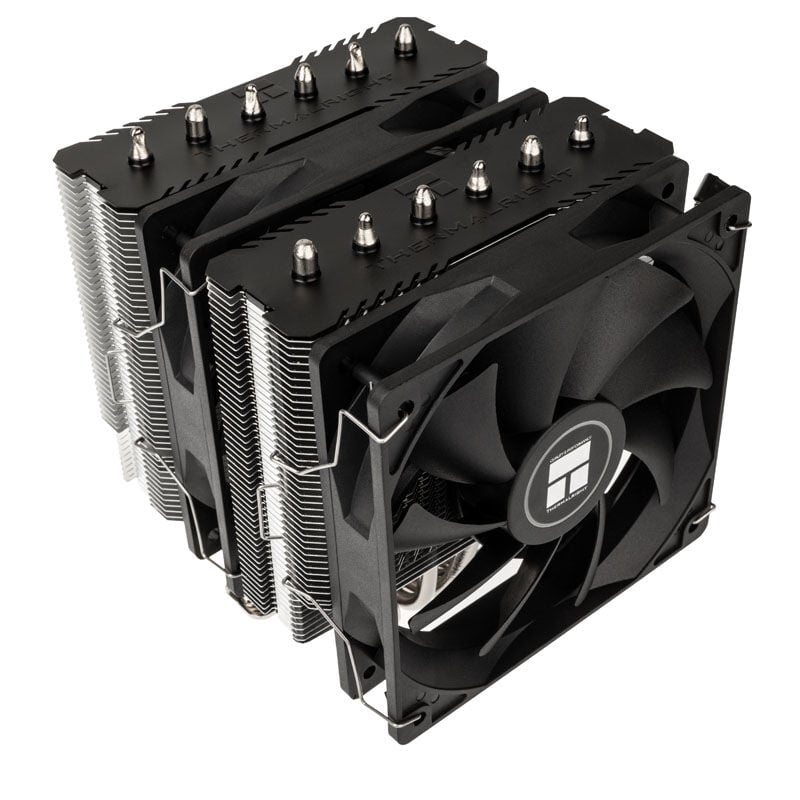
Thermalright Peerless Assassin 120 SE CPU-Kühler – 120mm
CPTR-103
43.90 €
(inkl. MwSt.)
Auf Lager
IN DEN WARENKORBSo testest du dein Gaming-System auf Bottlenecks
Ein guter Test beginnt mit einem festen, reproduzierbaren Szenario.
Starte ein Spiel, wähle eine Szene und beobachte für ein paar Minuten FPS, GPU-Auslastung, CPU-Auslastung, RAM, VRAM, Temperaturen und Taktraten.
Nutze dafür die Xbox Game Bar, das NVIDIA-Overlay, AMD Adrenalin, MSI Afterburner oder ein anderes Monitoring-Tool.
Wichtig ist, nicht nur auf einen Wert zu schauen. 100 Prozent CPU-Auslastung klingt eindeutig, ist aber selten die ganze Wahrheit. Eine GPU-Auslastung von 99 Prozent ist oft völlig normal. Entscheidend ist die Kombination aus Auslastung, Frametimes und Verhalten bei veränderten Settings.
Danach testest du gezielt: Auflösung reduzieren, Grafik-Preset senken, Raytracing ausschalten, FPS-Limit setzen und Hintergrundprogramme schließen. Ändert sich die Performance stark, weißt du mehr über die limitierende Komponente.
Was du vor einem Upgrade immer zuerst prüfen solltest
Bevor du Geld ausgibst, solltest du die kostenlosen Schritte erledigen. Schließe unnötige Programme, prüfe Autostart-Apps, aktualisiere Grafik- und Chipsatztreiber, aktiviere XMP oder EXPO, räume Speicherplatz frei und kontrolliere Temperaturen. Oft verschwinden die schlimmsten Aussetzer schon dadurch.
Prüfe außerdem die offiziellen Systemanforderungen deines Spiels. Mindestanforderungen bedeuten meist nur, dass das Spiel startet und mit reduzierten Einstellungen spielbar ist.
Empfehlenswerte Anforderungen sind näher an dem, was du für ein angenehmes Spielerlebnis erwarten kannst, aber auch sie sagen wenig über hohe FPS-Ziele, Raytracing oder Ultrawide aus.
Bottleneck-Rechner können zur groben Orientierung dienen, ersetzen aber keinen echten Test. Sie kennen dein konkretes Spiel, deine Settings, deine Treiber, deine Temperaturen und deine Hintergrundprogramme nicht. Nutze sie höchstens als erste Einordnung, nicht als finale Kaufentscheidung.
Welche Komponente solltest du zuerst aufrüsten?
Die richtige Upgrade-Reihenfolge hängt davon ab, was du spielst und welches Ziel du erreichen willst.
Für 1080p mit sehr hohen FPS ist oft die CPU wichtiger, besonders in kompetitiven Spielen. Für 1440p und 4K ist die Grafikkarte der größere Hebel, vor allem mit hohen Details oder Raytracing.
Wenn dein RAM voll läuft, bringt eine neue GPU wenig. Wenn deine CPU drosselt, kann ein besserer Kühler sinnvoller sein als ein neues Mainboard.
Plane dein Upgrade deshalb vom Ziel aus:
- Welche Auflösung nutzt du?
- Welche Bildwiederholrate hat dein Monitor?
- Welche Spiele spielst du wirklich?
- Willst du maximale Details, möglichst hohe FPS oder ein leises System?
Sobald diese Fragen klar sind, lässt sich die passende Kombination aus CPU, Grafikkarte, RAM, SSD, Netzteil und Kühlung deutlich besser auswählen.
FAQ: Gaming PC Bottleneck erkennen und beheben
Ein Bottleneck findest du nicht mit Bauchgefühl, sondern mit Messwerten
Ein Gaming-PC muss nicht perfekt gleichmäßig ausgelastet sein.
Viel wichtiger ist, dass die limitierende Komponente nicht so langsam arbeitet, dass dadurch zu viel Leistung liegen bleibt. Wer nur auf Durchschnitts-FPS schaut, übersieht oft die eigentlichen Ursachen für Ruckler, Nachladeruckler oder träge Reaktionen.
Mit Task-Manager, Overlay, Temperaturwerten und ein paar gezielten Tests findest du schnell heraus, ob CPU, GPU, RAM, VRAM, SSD oder Kühlung bremsen. Danach lässt sich viel kostenlos optimieren, bevor ein Upgrade nötig wird.
Welche Komponente hat deinen Gaming-PC zuletzt ausgebremst: CPU, Grafikkarte, RAM oder vielleicht doch die SSD? Schreib es uns gerne in die Kommentare!
- Lesedauer 15 min


Marcel Bruns
Autor
Marcel stammt aus Bonn und ist im Berliner Umland aufgewachsen. Schon in der Schulzeit entwickelte er eine Leidenschaft für Technik und Gaming – seinen ersten PC zerlegte er direkt nach dem Auspacken, einfach um zu verstehen, wie er funktioniert. Bis heute baut er regelmäßig Gaming-PCs für sich und Freunde zusammen. Wenn er gerade nicht an seinem PC herumschraubt, taucht er gerne in die Welt der Anime ein und träumt davon, einmal Japan zu bereisen. In seiner Freizeit trifft man ihn entweder beim Zocken des neuesten AAA-Titels oder dabei, seine Teammates in League of Legends (mehr oder weniger absichtlich) zu inten.
Mehr erfahren >>