Inhaltsverzeichnis
Dein erster Gaming-PC soll natürlich möglichst viel Ingame-Performance liefern.
Doch gerade beim ersten Zusammenstellen und Zusammenbauen passieren schnell Fehler, die dich Leistung, Geld oder im schlimmsten Fall sogar Hardware kosten können.
Wir zeigen dir, welche Fehler du vermeiden solltest und wie du deinen neuen Gaming-PC richtig einrichtest.
Vor dem Zusammenbau: Diese Fehler solltest du vermeiden
1. Das Budget falsch verteilen
Eine der häufigsten Fehlerquellen beginnt schon beim Kauf. Du investierst einen Großteil deines Budgets in einen besonders leistungsstarken Prozessor, während für die Grafikkarte kaum noch Geld übrig bleibt.
Dabei ist gerade beim Gaming eine ausgewogene Zusammenstellung entscheidend. Für Spiele in WQHD oder 4K lohnt es sich beispielsweise, mehr Budget für die Grafikkarte einzuplanen. Bei kompetitiven Spielen mit besonders hohen FPS-Anforderungen ist dagegen eine stärkere CPU sinnvoll.
2. Die Kompatibilität nicht vollständig prüfen
Du hast alle Komponenten bestellt, aber plötzlich passt der CPU-Kühler nicht ins Gehäuse oder dein Mainboard unterstützt den Prozessor erst nach einem BIOS-Update.
Solche Überraschungen lassen sich mit etwas Vorbereitung vermeiden. Prüfe deshalb vor dem Kauf, ob deine Komponenten technisch und mechanisch zusammenpassen.
Welche CPU-Sockel, RAM-Standards, Mainboard-Formate und Anschlüsse du dabei beachten musst, erklären wir ausführlich in unserem Guide PC-Kompatibilität: Welche Teile passen zusammen?.
3. Am Netzteil und an der Kühlung sparen
Das Netzteil gehört zu den Komponenten, bei denen du nicht einfach das günstigste Modell auswählen solltest. Eine ausreichende Leistung, die passenden Stromanschlüsse und zuverlässige Schutzschaltungen sind wichtiger als ein möglichst niedriger Preis.
Ähnliches gilt für die Kühlung. Ein Gehäuse mit schlechter Belüftung führt dazu, dass CPU und Grafikkarte heißer werden und ihre Leistung reduzieren müssen.
Du brauchst nicht zwangsläufig eine teure Wasserkühlung. Ein vernünftiger Luftkühler und ein durchdachter Airflow reichen für viele Gaming-PCs völlig aus.
Beim PC-Zusammenbau: Kleine Fehler mit großen Folgen
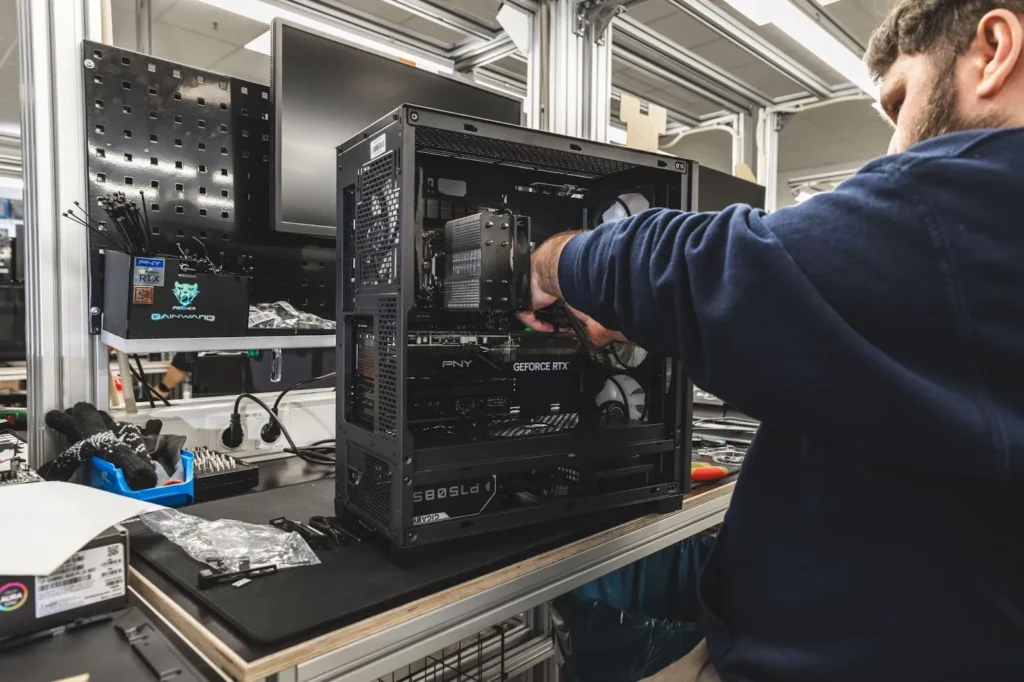
Jetzt liegen alle Komponenten vor dir und der eigentliche Zusammenbau beginnt. Dabei solltest du dir vor allem eines nehmen: Zeit!
Arbeite auf einer sauberen, nicht leitenden Oberfläche, vermeide elektrostatische Entladungen und halte die Mainboard-Anleitung griffbereit. Ziehe vor Arbeiten an der Hardware immer den Netzstecker.
4. Komponenten falsch montieren oder anschließen
Gerade beim ersten PC-Bau können kleine Montagefehler größere Probleme verursachen. Besonders bei CPU, Kühler, Arbeitsspeicher und Stromversorgung solltest du sorgfältig arbeiten.
| Häufiger Fehler | So machst du es richtig |
| Mainboard ohne passende Abstandshalter montieren | Nur die zum Mainboard passenden Abstandshalter im Gehäuse verwenden |
| Schutzfolie am CPU-Kühler vergessen | Folie vor der Montage von der Kontaktfläche entfernen |
| Wärmeleitpaste falsch auftragen | Herstellerangaben beachten; bereits aufgetragene Paste nicht doppeln |
| RAM in die falschen Steckplätze einsetzen | Bei zwei Modulen die empfohlenen Slots verwenden, häufig A2 und B2 |
| Stromstecker nicht vollständig einstecken | CPU-, Mainboard- und GPU-Stromanschlüsse sorgfältig kontrollieren!!! |
| Lüfter falsch ausrichten | Für einen sinnvollen Luftstrom durch das Gehäuse sorgen |
Besonders bei Grafikkarten mit 12V-2×6-Stromanschluss ist es wichtig, den Stecker vollständig einzusetzen und das Kabel nicht unmittelbar am Anschluss stark zu knicken.
Wichtig: Verwende bei modularen Netzteilen ausschließlich Kabel, deren Kompatibilität mit genau deinem Netzteilmodell bestätigt ist. Ähnlich aussehende Kabel anderer Netzteile können anders belegt sein und Hardware beschädigen.
Weitere Details findest du in unserem Guide zu häufigen Fehlern beim PC-Zusammenbau.
Der erste PC-Start: Nicht sofort in Panik geraten
5. Den ersten Start zu früh abbrechen
Du drückst den Power-Button, die Lüfter drehen sich, aber dein Monitor bleibt schwarz. Das bedeutet nicht automatisch, dass etwas kaputt ist. Gerade bei DDR5-PCs kann der erste Start einige Minuten dauern, weil das Mainboard zunächst den Arbeitsspeicher trainiert. Unterbrich diesen Vorgang nicht vorschnell.
Bleibt der Bildschirm weiterhin schwarz, überprüfe zunächst die Stromanschlüsse, den Arbeitsspeicher und die Diagnose-LEDs deines Mainboards.
Ein weiterer Klassiker: Der Monitor steckt am HDMI-Anschluss des Mainboards, obwohl du eine dedizierte Grafikkarte verwendest. Schließe ihn direkt an die Grafikkarte an.
6. BIOS-Einstellungen ignorieren
Dein PC startet und alles funktioniert? Dann lohnt sich ein kurzer Blick ins BIOS beziehungsweise UEFI.
Kontrolliere, ob Prozessor, Arbeitsspeicher und SSD korrekt erkannt werden. Wenn dein RAM ein passendes XMP- oder EXPO-Profil unterstützt, kannst du dieses aktivieren, damit der Speicher mit den vorgesehenen Profileinstellungen läuft.
Beachte allerdings, dass solche Speicherprofile technisch als Übertaktung gelten und nicht jede Kombination mit jedem Profil stabil läuft.
Ein BIOS-Update ist nicht bei jedem neuen PC zwingend notwendig. Es kann aber für die Unterstützung bestimmter Prozessoren, wichtige Fehlerbehebungen oder Sicherheitsupdates erforderlich sein. Verwende ausschließlich die passende Firmware und die Update-Anleitung des Mainboard-Herstellers.
Windows installieren: Die richtige Reihenfolge beachten
7. Windows installieren und direkt loszocken
Dein Gaming-PC läuft und du möchtest endlich dein erstes Spiel starten. Verständlich, allerdings solltest du vorher noch ein paar Dinge erledigen.
Wir empfehlen dir nach dem ersten erfolgreichen Systemstart folgende Reihenfolge:
- Windows installieren: Verwende ein offizielles Installationsmedium und achte darauf, das richtige Laufwerk auszuwählen.
- Chipsatztreiber installieren: Lade die passenden Treiber für deine Plattform direkt beim Hersteller herunter.
- Grafikkartentreiber installieren: Nutze die offiziellen Treiber von NVIDIA, AMD oder Intel.
- Windows-Updates durchführen: Installiere verfügbare Sicherheits- und Systemupdates und starte den PC bei Bedarf neu.
- Weitere Geräte prüfen: Kontrolliere im Geräte-Manager, ob beispielsweise Netzwerk-, WLAN- oder Audiogeräte korrekt funktionieren.
Die Reihenfolge ist dabei kein starres Gesetz. Windows installiert viele Treiber bereits automatisch. Entscheidend ist, dass du am Ende ein vollständig aktualisiertes System mit den passenden Herstellertreibern verwendest.
Verzichte außerdem auf dubiose Treiber-Updater und vermeintliche Wunder-Tools, die deinen PC mit einem Klick schneller machen sollen.
Nach dem Zusammenbau: Verschenke keine Gaming-Performance
8. Die Bildwiederholrate des Monitors vergessen
Du hast einen Gaming-Monitor mit 144, 240 oder sogar 560 Hz gekauft, aber Windows läuft weiterhin mit 60 Hz?
Unter Einstellungen → System → Bildschirm → Erweiterte Anzeige kannst du prüfen, welche Bildwiederholrate eingestellt ist.
Kontrolliere außerdem, ob dein Monitor über den verwendeten Anschluss und das Kabel die gewünschte Auflösung und Bildwiederholrate unterstützt.
9. Den Gaming-PC nicht auf Stabilität testen
Nur weil Windows startet, bedeutet das nicht automatisch, dass dein Gaming-PC vollständig stabil läuft.
Starte deshalb zunächst ein paar Spiele oder geeignete Benchmarks und beobachte dabei die Temperaturen von CPU und Grafikkarte. Achte auf ungewöhnliche Geräusche, Abstürze oder plötzliche Leistungseinbrüche.
Wenn alles zuverlässig funktioniert, kannst du dich ans Feintuning machen. Zusätzliche Übertaktung oder umfangreiche BIOS-Anpassungen sind für den Einstieg nicht notwendig.
FAQ: Häufige Fragen zum ersten Gaming-PC
Der erste Gaming-PC muss nicht kompliziert sein
Deinen ersten Gaming-PC selbst zusammenzubauen, ist eine großartige Möglichkeit, deine Hardware besser kennenzulernen. Und auch wenn anfangs vieles kompliziert wirkt, lassen sich die meisten Anfängerfehler mit einer guten Vorbereitung vermeiden.
Achte auf eine ausgewogene Zusammenstellung, nimm dir beim Einbau ausreichend Zeit und vergiss nach dem ersten Start die Software nicht.
Du möchtest dir den Zusammenbau lieber sparen? Bei Caseking findest du auch fertige Gaming-PCs, mit denen du direkt loslegen kannst.
Du hast noch Fragen oder Anmerkungen? Schreib uns gerne einen Kommentar!
- Lesedauer 7 min

Jeremy Riedel
Autor
Jeremy, ein echter Norddeutscher Jung aus Niedersachsen mit Technik im Blut. Schon in der Schule packte ihn die Faszination - YouTube-Videos zu Hardware und Simulationen feuerten seinen Nerd-Spirit an. Nach dem Abitur landete er über die FMCG-Branche bei Caseking und schreibt heute über die neuesten Tech-Trends und Simracing.
Alles, was fliegt oder auf vier Rädern fährt, zieht ihn magisch an. Sein Traum? Selbst ins Cockpit steigen. Bis dahin dreht er virtuell seine Runden. Wenn er nicht schreibt, schraubt er an Autos, feiert auf Festivals oder spielt GTA und Battlefield.
Mehr erfahren >>