Inhaltsverzeichnis
Mit DLSS 5 Autopilot kannst du NVIDIAs neues Neural Rendering auch in zahlreichen Spielen ausprobieren, die DLSS 5 nicht offiziell unterstützen. Das kostenlose Open-Source-Tool erkennt installierte Games, wählt eine passende Modding-Methode und richtet die benötigten Komponenten weitgehend automatisch ein.

Damit spart dir dieses Tool das manuelle Zusammensuchen verschiedener Mods, DLL-Dateien und Konfigurationen. Wir zeigen dir, wie DLSS 5 Autopilot funktioniert, welche RTX-Grafikkarten unterstützt werden und worauf du bei Installation, Anti-Cheat und Sicherheit achten solltest.
Vorab: DLSS 5 Autopilot ist kein offizielles NVIDIA-Tool. Es handelt sich um ein unabhängiges Community-Projekt. Der offizielle DLSS-5-Support von NVIDIA und die über den Autopilot verfügbaren Community-Lösungen sollten deshalb klar voneinander unterschieden werden.
Was ist DLSS 5 Autopilot?
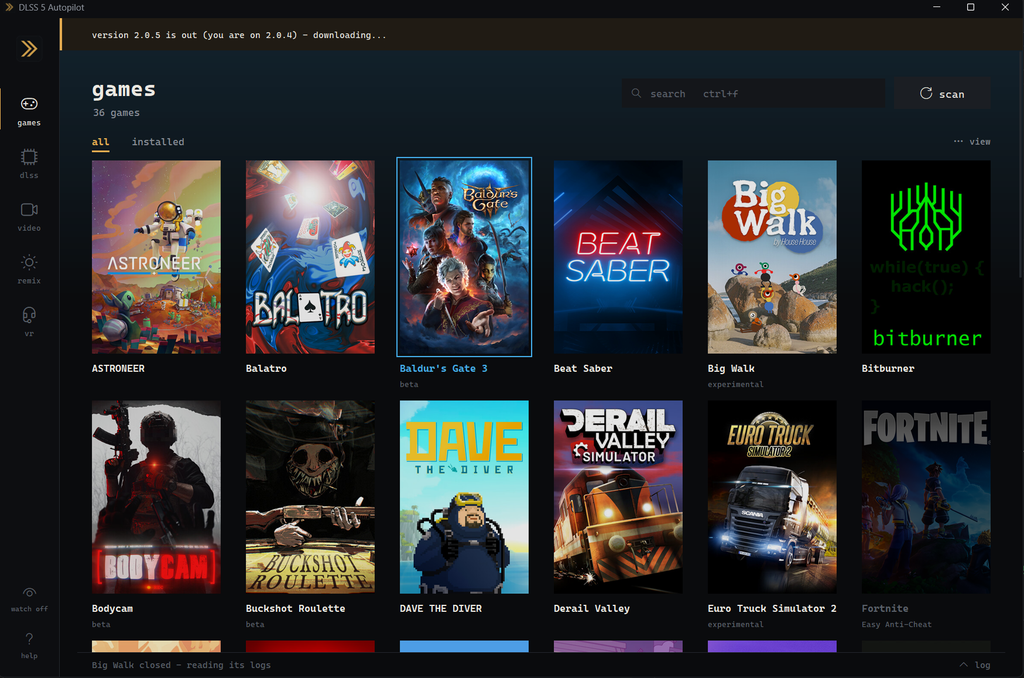
DLSS 5 Autopilot ist ein Tool, das die Einrichtung verschiedener Community-Lösungen für DLSS 5 beziehungsweise Neural Rendering automatisiert. Dafür durchsucht die Anwendung deinen Rechner nach installierten Spielen und prüft, welche Methode für das jeweilige Game infrage kommt.
Je nach Spiel können dabei unterschiedliche Komponenten wie ReShade, OptiScaler oder andere Community-Runtimes zum Einsatz kommen. Statt diese einzeln herunterzuladen und von Hand in die entsprechenden Spielordner einzubauen, versucht der Autopilot, den Prozess für dich zu übernehmen.
- Erkennt installierte Spiele automatisch
- Wählt eine geeignete Installationsmethode
- Richtet benötigte Community-Komponenten ein
- Kann verschiedene Methoden ausprobieren
- Bietet Optionen zur manuellen Anpassung
Das bedeutet allerdings nicht, dass DLSS 5 automatisch in jedem Spiel funktioniert. Kompatibilität und Stabilität hängen unter anderem vom jeweiligen Spiel, der verwendeten Grafik-API, der Hardware und der eingesetzten Modding-Methode ab.
Wie funktioniert der DLSS-5-Autopilot?
Nach dem Start scannt das Programm deinen Rechner nach unterstützten Spielen. Anschließend kannst du ein erkanntes Game auswählen und entweder selbst eine Installationsmethode festlegen oder den namensgebenden Autopilot-Modus verwenden.
Im Autopilot-Modus versucht das Tool eigenständig eine passende Konfiguration. Funktioniert eine Methode nicht wie erwartet, kann die Anwendung alternative Wege ausprobieren. Dadurch musst du dich deutlich weniger mit einzelnen DLL-Dateien, Mod-Versionen und Installationspfaden beschäftigen.
DLSS 5 mit Autopilot installieren: So funktioniert es
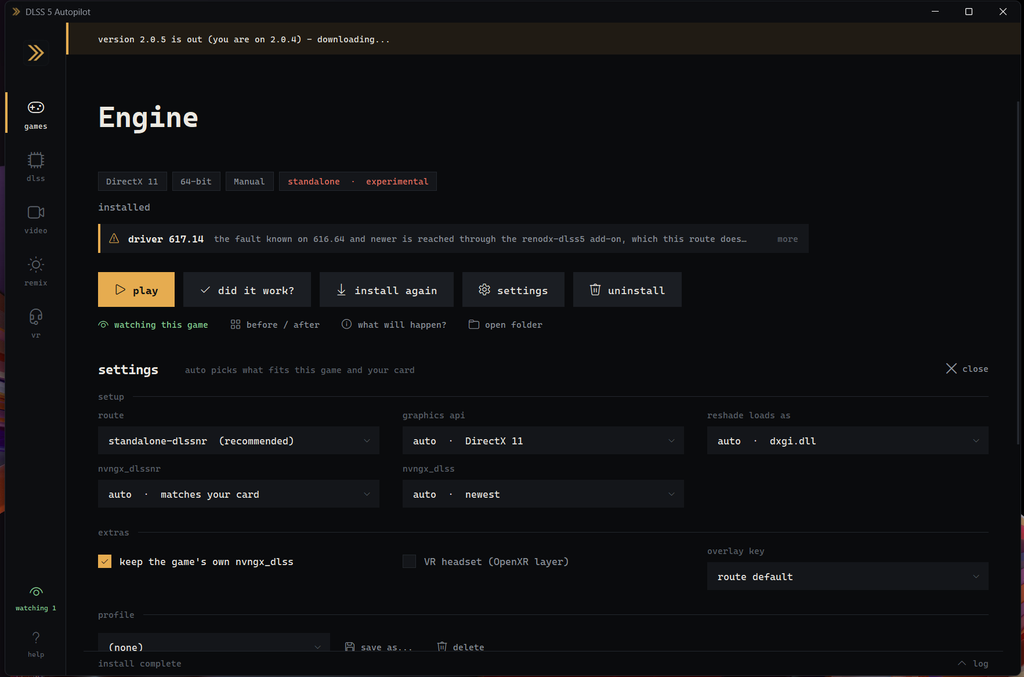
- DLSS-5-Autopilot herunterladen: Verwende nach Möglichkeit ausschließlich das offizielle GitHub-Repository des Projekts.
- Tool starten: Die Anwendung durchsucht deinen Rechner nach installierten Spielen.
- Spiel auswählen: Wähle das Game aus, in dem du DLSS 5 beziehungsweise Neural Rendering ausprobieren möchtest.
- Installationsmethode wählen: Du kannst eine Methode manuell bestimmen oder den Autopilot-Modus verwenden.
- Änderungen anwenden: Das Tool richtet die erforderlichen Komponenten im jeweiligen Spiel ein.
- Spiel testen: Starte das Game und überprüfe Bildqualität, Performance und Stabilität.

Gerade bei experimentellen Community-Lösungen solltest du Änderungen immer zunächst in einem Singleplayer-Spiel testen. Bei Problemen empfiehlt es sich, die Änderungen wieder zu entfernen und eine andere Methode auszuprobieren.
Welche Grafikkarten unterstützt DLSS 5 Autopilot?
Beim GPU-Support muss zwischen offiziellem DLSS 5 von NVIDIA und den über den Autopilot eingebundenen Community-Lösungen unterschieden werden. NVIDIA richtet das offizielle DLSS-5-Neural-Rendering an GeForce-RTX-50-Grafikkarten. Der Autopilot kann über Community-Runtimes jedoch auch ältere RTX-Generationen einbeziehen.
| Grafikkarten-Serie | DLSS 5 Autopilot | Einordnung |
|---|---|---|
| GeForce RTX 50 | Ja | Offizielle NVIDIA-Runtime verfügbar |
| GeForce RTX 40 | Ja | Community-Lösung mit zusätzlicher Rechenlast |
| GeForce RTX 30 | Ja | Community-Lösung mit deutlich höherer Rechenlast |
| GeForce RTX 20 | Ja | Community-Lösung mit extrem erhöhter Rechenlast |
| GTX-Grafikkarten | Nein | Vom Autopilot nicht vorgesehen, da keine RT- und Tensor-Kerne vorhanden |
Dass eine Grafikkarte technisch unterstützt wird, bedeutet jedoch nicht automatisch, dass das Ergebnis auch mit hoher Framerate spielbar ist. Neural-Rendering benötigt zusätzliche Rechenleistung. Vor allem ältere RTX-GPUs können dadurch deutlich stärker belastet werden.
Wie gut läuft DLSS 5 auf älteren RTX-Grafikkarten?
Gerade auf RTX-20- und RTX-30-Grafikkarten eignet sich DLSS 5 Autopilot aktuell eher zum Experimentieren als als garantierter Performance-Boost. Abhängig vom Spiel und den gewählten Einstellungen kann die zusätzliche Berechnung des Neural Renderings die Framerate deutlich reduzieren.
Auf leistungsstärkeren RTX-40- und insbesondere RTX-50-Grafikkarten steht deutlich mehr Rechenleistung zur Verfügung. Trotzdem lässt sich keine pauschale Aussage darüber treffen, welche GPU für DLSS 5 ausreichend ist. Das Ergebnis hängt stark vom jeweiligen Spiel, der Auflösung, den Grafikdetails und der verwendeten Konfiguration ab.
Wir haben das Tool beispielsweise mit einer GeForce RTX 3080 Ti in Big Walk ausprobiert. Der Vergleich zeigt vor allem, wie stark sich das Rendering optisch verändern kann.
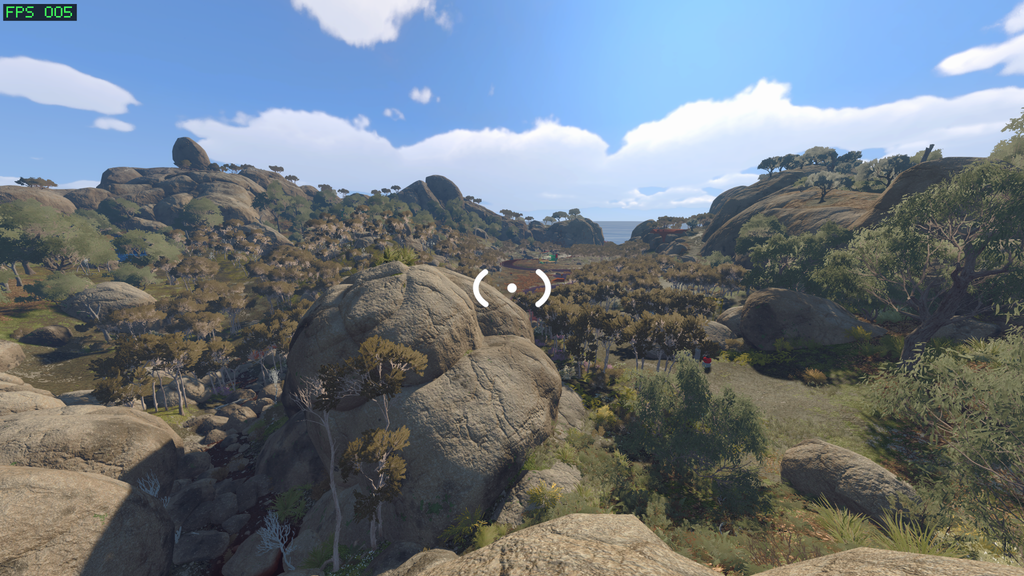
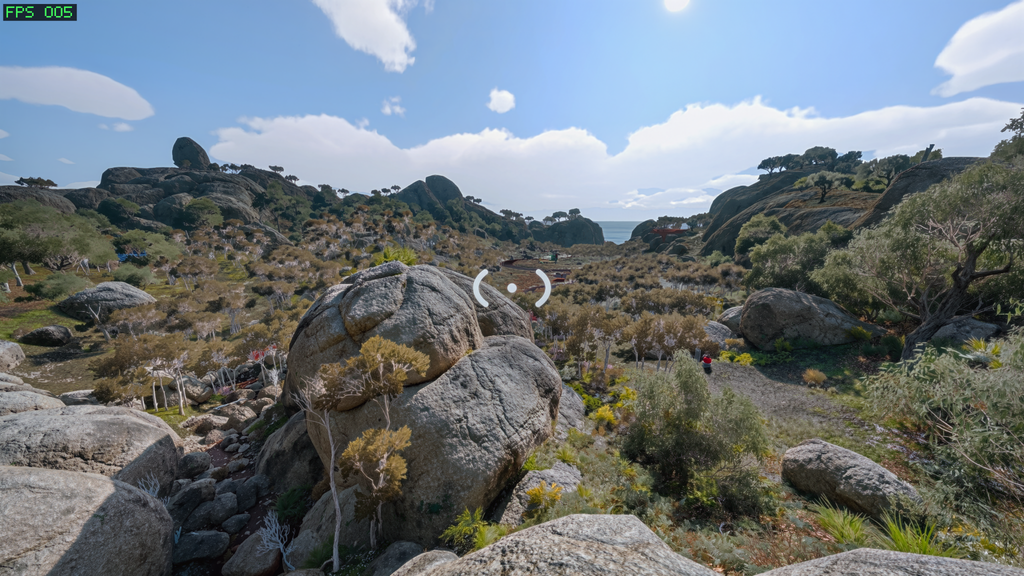
Für eine belastbare Performance-Bewertung sollten neben Screenshots allerdings auch Framerate, Frametimes, verwendeter Grafiktreiber und die genaue Autopilot-Version dokumentiert werden.
Was sind ReShade, OptiScaler und Co.?
DLSS 5 Autopilot ist im Grunde eine Automatisierungsschicht für verschiedene bereits existierende Modding-Lösungen. Je nach Spiel können dabei unterschiedliche Werkzeuge verwendet werden.
- ReShade: Eine Plattform, über die sich zusätzliche Rendering-Effekte und Erweiterungen in Spiele einbinden lassen.
- OptiScaler: Ein Community-Projekt, das verschiedene Upscaling- und Frame-Generation-Technologien miteinander kompatibel machen kann.
- Community-Runtimes: Angepasste Komponenten, mit denen Neural Rendering teilweise auch auf Hardware ausprobiert werden kann, die NVIDIA offiziell nicht für DLSS 5 vorsieht.
Der größte Vorteil des Autopiloten besteht darin, dass du dich nicht mit jeder dieser Komponenten einzeln beschäftigen musst.
DLSS 5 Autopilot und Anti-Cheat: Hier ist Vorsicht angesagt
Bei Multiplayer-Spielen mit Anti-Cheat solltest du DLSS 5 Autopilot nicht ohne genaue Prüfung verwenden. Mods, zusätzliche DLL-Dateien oder Rendering-Hooks können von Anti-Cheat-Systemen als unerlaubte Manipulation erkannt werden.
Das Tool warnt selbst vor bekannten Anti-Cheat-Systemen. Trotzdem solltest du dich nicht ausschließlich auf die automatische Erkennung verlassen. Prüfe vor jeder Installation, ob das jeweilige Spiel einen Anti-Cheat-Dienst verwendet.
Im schlimmsten Fall kann die Nutzung nicht erlaubter Modifikationen gegen die Regeln eines Spiels oder Dienstes verstoßen. Bei Online- und kompetitiven Multiplayer-Spielen ist es deshalb sinnvoll, auf solche Mods vollständig zu verzichten.
Ist der DLSS 5 Autopilot sicher?
DLSS 5 Autopilot ist ein Open-Source-Projekt. Der Quellcode kann damit öffentlich eingesehen werden. Das ist grundsätzlich transparenter als ein geschlossenes Programm aus einer unbekannten Quelle, stellt aber keine vollständige Sicherheitsgarantie dar.
Der Entwickler weist darauf hin, dass einzelne Antivirenprogramme oder Windows-Schutzmechanismen die Anwendung möglicherweise als verdächtig erkennen. Solche Meldungen können bei kleinen oder wenig verbreiteten Tools vorkommen, sollten aber trotzdem nicht einfach ignoriert werden.
Wenn du DLSS-5-Autopilot verwenden möchtest, solltest du deshalb einige Grundregeln beachten:
- Lade das Tool nur aus dem offiziellen GitHub-Repository herunter.
- Prüfe bei Releases vorhandene Prüfsummen und Projektinformationen.
- Halte Windows und deinen Virenscanner aktuell.
- Verwende Mods zunächst nur in Singleplayer-Spielen.
- Erstelle bei wichtigen Spieldateien gegebenenfalls ein Backup.
- Nutze das Tool nicht bei Spielen mit aktivem Anti-Cheat.
Kann ich die veränderten Dateien auch wieder entfernen?
Ja. Der Autopilot dokumentiert die vorgenommenen Änderungen und bietet Möglichkeiten, installierte Komponenten wieder zu entfernen beziehungsweise ersetzte Dateien zurückzusetzen.
Das ist besonders praktisch, wenn ein Spiel nach der Modifikation nicht mehr korrekt startet oder Darstellungsfehler auftreten. Trotzdem solltest du bei experimentellen Mods berücksichtigen, dass Updates eines Spiels oder des Grafiktreibers bestehende Konfigurationen beeinträchtigen können.
Lohnt sich das DLSS-Tool?
DLSS 5 Autopilot macht ein bislang recht technisches Thema deutlich zugänglicher. Statt mehrere Community-Projekte, DLL-Dateien und Installationspfade selbst zusammenzustellen, übernimmt das Tool einen großen Teil der Einrichtung.
Besonders interessant ist das für Hardware-Enthusiasten, die Neural Rendering ausprobieren möchten, ohne auf eine offizielle Integration ihres jeweiligen Spiels zu warten. Auf älteren RTX-Grafikkarten sollte man dabei allerdings keine Wunder erwarten. Die zusätzliche Rechenlast kann hoch sein und nicht jede Kombination aus Spiel, GPU und Installationsmethode funktioniert zuverlässig.
Wer einfach nur experimentieren möchte, bekommt mit dem Autopilot jedoch einen vergleichsweise komfortablen Einstieg in das Thema.
FAQ zu DLSS 5 Autopilot
Bist du bereit, DLSS 5 auszuprobieren?
DLSS 5 Autopilot senkt die Einstiegshürde für alle, die NVIDIAs Neural Rendering abseits offiziell unterstützter Spiele ausprobieren möchten. Besonders spannend ist dabei, dass auch ältere RTX-Grafikkarten über Community-Lösungen einbezogen werden können.
Du hast DLSS 5 Autopilot bereits ausprobiert? Dann schreib uns in die Kommentare, mit welcher Grafikkarte und welchem Spiel du getestet hast und wie gut die Kombination bei dir funktioniert.
- Lesedauer 8 min


Kagan Zeynet
Autor
In Berlin geboren und aufgewachsen, mit einer Leidenschaft für Elektronik und PC-Hardware seit kleinem Alter. Das ist Kagan: Leidenschaftlicher Gamer, Tüftler und zukünftiger Ingenieur im Bereich Informatik. Neben seinem Studium schreibt er für den Caseking-Blog über Themen wie Games, PC-Hardware und Overclocking. Mit seinem großen Know-how baut er regelmäßig PCs für Freunde, Kollegen und sich selbst. Wenns mal nicht um PC-Builds geht, stehen Roadtrips oder Gaming-Sessions auf dem Plan. Nach seelenraubenden Stunden mit seiner Hassliebe War Thunder taucht er gerne auch mal in die Welt von Triple-A- als auch Indie-Games ab.
Mehr erfahren >>