Inhaltsverzeichnis
Intel XMP sorgt dafür, dass dein Arbeitsspeicher mit den vom Hersteller hinterlegten Leistungsprofilen laufen kann.

Ohne aktiviertes XMP arbeitet selbst schneller DDR5-RAM mit niedrigeren Standardwerten. Wie die Technik funktioniert, was sie beim Gaming bringt und wie du XMP aktivierst, erfährst du hier.

Was ist Intel XMP?
Intel XMP steht für Intel Extreme Memory Profile und ermöglicht es, kompatiblen Arbeitsspeicher über vorkonfigurierte Profile zu übertakten. Statt Taktfrequenzen, Timings und Spannungen einzeln im BIOS einzustellen, aktivierst du einfach ein passendes Profil.
Die Technik begleitet Gaming-PCs bereits seit der DDR3-Generation. Mit DDR4 folgte XMP 2.0. Im Oktober 2021 stellte Intel gemeinsam mit seinen Core-Prozessoren der 12. Generation und DDR5-Arbeitsspeicher schließlich XMP 3.0 vor.
Auch 2026 ist XMP 3.0 der relevante Standard für aktuelle Intel-Desktop-Plattformen mit DDR5-RAM, darunter die Core-Ultra-200S-Serie.
Intel XMP 2.0 vs. XMP 3.0: Was ist der Unterschied?
Mit XMP 3.0 hat Intel nicht nur die Unterstützung für DDR5 eingeführt, sondern auch die Anzahl der möglichen Speicherprofile erweitert.
| Eigenschaft | Intel XMP 2.0 | Intel XMP 3.0 |
| RAM-Generation | DDR4 | DDR5 |
| Herstellerprofile | Bis zu 2 | Bis zu 3 |
| Beschreibbare Nutzerprofile | Nein | Bis zu 2 |
| Profile insgesamt | Bis zu 2 | Bis zu 5 |
| Spannungssteuerung auf dem Modul | Nicht wie bei DDR5 vorgesehen | Erweiterte Unterstützung |
| Plattformen | Intel Core mit DDR4 | Intel Core und Core Ultra mit DDR5 |
Der größte Unterschied liegt in der zusätzlichen Flexibilität. Während XMP 2.0 maximal zwei Herstellerprofile unterstützt, können bei XMP 3.0 bis zu drei Herstellerprofile und zwei individuell beschreibbare Profile hinterlegt sein.
Damit lassen sich beispielsweise unterschiedliche Einstellungen für hohe Taktraten oder niedrige Latenzen speichern. Allerdings stellt nicht jedes DDR5-Kit tatsächlich fünf Profile bereit. Welche Optionen verfügbar sind, hängt vom Arbeitsspeicher und der Unterstützung durch das Mainboard ab.
Für Gamer bleibt das Prinzip unverändert: XMP-Profil auswählen, Einstellungen speichern und den Arbeitsspeicher mit den vorgesehenen Leistungswerten betreiben.
Wie funktioniert Intel XMP?
Wenn du neuen Arbeitsspeicher in deinen Gaming-PC einbaust, startet dieser zunächst mit standardisierten JEDEC-Einstellungen.
JEDEC definiert grundlegende Speicherspezifikationen, die eine möglichst hohe Kompatibilität zwischen RAM, Mainboard und Prozessor ermöglichen sollen.
Leistungsorientierte Intel-RAM-Kits besitzen zusätzlich XMP-Profile. Diese sind auf dem Speichermodul hinterlegt und enthalten vom Hersteller vorbereitete Werte für die Übertaktung.
Dazu gehören insbesondere die Datenrate, die Speichertimings und die erforderliche Betriebsspannung.
Warum läuft dein RAM ohne XMP langsamer?
Angenommen, du kaufst ein DDR5-6000-Kit mit CL30-Timings. Diese Leistungswerte stehen zwar auf der Verpackung, werden nach dem Einbau aber nicht automatisch aktiviert.
Ohne XMP läuft das Kit beispielsweise zunächst mit DDR5-4800 statt mit DDR5‑6000. Welche JEDEC-Geschwindigkeit tatsächlich verwendet wird, hängt vom RAM, Mainboard und Prozessor ab.
Erst durch das Aktivieren des passenden Profils übernimmt das BIOS die hinterlegten Einstellungen.
Ist Intel XMP automatisch aktiviert?
Nein. Bei vielen selbst zusammengestellten Gaming-PCs musst du das XMP-Profil nach dem Einbau des Arbeitsspeichers selbst aktivieren. Bei vorkonfigurierten Komplett-PCs kann der Hersteller die Einstellung bereits vorgenommen haben.
Ein Blick auf die aktuelle RAM-Geschwindigkeit lohnt sich deshalb besonders nach dem Zusammenbau eines neuen PCs, nach einem RAM-Upgrade oder nach dem Zurücksetzen der BIOS-Einstellungen.
Intel XMP aktivieren: So funktioniert es im BIOS
Intel XMP lässt sich bei kompatiblen Mainboards direkt im BIOS beziehungsweise UEFI aktivieren. Zusätzliche Software ist dafür nicht erforderlich.
Je nach Hersteller können sich die Bezeichnungen und Menüs unterscheiden. Die grundlegenden Schritte bleiben allerdings gleich.
Schritt-für-Schritt-Anleitung: XMP einschalten
- BIOS öffnen: Starte deinen PC neu und drücke während des Startvorgangs mehrfach die Entf-Taste oder F2.
- RAM-Einstellungen suchen: Öffne den Bereich für Speicher- oder Overclocking-Einstellungen. Bei ASUS heißt dieser beispielsweise „Ai Tweaker“, bei MSI „OC“, bei Gigabyte „Tweaker“ und bei ASRock „OC Tweaker“.
- XMP aktivieren: Suche nach „XMP“, „Extreme Memory Profile“ oder einer ähnlichen Bezeichnung und wähle das gewünschte Profil aus.
- Einstellungen speichern: Speichere deine Änderungen, häufig mit F10, und starte den PC neu.
- RAM-Geschwindigkeit überprüfen: Öffne unter Windows den Task-Manager und navigiere zu „Leistung“ und anschließend „Arbeitsspeicher“.
Bei einem erfolgreich aktivierten DDR5-6000-Profil sollte Windows im Idealfall eine Datenrate von 6.000 MT/s anzeigen.
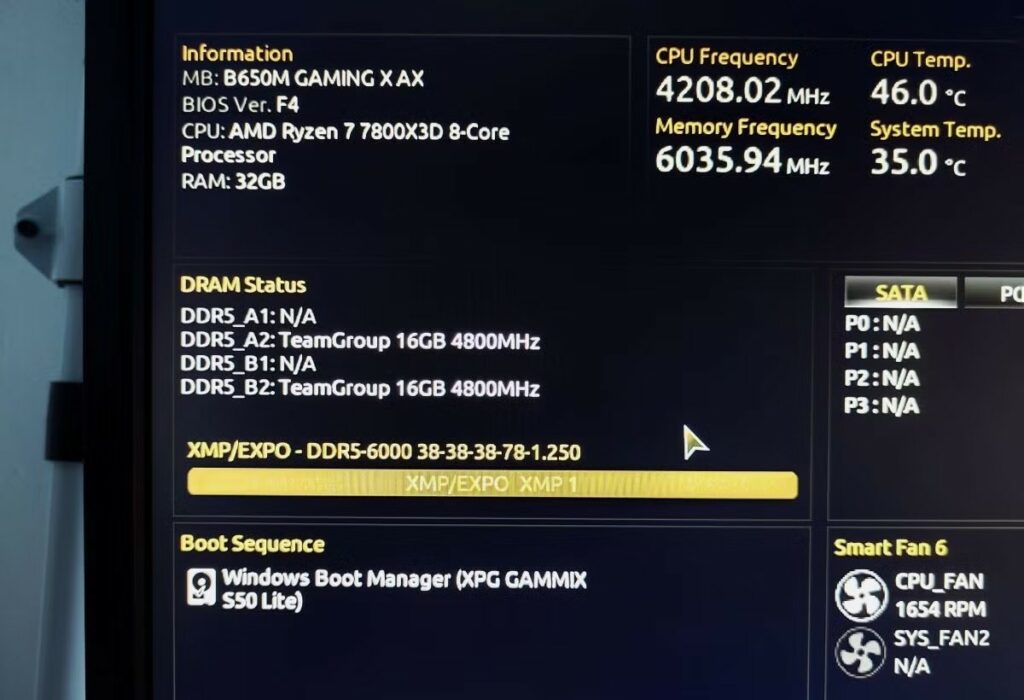
Manche Diagnoseprogramme zeigen stattdessen den tatsächlichen Speichertakt an. Bei DDR5-6000 liegt dieser ungefähr bei 3.000 MHz, da DDR-Speicher pro Taktzyklus zwei Datenübertragungen ermöglicht.
Beachte außerdem, dass der erste Start nach einer Änderung der RAM-Einstellungen etwas länger dauern kann. Das Mainboard muss unter Umständen ein erneutes Speichertraining durchführen.
Welches XMP-Profil solltest du auswählen?
Einige DDR5-Kits bieten mehrere XMP-Profile mit unterschiedlichen Datenraten oder Timings an. Häufig ist das erste Profil für die beworbenen Spezifikationen vorgesehen. Andere Profile können alternative Einstellungen enthalten.
Die genaue Belegung legt allerdings der RAM-Hersteller fest. Zusätzlich bieten manche Mainboards eigene Varianten wie „XMP I“, „XMP II“ oder „XMP Tweaked“ an.
Für den Einstieg empfehlen wir, zunächst das reguläre Herstellerprofil mit den angegebenen RAM-Spezifikationen zu verwenden. Zusätzliche Optimierungen kannst du später testen, wenn dein System stabil arbeitet.
Wie viel Gaming-Performance bringt Intel XMP?
Intel XMP kann die Gaming-Performance verbessern, indem es höhere Speichertransferraten und optimierte Timings ermöglicht. Wie groß der Unterschied tatsächlich ausfällt, hängt allerdings stark von deinem Gaming-PC und den jeweiligen Spielen ab.
Besonders wichtig sind dabei die CPU, der verwendete Arbeitsspeicher, die Grafikkarte sowie die Auflösung und die Grafikeinstellungen.
Mehr FPS und bessere Frametimes durch schnelleren RAM
Vor allem in CPU-limitierten Spielen kann schneller Arbeitsspeicher einen messbaren Unterschied machen. Das betrifft beispielsweise kompetitive Shooter, Strategiespiele und andere Titel, in denen die CPU besonders viele Berechnungen durchführen muss.
Ein höherer Speicherdurchsatz und niedrigere Latenzen können unter passenden Bedingungen sowohl die durchschnittlichen FPS als auch die 1%-Lows verbessern.
Die 1%-Lows beschreiben die Bildraten der langsamsten ein Prozent der gerenderten Frames und helfen dabei, die Gleichmäßigkeit der Bildausgabe zu beurteilen.
Nicht jedes Spiel reagiert allerdings gleich stark auf schnelleren RAM.
Während der Unterschied zwischen JEDEC und einem schnellen XMP-Profil in CPU-limitierten Szenarien deutlicher ausfallen kann, bleibt der Nutzen bei hoher GPU-Auslastung und beispielsweise 4K-Gaming häufig geringer.
Eine pauschale FPS-Steigerung durch XMP gibt es deshalb nicht.
Trotzdem lohnt es sich, die vorhandene Hardware möglichst gut abzustimmen. Welche weiteren Einstellungen helfen können, zeigen wir in unserem Guide zum Optimieren der RAM-Performance.
Intel XMP vs. AMD EXPO: Was ist besser?
Mit AMD EXPO gibt es einen weiteren Standard für vorkonfigurierte Speicherprofile. Die beiden Technologien verfolgen grundsätzlich dasselbe Ziel: schneller Arbeitsspeicher ohne aufwendiges manuelles RAM-Overclocking.
Der entscheidende Unterschied liegt in der jeweiligen Plattform und der Zertifizierung.
Intel XMP wurde für Intel-Systeme entwickelt, während AMD EXPO auf DDR5-Arbeitsspeicher für Ryzen-Plattformen mit Sockel AM5 ausgerichtet ist.
| Eigenschaft | Intel XMP | AMD EXPO |
| Hersteller | Intel | AMD |
| Bedeutung | Extreme Memory Profile | Extended Profiles for Overclocking |
| Unterstützter RAM | DDR4 und DDR5 | DDR5 |
| Primäre Plattform | Intel Core / Core Ultra | AMD Ryzen mit AM5 |
| Aktivierung | BIOS / UEFI | BIOS / UEFI |
| Optimierte Parameter | Datenrate, Timings, Spannung | Datenrate, Timings, Spannung |
| RAM-Overclocking | Ja | Ja |
Welcher Standard die höhere Gaming-Performance liefert, lässt sich nicht grundsätzlich beantworten. Entscheidend sind die tatsächlichen Einstellungen des Speicherprofils, die Eigenschaften der CPU und die Kompatibilität mit dem Mainboard.
Wenn du mehr über die Unterschiede erfahren möchtest, findest du in unserem Beitrag Was ist AMD EXPO? die wichtigsten Grundlagen.
Kannst du Intel XMP auch mit einer AMD-CPU nutzen?
Ja, unter bestimmten Voraussetzungen funktionieren XMP-Speicherprofile auch auf AMD-Systemen. Viele AM5-Mainboards können entsprechende Profile auslesen und über BIOS-Funktionen wie DOCP anwenden.
Das bedeutet allerdings nicht, dass jedes XMP-Kit automatisch mit seiner vollen beworbenen Geschwindigkeit auf einem Ryzen-PC funktioniert.
Dasselbe gilt umgekehrt für DDR5-Kits mit ausschließlich hinterlegten EXPO-Profilen auf Intel-Mainboards. Manche Speicher-Kits enthalten deshalb sowohl XMP- als auch EXPO-Profile.
Wer einen neuen Gaming-PC zusammenstellt, sollte auf ein für die jeweilige Plattform getestetes RAM-Kit setzen.
AMD EXPO 1.2 und EXPO ULL: Gibt es ähnliche Erweiterungen bei Intel?
AMD hat seinen EXPO-Standard 2026 weiterentwickelt. Mit AMD EXPO 1.2 kamen unter anderem zusätzliche Timing-Parameter und Verbesserungen für kommende Speichertechnologien hinzu.
Darüber hinaus setzt AMD EXPO ULL einen besonderen Schwerpunkt auf niedrige Speicherlatenzen.
Intel verfolgt mit XMP 3.0 ebenfalls das Ziel, die Speicherabstimmung einfacher und flexibler zu gestalten. Allerdings sind die Funktionen und Zertifizierungen nicht unmittelbar mit AMDs neueren EXPO-Erweiterungen gleichzusetzen.
Welcher Arbeitsspeicher mit Intel XMP lohnt sich?
Wenn du einen Intel-Gaming-PC zusammenstellst oder deinen vorhandenen Arbeitsspeicher aufrüsten möchtest, solltest du auf mehr achten als nur auf das XMP-Logo.
Die Speicherkapazität, die Datenrate und die Timings beeinflussen gemeinsam, wie gut dein RAM zu deinem System passt. Für viele Gaming-PCs sind 32 GB RAM in Form von zwei 16-GB-Modulen eine sinnvolle Ausgangsbasis.
Wer zusätzlich Videos bearbeitet, umfangreiche Projekte erstellt oder besonders speicherintensive Anwendungen verwendet, kann von 64 GB profitieren.
DDR4 oder DDR5 mit XMP kaufen?
Bei aktuellen Intel-Core-Ultra-Desktop-Systemen mit Sockel LGA 1851 kommt DDR5-Arbeitsspeicher zum Einsatz. Ältere Plattformen wie LGA 1700 können dagegen je nach Mainboard DDR4 oder DDR5 unterstützen.
Beide Speicherstandards sind physisch unterschiedlich aufgebaut und lassen sich nicht beliebig austauschen. Beim RAM-Kauf solltest du deshalb zuerst überprüfen, welcher Standard zu deinem Mainboard passt.
Passende Speichermodule findest du bei uns im Shop:
DDR5-Arbeitsspeicher bei Caseking
DDR4-Arbeitsspeicher bei Caseking
Welche Unterschiede zwischen den Speichertechnologien bestehen, zeigen wir in unserer DDR4-vs.-DDR5-Kaufberatung.
RAM-Takt und Timings: Mehr MT/s sind nicht immer besser
Neben der Speicherkapazität spielen die Datenrate und die Timings eine wichtige Rolle.
Ein DDR5-7200-Kit bietet beispielsweise eine höhere theoretische Speicherbandbreite als DDR5-6000. Gleichzeitig können ungünstigere Timings oder eine weniger effiziente Abstimmung des Speichercontrollers den praktischen Vorteil reduzieren.
Auch die CAS-Latenz, häufig als CL angegeben, solltest du deshalb berücksichtigen.
Ein hoher RAM-Takt allein garantiert nicht automatisch mehr FPS. Bei der Auswahl kommt es auf das Zusammenspiel zwischen Speichergeschwindigkeit, Latenzen und Plattform an.
Für viele Gaming-PCs sind gut abgestimmte DDR5-Kits im Bereich von 6.000 bis 6.400 MT/s eine sinnvolle Orientierung. Höhere Geschwindigkeiten können sich ebenfalls lohnen, setzen aber zunehmend eine passende CPU, ein geeignetes Mainboard und einen leistungsfähigen Speichercontroller voraus.
Warum sind zwei RAM-Module häufig besser als vier?
Bei hohen DDR5-Geschwindigkeiten lässt sich ein System mit zwei Speichermodulen häufig einfacher stabil betreiben als mit vier. Vier bestückte RAM-Slots erhöhen die Belastung des Speichercontrollers und können dazu führen, dass die gewünschte XMP-Geschwindigkeit nicht mehr stabil erreicht wird.
Gerade bei sehr schnellen DDR5-Kits empfiehlt es sich deshalb, die Kompatibilitätsliste des Mainboards zu überprüfen. Diese sogenannte QVL (Qualified Vendor List) zeigt, welche Speicherkits der Hersteller in bestimmten Konfigurationen getestet hat.
Auch die BIOS-Version kann entscheidend sein. Passende Intel-Mainboards findest du bei Caseking.
Da sich außerdem die Preise für Arbeitsspeicher stark verändert haben, lohnt sich vor dem Kauf ein Blick auf unsere Übersicht zu den aktuellen RAM-Preisen 2026.
Intel 200S Boost: Noch mehr Leistung als mit XMP?
Für ausgewählte Intel-Core-Ultra-200S-Prozessoren bietet Intel zusätzlich das sogenannte 200S-Boost-Profil an.
Dabei handelt es sich um eine separate Overclocking-Funktion, die unter anderem den Speicherbetrieb und interne CPU-Verbindungen optimiert.
Im Gegensatz zu normalem XMP benötigt 200S Boost eine passende, freigeschaltete Intel-CPU, ein kompatibles Z890-Mainboard und geeigneten Arbeitsspeicher. Intel sieht dafür bestimmte Betriebsgrenzen vor, innerhalb derer die Prozessorgarantie erhalten bleibt.
Welche Voraussetzungen gelten und wie du das Profil aktivierst, erfährst du in unserem Beitrag zu Intel 200S Boost.
Was tun, wenn Intel XMP nicht funktioniert?
Normalerweise lassen sich XMP-Profile problemlos aktivieren. Trotzdem kann es vorkommen, dass dein System nach dem Einschalten instabil arbeitet oder nicht mehr startet.
Häufig liegt das nicht an einem defekten RAM-Kit, sondern an der Kombination aus Speichercontroller, Mainboard, BIOS und den gewählten Einstellungen.
XMP-Profil verursacht Abstürze oder Bluescreens
Wenn dein PC nach dem Aktivieren von Intel XMP instabil wird, solltest du zunächst das reguläre Profil deaktivieren und überprüfen, ob die Probleme verschwinden.
Anschließend kannst du kontrollieren, ob eine aktuellere BIOS-Version verfügbar ist und ob deine RAM-Module in den vom Mainboard-Hersteller empfohlenen Steckplätzen installiert sind.
Bei zwei Speicherriegeln sind das häufig die Slots A2 und B2. Maßgeblich ist allerdings das Handbuch deines Mainboards. Auch eine niedrigere Speichergeschwindigkeit kann helfen, wenn der Speichercontroller die vorgesehenen XMP-Werte nicht zuverlässig erreicht.
Nach Änderungen empfiehlt sich ein Stabilitätstest mit geeigneter Software. Ein erfolgreich gestartetes Windows allein beweist noch nicht, dass der RAM vollständig stabil arbeitet.
Falls dein PC überhaupt nicht mehr startet, kannst du die BIOS-Einstellungen nach den Anweisungen des Mainboard-Herstellers zurücksetzen. Gegebenenfalls ist dafür ein CMOS-Reset erforderlich.
FAQ: Häufige Fragen zu Intel XMP
Intel XMP nutzen und vorhandene RAM-Leistung ausschöpfen
Intel XMP gehört zu den einfachsten Möglichkeiten, die Speicherleistung eines kompatiblen Gaming-PCs zu optimieren.
Mit wenigen Einstellungen im BIOS kannst du dafür sorgen, dass dein Arbeitsspeicher mit den vorgesehenen Taktfrequenzen und Timings arbeitet. Besonders bei einem neuen Gaming-PC oder nach einem RAM-Upgrade lohnt sich deshalb ein kurzer Blick auf die BIOS-Einstellungen.
Hast du Intel XMP bereits aktiviert oder läuft dein RAM noch mit den Standardeinstellungen? Schreib uns gerne in die Kommentare, welches Speicherkit du verwendest und ob du beim Gaming einen Unterschied feststellen konntest!
- Lesedauer 13 min


Kagan Zeynet
Autor
In Berlin geboren und aufgewachsen, mit einer Leidenschaft für Elektronik und PC-Hardware seit kleinem Alter. Das ist Kagan: Leidenschaftlicher Gamer, Tüftler und zukünftiger Ingenieur im Bereich Informatik. Neben seinem Studium schreibt er für den Caseking-Blog über Themen wie Games, PC-Hardware und Overclocking. Mit seinem großen Know-how baut er regelmäßig PCs für Freunde, Kollegen und sich selbst. Wenns mal nicht um PC-Builds geht, stehen Roadtrips oder Gaming-Sessions auf dem Plan. Nach seelenraubenden Stunden mit seiner Hassliebe War Thunder taucht er gerne auch mal in die Welt von Triple-A- als auch Indie-Games ab.
Mehr erfahren >>