Inhaltsverzeichnis
Einfach mehr FPS freischalten, obwohl die eigene Grafikkarte offiziell gar nicht alle Upscaling-Funktionen unterstützt? Genau deshalb sorgt DLSS Enabler gerade für Aufmerksamkeit. Das Community-Tool greift in bestehende DLSS-Abläufe ein und erweitert sie um zusätzliche Optionen wie Frame Generation und weitere experimentelle Modi.

Spannend ist das vor allem, um mehr aus der verbauten Hardware herauszuholen. Trotzdem ist der DLSS Enabler keine offizielle Nvidia-Funktion, sondern ein Modding-Tool, das je nach Spiel, Implementierung und PC-System unterschiedlich gut funktioniert. Genau deshalb lohnt sich ein genauer Blick darauf, was DLSS Enabler ist, wie es arbeitet und wie du es benutzt.
Was ist DLSS Enabler?
Kurz gesagt ist DLSS Enabler ein Community-Tool, das DLSS-Upscaling und DLSS-Frame-Generation auf jeder DirectX-12-kompatiblen GPU in jedem DirectX-12-Spiel simulieren will, sofern das Spiel DLSS 2 und DLSS 3 nativ unterstützt.
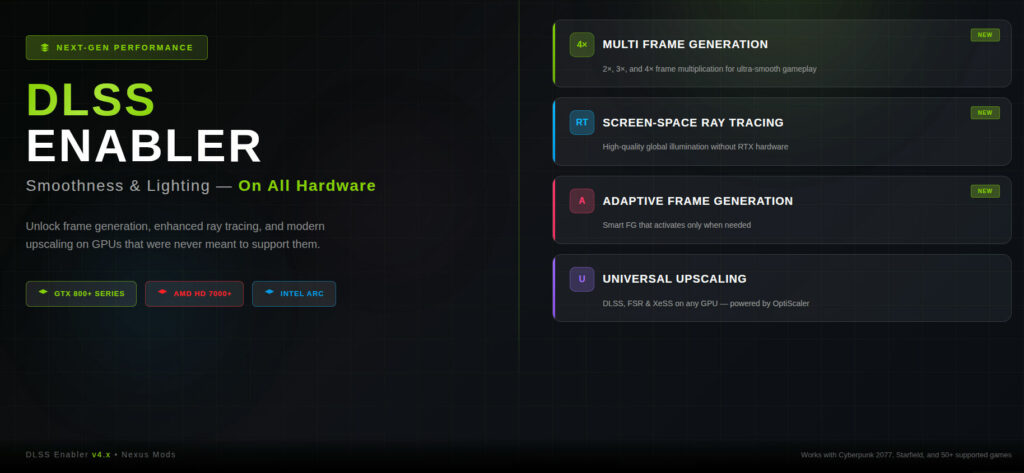
Das Tool fügt somit DLSS nicht in Spiele ein, die es gar nicht besitzen. Es setzt immer voraus, dass die DLSS-Basis im Spiel schon vorhanden ist.
Damit richtet sich DLSS Enabler nicht nur an GeForce-Nutzer. In den aktuellen Builds tauchen auch AMD- und Intel-Szenarien auf, etwa mit zusätzlichen Support-Paketen, NVAPI-Dummy-DLLs und DX12-Proxys.
DLSS Enabler baut sich zudem aus verschiedenen Komponenten zusammen. Das Tool ist also kein einzelner Schalter, sondern ein Zusammenspiel aus Features wie OptiScaler sowie dem bekannten DLSSG-to-FSR3-Modul, welche die vorhandenen DLSS-Pfade verändern und erweitern.
So arbeitet DLSS Enabler im Spiel
In der Praxis nutzt DLSS Enabler die bereits bestehende DLSS-Integration eines Spiels und erweitert sie um zusätzliche Wege. OptiScaler wird inzwischen als einheitliche Upscaling-Lösung verwendet. Für aktuellere Mod-Versionen kommen zusätzliche Funktionen hinzu, darunter Adaptive Frame Generation, Dynamic Frame Generation und SSRTGI.
Die Verfügbarkeit einzelner Features ist allerdings vom Spiel und von der Rendering-Pipeline abhängig. Dadurch kann es zu Schwankungen bei der Performance sowie Bildqualität kommen, je nach verwendeter Hardware und Einstellungen.
Spannend wird es bei den Multi-Frame-Generation-Modi. Die Mod-Tech-Preview führte zunächst 3x- und 4x-Modi ein, später kamen in Version 4.5.0.0 MFG x5 und x6 dazu. Dafür braucht das jeweilige Spiel allerdings Streamline-2.11-Dateien, und wenn das Spiel die neuen Multiplikatoren nicht selbst im Menü anbietet, muss der MFG-Override greifen.
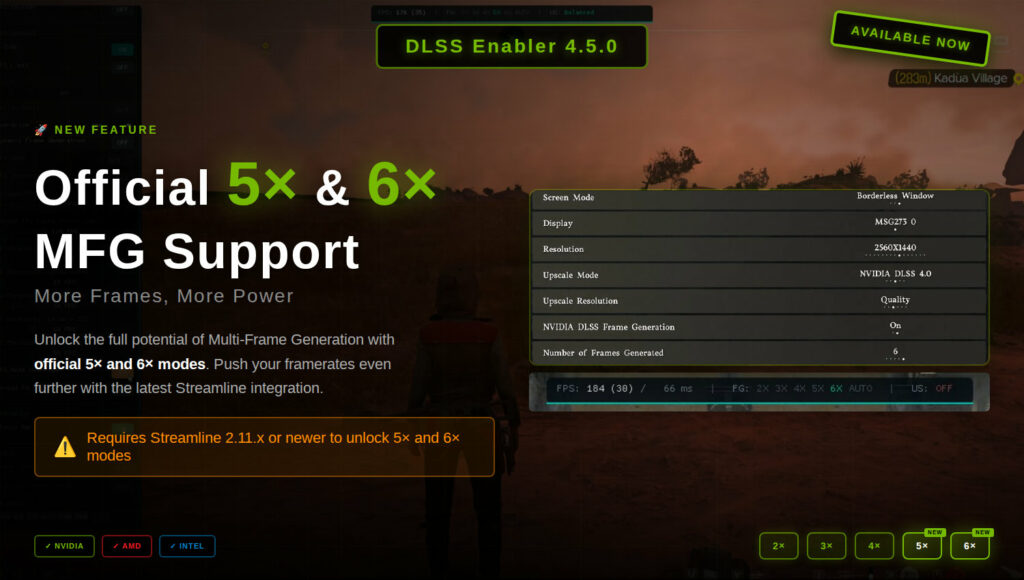
Noch einen Schritt weiter geht Version 4.6.0: Mit dieser Version fügte die Mod eine Multi-Frame-Generation für RTX-40-Karten hinzu. Laut Beschreibung arbeitet dieser Modus bei x2, x4 und x6 mit DLSSG, während bei x3 und x5 exklusiv FSR3 genutzt wird.
Wie benutzt du DLSS Enabler?
Wenn du DLSS Enabler ausprobieren willst, solltest du zuerst zwischen Stable und Tech Preview unterscheiden. Die offizielle Mod-Seite findest du hier: DLSS Enabler auf Nexus Mods. Dort stehen die jeweils aktuellen Dateien, Hinweise und Changelogs.
Für die stabile 3.x-Version ist der Einstieg noch vergleichsweise bequem. Du lädst dir den Installer aus den Main Files herunter, führst ihn aus, wählst das gewünschte Spiel aus und startest danach das Spiel.
Für AMD- und Intel-GPUs kommt ein zusätzlicher Hinweis dazu: Nach der Installation sollten die vom Installer im Spielordner abgelegten REG-Dateien genutzt werden, um Nvidia-Signaturprüfungen abzuschalten.
Wenn du möglichst wenig Handarbeit willst, ist die stabile Schiene der beste Startpunkt. Trotzdem bleibt DLSS Enabler immer noch ein Modding-Tool. Externe Demos zeigen, dass es je nach Spiel zusätzliche manuelle Schritte geben kann, etwa das Kopieren oder Umbenennen von DLL-Dateien.
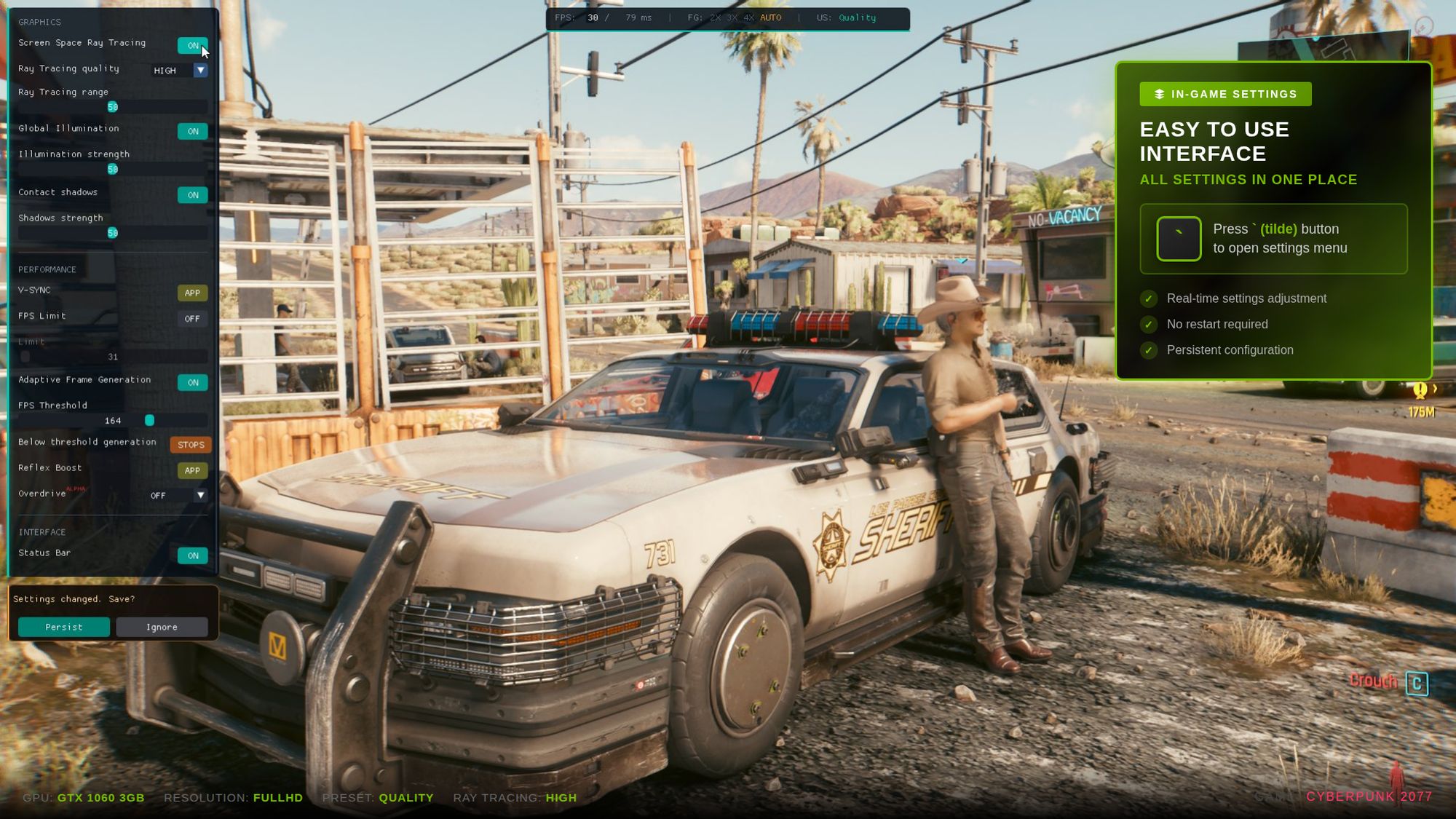
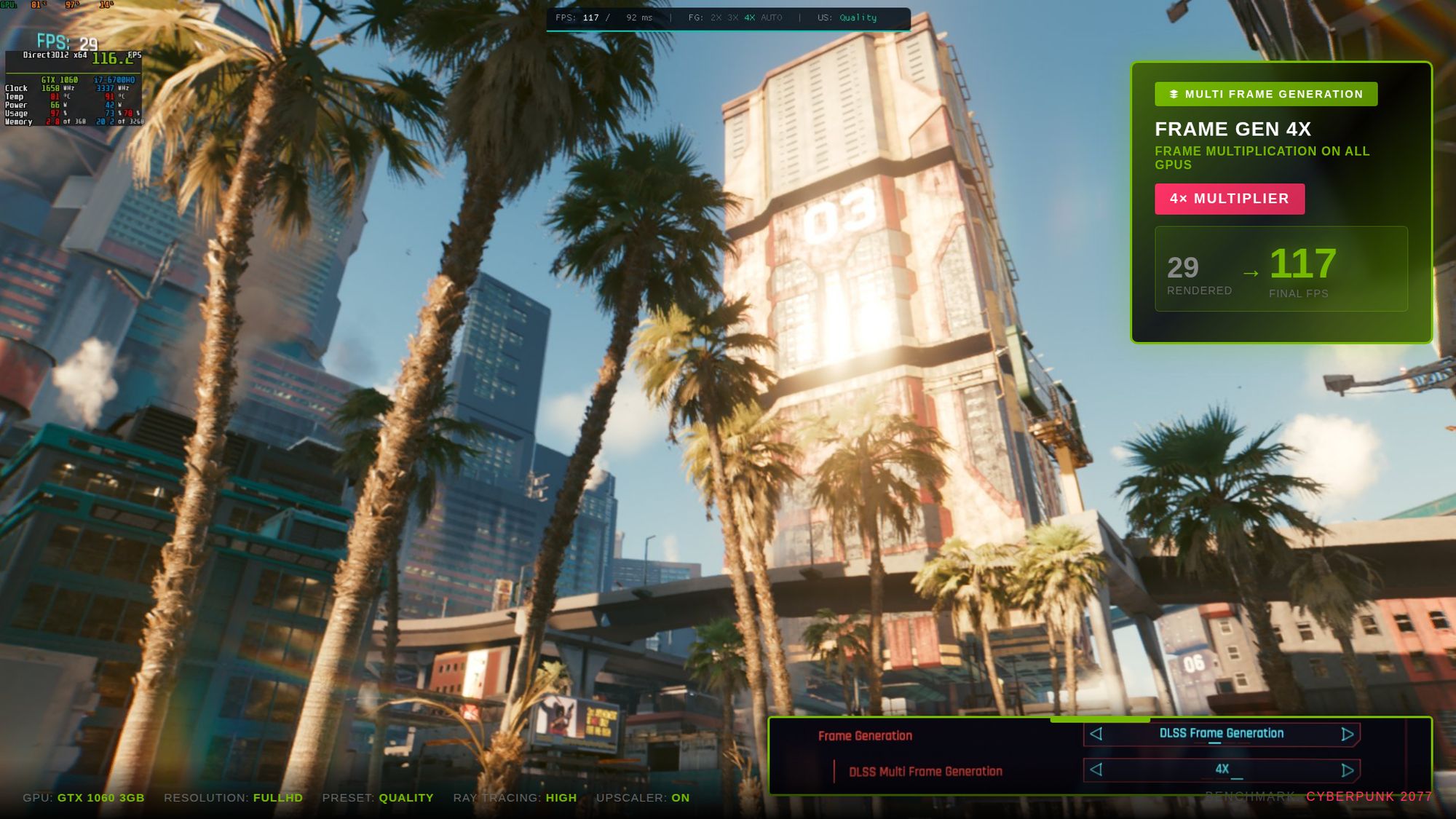
In einem Cyberpunk-2077-Beispiel wurde etwa empfohlen, statt version.dll lieber winmm.dll zu nutzen. Außerdem kann es vorkommen, dass ein Spiel erst nach mehreren Startversuchen sauber läuft.
Tech Preview 4.x: mehr Funktionen, mehr Handarbeit
Die 4.x-Tech-Preview ist klar etwas für Enthusiasten. Sie besteht aus einer einzelnen DLL, die du manuell installieren musst.
Dafür lädst du DLSS_Enabler.dll aus dem Tech-Preview-Bereich herunter, benennst sie – je nach Spiel – in dxgi.dll, version.dll, winmm.dll, dbghelp.dll, psapi.dll oder winhttp.dll um und legst sie dann im Root-Ordner des Spiels neben der EXE-Datei ab.
Danach startest du das Spiel und öffnest das Einstellungsmenü der Mod mit der Tilde-Taste. Wichtig ist außerdem, dass keine älteren DLSS-Enabler-Versionen parallel installiert sind, weil es sonst zu Konflikten kommen kann.
Gerade bei den experimentellen Funktionen steigen die Anforderungen. Für Forced Frame Generation Activation nennt der Changelog etwa Nvidia Reflex als Voraussetzung sowie ein Streamline-Update und die Dateien sl.dlssg.dll und sl.pcl.dll.
Andere Features wie Forced MFG in Spielen ohne nativen Multi-Frame-Generation-Support setzen ebenfalls manuelle Updates voraus. Genau daran sieht man gut, dass DLSS Enabler keine Plug-and-Play-Lösung ist, sondern eher ein Werkzeugkasten für Nutzer, die bereit sind zu testen.
Benchmarks und erste Demos: Lohnt sich der DLSS Enabler?
Den einen verlässlichen Benchmarkwert für DLSS Enabler gibt es nicht – und genau das ist schon die wichtigste Aussage. Die Mod-Seite selbst spricht eher von „real gameplay“ als von nackten Benchmarkzahlen und betont mehrfach, dass Ergebnisse nach Spiel, Hardware und Einstellungen schwanken. Deshalb sieht der Mod-Ersteller davon ab, pauschale Prozentwerte für jeden Nutzer zu versprechen.
Was sich aber festhalten lässt: Erste Demos zeigen, dass das Konzept funktioniert. Auf Radeon-RX-7900-Hardware wurden 3x- und 4x-Multi-Frame-Generation über FSR 3.1 gezeigt, kombiniert mit zusätzlicher Logik gegen Interpolationsartefakte.
In derselben Demo taucht sogar eine Kombination aus FSR 4 und Multi Frame Generation über OptiScaler auf. Gleichzeitig wird aber ebenso klar, dass die Mod nicht immer perfekt läuft: Sichtbare Artefakte, schwächere Bewegungsqualität bei 3x-MFG und stark spielabhängige Ergebnisse gehören aktuell dazu.
Zum Vergleich lohnt sich der Blick auf die offizielle Seite: Nvidia selbst gibt für natives DLSS 4.5 auf RTX-50-GPUs an, dass der Sprung von x4 auf x6 in pathtraced 4K-Titeln bis zu 35 Prozent mehr Bildrate bringen kann. Das ist aber ein offizieller Nvidia-Wert für native RTX-50-Unterstützung – kein Benchmark, den man eins zu eins auf DLSS Enabler übertragen darf.
- Lesedauer 5 min


Jeremy Riedel
Autor
Jeremy, ein echter Norddeutscher Jung aus Niedersachsen mit Technik im Blut. Schon in der Schule packte ihn die Faszination - YouTube-Videos zu Hardware und Simulationen feuerten seinen Nerd-Spirit an. Nach dem Abitur landete er über die FMCG-Branche bei Caseking und schreibt heute über die neuesten Tech-Trends und Simracing.
Alles, was fliegt oder auf vier Rädern fährt, zieht ihn magisch an. Sein Traum? Selbst ins Cockpit steigen. Bis dahin dreht er virtuell seine Runden. Wenn er nicht schreibt, schraubt er an Autos, feiert auf Festivals oder spielt GTA und Battlefield.
Mehr erfahren >>
interessante tech, hat das mal jemand in echt ausprobiert?
Hol dir lieber lossless scaling. Die progammieren es besser und du kannst es auch bei filmen etc nutzen.