Mit OptiScaler entscheidest du, welche Upscaling-Technologie du im Spiel nutzen möchtest. Dein Spiel unterstützt nur FSR 3.1, aber du hättest gerne FSR 4? Dank OptiScaler ist das kein Problem mehr. Und das Beste: Es funktioniert nicht nur mit FSR, sondern auch mit DLSS und XeSS!

Wie genau das Ganze geht und was du beachten musst, erfährst du in diesem Blog.
Inhaltsverzeichnis
Was sind Upscaling-Technologien?
In Bezug auf Gaming bekommst du mit Upscaling-Technologien höhere FPS und eine verbesserte Grafik. Insbesondere bei hohen Auflösungen sehen die Bilder dadurch wesentlich besser aus. Es gibt drei verschiedene Upscaling-Technologien:
- DLSS: Wie genau DLSS 4 funktioniert, kannst du in diesem Blog lesen. Ganz aktuell ist außerdem die neueste Version DLSS 4.5, die auf der CES 2026 vorgestellt wurde.
- FSR: Erst kürzlich hat AMD mit FSR Redstone die neueste Version von FSR veröffentlicht, die diverse Neuerungen bietet. Auch dafür haben wir einen Blog, in dem du die wichtigsten Informationen findest.
- XeSS: Intels Upscaling-Technologie, von der im nächsten Jahr eine neue Version mit Multi Frame Generation erscheint.
Soweit so gut. Aber was macht denn nun der OptiScaler?
Von FSR 3 zu FSR 4 dank OptiScaler
Der OptiScaler klinkt sich in das Upscaling-Verfahren eines Spiels ein und ermöglicht es dir, die eingestellte Technologie zu ändern. Wenn du also ein Spiel spielst, das noch keine FSR 4 Unterstützung hat, kannst du mit dem Tool einfach zu FSR 4 switchen. Dasselbe gilt auch bei FSR Redstone, das erst kürzlich erschienen ist – viele Spiele unterstützen die neueste Version noch nicht offiziell, doch mit OptiScaler ist das kein Problem.
Das gleiche Prinzip funktioniert auch mit DLSS und XeSS. Hier ein Bild zur Veranschaulichung:
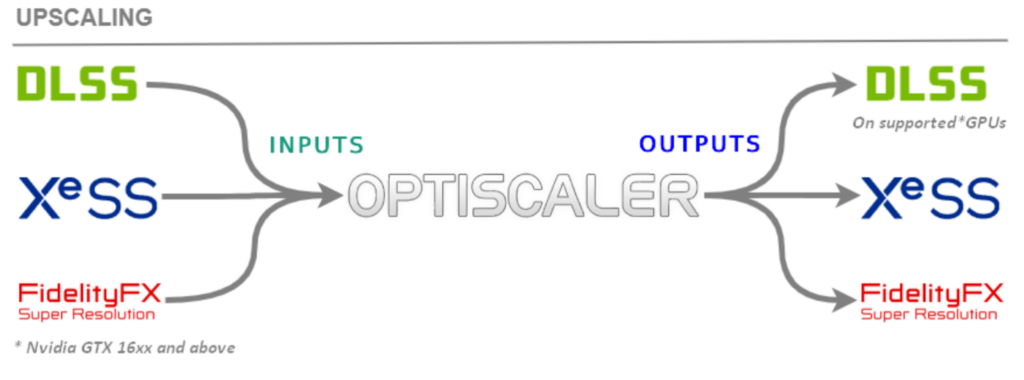
Du hast eine AMD-Grafikkarte, würdest du aber gerne DLSS als Upscaling nutzen? Das geht mit diesem Tool mit nur ganz wenigen Klicks.
Frame Generation und Latenzreduzierung mit Third-Party-Tool
Neben dem reinen Upscaling haben alle drei Technologien auch Frame Generation. Die sorgt noch einmal für zusätzliche FPS, wenn du mit Upscaling alleine nicht die von dir gewünschten Bildwiederholraten erreichst. Auch da kannst du mit OptiScaler nach Belieben wechseln.
FSR Redstone hat eine ganz neue Version von Frame Generation – die nutzt jetzt ein neuronales Netzwerk, um Zwischenbilder zu erzeugen. Bei Spielen, die bereits FSR 3.1.4 unterstützen, lässt sich dieses Feature mit einem Klick in der Adrenalin Software aktivieren. Spiele, in denen noch ältere FSR-Versionen implementiert sind, gehen leer aus – genau da setzt der OptiScaler an.
Zusätzlich ist es möglich, aus Reflex – NVIDIAs Lösung zur Reduzierung von Latenzen beim Zocken – AMD Anti Lag 2 oder Intel XeLL zu zaubern. Anders herum dagegen gehts leider nicht.
Klingt erstmal doch ganz praktisch. Nachteile gibt es allerdings trotzdem.
Die Nachteile von OptiScaler zusammengefasst
Butter bei die Fische: Es ist natürlich keine perfekte Lösung. Du solltest nicht mit den besten Ergebnissen rechnen. FSR Redstone sieht immer noch nur dann am besten aus, wenn das Spiel eine offizielle Unterstützung hat. Genauso sieht DLSS auf NVIDIA-Grafikkarten viel besser aus als auf AMD-GPUs.
Nicht geeignet für Spiele mit Anti-Cheat: Vorsicht im Multiplayer!
Der nächste Nachteil ist der, dass du OptiScaler nicht in Multiplayer-Games nutzen solltest, da die meistens ein Anti-Cheat-Mechanismus integriert haben. Das hat den Hintergrund, dass der OptiScaler DLL-Dateien manipuliert, was von diesen Mechanismen als Cheat deklariert werden könnte.
FSR 4 offiziell nur auf RDNA-4-GPUs
Offiziell funktioniert FSR 4 nur auf RDNA-4-GPUs. Seit ein paar Monaten gibt es allerdings eine geleakte INT8-Version von FSR 4, die die Upscaling-Technologie auch auf Grafikkarten der RX 6000- und 7000-Reihe aktiviert. Auch das geht mit dem OptiScaler – mit dem Nachteil, dass du insbesondere mit einer RDNA-2-GPU mit erheblichen Grafikproblemen rechnen musst. Ob du damit klarkommst, ist dir überlassen.
OptiScaler: How to install
Die Installation von OptiScaler ist relativ unkompliziert.
- Auf diesen Link gehen – GitHub ist die offizielle Seite, von der man den OptiScaler downloaden kann
- Rechts siehst du Releases, dort findest du die aktuelle und ältere Version. Klicke auf die aktuellste Version
- Auf der nächsten Seite steht weiter unter Assets, dort klickst du auf die erste ZIP-Datei, die anschließend heruntergeladen wird
- Nach dem Downloaden entpackst du die Datei
- Um den OptiScaler in deinem gewünschten Spiel zu aktivieren, musst du die Dateien in die Spieledateien ziehen. Typischerweise musst du diesem Pfad folgen: <path-to-game>\Game-or-Project-name\Binaries\Win64 or WinGDK\
- Benenne die OptiScaler.dll um, vorzugsweise in dxgi.dll
Du musst bei jedem Spiel, mit dem du den OptiScaler nutzen möchtest, den Schritten folgen. Bei GitHub findest du weitere Infos – darunter Einschränkungen, Tipps und eine Kompatibilitätsliste.
OptiScaler: Eine gute Lösung insbesondere für AMD Grafikkarten?
Die Software tut, was sie soll – in den meisten Spielen hast du keine Probleme und kannst zu der gewünschten Upscaling-Technologie wechseln. Besonders als Übergang, wenn eine neue Version noch nicht in allen Spielen integriert ist, ist das Tool sehr hilfreich. Wunder solltest du allerdings nicht erwarten. Herunterladen kannst du den OptiScaler hier.
Nutzt du OptiScaler? Teile uns gerne deine Erfahrungen in den Kommentaren mit – laufen deine Games mit OptiScaler gut?
- Lesedauer 5 min


Gina Wollschläger
Autor
Gina, aufgewachsen in einem kleinen Dorf mitten in Brandenburg, ist mit jungen 18 Jahren nach Berlin gezogen, wo sie zuerst eine schulische Ausbildung zur Assistentin für Medieninformatik absolviert und dann das Abitur nachgeholt hat. Während eines Studiums, in dem sie unzufrieden war, ist sie erst als Werkstudentin bei Caseking gelandet. Schon in jüngeren Jahren hat sie angefangen, Geschichten zu schreiben und mit 20 hat sie sich schließlich einen Gaming-PC gebaut. Passend zu diesen beiden Leidenschaften schreibt sie nun Vollzeit über Hardware und Gaming und taucht in ihrer Freizeit am liebsten in fremde Welten wie Cyberpunk oder Assassins Creed ein, wenn sie nicht mit Freunden die reale Welt entdeckt.
Mehr erfahren >>
[…] Falls du OptiScaler bisher überhaupt nicht genutzt hast, findest du die grundlegende Funktionsweise auch in unserem OptiScaler-Guide. […]