Inhaltsverzeichnis
Deine FPS zu checken gehört zu einem Gaming-PC einfach dazu – egal, ob du kompetitiv spielst oder einfach nur deine Lieblingsgames mit flüssigen Bildraten spielen willst. In diesem Guide zeigen wir dir, wie du ganz einfach überprüfst, wie viele Frames dein Gaming-PC wirklich liefert.

Die Zeiten, in denen man noch Fraps kaufen musste, um seine FPS zu sehen oder epische Highlight-Clips aufzunehmen, sind längst vorbei. Heute gibt’s bessere, kostenlose Methoden – und die solltest du kennen, wenn du das Maximum aus deinem Setup heraus holen willst.
Warum solltest du deine FPS im Auge behalten?
Bevor wir dir zeigen, wie du deine FPS anzeigen lassen kannst, klären wir kurz, warum das überhaupt wichtig ist. Denn deine FPS im Blick zu behalten, bringt gleich mehrere Vorteile – nicht nur für Hardcore-Gamer.
- Optimale Performance: Nur wenn du weißt, wie viele Bilder pro Sekunde dein Gaming-PC erreicht, kannst du Ruckler oder Performance-Einbrüche erkennen und beheben.
- Grafikabstimmung: Anhand deiner FPS findest du das richtige Gleichgewicht zwischen Bildqualität und Performance.
- Upgrade-Erkennung: Sinkende FPS in neuen Titeln zeigen dir rechtzeitig, wann ein Hardware-Update nötig ist.
Wie lässt du dir deine FPS anzeigen?
Es gibt inzwischen jede Menge Möglichkeiten, deine FPS zu checken – von integrierten Anzeigen direkt im Spiel bis hin zu spezieller Software, die dir noch mehr Infos liefert.
Eingebaute FPS-Zähler in Spielen
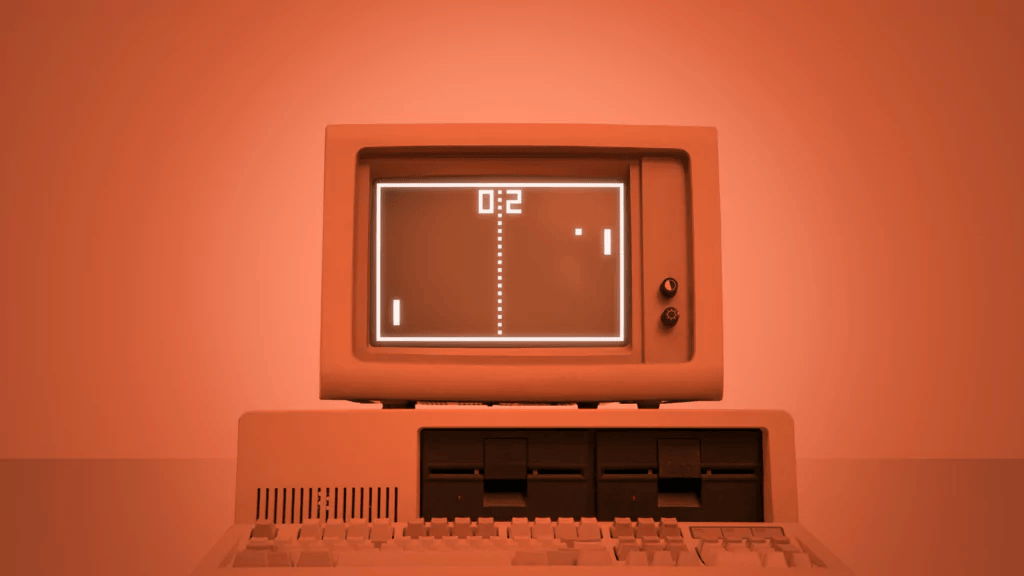
Viele moderne Games wie GTA V, Counter-Strike 2 oder Warzone 2 besitzen einen integrierten FPS-Zähler. Du findest ihn meist unter Spieleinstellungen → Grafik oder Anzeige.
Steam‑Overlay
Benutzt du Steam? Dann öffne Steam → Einstellungen → In‑Spiel, um den FPS-Zähler zu aktivieren. Du bestimmst, in welcher Ecke deines Bildschirms er eingeblendet wird.

NVIDIA App

Mit einer NVIDIA-GPU aktivierst du das FPS-Overlay ganz einfach über die NVIDIA App. Gehe dazu im linken Menü auf den Reiter Einstellungen und aktiviere das NVIDIA Overlay. Anschließend öffnest du es per Tastenkombination Alt + Z. In den Einstellungen des Heads-Up-Overlays kannst du die Statistik-Anzeige aktivieren und ganz nach deinen Wünschen anpassen – Position, Größe und Stil inklusive. So behältst du jederzeit im Blick, wie flüssig dein Spiel läuft.
AMD Radeon Software
Als AMD-Nutzer öffnest du die Adrenalin Software und gehst zu Einstellungen → Leistung. Dort aktivierst du das Metrik-Overlay, das dir deine FPS sowie weitere Leistungsdaten direkt im Spiel anzeigt. Auch hier kannst du die Darstellung individuell anpassen.

Windows Game Bar

Für Windows 10/11 ist die Game Bar die einfachste Lösung: Drücke Win + G im Spiel, wechsel zum Reiter „Leistung“ und sieh deine FPS in Echtzeit einblendet – ganz ohne Zusatzsoftware.
Du willst noch mehr aus deinem Setup herausholen? Dann wirf einen Blick in unseren Blog über die besten Apps für Gamer – dort zeigen wir dir zehn Tools, die auf keinem Gaming-PC fehlen dürfen. Von System-Optimierung bis Streaming ist alles dabei:
Deine FPS sind dir zu niedrig?
Wenn deine FPS nicht mehr mithalten, wird’s Zeit für ein Upgrade. Egal ob stärkere GPU, schnellerer RAM oder gleich ein komplett neuer Gaming-PC – bei Caseking findest du das passende System für deinen Anspruch. Wir haben eine breite Auswahl an vorkonfigurierten Gaming-PCs, die Leistung bringen, wo du sie brauchst.
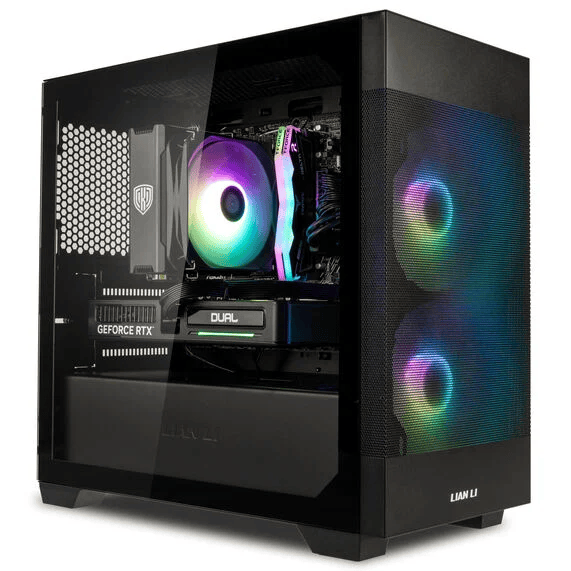
Gaming-PC Initium
- AMD Ryzen 5 7500F CPU
- GeForce RTX 5060 GPU
- 16 GB DDR5-RAM
- 1 TB NVMe SSD
Gaming-PC Black Out
- AMD Ryzen 5 7600X CPU
- GeForce RTX 5060 Ti GPU
- 16 GB DDR5-RAM
- 1 TB NVMe SSD
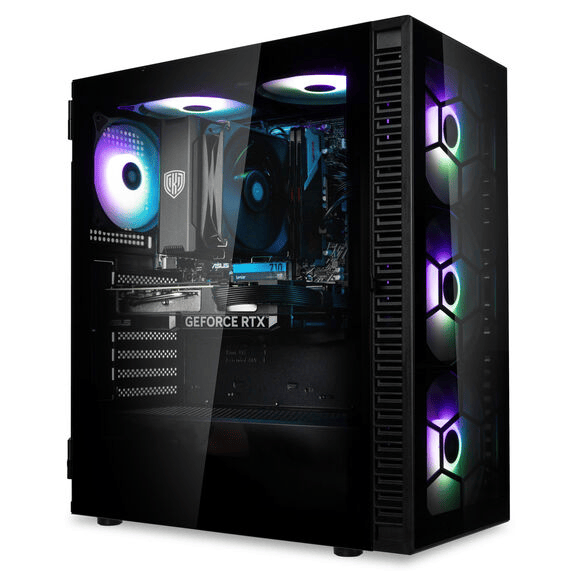
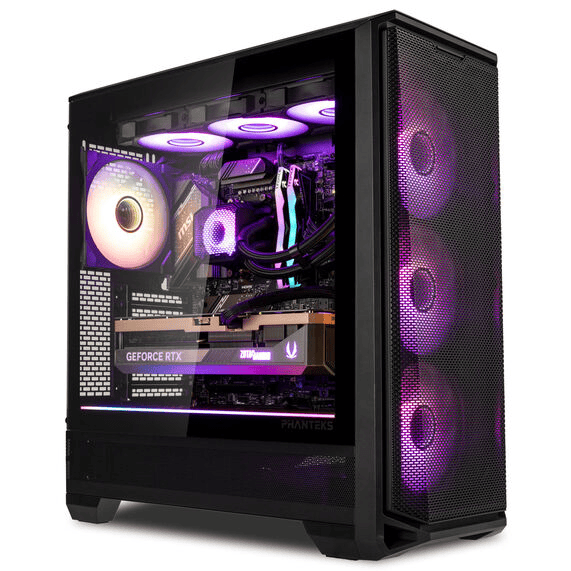
Gaming-PC Cosmic Pulse
- AMD Ryzen 7 9800X3D CPU
- GeForce RTX 5080 GPU
- 32 GB DDR5-RAM
- 2 TB NVMe SSD
Lass uns wissen, wie dein Setup performt
In diesem Blog haben wir dir gezeigt, wie du deine FPS checken kannst und worauf es dabei ankommt. Jetzt interessiert uns deine Meinung: Welche FPS erreichst du aktuell – und mit welchen Tools? Verrate es uns unten in den Kommentaren!
- Lesedauer 4 min

Marcel Bruns
Autor
Marcel stammt aus Bonn und ist im Berliner Umland aufgewachsen. Schon in der Schulzeit entwickelte er eine Leidenschaft für Technik und Gaming – seinen ersten PC zerlegte er direkt nach dem Auspacken, einfach um zu verstehen, wie er funktioniert. Bis heute baut er regelmäßig Gaming-PCs für sich und Freunde zusammen. Wenn er gerade nicht an seinem PC herumschraubt, taucht er gerne in die Welt der Anime ein und träumt davon, einmal Japan zu bereisen. In seiner Freizeit trifft man ihn entweder beim Zocken des neuesten AAA-Titels oder dabei, seine Teammates in League of Legends (mehr oder weniger absichtlich) zu inten.
Mehr erfahren >>