Inhaltsverzeichnis
Du kennst das: Du startest ein Game, bist hyped – und dann ruckelt’s. Oder die Grafik sieht aus wie Matsch, obwohl du eigentlich solide Hardware hast. Die gute Nachricht: In vielen Fällen brauchst du kein Upgrade, sondern nur ein paar clevere Anpassungen. Denn oft liegen Leistung und Bildqualität nicht daran, was du im PC hast – sondern wie du es einstellst.

Diese riesigen Settings-Menüs mit „Ray Tracing“, „Anti-Aliasing“, „LOD“ und tausend Reglern wirken erstmal wie ein Bossfight. Aber keine Sorge – wenn du weißt, welche Optionen wirklich Performance fressen und welche kaum einen Unterschied machen, bekommst du dein Spiel easy in den Sweet Spot aus stabilen FPS und nice Optik.
Warum solltest du deine Game-Settings optimieren?
Ganz simpel: Du sparst Leistung genau dort, wo du sie nicht brauchst, und gibst deinem System Luft, dort zu liefern, wo es zählt – in hektischen Gefechten, bei Bossfights, in großen Open-World-Cities oder einfach, wenn du konstant hohe FPS willst.
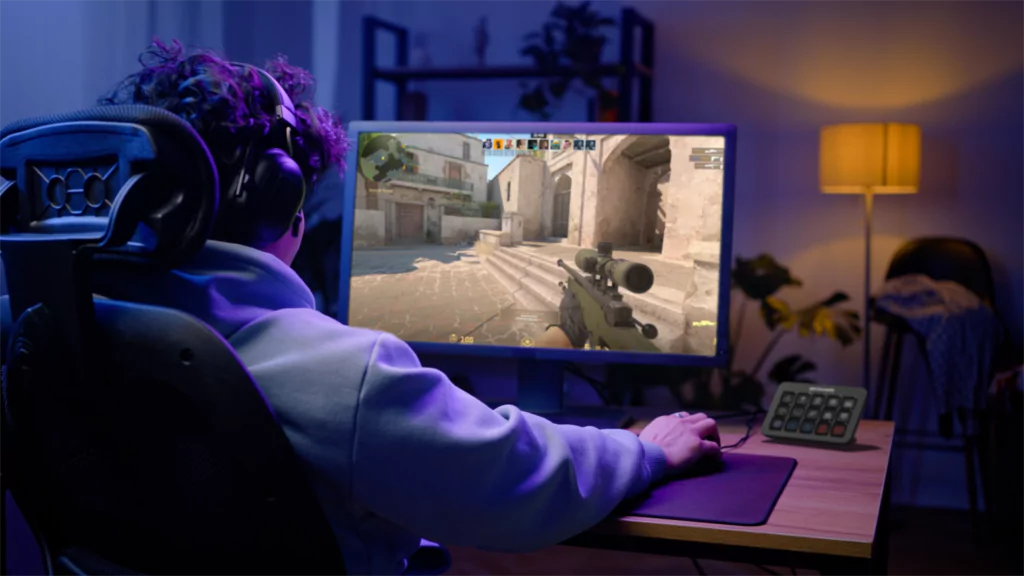
Viele Settings wirken auf den ersten Blick „klein“, können aber in der Praxis einen großen Unterschied machen zwischen:
- stabile 120 FPS
- smoothes Aim
- hochauflösende Texturen
Schritt 1: In-Game Settings richtig setzen
Jedes Game hat ein bisschen unterschiedliche Regler, aber diese Optionen tauchen fast immer auf. Und genau hier liegt der schnellste Performance-Gewinn.
Auflösung (Resolution)
Die Auflösung bestimmt, wie viele Pixel gerendert werden – z. B. 1080p (1.920 × 1.080) oder 1440p (2.560 × 1.440).
Wichtig ist vor allem, dass du auf der nativen Auflösung deines Monitors spielst. Wenn das nicht passt, wirkt das Bild schnell unscharf und die Performance kann trotzdem leiden, weil Skalierung reinkickt.
Faustregel:
- 1080p = leicht für die GPU, super für High-FPS
- 1440p = bestes Allround-Feeling (schärfer, aber anspruchsvoller)
- 4K = brutal scharf, aber teuer in FPS
Display Mode: Vollbild vs. Borderless
Du kannst meistens zwischen Vollbild, Fenster und Borderless Window wählen.
- Vollbild liefert fast immer die beste Performance.
- Borderless ist bequemer (Alt-Tab wie ein König), kann aber minimal mehr Ressourcen ziehen.
Wenn du nicht ständig zwischen Discord, Browser oder OBS wechselst: Vollbild ist meist die beste Wahl.
Texturen (Texture Quality)
Texturen sind die „Detailauflösung“ von Oberflächen. Höher = schärfer, aber vor allem sehr VRAM-lastig. Der entscheidende Punkt ist, dass Texture-Quality eher Grafikspeicher frisst anstatt FPS. Der Sweetspot liegt oft bei Medium oder High, je nachdem wie viel VRAM deine Grafikkarte hat.
- Wenig VRAM? → Medium
- 8–12 GB VRAM? → High oft problemlos
- Sobald du Nachladeruckler bekommst → eine Stufe runter
Schatten & Beleuchtung (Shadows / Lighting)
Hier sitzt ein echter Performance-Killer. Schatten sehen geil aus – sind aber extrem leistungsfressend. Sind die Einstellungen zu hoch, arbeitet dein Gaming-PC sich tot. Zu niedrig und alles wirkt flach und billig.
Auch hier ist der Sweetspot auf Medium, je nachdem wie viel Grafikspeicher und Leistung deine GPU hat. Mit mittleren Einstellungen bekommst du oftmals realistische Stimmung, ohne dass dabei deine FPS verloren gehen.
Level of Detail (LOD)
Wenn du die Einstellung zu niedrig wählst, entstehen sogenannte „Pop-ins“: Objekte, Details oder Texturen tauchen dann plötzlich erst auf, sobald du näher dran bist oder die Kamera sich bewegt. Das kann gerade beim schnellen Spielen ziemlich störend wirken.
Stellst du den Wert dagegen zu hoch ein, muss deine Grafikkarte dauerhaft deutlich mehr berechnen, weil sie mehr Details über größere Entfernung und in höherer Qualität darstellen muss. Das kann FPS kosten oder zu unnötig hoher GPU-Auslastung führen.
Wenn dich Pop-ins nerven, erhöhe die Einstellung schrittweise — aber geh nicht sofort auf Ultra. Oft reicht schon eine Stufe höher, um das Problem deutlich zu reduzieren, ohne dass die Performance spürbar leidet.
Ray Tracing
Ray Tracing ist der Klassiker: sieht unfassbar aus, kann aber deine Performance massiv drücken – teilweise bis zu halbe Framerate oder weniger.
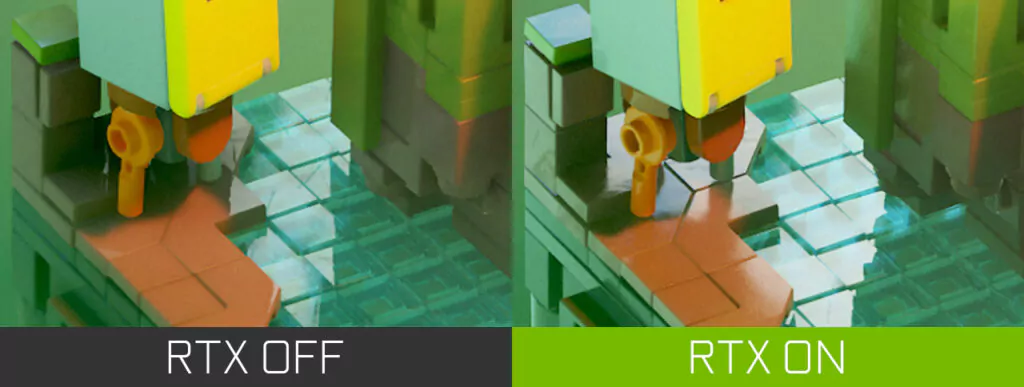
Wenn du keine High-End-GPU hast oder einfach stabile FPS willst, solltest du Ray Tracing nur dann aktivieren, wenn es wirklich einen sichtbaren Mehrwert bringt – und das Game gut optimiert ist. Manche Titel sind dafür gemacht (Cyberpunk 2077, Portal mit RTX), aber in vielen Spielen ist RT eher Spielerei mit zu viel Leistungs-Einbußen.
Anti-Aliasing (Kantenglättung)
Anti-Aliasing entfernt Treppchen-Kanten – besonders sichtbar bei niedriger Auflösung. Viele Games bieten heute Optionen wie DLAA (NVIDIA) oder ähnliche Verfahren.
Wenn du flimmernde Kanten siehst, solltest du Anti-Aliasing aktivieren. Wenn du mehr FPS brauchst, solltest du eher zu einer sparsamen Variante greifen oder eine Upscaling-Technologie verwenden.
Upscaling: DLSS, FSR, XeSS
Upscaling ist einer der effektivsten Performance-Booster überhaupt. Das Spiel wird intern in niedrigerer Auflösung gerendert und dann meist mit KI hochskaliert – mehr FPS, oft kaum sichtbarer Qualitätsverlust.
Viele dieser Upscaler gehen sogar weiter und fügen zusätzliche generierte Frames ein (Frame Generation), ums nochmal smoother zu machen. Als Faustregel kannst du dir aber merken: Ein aktivierter Upscaler gibt dir oft sofort besseres Gameplay mit mehr FPS und kaum Nachteilen.
Frame Rate Cap (FPS-Limit)
Wenn du deine GPU nicht dauerhaft auf 100% rödeln lassen willst: Setz ein FPS-Limit. Idealerweise auf die maximale Hz-Zahl deines Monitors (z. B. 120 Hz, 165 Hz, 240 Hz).
Das sorgt für:
- weniger Hitze
- weniger Lautstärke
- stabilere Frametimes
- und oft sogar weniger Mikroruckler
Schritt 2: Windows-Tweaks, die wirklich helfen
Du kannst deine Performance zusätzlich pushen, ohne auch nur ein In-Game-Menü zu öffnen.
Monitor richtig einstellen
Nach Windows-Updates oder Neuinstallationen passiert es ständig: Dein Monitor läuft plötzlich auf 60 Hz, obwohl er 144/165/240 kann. Gehe unter Windows:
Einstellungen → System → Anzeige → Erweiterte Anzeige
Dort solltest du einmal kurz prüfen, ob alles korrekt eingestellt ist. Wichtig ist dabei vor allem:
- Die richtige Auflösung: Stelle sicher, dass wirklich die native Auflösung deines Monitors aktiv ist (z. B. 1.920×1.080, 2.560×1.440 oder 3.840×2.160). Nur so bekommst du das schärfste Bild ohne Skalierung oder Unschärfe.
- Die richtige Bildwiederholrate (Hz): Gerade bei Gaming-Monitoren ist das ein häufiger Fehler. Viele Displays laufen nach einem Treiber-Update oder Neuanschluss plötzlich wieder auf 60 Hz, obwohl sie eigentlich 120/144/165/240 Hz können. Eine höhere Hz-Zahl sorgt für ein deutlich flüssigeres Bild und eine spürbar bessere Reaktionsfähigkeit.
- Optional: HDR aktivieren: Wenn dein Monitor HDR unterstützt und das Spiel bzw. der Content für HDR optimiert ist, kann das Bild sichtbar profitieren (mehr Kontrast, bessere Highlights, kräftigere Farben). Bei vielen günstigeren Monitoren wirkt HDR allerdings eher „komisch“ oder ausgewaschen – dann lohnt es sich eher, HDR deaktiviert zu lassen.
Grafikkarten-Treiber aktualisieren
Grafikkarten-Treiber sind oft der schnellste und einfachste Performance-Fix – und werden viel zu häufig unterschätzt. Gerade bei neuen Spielen bringen Treiber-Updates regelmäßig:
- Performance-Optimierungen für aktuelle Games
- Bugfixes (z. B. Grafikfehler, Abstürze, Stottern)
- bessere Stabilität im System
- und manchmal sogar spürbare FPS-Boosts
Wenn dein Gaming-PC plötzlich länger lädt, anfängt zu ruckeln oder ein neues Game nach Release schlechter läuft als erwartet, ist ein Treibercheck Pflicht. Oft liegt das Problem nicht am PC, sondern an einem veralteten oder fehlerhaften Treiber. Wenn du wissen möchtest, wie du deinen Grafiktreiber zurücksetzt, lies dir gerne unseren Blogbeitrag zum Thema durch.
Hintergrund-Programme begrenzen
Alles, was nebenbei läuft, klaut Ressourcen – CPU, RAM und je nach Anwendung sogar GPU-Leistung. Und das merkst du im Game dann als:
- weniger FPS
- mehr Input-Lag
- oder plötzliches Stottern, obwohl die Hardware eigentlich stark genug ist
Der schnellste Check ist der Task-Manager: Wenn dort im Hintergrund zu viel aktiv ist, kann das direkt Performance kosten.
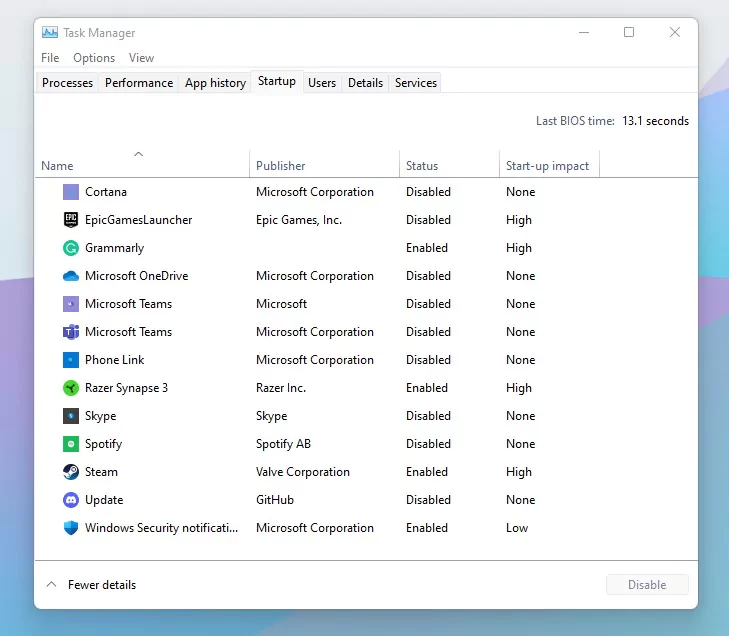
Du musst aber nicht jedes Mal alles manuell schließen. Viel sinnvoller ist es, den Autostart aufzuräumen, damit unnötige Programme gar nicht erst im Hintergrund starten. Dort deaktivierst du alles, was du nicht ständig brauchst.
Windows Game Mode aktivieren
Der Windows Game Mode sorgt dafür, dass dein System beim Zocken automatisch die Spielanwendung priorisiert. Heißt konkret, Windows versucht zu verhindern, dass dir Dinge wie Updates, Hintergrund-Tasks oder andere Prozesse plötzlich Leistung wegziehen oder den Fokus stören. So aktivierst du den Windows Game Mode:
Einstellungen → Gaming → Game Mode → Ein
Das ist kein Wundermittel, aber oft ein einfacher Stabilitäts- und Komfort-Fix – vor allem, wenn im Hintergrund gerne mal Windows-Dienste hochdrehen.
Laufwerke aufräumen
Auch Speicherplatz kann zum Bottleneck werden. Eine randvolle SSD oder HDD kann Performance-Probleme verursachen – vor allem bei Games mit großen Welten und vielen Datenströmen. Typische Symptome sind:
- lange Ladezeiten
- ruckelndes Nachladen von Texturen
- Stottern beim Streaming von Assets
Wenn dein Laufwerk fast voll ist oder du seit Jahren nichts mehr gelöscht hast: einmal ausmisten kann überraschend viel bringen. Gerade aktuelle Games profitieren davon, wenn Windows und das Spiel genug freien Speicher haben, um Daten sauber zwischenzulagern und schnell zu streamen.
Wenn du alles optimiert hast – und es trotzdem nicht reicht
Dann ist die Wahrheit manchmal unbequem: Manche Games sind einfach zu heavy für ältere PC-Systeme. Wenn du trotz optimierter Settings und Windows-Tweaks konstant am Limit bist, wird es Zeit für ein Upgrade.
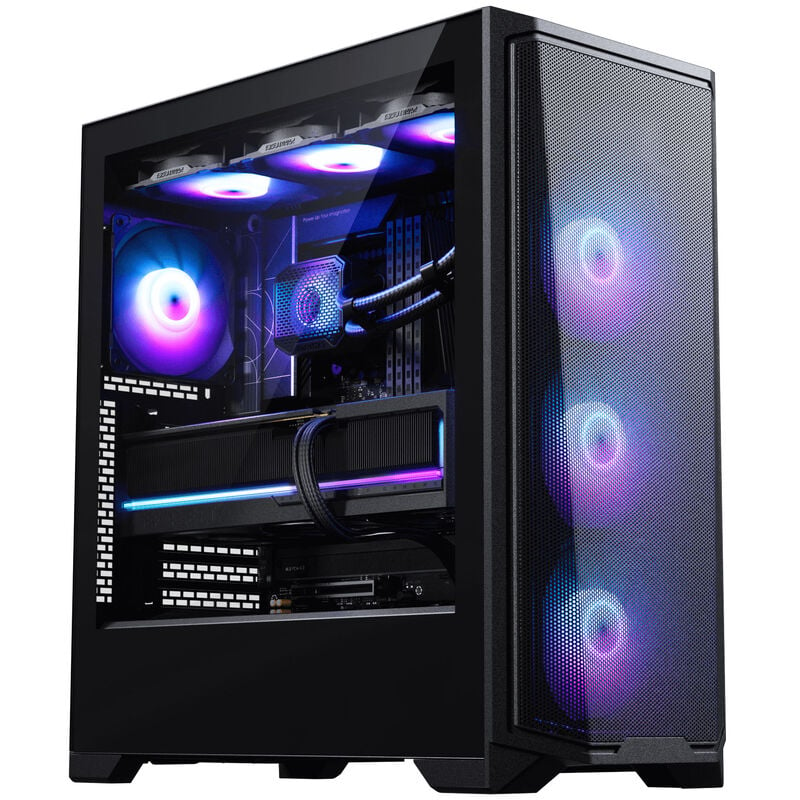
Full-HD Gaming-PC-Konfigurator, ATX-Gehäuse, AMD AM5, AMD Ryzen Prozessor, RX 9060 / RTX 5050 GPU
SIPC-959
1249.90 €
(inkl. MwSt.)
Auf Lager
IN DEN WARENKORB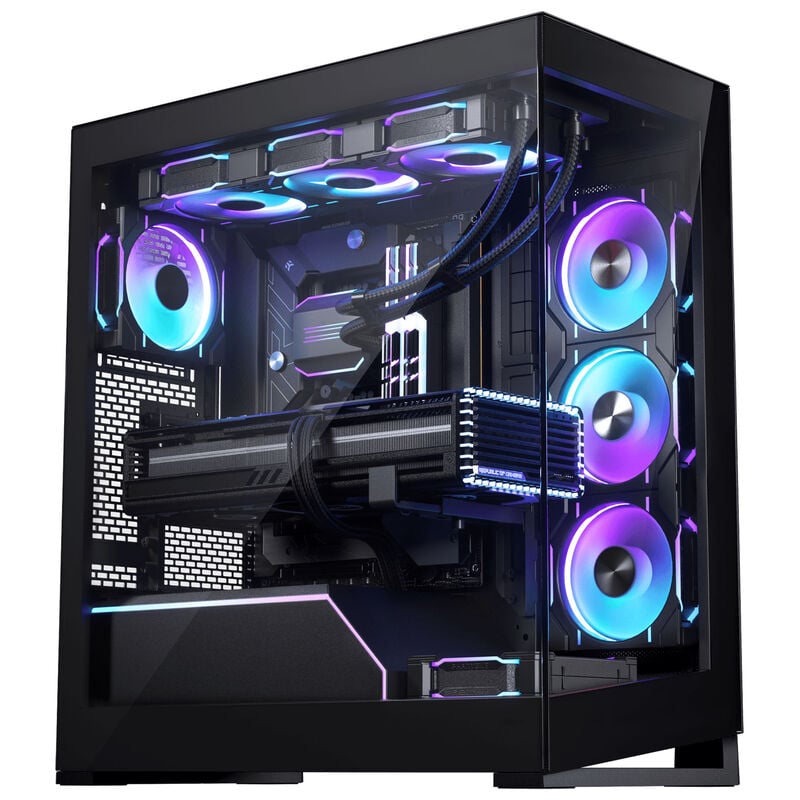
WQHD Gaming-PC-Konfigurator, Phanteks NV5 Mk2, Intel LGA 1851, Intel Core Ultra Prozessor, RX 9070 / RTX 5080 GPU
SIPC-949
2399.90 €
(inkl. MwSt.)
Auf Lager
IN DEN WARENKORB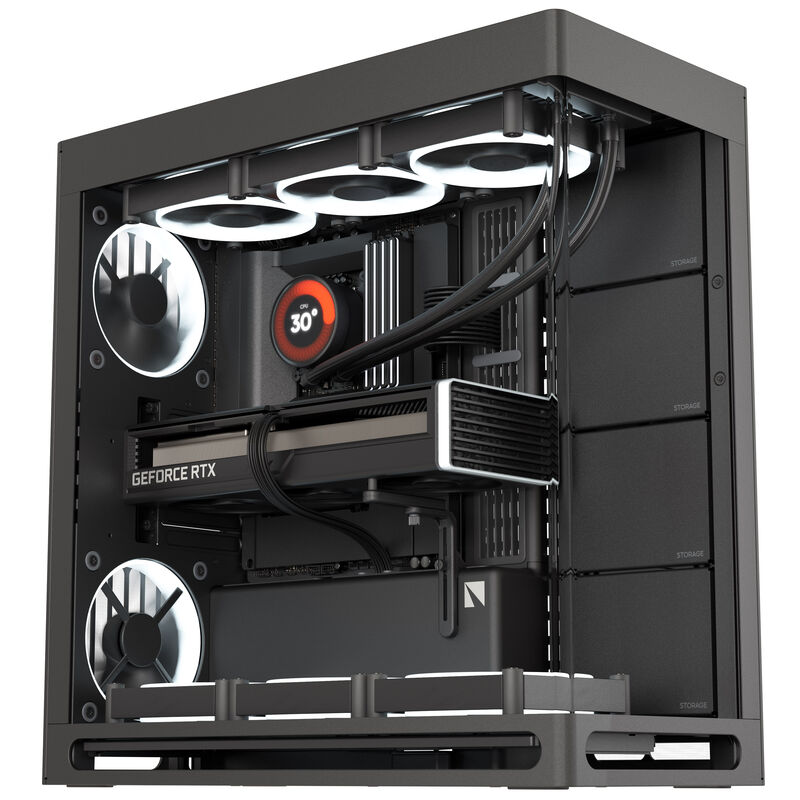
High-End Gaming-PC-Konfigurator, HAVN HS 420, Intel LGA 1851, Core Ultra Prozessor, RTX 5080 / 5090 GPU, AiO Wasserkühlung – ATX, Schwarz
SIPC-933
3549.90 €
(inkl. MwSt.)
Auf Lager
IN DEN WARENKORBMit wenigen Klicks spürbar besser zocken
Game Settings zu optimieren ist kein Hexenwerk – aber es macht einen riesigen Unterschied. Wenn du Auflösung, Display Mode, Texturen, Schatten und vor allem Upscaling sinnvoll einstellst, holst du mehr FPS, stabilere Frametimes und oft sogar ein besseres Bild aus deinem System heraus.
Dazu ein paar schnelle Windows-Tweaks wie Treiber-Updates, richtig eingestellte Monitor-Hz und weniger Hintergrundprogramme – und dein PC fühlt sich direkt wieder deutlich frischer an.
Welche Settings sind bei dir der Gamechanger gewesen? Schreib’s in die Kommentare – gerne auch mit deinem Setup und dem Spiel, in dem du die besten Ergebnisse erzielt hast.
- Lesedauer 8 min


Marcel Bruns
Autor
Marcel stammt aus Bonn und ist im Berliner Umland aufgewachsen. Schon in der Schulzeit entwickelte er eine Leidenschaft für Technik und Gaming – seinen ersten PC zerlegte er direkt nach dem Auspacken, einfach um zu verstehen, wie er funktioniert. Bis heute baut er regelmäßig Gaming-PCs für sich und Freunde zusammen. Wenn er gerade nicht an seinem PC herumschraubt, taucht er gerne in die Welt der Anime ein und träumt davon, einmal Japan zu bereisen. In seiner Freizeit trifft man ihn entweder beim Zocken des neuesten AAA-Titels oder dabei, seine Teammates in League of Legends (mehr oder weniger absichtlich) zu inten.
Mehr erfahren >>