
Inhaltsverzeichnis
PCIe-Lanes sind die Daten-Autobahnen deines PCs. Viele PC-Systeme verschenken unbemerkt Gaming-Leistung – einfach, weil Grafikkarte und SSD im falschen Slot stecken. Steckst du Komponenten an der falschen Stelle ein, verlierst du Bandbreite – und damit Speed, für den du eigentlich bezahlt hast. Dieses Phänomen nennt man Lane-Splitting.

Hier erfährst du, wie du deinen Gaming-PC richtig zusammenbaust, welche typischen Stolperfallen es gibt und wie du Lane-Splitting sicher vermeidest.
Was sind PCIe-Lanes – einfach erklärt!
Eine „Lane“ ist eine „Fahrspur“ für Daten zwischen CPU, Grafikkarte und SSD.
- x1 / x4 / x8 / x16 gibt an, wie viele Spuren eine Komponente bekommt.
- PCIe-Generation (Gen 3/4/5) bestimmt die Geschwindigkeit pro Spur – jede neue Generation verdoppelt grob die Bandbreite.
So ergibt sich: PCIe 4.0 x16 ≈ PCIe 5.0 x8 – also gleiche Durchsatzklasse bei halber Spuranzahl.
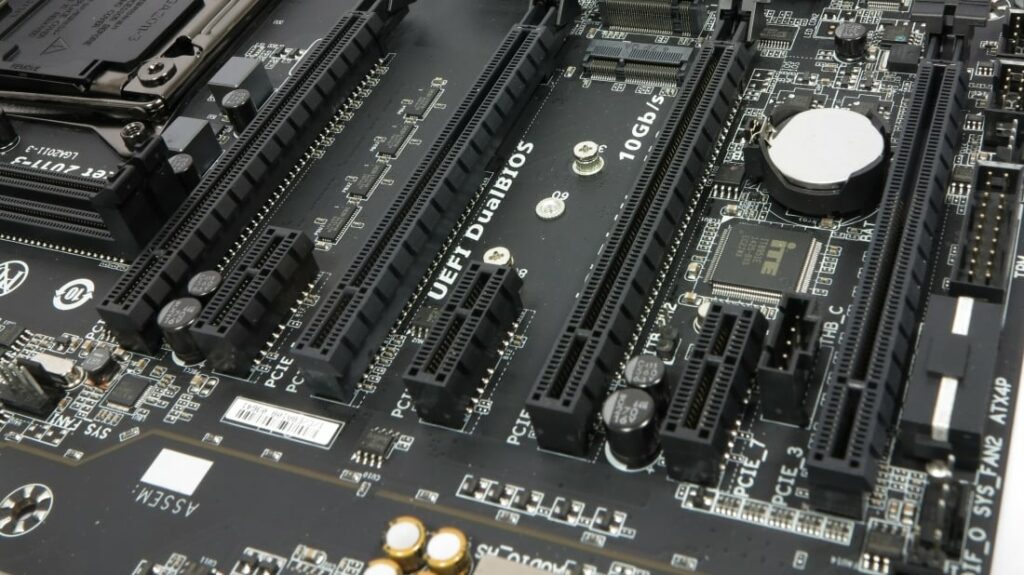
Merke: GPUs laufen meist auf x16, NVMe-SSDs auf x4.
Was ist Lane-Splitting – und wie vermeidest du Leistungsbremsen?
Mit dem Siegeszug der schnellen Gen-5-SSDs wird die richtige Nutzung deiner PCIe-Lanes immer wichtiger. Jede Komponente – egal ob Grafikkarte oder SSD – beansprucht eine bestimmte Anzahl an Lanes. Steckt man eine Gen-5-SSD in einen ungünstig angebundenen Slot, kann es passieren, dass sich der verfügbare Lane-Pool aufteilt. Das nennt man Lane-Splitting. Die Folge: Deine Grafikkarte läuft plötzlich nur noch mit x8 statt x16, oder die SSD wird auf halbe Geschwindigkeit begrenzt.
Keine Panik – in Games macht das meist nur 1 bis 3 % FPS-Unterschied, auch wenn es Fälle gibt, in denen der Leistungsverlust signifikanter ist. Trotzdem lohnt es sich, die Slots klug zu belegen. Prüfe daher vor dem Einbau, welche M.2- und PCIe-Ports sich Lanes teilen, und wähle die Konfiguration so, dass GPU und SSD jeweils ihre volle Bandbreite bekommen. So holst du das Maximum aus deinem System heraus und vermeidest unbemerkte Flaschenhälse.
Wie unterscheiden sich AMD- und Intel-Plattformen?
AMD AM5 (Ryzen 7000/9000, X670E/B650E/X870E):
Bis zu 24 PCIe-5.0-Lanes direkt von der CPU – ideal für GPU + eine schnelle Gen-5-SSD.
Checke im Handbuch, welcher M.2-Slot direkt an der CPU hängt.
Intel LGA1700 (12.-14. Gen, Z690/Z790):
Typisch sind 20 CPU-Lanes (16 + 4).
Auf manchen Z-Boards zapft der Gen-5-M.2-Slot Lanes vom GPU-Slot ab – dann läuft die Grafikkarte nur noch auf x8.
Tipp: Handbuch oder Lane-Matrix prüfen!
Intel LGA1851 (Core 200 Serie, Z890/B860/H810):
Mit Arrow Lake führt Intel eine neue Plattform ein – LGA1851 ersetzt LGA1700.
Typisch sind weiterhin 20 CPU-Lanes (16 + 4), jedoch jetzt vollständig nach dem neuen PCIe 5.0-Standard angebunden. Das bedeutet:
- x16 PCIe 5.0 für die Grafikkarte
- x4 PCIe 5.0 für die primäre M.2-SSD
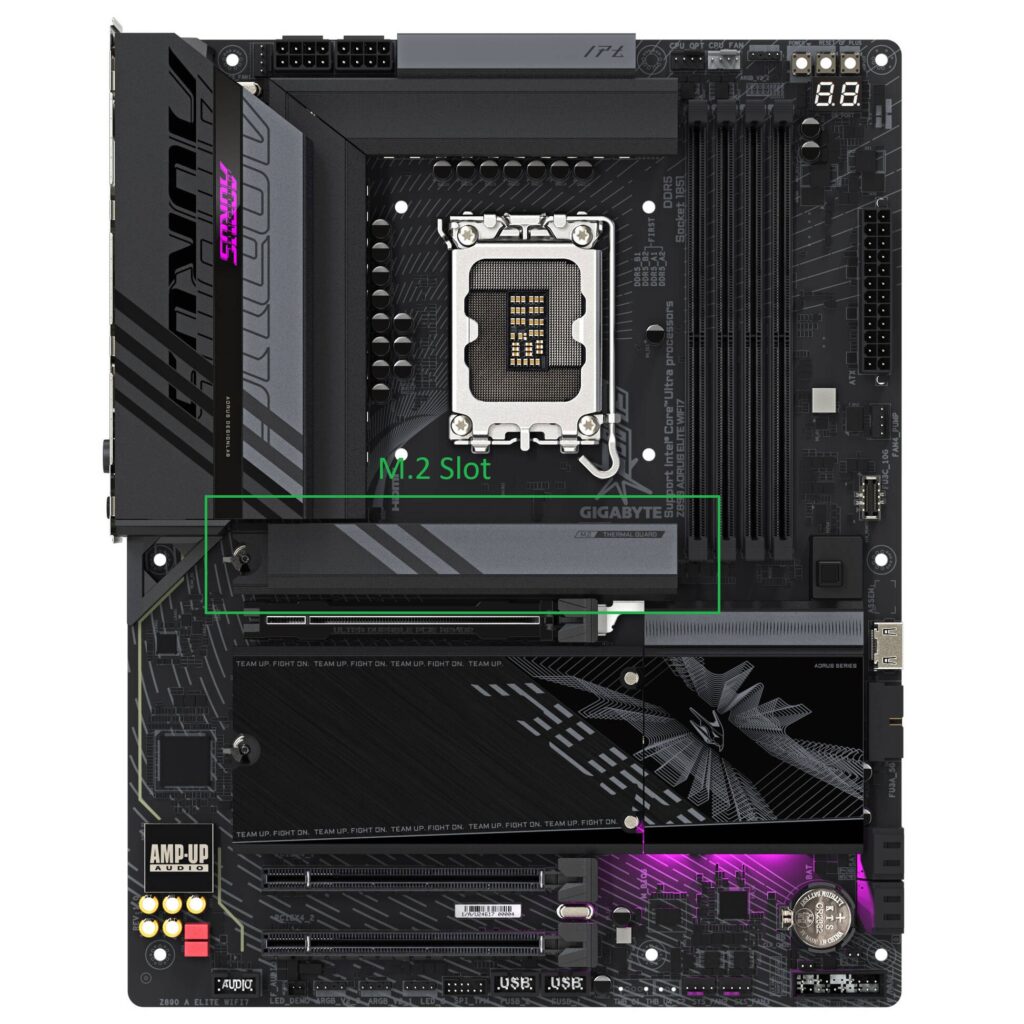
Je nach Mainboard-Design kann auch hier wieder Lane-Sharing auftreten, wenn ein zusätzlicher Gen-5-M.2-Slot aktiviert wird. Manche Z890-Boards reduzieren dann den GPU-Slot von x16 auf x8, sobald der zweite Gen-5-M.2-Port genutzt wird.
Wo steckst du Grafikkarte und SSD in deinem Mainboard richtig ein?
- GPU zuerst, ganz oben:
Die Grafikkarte gehört immer in den obersten x16-Slot (volle Anbindung). - System-SSD in den CPU-M.2-Slot:
Deine schnellste Gen-5-SSD sollte direkt an der CPU hängen (x4 @ Gen 5). - Weitere SSDs sinnvoll verteilen:
Auf AM5-Boards z.B. eine CPU-M.2 (Gen 5) + weitere M.2 am Chipsatz – perfekt für Spiele- oder Aufnahmedaten. - Check mit GPU-Z:
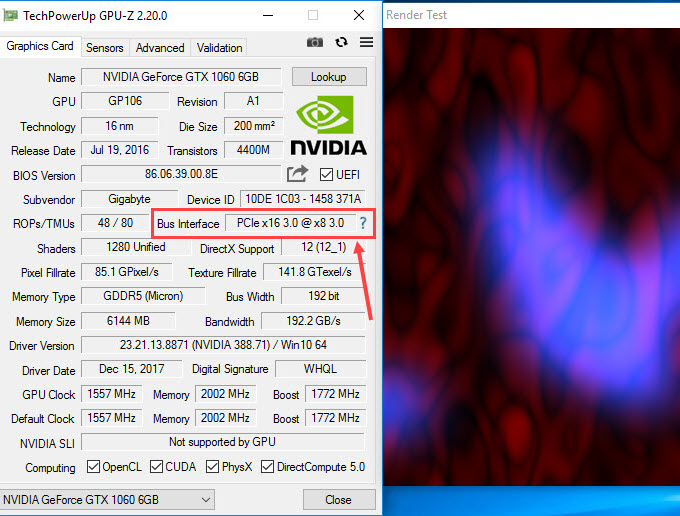
„Bus Interface“ zeigt Gen und x-Breite – wenn’s nicht passt: Slot wechseln oder Handbuch prüfen.
PCIe Lane Splitting: Welche Stolperfallen gibt es (und wie löst du sie)?
| Problem | Ursache | Schnelle Lösung |
| Gen-5-SSD läuft nur halb so schnell | steckt im Gen-4-Slot | In CPU-M.2 (Gen 5) stecken |
| GPU läuft plötzlich nur auf x8 | SSD teilt sich Lanes mit GPU | SSD in anderen Slot, oder x8 akzeptieren (1-3 % Verlust) |
| Latenz steigt bei vielen SSDs/Karten | zu viele Geräte am Chipsatz | Wichtige SSDs CPU-nah, Archiv-Drives an den Chipsatz |
Welche SSD-Konfiguration ist für deinen Gaming-PC am besten?
Einsteiger-Tipp: Lieber eine große, schnelle Gen-5-SSD statt mehrerer kleiner.
z.B. Crucial T705 (bis ~13.6 GB/s) oder Samsung 9100 PRO (bis ~14.8 GB/s).
Für AMD-AM5-User:
Board mit CPU-M.2 (Gen 5) wählen – etwa X670E-Modelle.
Für High-End-GPU-Setups:
Auch bei x8-Anbindung kaum FPS-Verlust. Wenn du das Maximum willst: RTX 5090-Modelle z. B. von ASUS oder ZOTAC.
Wie groß ist der Unterschied zwischen PCIe-Slots mit x16 und x8 wirklich?
Nur minimal! In Games beträgt der Unterschied meist 1-3 %.
Du verlierst also nicht die Hälfte der Leistung, selbst wenn die GPU auf x8 läuft.
Checkliste: So nutzt du alle Lanes deines Motherboards optimal
- Handbuch öffnen und Lane/Slot-Matrix finden
- Grafikkarte im obersten x16-Slot einstecken
- Schnellste SSD im CPU-M.2-Slot einstecken (Falls vorhanden)
- Weitere SSDs am Chipsatz (Beispielweise für deine Game-Library)
- Mit GPU-Z prüfen, ob Bus-Interface passt
Eine kurze Zusammenfassung: Wie dramatisch sind PCIe-Bottlenecks wirklich?
Mit drei einfachen Schritten vermeidest du Bandbreiten-Verluste:
GPU oben, schnellste SSD in den CPU-Slot, Handbuch-Matrix checken.
Selbst wenn’s mal x8 wird: kein Drama – aber wer in den richtigen Slot steckt, hat die Nase vorn.
Welche CPU, GPU und SSD nutzt du – und in welchem Slot stecken sie? Schreib’s uns gern in die Kommentare!
Hungrig auf neue Hardware geworden? Dann schau bei uns im Shop vorbei und finde die passende Hardware für dein nächstes Updgrade:
- Lesedauer 5 min


Jeremy Riedel
Autor
Jeremy, ein echter Norddeutscher Jung aus Niedersachsen mit Technik im Blut. Schon in der Schule packte ihn die Faszination - YouTube-Videos zu Hardware und Simulationen feuerten seinen Nerd-Spirit an. Nach dem Abitur landete er über die FMCG-Branche bei Caseking und schreibt heute über die neuesten Tech-Trends und Simracing.
Alles, was fliegt oder auf vier Rädern fährt, zieht ihn magisch an. Sein Traum? Selbst ins Cockpit steigen. Bis dahin dreht er virtuell seine Runden. Wenn er nicht schreibt, schraubt er an Autos, feiert auf Festivals oder spielt GTA und Battlefield.
Mehr erfahren >>