Inhaltsverzeichnis
Der Windows 11 CPU Boost ist da: Mit dem optionalen Mai-Update KB5089573 rollt Microsoft das neue Low Latency Profile für Windows 11 aus.

Damit bekommt Windows 11 eines der ersten greifbaren Performance-Features aus Microsofts größerem Windows-K2-Plan. Statt noch mehr Funktionen auf das System zu stapeln, soll Windows im Alltag schneller reagieren, weniger träge wirken und vorhandene Hardware besser nutzen.

Release im Mai 2026: KB5089573 bringt den Windows 11 CPU Boost
Das optionale Mai-Update KB5089573 ist für Windows 11 24H2 und Windows 11 25H2 verfügbar. Nach der Installation landet dein System auf Build 26100.8524 beziehungsweise 26200.8524.
Es handelt sich dabei aber um ein optionales Preview-Update. Du bekommst es also nicht zwangsläufig automatisch sofort auf deinen Gaming-PC installiert. Der breitere Rollout dürfte wie üblich mit einem späteren regulären Sicherheitsupdate folgen.
Der Windows 11 CPU Boost ist außerdem Teil eines schrittweisen Rollouts. Selbst wenn die Version KB5089573 bereits installiert ist, kann es sein, dass das Low Latency Profile auf deinem System noch nicht direkt aktiv ist.
Was macht das Low Latency Profile in Windows 11?
Das Low Latency Profile sorgt dafür, dass die CPU bei kurzen, zeitkritischen Aktionen schneller hochtaktet. Das betrifft vor allem Bereiche, bei denen du Verzögerungen sofort spürst: Startmenü, Windows-Suche, Info-Center, Kontextmenüs und andere Elemente der Windows-Oberfläche.
Der Gedanke dahinter ist simpel: Windows gibt der CPU für einen sehr kurzen Moment mehr Spielraum, damit die Aktion schneller erledigt ist. Danach fällt der Prozessor wieder zurück in einen sparsameren Zustand.
Das ist kein klassischer Overclocking-Modus und auch kein dauerhaft aktiver Performance-Schalter. Dein Prozessor wird nicht dauerhaft auf Anschlag gehalten. Stattdessen nutzt Windows kurze Boost-Fenster, um kleine Wartezeiten im Alltag zu reduzieren.
Was bringt der Windows 11 CPU Boost in der Praxis?
Die bisher genannten Werte klingen stark, müssen aber richtig eingeordnet werden. In Best-Case-Szenarien sind bis zu 40 Prozent schnellere App-Starts und bis zu 70 Prozent schnellere Reaktionen bei zentralen Windows-Elementen möglich.
Im Alltag dürfte der Effekt stark vom eigenen PC-System abhängen. Auf einem schnellen Gaming-PC mit aktueller CPU und flotter SSD kann der Unterschied eher subtil ausfallen. Auf Einsteiger-PCs, älteren Notebooks oder Systemen, die beim Öffnen von Menüs gerne kurz hängen, soll sich Windows dagegen spürbar direkter anfühlen.
| Bereich | Ohne Low Latency Profile | Mit Low Latency Profile |
| Startmenü | öffnet verzögert oder leicht ruckelig | reagiert schneller und flüssiger |
| Info-Center | kurze Denkpause möglich | öffnet direkter |
| Windows-Suche | fühlt sich je nach System träge an | startet schneller |
| Kontextmenüs | bekannte Mikroruckler möglich | weniger Verzögerung beim Öffnen |
| App-Starts | abhängig von System und App | perspektivisch bis zu 40 Prozent schneller |
Gerade für Gaming-PCs ist das kein Ersatz für eine starke CPU, ausreichend RAM oder eine schnelle SSD. Aber es hilft an einer Stelle, die viele Nutzer täglich nervt: Windows fühlt sich nicht immer so schnell an, wie die verbaute Hardware eigentlich sein sollte.
Wie installierst du den Windows 11 Low Latency Mode?
Du findest das optionale Mai-Update direkt in Windows 11:
- Einstellungen öffnen
- Windows Update auswählen
- Erweiterte Optionen öffnen
- Optionale Updates auswählen
- KB5089573 installieren
- PC neu starten
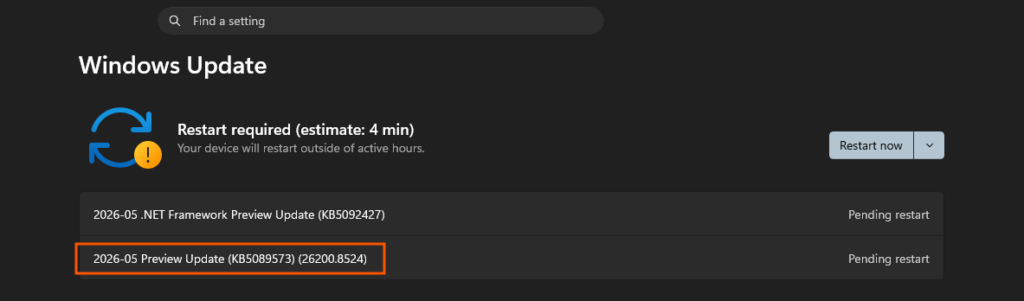
Anschließend kannst du unter Einstellungen > System > Info prüfen, ob dein System auf Build 26100.8524 oder 26200.8524 aktualisiert wurde.
Da der Rollout schrittweise läuft, bedeutet die Installation aber nicht automatisch, dass das Low Latency Profile sofort auf jedem Gerät aktiv ist.
So erzwingst du das Low Latency Profil manuell
Einen offiziellen Schalter in den Windows-Einstellungen gibt es aktuell nicht. Das Low Latency Profile arbeitet im Hintergrund und wird von Microsoft serverseitig freigeschaltet.
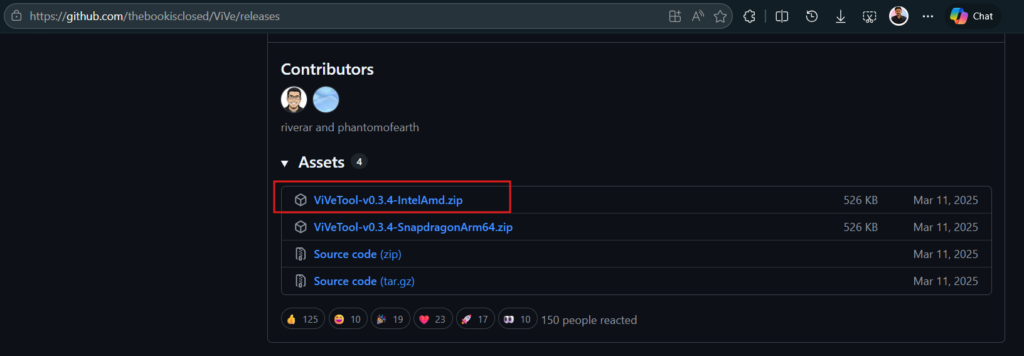
Erfahrene Nutzer können die Funktion allerdings manuell per ViveTool aktivieren. Dafür muss KB5089573 bereits installiert sein. Danach lässt sich das Feature über eine Eingabeaufforderung mit Administratorrechten erzwingen:
vivetool /enable /id:58989092
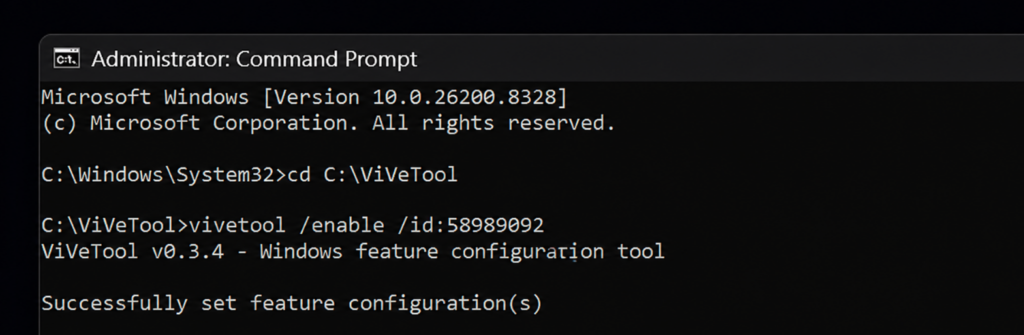
Nach einem Neustart sollte das Low Latency Profile aktiv sein. Wer solche Tools nutzt, sollte sich aber bewusst sein: Das ist kein normaler Windows-Schalter, sondern ein manueller Eingriff in versteckte Feature-Flags. Für die meisten Nutzer ist es sinnvoller, den regulären Rollout abzuwarten.
Woran erkennst du, ob der CPU Boost aktiv ist?
Da es keinen sichtbaren Schalter gibt, lässt sich das Low Latency Profile am ehesten über das Verhalten des Systems erkennen.
Öffne den Task-Manager und beobachte die CPU-Auslastung, während du das Startmenü, Info-Center oder Kontextmenüs öffnest. Wenn die CPU kurz sichtbar hochspringt und danach direkt wieder abfällt, spricht das dafür, dass das Low Latency Profil arbeitet und aktiv ist.
Noch wichtiger ist aber der Praxiseindruck: Öffnen sich Startmenü, Suche und Info-Center direkter? Wirkt das Kontextmenü weniger zäh? Genau diese kurzen Windows-Momente soll der CPU Boost verbessern.
Windows K2: Microsoft räumt Windows 11 Schritt für Schritt auf
Der Windows 11 CPU Boost ist nur ein Baustein von Microsofts größerem Windows-K2-Plan. Dabei geht es nicht um ein einzelnes großes Update, sondern um viele kleinere Verbesserungen, die Windows 11 über die kommenden Monate schneller, zuverlässiger und weniger überladen machen sollen.
Dazu gehören mehr Performance, weniger unnötiger Ballast, bessere Updates, ein schnellerer Datei-Explorer und eine Oberfläche, die wieder direkter auf Eingaben reagiert.
Mehr dazu liest du in unserem Überblick: Windows K2: Microsoft will Windows 11 schneller und schlanker machen
Solltest du das Mai-Update mit dem Low Latency Mode installieren?
Wenn du gerne früh neue Windows-Funktionen ausprobierst, kann KB5089573 einen Blick wert sein. Der Windows 11 CPU Boost kostet nichts, benötigt keine spezielle Hardware und zielt genau auf die kurzen Verzögerungen, die Windows 11 im Alltag oft unnötig schwerfällig wirken lassen.
Wer seinen PC produktiv nutzt und keine Lust auf mögliche Preview-Probleme hat, wartet besser auf den regulären Rollout. Das Feature verschwindet nicht, sondern kommt nur später auf kompatible Systeme.
Für Windows 11 ist das Mai-Update trotzdem ein wichtiges Signal: Microsoft beginnt, die Performance-Versprechen aus Windows K2 tatsächlich auszurollen. Jetzt muss nur noch mehr davon kommen.
Wirst du das Windows 11 Low Latency Profile direkt ausprobieren oder wartest du lieber auf den regulären Rollout für alle Geräte? Schreib uns deine Meinung gerne in die Kommentare!
- Lesedauer 6 min


Marcel Bruns
Autor
Marcel stammt aus Bonn und ist im Berliner Umland aufgewachsen. Schon in der Schulzeit entwickelte er eine Leidenschaft für Technik und Gaming – seinen ersten PC zerlegte er direkt nach dem Auspacken, einfach um zu verstehen, wie er funktioniert. Bis heute baut er regelmäßig Gaming-PCs für sich und Freunde zusammen. Wenn er gerade nicht an seinem PC herumschraubt, taucht er gerne in die Welt der Anime ein und träumt davon, einmal Japan zu bereisen. In seiner Freizeit trifft man ihn entweder beim Zocken des neuesten AAA-Titels oder dabei, seine Teammates in League of Legends (mehr oder weniger absichtlich) zu inten.
Mehr erfahren >>