
Mit der Steam Machine bringt Valve PC-Gaming zurück ins Wohnzimmer. Wer sich dabei mehr Leistung und Flexibilität wünscht, findet mit unserer Dampfmaschine eine spannende Alternative zur Steam Machine. Dank aktueller Gaming-Hardware und SteamOS-Unterstützung eignet sie sich perfekt für entspanntes Gaming am Fernseher.

In diesem Blog erfährst du nicht nur, was dich mit der Dampfmaschine erwartet, sondern auch, wie du SteamOS darauf installieren kannst und so eine waschechte Steam Machine Alternative bekommst.
Inhaltsverzeichnis
Die Hardware der Dampfmaschine im Überblick
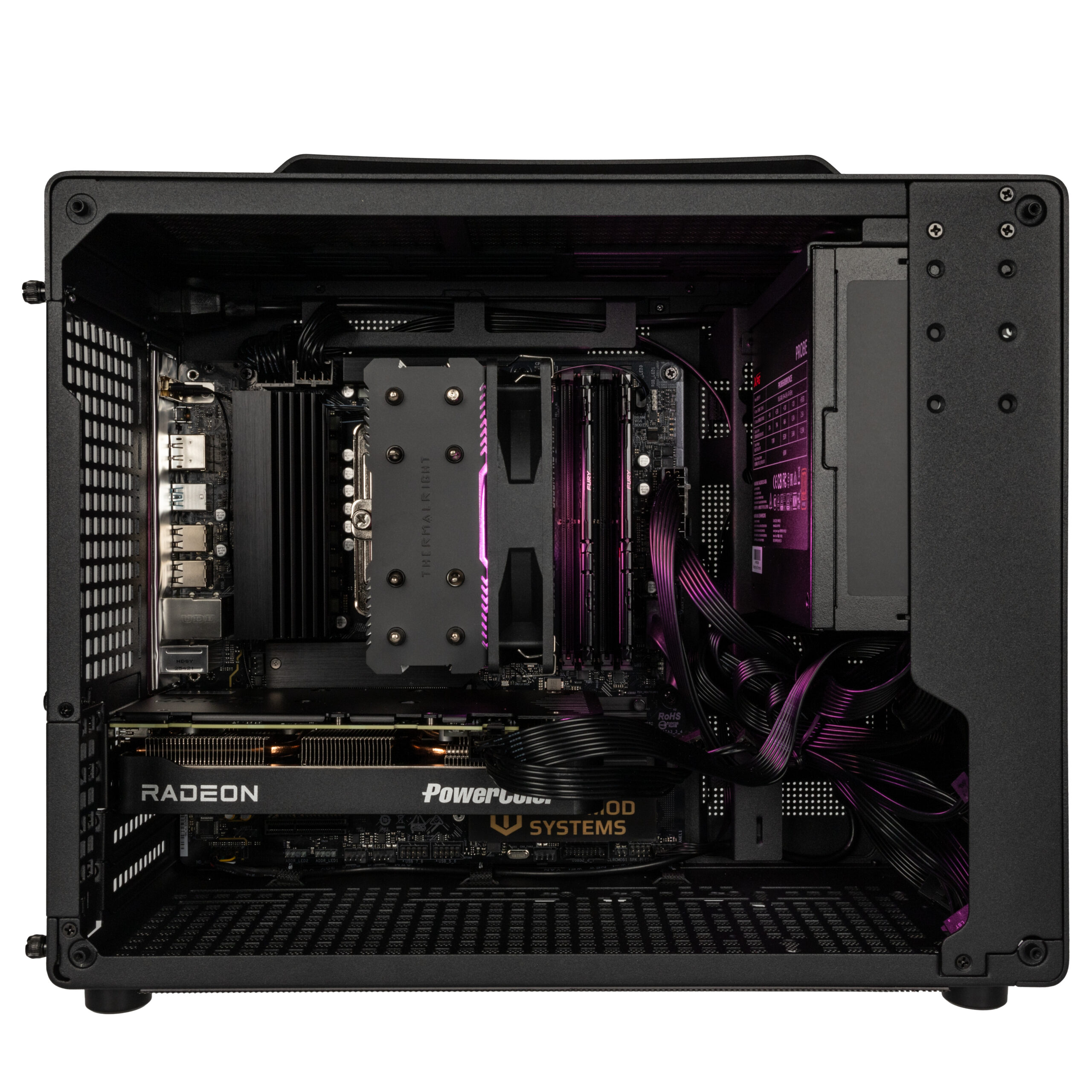
Trotz ihres kompakten Formats steckt in der Dampfmaschine aktuelle Gaming-Hardware. Sie eignet sich für flüssiges Spielen in Full HD und WQHD und bietet gleichzeitig genug Leistung für zukünftige Spiele.
- GPU: AMD Radeon RX 9060 XT 16 GB
- CPU: AMD Ryzen 5 7500F
- RAM: 16 GB DDR5
- Speicher: 1 TB SSD
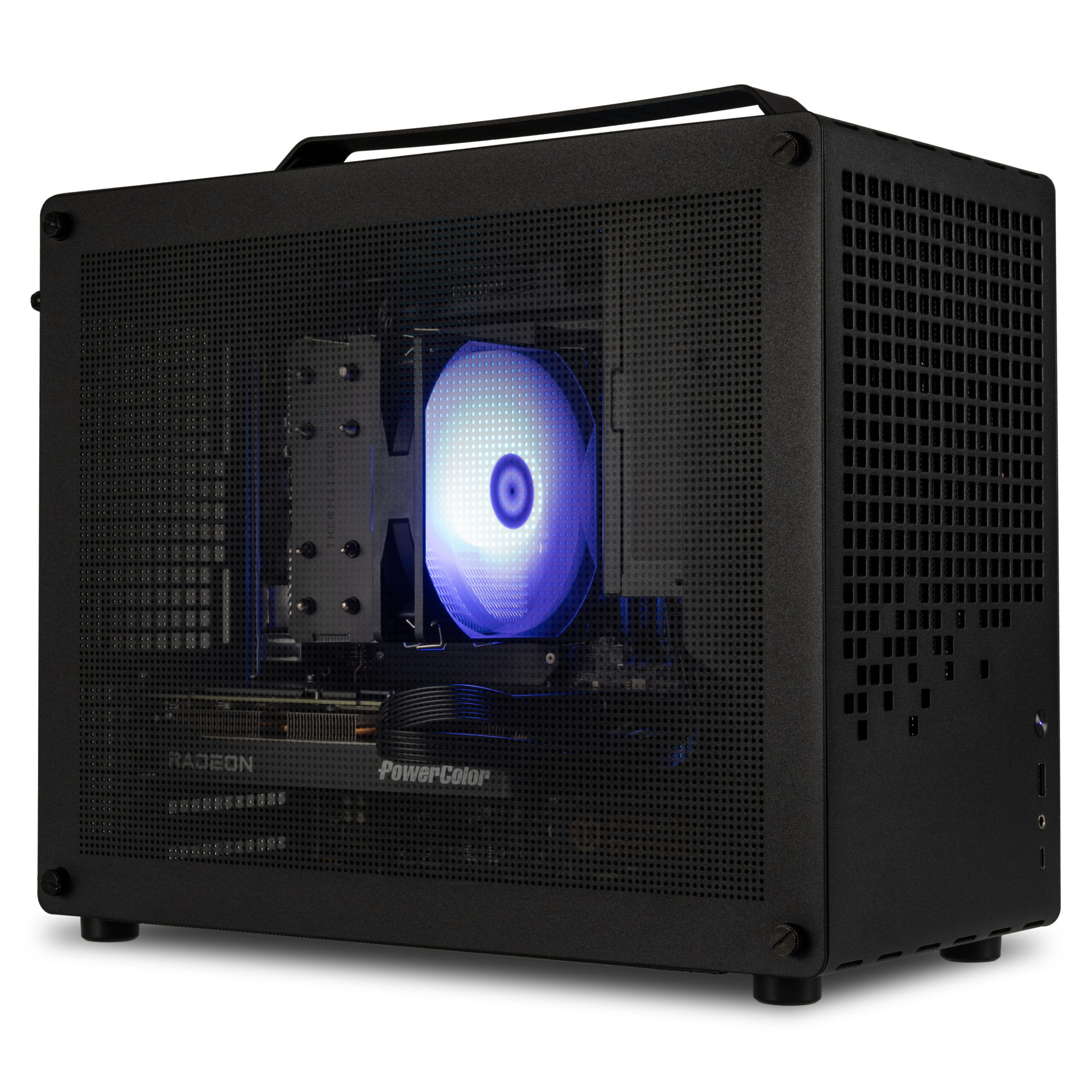
Als Gehäuse wird das Jonsplus Z20 Mini-Gehäuse genutzt, das mit einem praktischen Tragegriff ausgestattet ist. Dadurch kannst du die Machine umstellen oder mitnehmen.

Dampfmaschine vs. Steam Machine
Der größte Unterschied zeigt sich in der Gaming-Leistung. Durch die aktuelle AMD-Hardware erreicht die Dampfmaschine in vielen Spielen deutlich höhere Bildraten als die Steam Machine.
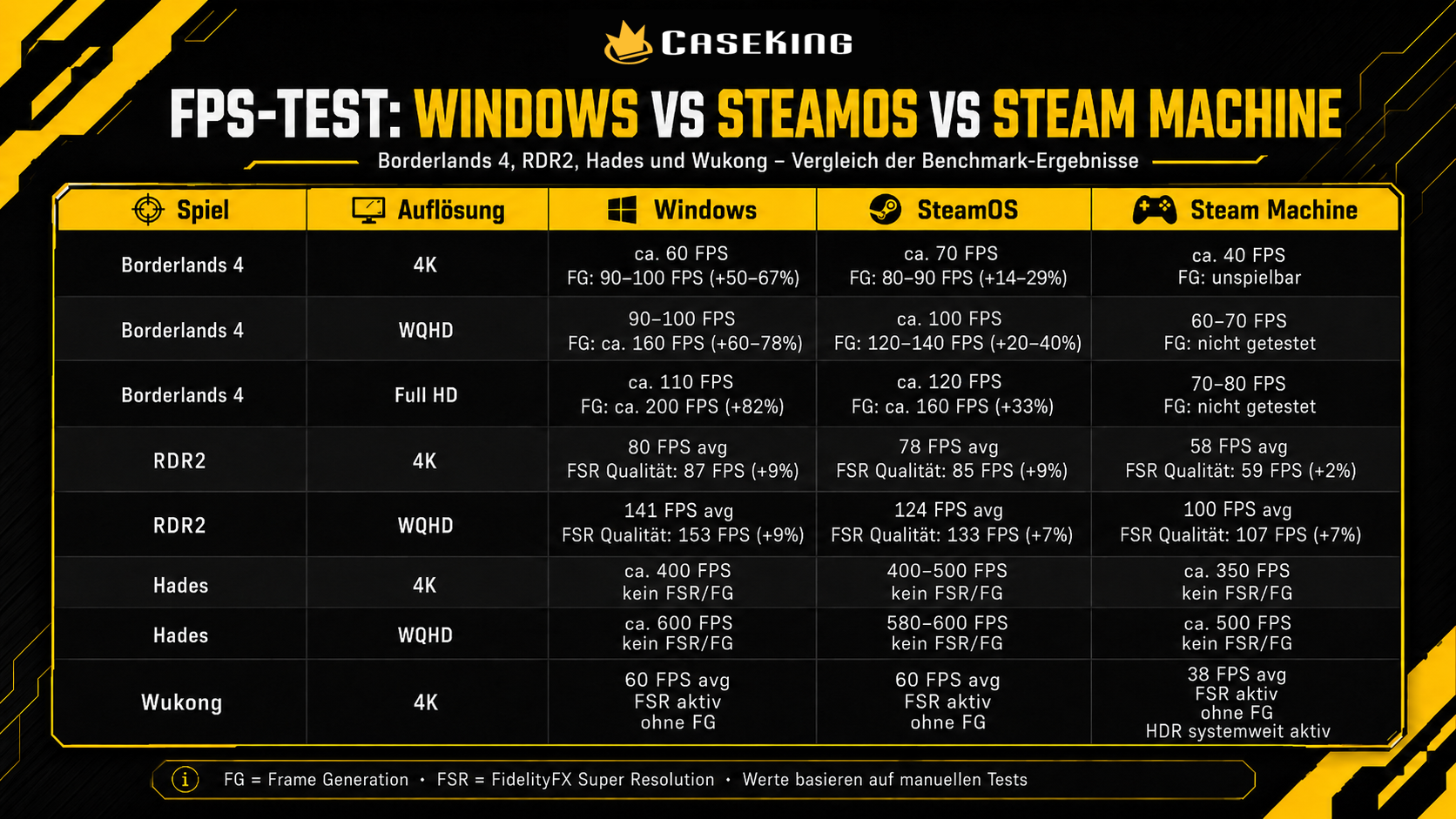
Unsere selbstgebaute PC-Version erreicht eine bessere Performance als die Steam Machine. Zwar ist in unseren Tests nicht alles wie geplant gelaufen – beispielsweise hat Frame Generation in Borderlands 4 nicht funktioniert – aber das ändert nicht viel an dem Ergebnis.
Zusätzlich haben wir die Dampfmaschine auch mit Windows 11 als Betriebssystem getestet, um zu schauen, ob es dort einen Unterschied zum PC mit SteamOS gibt. Die Unterschiede sind allerdings nicht nennenswert.
Wie installiere ich SteamOS?
Damit die Dampfmaschine als Steam Machine Alternative gelten kann, fehlt natürlich noch das SteamOS. Während die Steam Machine ab Werk mit installiertem SteamOS kommt, musst du als Käufer der Dampfmaschine selbst Hand anlegen und das Betriebssystem installieren.
Auch ohne große Vorkenntnisse lässt sich die Installation mit wenigen Schritten durchführen. Plane allerdings etwas Zeit für den Download, die Einrichtung des USB-Sticks und die anschließenden Updates ein.
Ganz wichtig: Du brauchst einen USB-Stick mit mindestens 16 GB Speicher. Da der Stick formatiert wird, werden alle vorhandenen Daten gelöscht, also achte darauf, dass sich nichts Wichtiges mehr darauf befindet.
- Lade dir das SteamOS auf der offiziellen Seite von Steam herunter
- Rufus (Windows) oder BalenaEtcher (Mac, Linux) downloaden
- Das SteamOS Image über Rufus oder BalenaEtcher auf den USB-Stick schreiben
- PC herunterfahren und USB-Stick an einen freien USB-Slot stecken
- Mit Entf, F2, F10 oder F12 ins BIOS/UEFI gelangen
- Im BIOS den USB-Stick als Boot-Laufwerk auswählen und auf Beenden klicken
- Nachdem der PC wieder hochgefahren ist, auf Wipe Device & Install SteamOS klicken
Mit dem letzten Schritt werden alle Daten, die sich auf dem Laufwerk befinden, auf dem du SteamOS installierst, gelöscht.
SteamOS vs. Steam Big Picture Modus
Beide Oberflächen sehen sich sehr ähnlich. SteamOS startet jedoch direkt in die Gaming-Oberfläche und ist speziell für Controller und Wohnzimmer-PCs optimiert. Der Unterschied liegt jedoch im Betriebssystem.
Der Steam Big Picture Mode läuft unter Windows, sodass alle üblichen Hintergrundprozesse und -dienste weiterhin aktiv bleiben. SteamOS ist dagegen ein speziell für Gaming entwickeltes Betriebssystem, das direkt in Steam startet und auf viele unnötige Hintergrundprozesse verzichtet.
Dadurch stehen mehr Systemressourcen für deine Spiele zur Verfügung, was je nach Hardware und Titel zu einer höheren oder stabileren Gaming-Performance führen kann.
Nachteile von SteamOS
SeamOS ist zwar eine spannende Alternative zu Windows, hat aber auch ein paar Einschränkungen. Da das Betriebssystem auf Linux basiert, läuft nicht jedes Spiel problemlos.
Dank Proton funktioniert inzwischen ein großer Teil der Steam-Bibliothek, einzelne Titel – vor allem mit bestimmten Anti-Cheat-Systemen – können aber weiterhin Probleme machen oder gar nicht starten. Valve alleine kann dagegen nichts tun – es liegt also eher an den Entwicklern der Anti-Cheat-Systeme, diese Einschränkungen zu lösen.
Auch andere Launcher wie EA, Ubisoft oder Rockstar Games funktionieren auf SteamOS nicht immer zu hundert Prozent. Der PC Game Pass läuft aktuell gar nicht nativ auf diesem Betriebssystem und damit auch nicht die Spiele dort.
Abseits des Gamings ist Windows auch oft die praktischere Wahl. Viele Programme und Tools sind nach wie vor in erster Linie für Windows entwickelt und laufen dort meist ohne Einschränkungen.
Wenn du deine Dampfmaschine hauptsächlich zum Zocken am Fernseher nutzt, sind diese Nachteile für viele Spieler kaum relevant. Möchtest du deinen PC aber auch für andere Anwendungen nutzen oder einfach die größtmögliche Kompatibilität haben, ist Windows die bessere Wahl.
Dampfmaschine als Steam Machine Alternative?
Ob die Dampfmaschine für dich eine gute Alternative zur Steam Machine ist, hängt von dir ab. Um dir bei deiner Entscheidung zu helfen, findest du hier eine kurze Übersicht dazu, wann sich welches System für dich eignet.
| Wenn du … | Dann passt eher … |
|---|---|
| einfach losspielen möchtest und ein vorkonfiguriertes SteamOS-System bevorzugst | Steam Machine |
| ein Gaming-System direkt von Valve nutzen möchtest | Steam Machine |
| möglichst wenig Zeit mit Einrichtung oder Konfiguration verbringen möchtest | Steam Machine |
| mehr Leistung für aktuelle Spiele möchtest | Dampfmaschine |
| später Komponenten austauschen oder aufrüsten möchtest | Dampfmaschine |
| neben SteamOS auch Windows nutzen möchtest | Dampfmaschine |
Die Dampfmaschine zeigt, dass leistungsstarkes Wohnzimmer-Gaming nicht ausschließlich mit der Steam Machine möglich ist. Dank aktueller Hardware, SteamOS-Unterstützung und der Möglichkeit, später einzelne Komponenten aufzurüsten, ist sie eine interessante Alternative für alle, die etwas mehr Leistung und Flexibilität suchen.
Wer dagegen einfach nur ein vorkonfiguriertes System direkt von Valve nutzen möchte, fährt mit der Steam Machine gut.
Die Dampfmaschine ist interessant für dich? Dann klick einfach auf den Button!
Du willst einen eigenen PC zusammenbauen, der eine ähnliche Leistung wie die Steam Machine hat? In diesem Blog erzählen wir dir konkreter, welche Hardware du nutzen kannst – inklusive aktuellen Einschränkungen!
Was hältst du von der Dampfmaschine? Ist sie für dich eine Alternative zur Steam Machine oder greifst du lieber zu Valves Konsole? Lass gerne einen Kommentar da!
- Lesedauer 6 min


Gina Wollschläger
Autor
Gina, aufgewachsen in einem kleinen Dorf mitten in Brandenburg, ist mit jungen 18 Jahren nach Berlin gezogen, wo sie zuerst eine schulische Ausbildung zur Assistentin für Medieninformatik absolviert und dann das Abitur nachgeholt hat. Während eines Studiums, in dem sie unzufrieden war, ist sie erst als Werkstudentin bei Caseking gelandet. Schon in jüngeren Jahren hat sie angefangen, Geschichten zu schreiben und mit 20 hat sie sich schließlich einen Gaming-PC gebaut. Passend zu diesen beiden Leidenschaften schreibt sie nun Vollzeit über Hardware und Gaming und taucht in ihrer Freizeit am liebsten in fremde Welten wie Cyberpunk oder Assassins Creed ein, wenn sie nicht mit Freunden die reale Welt entdeckt.
Mehr erfahren >>