Inhaltsverzeichnis
Du hast deinen eigenen Gaming-PC zusammengeschraubt und möchtest endlich loslegen? Wir wissen, dass man kaum darauf warten kann, einen neuen Gaming-PC durch die härtesten Kämpfe zu zwingen. Bevor du loslegst, stellen wir dir die Top 10 Windows-Tweaks für die Performance deines Betriebssystems vor, damit dein Gaming-Erlebnis so reibungslos und leistungsstark wie möglich läuft.

Was hat Windows mit der Performance von meinem Gaming-PC zu tun?
Solange du kein anderes Betriebssystem wie Linux, genauer gesagt verschiedene Varianten wie Ubuntu, Debian, oder gar Arch Linux, bevorzugst, gibt es viele Möglichkeiten, deinen Computer mit Windows 11 fürs Gaming zu optimieren. Obwohl Windows 11 auf den ersten Blick schlicht und modern erscheint, gibt es eine Menge an Hintergrundprozessen und Einstellungen, die deine Gaming-Leistung begrenzen.
Der erste von den Top 10 Windows-Tweaks: Bloatware
So wie jedes elektronische Gerät heutzutage kommt auch Windows 11 mit einiger Bloatware. Vor allem bei Laptops oder Gaming-PCs mit vorinstalliertem Windows hast du oft das Problem, dass einiges an unnötiger Software bereits installiert wurde.
Indem du Programme wie vorinstallierte Spiele oder unnötige Apps wie Bing löschst, machst du dir nicht nur einiges an Speicher frei – du verhinderst auch, dass besagte Apps im Hintergrund laufen. Abhilfe könnte in diesem Fall ein beliebiger Debloater sein, der diese Programme automatisch von deinem System entfernt.
Hier findest du einen Debloater, der für Windows 11 gemacht wurde:
Achte darauf, dass keine unnötigen Apps im Hintergrund laufen!
Unnötige Apps, die im Hintergrund laufen – sei es ein Game-Launcher, den du gerade nicht benötigst, oder ein Browser mit 50 offenen Tabs: Diese Programme belasten deinen RAM-Speicher und erhöhen die Auslastung deiner CPU.
Beides suboptimal, wenn es darum geht, jeden letzten Prozentpunkt an Leistung aus deinem Gaming-PC herauszukitzeln. Achte aber unbedingt darauf, dass du im Task-Manager keine systemrelevanten Tasks beendest.
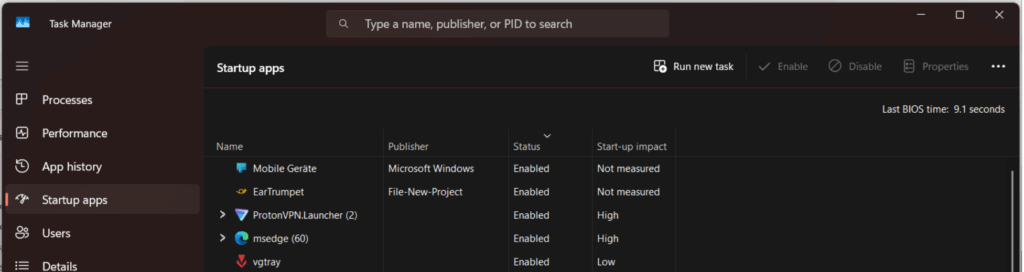
Dein Gaming-PC startet zu langsam? Deaktiviere Apps, die mit dem Boot gestartet werden!
Im Task-Manager wie auch in den Einstellungen von Windows 11 kannst du ganz einfach auswählen, welche Apps mit dem Hochfahren deines PCs starten. Indem du den automatischen Start von unwichtigen Apps wie Browsern, Musik-Playern, Gaming-Plattformen sowie von automatischen Updatern deaktivierst, verbesserst du die Boot-Zeit deines Computers erheblich.
So legst du direkt mit den Apps und Games los, ohne Zeit mit dem Start von unnötigen Anwendungen zu verschwenden.
Führe regelmäßige Malware-Scans durch!
Von weniger offiziellen Webseiten hat jeder schon mal etwas heruntergeladen. Böswillige Seiten können allerdings riesige Probleme darstellen – von lästiger Adware und Mining-Programmen, die versteckt im Hintergrund laufen, hin zu besonders schädlichen Trojanern oder Ransomware.
In jedem dieser Fälle lohnt es sich auf jeden Fall, auf einen vertrauten Malware-Scanner wie Malwarebytes, ESET, o.ä zu setzen, wobei der integrierte Windows-Defender in den meisten Fällen genügt. Das bedeutet aber, dass du Warnungen vom Defender auf jeden Fall beachten solltest. Im schlimmsten Fall hättest du sonst nicht nur mit einer schwächeren Performance deines Gaming-PCs zu kämpfen, sondern könntest auch wichtige Daten verlieren.
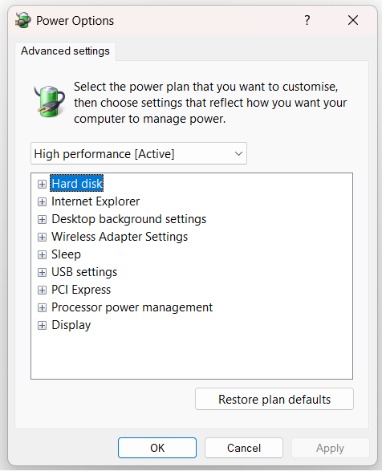
Stelle deine Energieoptionen richtig ein
Von Werk aus werden unter Windows oft energiesparende Optionen ausgewählt. Solange du keine Energie sparen musst, lohnt es sich, die Energieoption in Windows auf „Hohe Leistung“ oder „High Performance“ zu stellen. Besonders für Laptop-Gamer, die am Netzteil hängen, ist diese Einstellung von Vorteil.
Um Energie zu sparen, muss nämlich auf Leistung verzichtet werden – dies senkt wiederum die maximale Leistung deines Rigs und führt dazu, dass deine Apps und Spiele langsamer laufen.
Im selben Menü gibt es auch Einstellungen für andere Geräte, die zum Stromsparen gedacht sind. Obwohl die Idee nicht verkehrt ist, kann eine energiesparende Einstellung für etwa deinen Netzwerkadapter bedeuten, dass du höhere Netzwerklatenzen hast. Deswegen ist es für dich von Vorteil, die Energieoptionen einmal komplett zu durchsuchen, um alle Komponenten für höchste Leistung zu optimieren.
Weniger Effekte, mehr Leistung
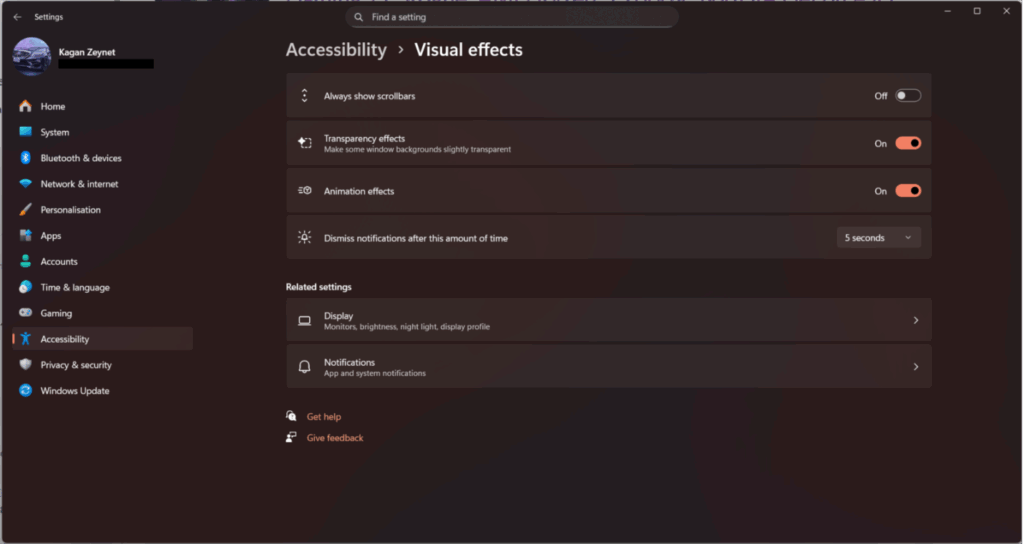
Schicke Animationen und Designs mit transparenten Effekten sehen zwar schön aus, helfen aber nicht deiner Gaming-Performance. Solltest du ein schlichteres Erlebnis bevorzugen, und dabei einiges an Ressourcen sparen wollen, gibt es die richtige Windows-Einstellung für dich.
Deaktiviere unter Barrierefreiheit → Visuellen Effekten die Einstellungen für Transparenzeffekte und Animationen. Damit verhinderst du, dass deine Rechenleistung unnötig verschwendet wird.
Aktiviere den Game-Mode
Damit auch Gamer sich mit Windows 11 wohlfühlen, gibt es einen integrierten Spiele-Modus. Diesen aktivierst du, um die Performance deines Rechners für Spiele zu optimieren. Der Modus begrenzt die Ressourcen, welche Hintergrundanwendungen verwenden können, und die Anzahl der Apps, welche aktiv im Hintergrund laufen.
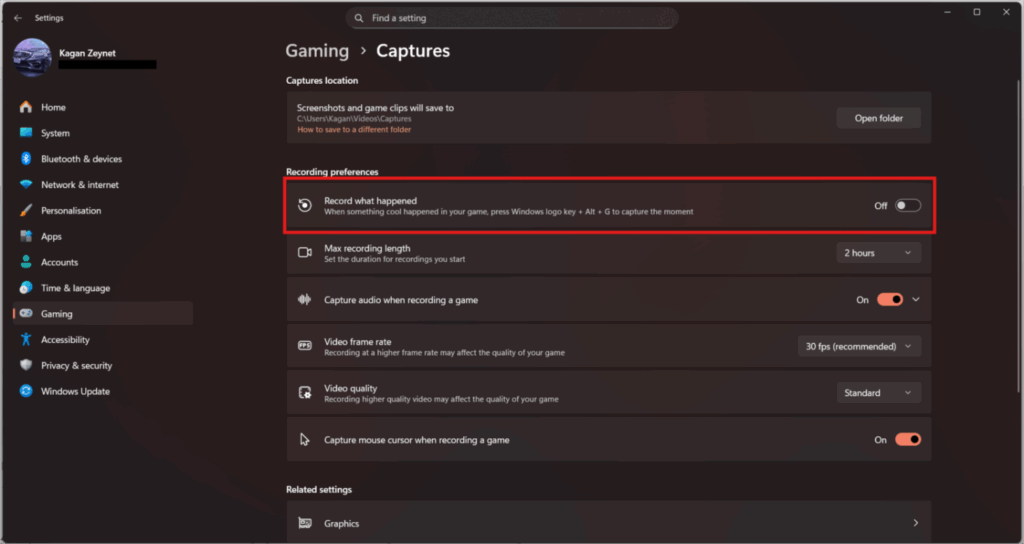
Schalte Game DVR und Game Bar aus!
Ein Feature, das eigentlich gut gemeint ist, aber in vielen Fällen überflüssig wird, ist die Game Bar von Windows 11 selbst. Da Game-Launcher wie Steam, Epic Games und sogar Discord schon alle nötigen Overlays bieten, ist das Windows-eigene Overlay oft unnötig. Außerdem beeinträchtigt das Overlay deine Performance – daher empfehlen wir dir, es zu deaktivieren.
Game DVR ist ein Dienst von Windows, der dafür sorgt, coole Momente oder Clips von deinen Games aufzunehmen. Allerdings wird dadurch die Performance deines PCs bemerkbar eingeschränkt. Ähnliche Dienste wie von Nvidia oder anderen Clipping-Programmen können die Leistung deines PCs ebenso beeinträchtigen.
Für besonders kompetitive Spiele, in denen es auf jeden Frame ankommt, solltest du solche Dienste wie auch unnötige Overlays auf jeden Fall deaktivieren. Diese begrenzen nämlich deine verfügbaren Leistungsreserven und beeinträchtigen damit deine Performance.
Halte dein Betriebssystem auf dem neusten Stand
Die neuesten Updates kommen nicht immer mit Bug-Fixes und Optimierungen der Performance deines PC. Trotzdem ist es sinnvoll, Wert darauf zu legen, dein Windows immer auf neustem Stand zu halten, um möglichen Sicherheitsrisiken zu entgehen.
Gelegentlich kommt aber auch mal ein Update mit wichtigen Performance-Upgrades und Bug-Fixes, die ebenso wichtig sind, und auf die du dich besonders freuen kannst. (Auch wenn Windows-Updates manchmal zur echten Nervensäge werden.)
Deaktiviere den Windows-Defender-Virusschutz
Im Vergleich zu Windows 10 wird Windows 11 oft als langsamer und hartnäckiger angesehen. Besonders beim Zocken wird das zum Verhängnis. Schuld an der verringerten Leistung ist aber nicht etwas Unnötiges. Neue Features zum Schutz deines Rechners vor böswilligen Viren benötigen zwar mehr Rechenleistung, schützen deinen PC im Ernstfall aber umso besser.
Solltest du dir selbst Vertrauen, und besonders vor fragwürdigen Webseiten fernbleiben, dann könntest du einige dieser Features unter Windows-Sicherheit deaktivieren, um die Leistung deines Gaming-PCs zu verbessern.
Passe aber unbedingt auf, auf welche Webseiten du gehst, und welche Programme oder Apps du installierst, während dein Virenschutz kompromittiert ist!
Hast du noch weitere Tweaks für Windows?
Neben den hier vorgestellten Top 10 Windows-Tweaks gibt es sicherlich noch viele weitere Möglichkeiten, die Leistung von Windows 11 zu optimieren. Wenn du eigene Tricks oder Erfahrungen hast, teile sie gern mit uns in den Kommentaren – wir sind gespannt auf deine Ideen!
Bis dahin hoffen wir, dass unsere Tweaks dein Gaming-Erlebnis spürbar verbessern und deinem Gaming-PC zu noch mehr Performance verhelfen.
- Lesedauer 7 min


Kagan Zeynet
Autor
In Berlin geboren und aufgewachsen, mit einer Leidenschaft für Elektronik und PC-Hardware seit kleinem Alter. Das ist Kagan: Leidenschaftlicher Gamer, Tüftler und zukünftiger Ingenieur im Bereich Informatik. Neben seinem Studium schreibt er für den Caseking-Blog über Themen wie Games, PC-Hardware und Overclocking. Mit seinem großen Know-how baut er regelmäßig PCs für Freunde, Kollegen und sich selbst. Wenns mal nicht um PC-Builds geht, stehen Roadtrips oder Gaming-Sessions auf dem Plan. Nach seelenraubenden Stunden mit seiner Hassliebe War Thunder taucht er gerne auch mal in die Welt von Triple-A- als auch Indie-Games ab.
Mehr erfahren >>