Inhaltsverzeichnis
Windows 11 lässt sich nicht nur mit Maus und Touchpad bedienen. Mit den richtigen Shortcuts wechselst du schneller zwischen Fenstern, erstellst Screenshots, öffnest wichtige Tools und bringst mehr Ordnung auf deinen Desktop.
Hier findest du die wichtigsten Windows 11 Tastenkombinationen für den Alltag, Gaming-Setup und Office.
Diese Windows 11 Shortcuts solltest du kennen
Windows 11 bringt viele praktische Tastenkombinationen mit, die direkt im System funktionieren. Einige davon kennt fast jeder, andere sparen erst dann richtig Zeit, wenn man sie einmal im Arbeitsalltag genutzt hat.
Die wichtigsten klassischen Shortcuts
- Strg + A markiert alles im aktuellen Fenster oder Dokument.
- Strg + C kopiert markierte Inhalte.
- Strg + X schneidet markierte Inhalte aus.
- Strg + V fügt kopierte oder ausgeschnittene Inhalte ein.
- Strg + Z macht die letzte Aktion rückgängig.
- Strg + Y stellt eine rückgängig gemachte Aktion wieder her.
- Strg + F öffnet die Suche in Dokumenten, Webseiten oder vielen Programmen.
- F2 benennt eine ausgewählte Datei oder einen Ordner um.
Screenshots, Fenster und Desktop schneller steuern
Gerade auf großen Monitoren oder mit mehreren geöffneten Programmen machen Shortcuts einen spürbaren Unterschied. Du musst weniger klicken und kommst schneller an die gewünschte Ansicht.
Screenshot erstellen
Windows-Taste + Umschalt + S öffnet das Screenshot-Werkzeug. Damit wählst du einen bestimmten Bereich, ein Fenster oder den ganzen Bildschirm aus. Der Screenshot landet anschließend in der Zwischenablage.
Fenster anordnen
- Windows-Taste + Pfeil links richtet das aktive Fenster links aus.
- Windows-Taste + Pfeil rechts richtet das aktive Fenster rechts aus.
- Windows-Taste + Pfeil oben maximiert das aktive Fenster.
- Windows-Taste + Pfeil unten minimiert das aktive Fenster.
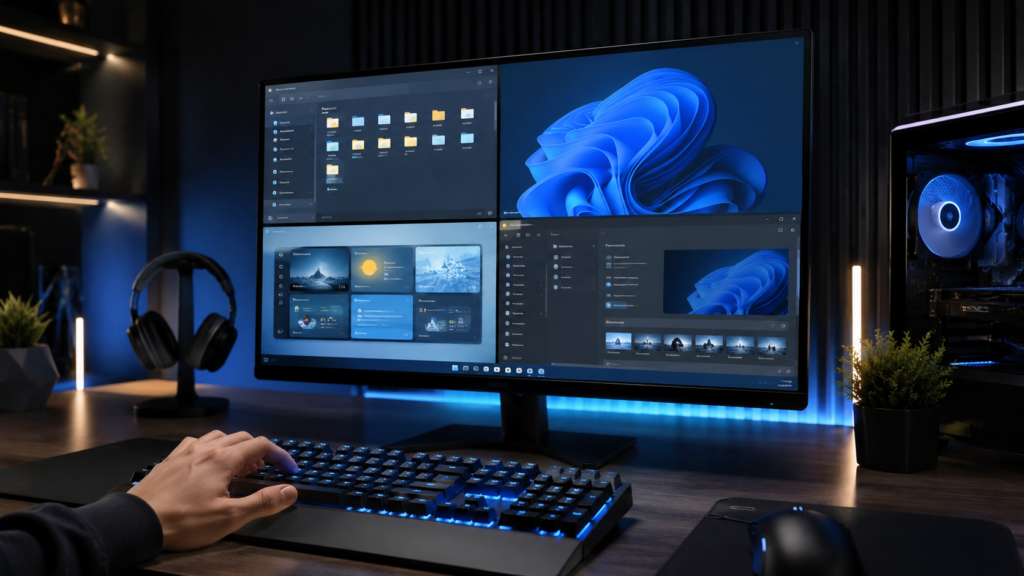
- Windows-Taste + Z öffnet die Andocklayouts von Windows 11. Damit verteilst du mehrere Fenster sauber auf dem Bildschirm.
Zwischen Apps wechseln
- Alt + Tab wechselt zwischen geöffneten Apps.
- Windows-Taste + Tab öffnet die Aufgabenansicht mit allen aktiven Fenstern und Desktops.
- Windows-Taste + D zeigt den Desktop an oder blendet die Fenster wieder ein.
Zwischenablage, Emojis und wichtige Tools öffnen
Windows 11 hat einige Shortcuts, die im Alltag schnell zur Gewohnheit werden. Besonders praktisch sind die Zwischenablage, der Task-Manager und der Datei-Explorer.
Zwischenablageverlauf nutzen
Windows-Taste + V öffnet den Zwischenablageverlauf. Dort findest du mehrere zuvor kopierte Inhalte wieder, statt immer nur das zuletzt kopierte Element einzufügen.
Emoji-Menü öffnen
Windows-Taste + . öffnet das Emoji-Menü. Darüber fügst du Emojis, Symbole, Sonderzeichen und Kaomojis ein.
System-Tools schneller starten
- Windows-Taste + E öffnet den Datei-Explorer.
- Windows-Taste + I öffnet die Einstellungen.
- Windows-Taste + R öffnet das Ausführen-Fenster.
- Strg + Umschalt + Esc öffnet direkt den Task-Manager.
- Windows-Taste + L sperrt den PC.
- Strg + Alt + Entf öffnet den Sicherheitsbildschirm zum Sperren, Abmelden, Benutzerwechsel oder Starten des Task-Managers.
Bonus-Shortcuts für Gaming und schnelle Anzeigewechsel
Auch beim Spielen, Testen oder Einrichten des PCs gibt es nützliche Tastenkombinationen.
HDR ein- und ausschalten
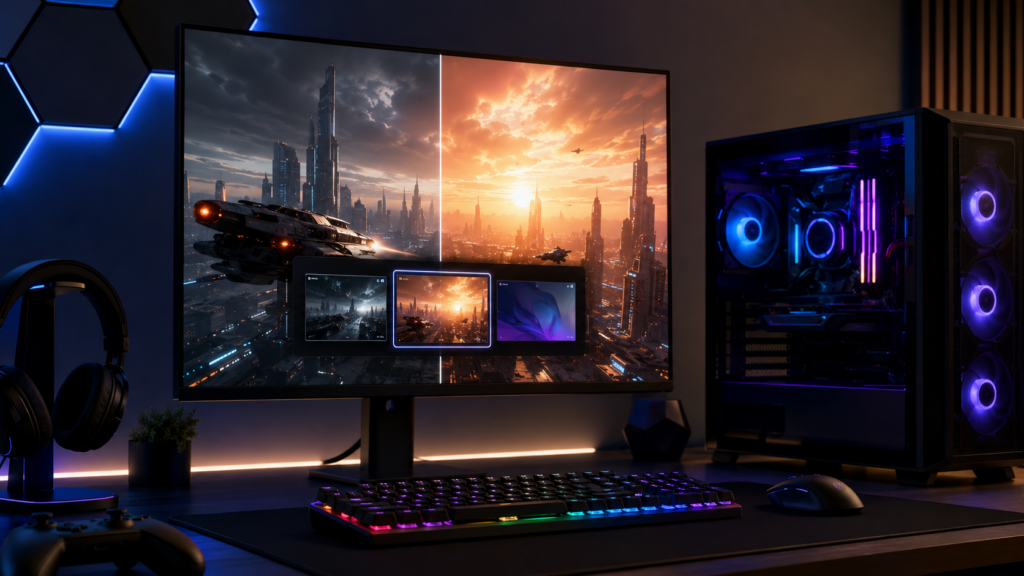
Windows-Taste + Alt + B aktiviert oder deaktiviert HDR, sofern dein System und Monitor HDR unterstützen.
Datei-Explorer-Ansicht ändern
Strg + Umschalt + Zahl 1 bis 9 ändert im Datei-Explorer die Ansicht. So wechselst du schneller zwischen Symbolen, Liste, Details und weiteren Ansichten.
Kleine Shortcuts, großer Zeitgewinn
Windows 11 Shortcuts sparen dir im Alltag viele kleine Klicks. Du wechselst schneller zwischen Fenstern, findest wichtige Funktionen direkter und arbeitest insgesamt flüssiger am PC.
Gerade wenn du häufig zwischen Browser, Datei-Explorer, Games, Discord oder Office-Programmen springst, lohnen sich Tastenkombinationen besonders schnell.
Fehlt dir noch ein Windows 11 Shortcut, den wir unbedingt ergänzen sollten? Schreib ihn uns gerne in die Kommentare!
- Lesedauer 3 min

Jeremy Riedel
Autor
Jeremy, ein echter Norddeutscher Jung aus Niedersachsen mit Technik im Blut. Schon in der Schule packte ihn die Faszination - YouTube-Videos zu Hardware und Simulationen feuerten seinen Nerd-Spirit an. Nach dem Abitur landete er über die FMCG-Branche bei Caseking und schreibt heute über die neuesten Tech-Trends und Simracing.
Alles, was fliegt oder auf vier Rädern fährt, zieht ihn magisch an. Sein Traum? Selbst ins Cockpit steigen. Bis dahin dreht er virtuell seine Runden. Wenn er nicht schreibt, schraubt er an Autos, feiert auf Festivals oder spielt GTA und Battlefield.
Mehr erfahren >>