
Inhaltsverzeichnis
Download-Geschwindigkeit erhöhen und endlich Schluss mit stundenlangen Spiele-Downloads!

Ob Steam, Epic Games oder große Windows-Updates: Wenn deine Internetleitung eigentlich schnell genug ist, der Download aber trotzdem ewig dauert, muss das nicht am Internetanbieter liegen.
Oft bremsen falsche Einstellungen, ein überlastetes WLAN oder sogar die eigene Hardware. Wir zeigen dir 10 Tipps, mit denen du deine Downloads beschleunigen kannst, wie du mögliche Flaschenhälse erkennst und wann sich ein Hardware-Upgrade wirklich lohnt.
Warum ist meine Download-Geschwindigkeit so langsam?
Bevor du versuchst, deine Download-Geschwindigkeit zu erhöhen, solltest du herausfinden, wo das Problem überhaupt liegt. Schließlich bringt dir der schnellste Gaming-Router nichts, wenn der Downloadserver gerade überlastet ist oder deine Festplatte nicht hinterherkommt.
Zu den häufigsten Ursachen für langsame Downloads gehören:
- Schwaches WLAN: Dicke Wände, große Entfernungen oder Störsignale können deine Verbindung ausbremsen.
- Überlastetes Netzwerk: Andere Geräte verbrauchen gleichzeitig einen großen Teil deiner Bandbreite.
- Falsche Download-Einstellungen: Steam, Epic Games und andere Launcher können Downloads künstlich begrenzen.
- Langsame Speichermedien: Eine alte HDD oder eine stark ausgelastete SSD kann das Herunterladen und Installieren von Spielen verzögern.
- Überlastete Downloadserver: Nicht immer liegt das Problem auf deiner Seite.
- Veraltete Netzwerkhardware: Ältere Router, Netzwerkkarten oder fehlerhafte Kabel können die Geschwindigkeit begrenzen.
Mbit/s und MB/s: Wie schnell ist dein Internet?
Ein häufiger Irrtum entsteht bereits beim Ablesen der Download-Geschwindigkeit.
Internetanbieter geben ihre Tarife normalerweise in Megabit pro Sekunde (Mbit/s) an. Spiele-Launcher wie Steam können die Übertragung dagegen in Megabyte pro Sekunde (MB/s) anzeigen.
Der Unterschied: Ein Byte entspricht acht Bit.
Eine 100-Mbit/s-Leitung erreicht deshalb theoretisch maximal 12,5 MB/s. Bei einer 1.000-Mbit/s-Leitung sind es immerhin 125 MB/s.
Wie groß der Unterschied bei einem 100 GB großen Spiele-Download ausfällt, zeigt unsere Tabelle.
| Internetgeschwindigkeit | Max. Downloadrate | 100 GB herunterladen |
| 50 Mbit/s | 6,25 MB/s | ca. 4 Std. 27 Min. |
| 100 Mbit/s | 12,5 MB/s | ca. 2 Std. 13 Min. |
| 250 Mbit/s | 31,25 MB/s | ca. 53 Min. |
| 500 Mbit/s | 62,5 MB/s | ca. 27 Min. |
| 1.000 Mbit/s | 125 MB/s | ca. 13 Min. |
Hinweis: Die Angaben sind theoretische Idealwerte ohne Übertragungsverluste, Geschwindigkeitsschwankungen oder Installationszeiten. Die tatsächliche Downloadzeit kann entsprechend länger ausfallen.
Unser Tipp: Führe zunächst einen Speedtest durch, idealerweise über eine LAN-Verbindung. So erkennst du, welche Geschwindigkeit tatsächlich an deinem PC ankommt. Wiederhole den Test zu unterschiedlichen Tageszeiten, bevor du über neue Hardware nachdenkst.
Download-Geschwindigkeit erhöhen: Diese 10 Tipps helfen wirklich
Du möchtest deine Steam-Downloads beschleunigen, Windows-Updates schneller herunterladen oder einfach das Maximum aus deiner Internetleitung herausholen? Mit diesen zehn Maßnahmen kannst du viele typische Geschwindigkeitsprobleme selbst beheben.
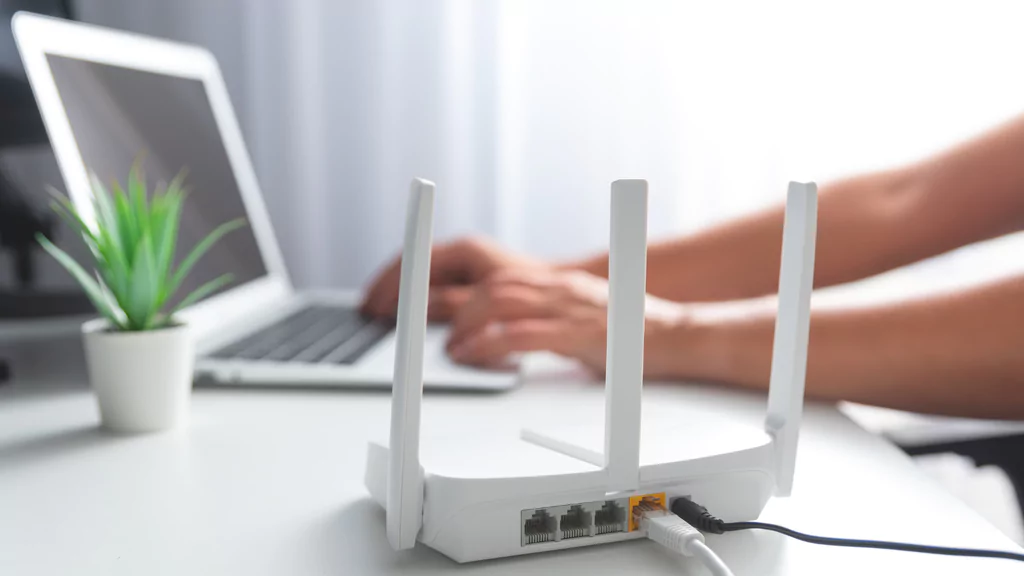
1. LAN statt WLAN verwenden
Der wohl einfachste Weg zu schnelleren und vor allem stabileren Downloads führt über ein LAN-Kabel.
Eine kabelgebundene Ethernet-Verbindung ist weniger anfällig für Funkstörungen, dicke Wände und schwankende Signalstärken. Gerade bei großen Spiele-Downloads kann das einen deutlichen Unterschied machen.
Das bringt dir eine LAN-Verbindung:
- Stabilere Downloadraten ohne typische WLAN-Schwankungen
- Geringere Anfälligkeit für Störungen durch andere Funknetzwerke
- Niedrigere und konstantere Latenzen beim Online-Gaming
- Bessere Ausnutzung schneller Internetanschlüsse, sofern die Netzwerkhardware mitspielt
Verbinde deinen Gaming-PC direkt mit dem Router und vergleiche anschließend die Download-Geschwindigkeit mit deiner bisherigen WLAN-Verbindung.
Für Gigabit-Verbindungen reicht ein ordentliches Cat-5e-Kabel grundsätzlich aus. Cat-6- oder Cat-6A-Kabel bieten zusätzliche Reserven für schnellere Netzwerke.
Passende Netzwerkkabel findest du direkt bei Caseking.
2. WLAN schneller machen: Router richtig aufstellen
Nicht jeder kann ein LAN-Kabel quer durch die Wohnung verlegen. Wenn du auf WLAN angewiesen bist, solltest du deshalb zunächst die Position deines Routers überprüfen.
Steht der Router hinter einem Schrank, auf dem Boden oder in einer abgelegenen Ecke, kann das die Signalqualität deutlich verschlechtern.
Achte darauf, dass dein Router:
- möglichst zentral und erhöht aufgestellt ist,
- nicht direkt hinter massiven Wänden oder Metallgegenständen steht,
- ausreichend Abstand zu möglichen Störquellen hat,
- nicht von Möbeln vollständig verdeckt wird.
Auch die verwendete WLAN-Frequenz spielt eine wichtige Rolle.
| WLAN-Frequenz | Vorteile | Nachteile |
| 2,4 GHz | Gute Reichweite, bessere Durchdringung von Hindernissen | Häufig überlastet, geringere Datenraten |
| 5 GHz | Hohe Geschwindigkeiten, mehr verfügbare Kanäle | Geringere Reichweite bei Hindernissen |
| 6 GHz | Hohe Datenraten, mehr Platz für schnelle Verbindungen | Kompatible Hardware nötig, meist kürzere Reichweite |
Für Gaming-PCs empfehlen wir nach Möglichkeit 5 GHz oder 6 GHz, sofern dein Router und dein WLAN-Adapter die Frequenz unterstützen und die Signalqualität ausreicht.
Ist dein WLAN gerade in größeren Wohnungen oder Häusern zu schwach, kann ein Mesh-System helfen. Es verbessert die Netzabdeckung, wobei die tatsächliche Geschwindigkeit auch von der Verbindung zwischen den Mesh-Knoten abhängt.
3. Andere Downloads und Bandbreitenfresser stoppen
Deine Internetleitung bietet 250 Mbit/s, aber bei Steam kommen nur 30 Mbit/s an? Vielleicht beanspruchen andere Geräte gerade den Großteil deiner verfügbaren Bandbreite.

Besonders in Haushalten mit mehreren Personen wird das schnell zum Problem.
Typische Bandbreitenfresser sind:
- 4K-Streams auf Netflix, YouTube und anderen Plattformen
- Automatische Downloads und Updates auf Konsolen
- Cloud-Synchronisierungen über OneDrive oder ähnliche Dienste
- Große Uploads und Downloads auf anderen PCs
- Hintergrundupdates von Programmen und Spiele-Launchern
Unter Windows 11 kannst du im Task-Manager überprüfen, welche Programme gerade Netzwerkressourcen beanspruchen.
Öffne ihn mit Strg + Umschalt + Esc und kontrolliere im Bereich „Prozesse“ die Spalte „Netzwerk“.
Beende unnötige Downloads und pausierte Hintergrundprogramme, sofern du sie gerade nicht benötigst.
Ein weiterer Tipp: Starte besonders große Spiele-Downloads zu Zeiten, in denen dein Heimnetzwerk weniger ausgelastet ist.
Manche Router bieten außerdem eine Gerätepriorisierung oder Quality-of-Service-Funktionen (QoS). Damit kannst du wichtige Geräte bevorzugen. Die maximale Geschwindigkeit deines Internetanschlusses erhöht sich dadurch allerdings nicht.
4. Steam-Downloads beschleunigen: Einstellungen optimieren
Gerade bei Steam können falsche Einstellungen dafür sorgen, dass selbst eine schnelle Internetverbindung nicht vollständig ausgelastet wird.
Wenn dein Steam-Download langsam ist, lohnt sich deshalb ein Blick in die Downloadoptionen.
Öffne dazu Steam und navigiere zu:
Steam → Einstellungen → Downloads
Hier solltest du gleich mehrere Dinge überprüfen.
Download-Geschwindigkeit begrenzen deaktivieren
Kontrolliere zunächst, ob Steam ein Downloadlimit verwendet. Ist eine Geschwindigkeitsbegrenzung aktiv, kannst du diese deaktivieren, um die verfügbare Bandbreite besser auszunutzen.
Downloadregion wechseln
Steam verteilt Spieldateien über verschiedene Downloadserver. Normalerweise wird automatisch eine geeignete Region ausgewählt.
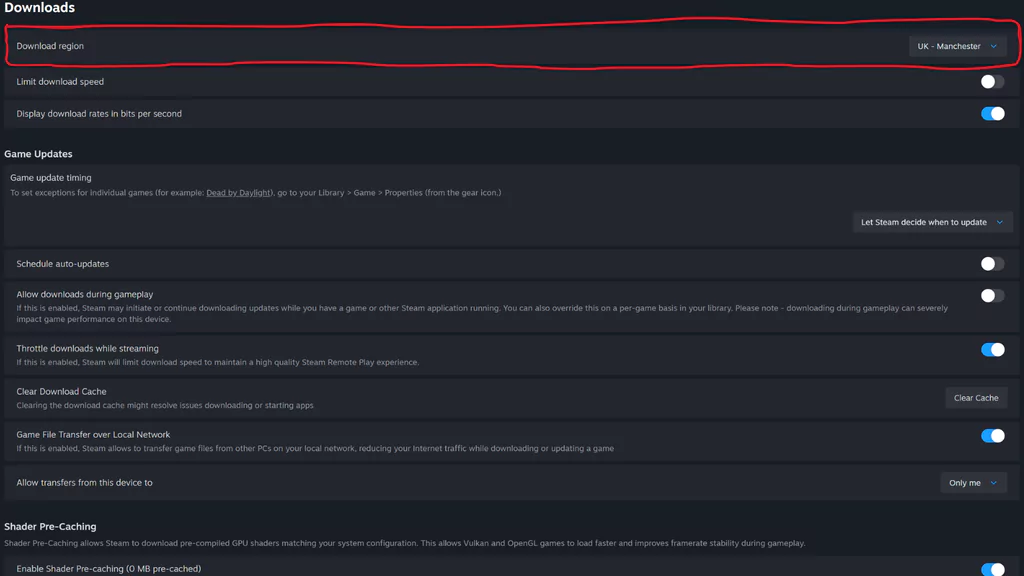
Ist der zugewiesene Server jedoch stark ausgelastet, kann ein Wechsel auf eine andere nahegelegene Region helfen.
- Öffne die Steam-Einstellungen.
- Navigiere zum Menüpunkt „Downloads“.
- Suche die Option „Downloadregion“.
- Wähle testweise eine andere Region in deiner Nähe.
- Starte den Download erneut und vergleiche die Geschwindigkeit.
Steam-Downloadcache leeren
Falls Downloads dauerhaft hängen bleiben oder ungewöhnlich langsam sind, kannst du zusätzlich den Downloadcache leeren.
Die entsprechende Funktion findest du ebenfalls unter „Downloads“.
Deine installierten Spiele bleiben dabei erhalten. Allerdings musst du dich anschließend möglicherweise erneut bei Steam anmelden.
5. Epic Games Launcher: Langsame Downloads beheben
Nicht nur Steam kann Downloads begrenzen. Auch beim Epic Games Launcher gibt es Einstellungen, die deine Downloadrate beeinflussen.
Ist dein Epic Games Download zu langsam, überprüfe zunächst die Geschwindigkeitsbegrenzung.
So gehst du vor:
- Öffne den Epic Games Launcher.
- Klicke auf dein Profilsymbol und öffne die Einstellungen.
- Navigiere zu den Download-Einstellungen.
- Deaktiviere „Download-Geschwindigkeit begrenzen“.
- Starte den Launcher neu.
Auch ein Blick auf den Serverstatus kann sinnvoll sein. Bei einem großen Spiele-Release oder einer umfangreichen Aktualisierung können einzelne Downloadserver stark ausgelastet sein.
Liegt das Problem auf Serverseite, bringt selbst die schnellste Internetleitung nicht automatisch mehr Geschwindigkeit.
6. SSD statt HDD: Wenn deine Festplatte den Download ausbremst
Nicht jeder langsame Download ist tatsächlich ein Netzwerkproblem.
Spiele-Launcher laden häufig komprimierte Dateien herunter, entpacken diese anschließend und schreiben die Daten auf dein Laufwerk.
Genau dabei kann eine langsame HDD zum Flaschenhals werden.
Besonders auffällig ist das, wenn die Downloadrate immer wieder auf 0 MB/s fällt, während dein Datenträger weiterhin stark ausgelastet ist.
In diesem Fall arbeitet dein PC möglicherweise gerade an der Installation oder Verarbeitung der heruntergeladenen Dateien.
Eine SSD kann diese Vorgänge deutlich beschleunigen.
Dabei gilt:
- HDD: Für große Datensammlungen weiterhin geeignet, bei Installationen und vielen kleinen Dateien aber vergleichsweise langsam.
- SATA-SSD: Deutlich schneller als eine HDD und für viele Gaming-Systeme sowie aktuelle Spiele eine Vorraussetzung .
- NVMe-SSD: Besonders hohe Transferraten und eine gute Wahl für aktuelle Gaming-PCs.
Wichtig ist allerdings, dass eine SSD nicht deine eigentliche Internetgeschwindigkeit erhöht. Sie kann verhindern, dass das Schreiben, Entpacken oder Installieren von Dateien zum Flaschenhals wird. Auch die CPU kann bei der Dekomprimierung eine Rolle spielen.
Mehr zu den Unterschieden erfährst du in unserer SSD-Kaufberatung: Welche SSD passt wirklich zu deinem PC?.
7. Windows 11: Hintergrunddownloads und Updates überprüfen
Auch Windows kann im Hintergrund Daten herunterladen und damit einen Teil deiner verfügbaren Bandbreite beanspruchen.
Besonders Windows-Updates und Downloads über Microsoft-Dienste können mit laufenden Spiele-Downloads konkurrieren.
Windows 11 bietet dafür eine eigene Bandbreitenverwaltung.
Unter Einstellungen → Windows Update → Erweiterte Optionen → Übermittlungsoptimierung kannst du entsprechende Beschränkungen für die automatische Updateverteilung festlegen.
Hier lässt sich unter anderem konfigurieren, wie viel Bandbreite automatische Hintergrunddownloads verwenden dürfen.
Das hilft vor allem dann, wenn du gleichzeitig ein Spiel herunterladen oder online spielen möchtest.
8. Netzwerktreiber und LAN-Verbindung überprüfen
Manchmal liegt das Problem weder am Router noch am Internetanbieter, sondern an deiner Netzwerkkarte.
Veraltete oder fehlerhafte Treiber können Verbindungsprobleme verursachen. Außerdem solltest du kontrollieren, mit welcher Geschwindigkeit dein PC überhaupt mit dem Router verbunden ist.
Ein besonders auffälliges Beispiel:
Du besitzt eine 1.000-Mbit/s-Leitung, dein Download erreicht aber nie mehr als ungefähr 11 bis 12 MB/s.
Dann könnte deine lokale LAN-Verbindung lediglich mit 100 Mbit/s arbeiten.
Überprüfe deshalb:
- Unterstützt dein Netzwerkanschluss Gigabit-Ethernet oder mehr?
- Welchen Verbindungswert zeigt Windows für den Ethernet-Adapter an?
- Ist dein LAN-Kabel unbeschädigt?
- Unterstützt der verwendete Router- oder Switch-Port die gewünschte Geschwindigkeit?
- Sind die passenden Netzwerktreiber installiert?
Die Geschwindigkeit der Netzwerkverbindung kannst du in Windows 11 unter Einstellungen → Netzwerk und Internet → Ethernet in den Verbindungseigenschaften überprüfen.
Falls deine Netzwerkkarte tatsächlich der begrenzende Faktor ist, findest du bei Caseking passende LAN- und WLAN-Netzwerkkarten.
9. Energiesparmodus verhindern: Downloads nicht unterbrechen
Du startest abends einen großen Download, gehst schlafen und stellst am nächsten Morgen fest, dass kaum etwas heruntergeladen wurde?
Möglicherweise hat dein PC zwischenzeitlich den Energiesparmodus aktiviert.
Windows 11 kann den Rechner nach einer bestimmten Zeit automatisch in den Ruhezustand versetzen. Dadurch werden laufende Downloads normalerweise unterbrochen.
Damit das nicht passiert, öffne:
Einstellungen → System → Stromversorgung & Akku → Bildschirm-, Energiespar- & Ruhezustandstimeouts
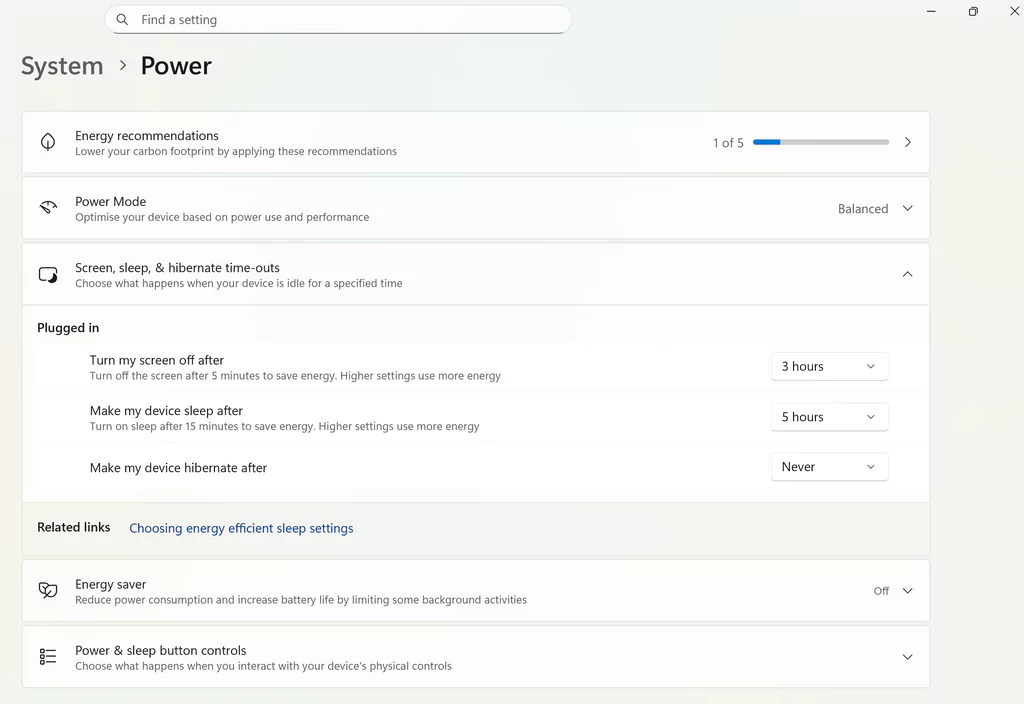
Passe dort die Zeitspanne an, nach der dein PC in den Ruhezustand wechseln soll.
Für längere Downloads kannst du den automatischen Ruhezustand bei Netzbetrieb vorübergehend deaktivieren.
Gerade bei Gaming-Laptops solltest du darauf achten, dass das Gerät mit dem Netzteil verbunden ist. Nach abgeschlossenem Download kannst du deine ursprünglichen Energiespareinstellungen wiederherstellen.
10. Router neu starten und Hardware-Upgrade prüfen
Wenn alle bisherigen Tipps nicht helfen, lohnt sich ein Blick auf deinen Router und deinen Internetanschluss.
Ein Neustart kann vorübergehende Verbindungsprobleme beheben. Bestehen die Schwierigkeiten weiterhin, solltest du die tatsächlich ankommende Internetgeschwindigkeit über mehrere Messungen hinweg überprüfen.
Erreicht deine Verbindung dauerhaft deutlich weniger als vertraglich vorgesehen, könnte auch eine Störung beim Internetanbieter vorliegen.
Erst wenn du andere Ursachen ausgeschlossen hast, solltest du über neue Hardware nachdenken.
Besonders bei älteren Routern kann ein Wechsel auf ein leistungsfähigeres Modell sinnvoll sein.
Aktuelle Router mit Wi-Fi 6, Wi-Fi 6E oder Wi-Fi 7 bieten je nach Modell höhere WLAN-Datenraten, zusätzliche Funktionen und eine bessere Unterstützung für viele gleichzeitig verbundene Geräte.
Passende Gaming-Router und Netzwerkhardware findest du bei Caseking.
Download langsam trotz schnellem Internet? So findest du den Fehler
Du hast bereits mehrere Tipps ausprobiert, aber die Download-Geschwindigkeit bleibt niedrig?
Dann solltest du gezielt überprüfen, ob das Problem bei deiner Internetverbindung, deinem Heimnetzwerk oder einem bestimmten Spiele-Launcher liegt.
Unsere Tabelle hilft dir bei der Fehlersuche.
| Problem | Mögliche Ursache | Was du tun kannst |
| Steam lädt langsam, Speedtest ist schnell | Steam-Limit, Downloadserver oder Speicherlaufwerk | Steam-Einstellungen und Datenträgerauslastung prüfen |
| Downloads sind über WLAN langsam | Schwaches Signal oder Funkstörungen | 5-GHz-WLAN oder LAN testen |
| Downloads bleiben bei 0 MB/s stehen | Datenträger verarbeitet Dateien | Datenträgerauslastung prüfen |
| Maximal 11–12 MB/s trotz Gigabit-Internet | LAN-Verbindung möglicherweise auf 100 Mbit/s begrenzt | Verbindungsgeschwindigkeit, Kabel und Ports prüfen |
| Alle Geräte haben langsames Internet | Router, Anschluss oder Internetanbieter | Router prüfen und mehrere Speedtests durchführen |
| Downloads stoppen nach einiger Zeit | PC wechselt in den Ruhezustand | Energieeinstellungen anpassen |
| Downloads werden abends langsamer | Hohe Auslastung im Heimnetz oder beim Anbieter | Zu anderen Zeiten testen |
Besonders wichtig: Vergleiche immer mehrere Szenarien. Ist nur Steam langsam, liegt die Ursache wahrscheinlich nicht bei deiner gesamten Internetverbindung. Sind dagegen alle Geräte und Anwendungen betroffen, solltest du zuerst Router und Internetanschluss überprüfen.
Mehr Download-Speed durch DNS, VPN oder spezielle Tools?
Im Internet kursieren zahlreiche angebliche Geheimtipps, mit denen sich die Download-Geschwindigkeit drastisch erhöhen lassen soll.
Doch nicht jede Optimierung bringt tatsächlich etwas.
DNS-Server wechseln: Ein schneller DNS-Server kann die Namensauflösung beschleunigen und unter bestimmten Umständen Verbindungsprobleme beheben. Die reine Übertragungsrate großer Spiele-Downloads erhöht sich dadurch normalerweise nicht.
VPN verwenden: Ein VPN kann je nach Routing und Netzwerkproblemen in Einzelfällen helfen. Häufig sorgen zusätzliche Umwege und Verschlüsselung aber für geringere Geschwindigkeiten.
Download-Booster installieren: Programme, die eine angebliche Vervielfachung deiner Internetgeschwindigkeit versprechen, solltest du kritisch betrachten. Sie können die physische Bandbreite deines Anschlusses nicht einfach erhöhen.
Unser Tipp: Konzentriere dich zuerst auf nachweisbare Probleme wie schlechte WLAN-Verbindungen, Downloadlimits, ausgelastete Speichermedien oder zu langsame Netzwerkanschlüsse.
FAQ: Häufige Fragen zur Download-Geschwindigkeit
Schneller herunterladen: Oft reichen schon wenige Einstellungen
Du musst nicht direkt einen neuen Router kaufen, um deine Download-Geschwindigkeit zu erhöhen. Häufig reichen bereits ein LAN-Kabel, ein besserer WLAN-Empfang oder ein paar Anpassungen in Steam und Windows, um vorhandene Geschwindigkeitsreserven zu nutzen.
Besonders bei großen AAA-Spielen können höhere Downloadraten einen enormen Unterschied machen. Und wenn dein Netzwerk bereits optimal eingestellt ist, lohnt sich auch ein Blick auf die verwendete SSD und die restliche PC-Hardware.
Wie schnell lädst du deine Spiele aktuell herunter? Nutzt du bereits eine Gigabit-Leitung oder wartest du bei großen Steam-Downloads immer noch mehrere Stunden? Schreib uns deine Erfahrungen gerne in die Kommentare!
- Lesedauer 14 min


Marcel Bruns
Autor
Marcel stammt aus Bonn und ist im Berliner Umland aufgewachsen. Schon in der Schulzeit entwickelte er eine Leidenschaft für Technik und Gaming – seinen ersten PC zerlegte er direkt nach dem Auspacken, einfach um zu verstehen, wie er funktioniert. Bis heute baut er regelmäßig Gaming-PCs für sich und Freunde zusammen. Wenn er gerade nicht an seinem PC herumschraubt, taucht er gerne in die Welt der Anime ein und träumt davon, einmal Japan zu bereisen. In seiner Freizeit trifft man ihn entweder beim Zocken des neuesten AAA-Titels oder dabei, seine Teammates in League of Legends (mehr oder weniger absichtlich) zu inten.
Mehr erfahren >>