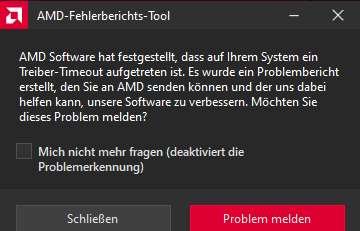
Wenn du eine AMD-Grafikkarte besitzt, hattest du das Problem bestimmt schon einmal: Du bist am Zocken, plötzlich friert das Bild ein und das Spiel crasht. Auf dem Bildschirm taucht die Fehlermeldung “AMD Treiber-Timeout festgestellt” auf.

Was genau dieser Crash und die Fehlermeldung bedeutet und was du dagegen tun kannst, erfährst du in unserem Blog.
Inhaltsverzeichnis
Was bedeutet der AMD Treiber-Timeout?
Die Fehlermeldung “AMD Treiber-Timeout” entsteht dann, wenn die Grafikkarte nicht mehr mit Windows kommuniziert. Das Problem tritt in den meisten Fällen während eines Spiels auf, kann jedoch auch direkt beim Start des Computers oder während anderer Workflows auftreten.
Leider gibt es keine feste Lösung, die garantiert für jedes System funktioniert. Das liegt daran, dass die Fehlermeldung mehrere Ursachen haben kann.
Die Ursachen von Treiber-Timeouts
Wenn du das Problem hast, kann es folgende Ursachen haben:
- Alte, Instabile oder fehlerhafte Treiber
- Fehlerhafte Spieldateien
- Overclocking
- Unzureichende Stromversorgung des Netzteils
- Überhitzung der Grafikkarte
- Bestimme Spieleeinstellungen sowie DirectX 12
- RAM
- Boost-Takt zu hoch eingestellt
Was du gegen die einzelnen Ursachen der Fehlermeldung tun kannst
Für jede Ursache gibt es eine Lösung. Um dafür zu sorgen, dass die Fehlermeldung nicht mehr oder zumindest seltener auftritt, musst du oft mehrere Lösungswege ausprobieren.
Treiber als Ursache
Hier gibt es mehrere Optionen: Deine Treiber sind zu alt, instabil oder fehlerhaft. Sind deine BIOS-, CPU- und Grafikkartentreiber nicht aktuell, während das Problem auftritt, solltest du diese aktualisieren.
Falls alle deine Treiber aktuell sind, kann es auch sein, dass insbesondere die Grafikkartentreiber fehlerhaft installiert worden sind. Um das zu beheben, lädst du dir entweder die AMD Cleanup Utility oder die DDU Software herunter. Damit löschst du alle Treiber von deinem PC, um sie anschließend wieder neu zu installieren.
Zusätzlich ist es möglich, dass neue AMD-Treiber bei bestimmten Spielen Probleme machen. Hast du das Problem erst, nachdem du einen Treiber installiert hast, könnte es helfen, zu der vorherigen Treiber-Version zurückzukehren. Dafür löschst du mit den oben genannten Softwares alle Treiber und wählst bei der Neuinstallation den alten Treiber aus.
Es ist aber anzumerken, dass auch die AMD Adrenalin Software selbst diesen Fehler verursachen kann. User berichten, dass es geholfen hat, die AMD-Treiber ohne die Software zu downloaden.
Wenn das Problem nicht in jedem Spiel auftritt: Fehlerhafte Spieldateien
Auch fehlerhafte Spieledateien können den Treiber Timeout verursachen. Ob bei Steam, EPIC Games oder anderen Launchern – prüf am besten die Dateien auf Fehler.
Overclocking der Grafikkarte
Wenn du deine Grafikkarte übertaktet hast und du Treiber-Timeouts bekommst, ist es möglich, dass dein PC-System dadurch nicht stabil läuft, besonders unter Last. Stell deine Grafikkarte wieder auf die Standardeinstellungen, um zu prüfen, ob die Fehlermeldung dadurch nicht mehr auftritt.
Manche User berichten zudem, dass Undervolting das Problem lösen konnte.
Zu niedrige Stromversorgung
Wenn deine Hardware zu wenig Strom bekommt oder Stecker nicht richtig stecken, kann dies auch Treiber-Timeouts verursachen. Rechne nochmal durch, ob dein Netzteil genug Strom liefert bzw. die empfohlene Watt-Leistung deiner Grafikkarte hat. Auch lockere Kabel können ein Problem sein.
Und noch ein Tipp: Wie viele Stromanschlüsse hat deine Grafikkarte? Wenn sie zwei hat, hast du pro Anschluss ein einzelnes Kabel oder ein gebündeltes Kabel? Es ist zu empfehlen, einzelne Kabel zu nutzen, um eine stabile Stromversorgung zu gewährleisten.
Überhitzung der GPU
Eine zu heiße Grafikkarte kann ebenso zu dieser Fehlermeldung führen. Wenn du die Temperaturen deiner Grafikkarte nicht im Blick hast, überprüfe diese mit Tools wie HWinfo oder MSI Afterburner. Alles bis 85 Grad ist unter Last problemlos.
Spieleinstellungen und DirectX 12
Besonders bei aktuellen Spielen können bestimmte Einstellungen Probleme verursachen. Dazu zählen FSR 4 und Raytracing. Falls du diese Einstellungen nutzt, probiere sie einmal zu deaktivieren und zu schauen, ob du weiterhin Treiber-Timeouts bekommst.
Manchmal macht auch DirectX 12 Probleme – während man in älteren Spielen auf DX11 wechseln konnte, ist das bei aktuellen Games meistens leider nicht mehr möglich.
Instabiler RAM
Auch der RAM kann der Übeltäter sein. EXPO Profile können für Instabilitäten sorgen. Falls du es aktiviert hast, deaktiviere es im BIOS. Außerdem kannst du auch das Windows Speicherdiagnose Tool nutzen, um herauszufinden, ob ein Defekt der RAM-Riegel vorliegt.
Zu hoher Boost-Takt in der Adrenalin Software
Grafikkarten haben unterschiedliche Boost-Taktraten. Die Adrenalin Software stellt den Boost-Takt allerdings manchmal zu hoch. Hier ein kleines Beispiel: Der maximale Boost-Takt deiner GPU liegt bei 2.530 MHz, in der Adrenalin Software steht dieser aber auf 2.600. Auf dem Papier sieht dieser Unterschied klein aus, aber trotzdem kann das zu Abstürzen und Treiber-Timeouts führen.
Stell den Boost-Clock in der Adrenalin Software also etwas unter den maximalen Wert deiner Grafikkarte.
Es muss kein Grafikkartenproblem sein
Die Ursache von Treiber-Timeouts liegt also nicht immer bei der Grafikkarte selbst. Das macht es zu einem sehr komplexen Problem. Wenn du öfter Treiber Timeouts hast, lohnt es sich, die verschiedenen Lösungswege auszuprobieren.
Hast du mit Treiber-Timeouts zu kämpfen und schon ein paar Sachen ausprobiert, um das Problem zu beheben? Lass gerne einen Kommentar da, wenn du weitere Lösungen hast, die bei dir funktioniert haben!
- Lesedauer 5 min


Gina Wollschläger
Autor
Gina, aufgewachsen in einem kleinen Dorf mitten in Brandenburg, ist mit jungen 18 Jahren nach Berlin gezogen, wo sie zuerst eine schulische Ausbildung zur Assistentin für Medieninformatik absolviert und dann das Abitur nachgeholt hat. Während eines Studiums, in dem sie unzufrieden war, ist sie erst als Werkstudentin bei Caseking gelandet. Schon in jüngeren Jahren hat sie angefangen, Geschichten zu schreiben und mit 20 hat sie sich schließlich einen Gaming-PC gebaut. Passend zu diesen beiden Leidenschaften schreibt sie nun Vollzeit über Hardware und Gaming und taucht in ihrer Freizeit am liebsten in fremde Welten wie Cyberpunk oder Assassins Creed ein, wenn sie nicht mit Freunden die reale Welt entdeckt.
Mehr erfahren >>
Der AMD Treiber timeout Fehler kommt nur bei assetto Corsa EVO