
Inhaltsverzeichnis
Du hast dir eine Tastatur von Ducky zugelegt? Dann ist der nächste Schritt nach dem Unboxing das richtige Einstellen deiner neuen Tastatur. Hier kommt die Ducky-Hub-Software ins Spiel: In diesem Blog erklären wir, wie du die Software benutzt und welche Vorteile sie dir bietet.
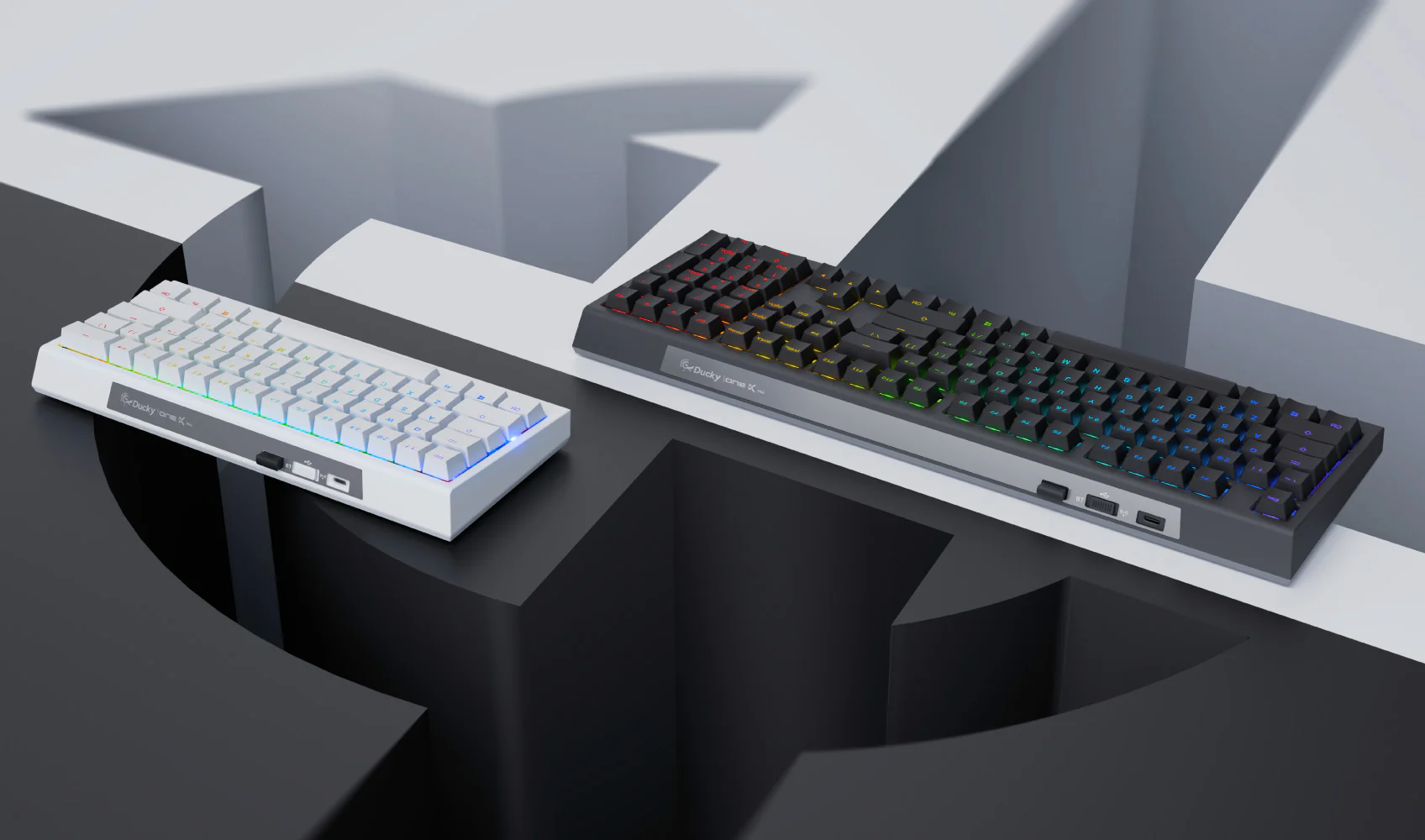
Was ist das Ducky Hub für Gaming-Keyboards?
Mit dem Ducky Hub bietet der Tastaturhersteller eine einfache webbasierte Oberfläche, auf der du Einstellungen für deine Tastatur vornehmen kannst. Von RGB-Beleuchtung und Betätigungsweg hin zu Makro-Einstellungen und Software-Updates ist vieles möglich.
Dadurch, dass das Ducky Hub webbasiert ist, musst du keinerlei Software auf deinem Gaming-PC installieren. Alles, was du benötigst, ist eine Verbindung deiner Tastatur über einen USB-Anschluss, einen Windows-PC und einen Chrome-basierten Browser.
Welche Tastaturen sind mit dem Ducky Hub kompatibel?
Zum Zeitpunkt dieses Blogposts ist das Ducky Hub nur mit den neuen Ducky-One-X-Tastaturen kompatibel. Allerdings wurde bestätigt, dass die Kompatibilität der Software in Zukunft auch auf ältere Modelle erweitert wird. Sollte es so weit sein, halten wir dich hier auf dem Laufenden.
Welche genauen Einstellungen kann ich im Ducky Hub vornehmen?
Hier ist ein grober Überblick über die Funktionen, die du mit dem Ducky Hub einstellen kannst:
- Die RGB-Beleuchtung
- Einzelne Tastenzuweisungen
- Multi-Point-Aktuationen – jede Taste bietet bis zu vier Funktionen
- Aktuationsweg einzelner Tasten
- Makros
Wie benutze ich das Ducky Hub?
Um deine Tastatur einzustellen, musst du vorerst folgende Bedingungen erfüllen:
- Deine Tastatur muss über einen USB-Anschluss mit deinem PC verbunden sein.
- Du benötigst einen PC mit Windows, und einen Chrome-basierten Browser.
Solltest du diese Bedingungen erfüllen, kannst du direkt rüber zu Duckyhub.io. Dort wirst du mit einer Oberfläche begrüßt, auf der du direkt auf den Knopf „Connect“ drücken kannst.
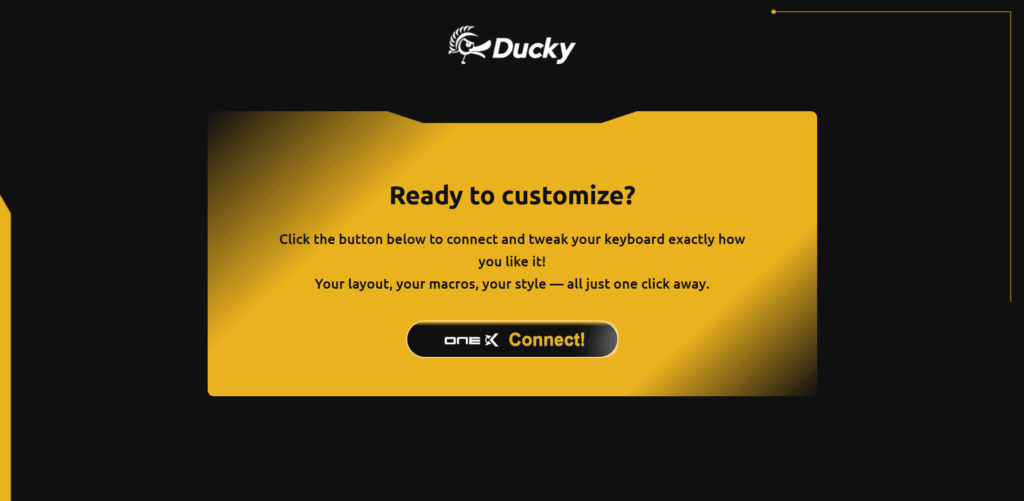
Auf Knopfdruck wirst du dann auf die Oberfläche mit den Einstellungen weitergeleitet. Dort kannst du zunächst die Sprache ändern, und dann deine Tastatur verbinden.
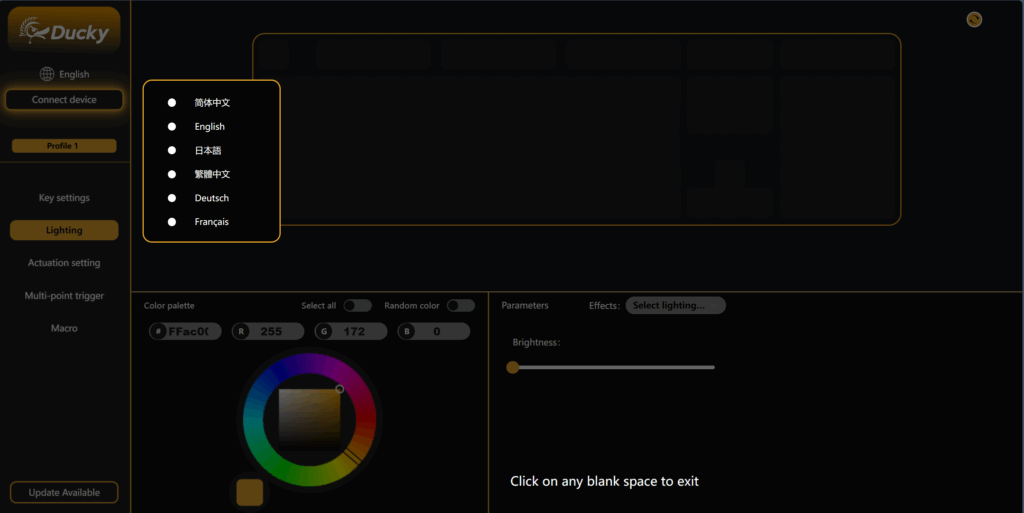
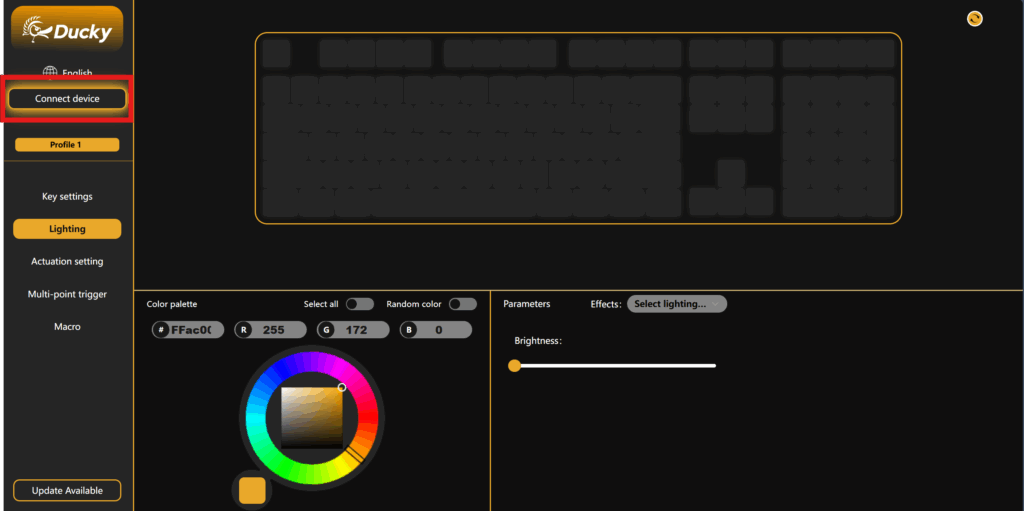
Nachdem du auf den Knopf „Gerät verbinden“ drückst, bekommst du ein kleines Pop-Up. Dort musst du dann deine Tastatur auswählen. Nachdem deine Tastatur erfolgreich verbunden wurde, stehen dir alle möglichen Einstellungen zur Verfügung.
Solltest du mit den Einstellungen unzufrieden sein, kannst du sie per Knopfdruck auf das Symbol oben rechts schnell und einfach zurücksetzen. Beachte dabei allerdings, dass du dadurch eine komplette Zurücksetzung der Tastatur auf Werkseinstellungen bewirkst.
Wie stelle ich einzelne Tasten ein?
Ob Neuzuweisungen, Funktionstasten oder spezielle Makros: Um die Tasteneinstellungen zu ändern, wählst du links einfach den Reiter „Tasteneinstellungen“ oder „Key Settings“.
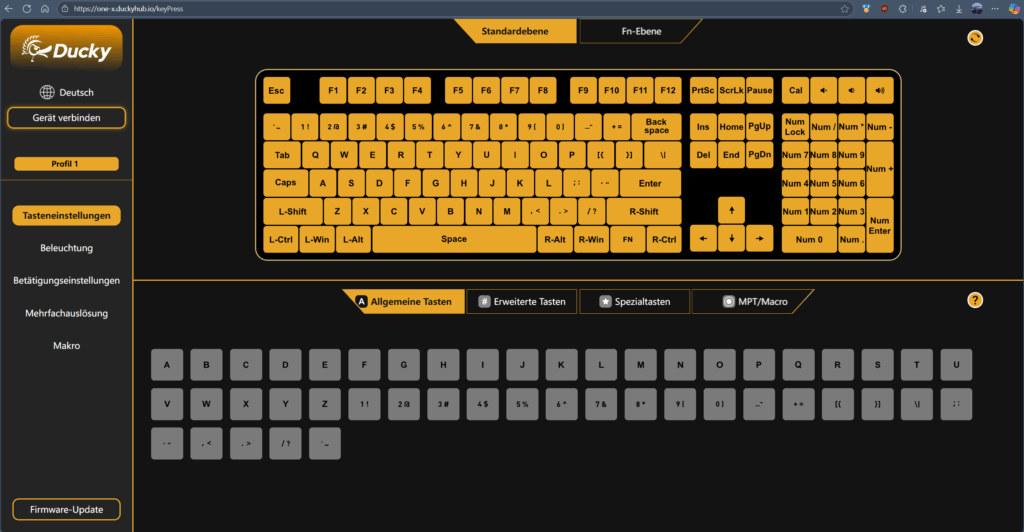
Je nachdem, welche Tastatur du hast, ändert sich die Oberfläche. Dabei wird nicht nur das grobe Layout deiner Tastatur berücksichtigt, sondern auch Zuweisungen, die du vorgenommen hast. Dadurch hast du jederzeit den Überblick, welche Tasten bereits eine spezielle Zuweisung haben.
Die Tasten kannst du in diesem Reiter ganz einfach neu zuweisen, oder sogar bestimmten Funktionen zuteilen. Das Anpassen der Bildschirmhelligkeit, der Lautstärke oder sogar das Öffnen der Default-Mail-App ist mit einer Funktionszuweisung über das Ducky Hub problemlos möglich.
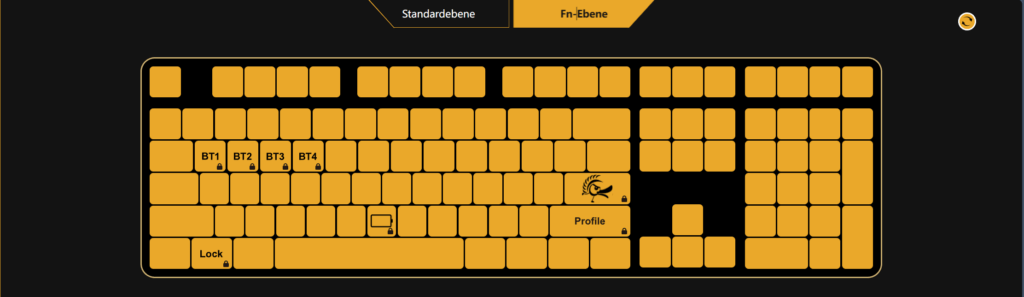
Dabei hast du auch den Zugriff auf die Fn-Ebene, die mit dem Gedrückthalten der Fn-Taste aktiviert wird. Dort sind bereits einige Tasten für wichtige Funktionen der Tastatur zugewiesen. Alle nicht zugewiesenen Tasten kannst du aber je nach deinem Bedarf anpassen. Dazu musst du oben nur die Fn-Ebene auswählen.
Wie passe ich die RGB-Beleuchtung im Ducky Hub an?
Die RGB-Beleuchtung deiner Ducky-Tastatur passt du ganz einfach im Reiter „Beleuchtung“ an. Auch dort hast du eine Oberfläche mit einer Darstellung deiner Tastatur – nur dieses Mal ohne Tastenzuweisungen.
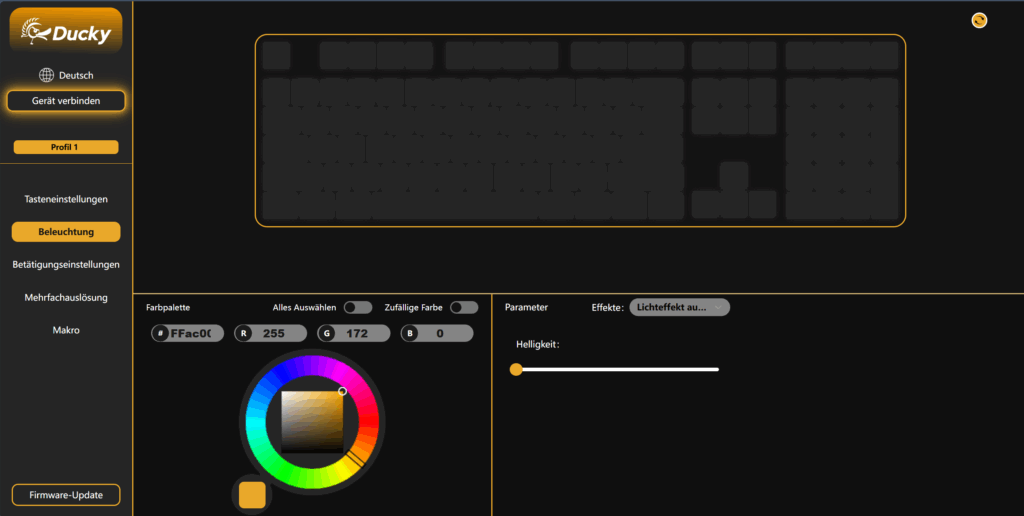
Hier kannst du Tasten individuell Beleuchten, oder zwischen neun vordefinierten Modi, bzw. Effekten, entscheiden:
- Statischer Modus
- Atmungsmodus
- Neon-Verlauf
- Reaktiver Modus
- Welle
- Regenbogen
- Analog reactive
- Benutzerdefinierter Modus
- Light off effect
Nachdem du einen Effekt gewählt hast, kannst du auch die Farbe so einstellen, dass sie zu deinem Farbschema passt. Sonst kannst du mit dem Schalter „Zufällige Farbe“ auch auf ein zufälliges Farbschema setzen.
Je nach ausgewähltem Modus kannst du auch die Richtung oder die Geschwindigkeit von etwa einer RGB-Welle anpassen. Bei dem Effekt „Statisch“ kannst du zum Beispiel aber nur die Farbe und die Helligkeit der Beleuchtung anpassen.
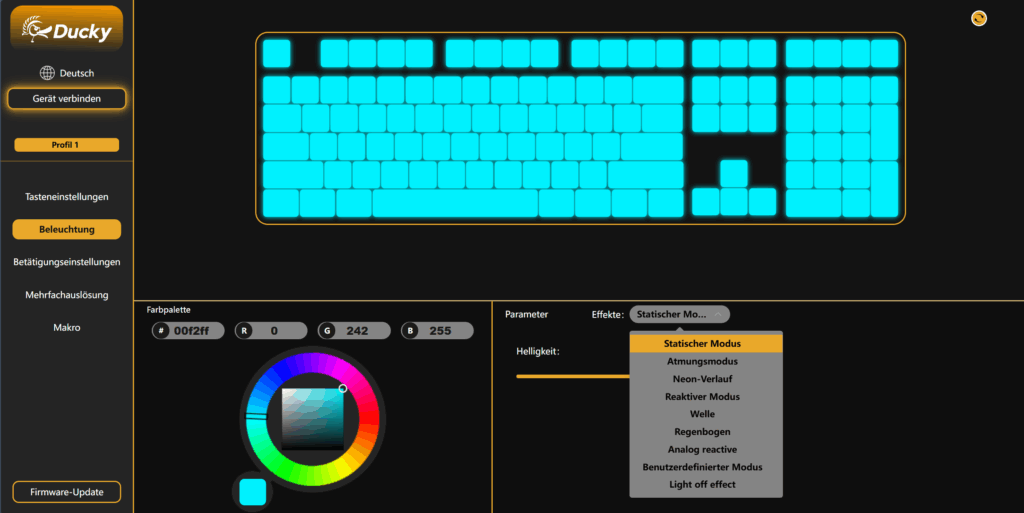
Solltest du auf eine besonders Minimale Ästhtetik setzen wollen, kannst du die RGB-Beleuchtung zum Beispiel auf Weiß setzen, oder sie mit dem “Light off effect” komplett deaktivieren.
Abgesehen von den Effekten, kannst du jede Taste auch individuell beleuchten. Ob mit Effekten oder mit statischer Beleuchtung – die Grenze des Möglichen liegt hier nur bei deiner Kreativität.
Was versteht man unter „Betätigungsweg“?
Der Betätigungsweg eines Switches ist die Länge, um die die Taste heruntergedrückt werden muss, damit ein Signal an deinen PC geschickt wird. Bei vielen Switches ohne Hall-Effekt-Sensor beträgt dieser 2 mm. Im Falle von Speed Switches sind auch 1,2 mm Üblich.
Switches mit Hall-Effekt-Sensoren basieren auf einem simplen elektromagnetischen Prinzip – daher haben sie nämlich auch ihren Namen. Ein Hall-Sensor im Switch bestimmt mit höchster Genauigkeit die Stärke des magnetischen Felds – und damit den Abstand des Stems (mit integriertem Magneten) zu dem im Switch-Boden verbauten Sensor. So wird der Betätigungsweg auf die Nachkommastelle eines Millimeters genau gemessen.
Wie stelle ich den Betätigungsweg ein?
Um den Betätigungsweg der Tasten im Ducky Hub einzustellen, gehst du einfach zum Reiter „Betätigungseinstellungen“ auf der linken Seite. Je höher dieser Wert, desto unempfindlicher wird die entsprechende Taste.
Im Ducky Hub kannst du für jede Taste einen bestimmten Betätigungsweg festlegen. Dabei entscheidest du, ob einige Tasten einen kürzeren Betätigungsweg als andere haben, oder ob alle den gleichen Weg benötigen.
Für Games, in denen es auf jede Millisekunde ankommt, ist ein möglichst kleiner Betätigungsweg oft optimal. Als Beispiel kämen hier FPS-Shooter oder Rythm-Games in den Kopf. Bei diesen Spielen kommt es nämlich auf schnelle Reaktionen und Tastenschläge an.
Fürs Tippen ist ein kurzer Betätigungsweg allerdings nicht unbedingt von Vorteil – deswegen ist es besonders gut für den Alltag, dass du den Betätigungsweg je nach Bedarf einstellen kannst.
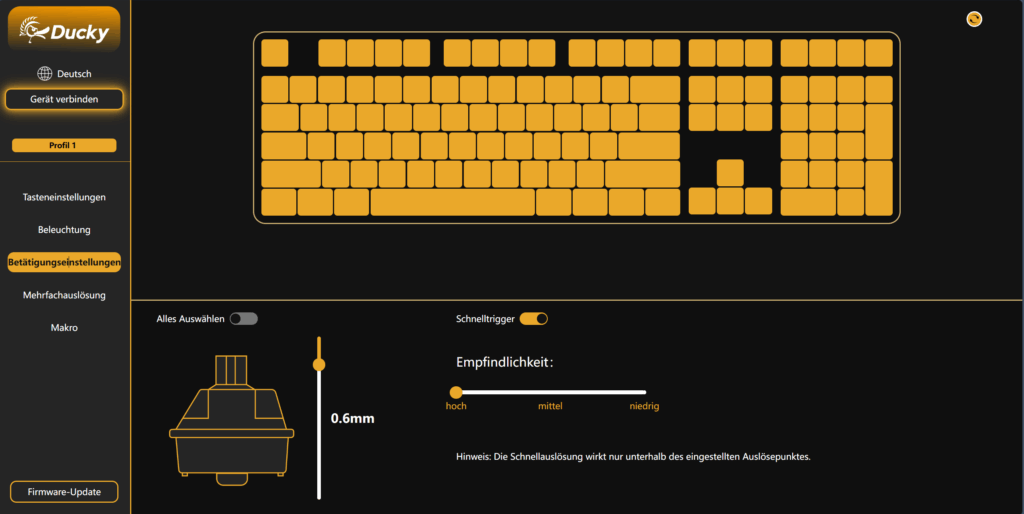
Im Ducky Hub kannst du den Betätigungsweg deiner Tastatur direkt und unkompliziert ändern – von 0,1 mm bis 3,5 mm. Dies ist sowohl für einzelne Tasten als auch für die ganze Tastatur möglich. Dafür musst du nur die entsprechenden Tasten auswählen, oder per Knopfdruck alle auf einmal auswählen.
Abgesehen vom Betätigungsweg kannst du auch den Rapid Trigger in diesem Menü aktivieren.
Der Rapid Trigger ist eine Funktion der Ducky-One-X-Tastaturen mit Hall-Effekt-Switches. In herkömmlichen Switches muss der Switch einen gewissen Weg zurück nach oben wandern, bis der Zurücksetzungspunkt erreicht ist. Zwischen dem Aktuationspunkt und dem Reset-Punkt ist also eine sogenannte „Deadzone“.
Damit du den Schalter mehrmals hintereinander betätigen kannst, ohne unnötig Zeit zu verlieren, gibt es die „Schnelltrigger“-Funktion. Der Switch kann damit, egal wo er sich im Betätigungsweg befindet, erneut aktiviert werden, ohne einen bestimmten Reset-Punkt zu überwinden.
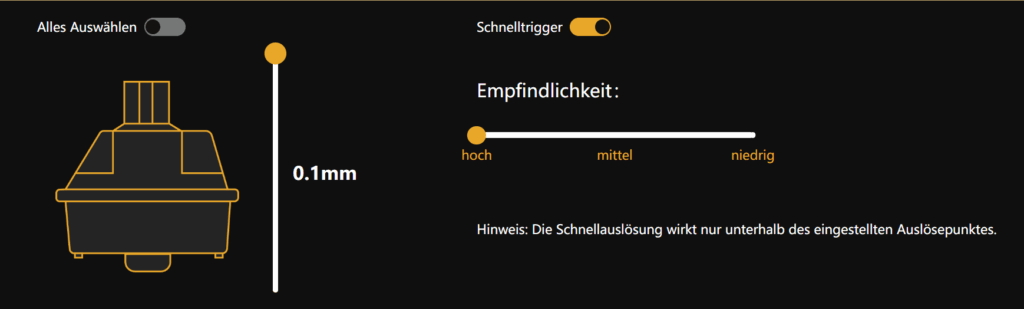
Auch diese Funktion kannst du je nach Bedarf aktivieren, anpassen oder deaktivieren.
Was ist eine Mehrfachauslösung?
Dadurch, dass jede Taste einen maximalen Betätigungsweg von bis zu 3,5 mm hat, können sogar mehrere Funktionen einer Taste zugewiesen werden. Das bedeutet, dass du bei leichtem Drücken, etwa ein ganz normales „S“ auslöst, bei tieferem Drücken aber ein „STRG + S“ als Tastenkombination auslöst.
In Spielen wäre das praktisch: Tippst du W nur leicht an, schleicht dein Charakter; drückst du stärker, sprintet er.
Auch diese Funktion stellst du im Ducky Hub unter dem Reiter „Mehrfachauslösung “ ein.
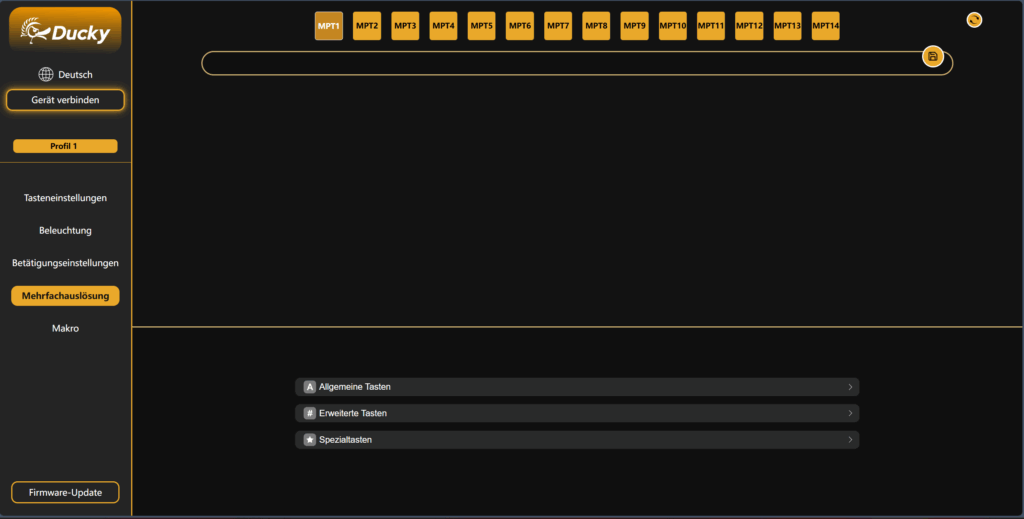
Bis zu vierzehn Tasten kannst du in diesem Menü eine Mehrfachauslösung zuweisen. Dabei kannst du selbst definieren, ab welchem Betätigungspunkt sich die Tastenkombination ändert.
Zum Beispiel in Minecraft kannst du im Gegensatz zu einem Doppeltipp oder einer Tastenkombination eine praktischere Lösung einsetzen. Ein Drücken bis zum Anschlag würde deinen Charakter dann automatisch zum Sprinten bewegen – so kannst du im Ernstfall vor jeder Gefahr problemlos entkommen.
Wie definiere ich Makros auf Ducky Tastaturen?
Ob für Games, für den Alltag oder für zielgerichtete Produktivität: Makros sind ein unheimlich starkes Werkzeug für jeden PC-Nutzer. Ob nur eine einfache Tastenkombination oder spezielle Tastenreihenfolgen – im Ducky Hub kannst du eigene Makros unter dem Reiter „Makro“ einfach definieren.
Wie auch bei den Mehrfachauslösungen kannst du genau vierzehn Makros auf deiner Tastatur definieren.
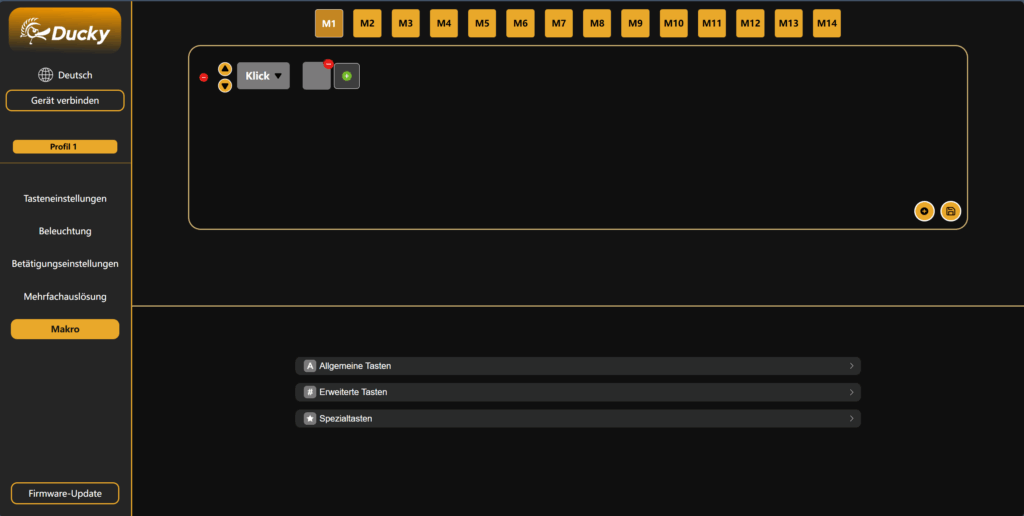
Um ein Makro zu definieren, musst du nur auf das kleine Plus-Zeichen unten rechts drücken. Dabei kannst du zwischen fünf Aktionen für deinen Makro entscheiden:
- Drücken
- Loslassen
- Klick
- Delay
- Text
Nachdem du einen Makro definiert hast, kannst du ihn unter dem Reiter „Tasteneinstellung“ einer bestimmten Taste zuweisen. So kannst du übrigens auch eine Mehrfachauslösung einer beliebigen Taste zuweisen.
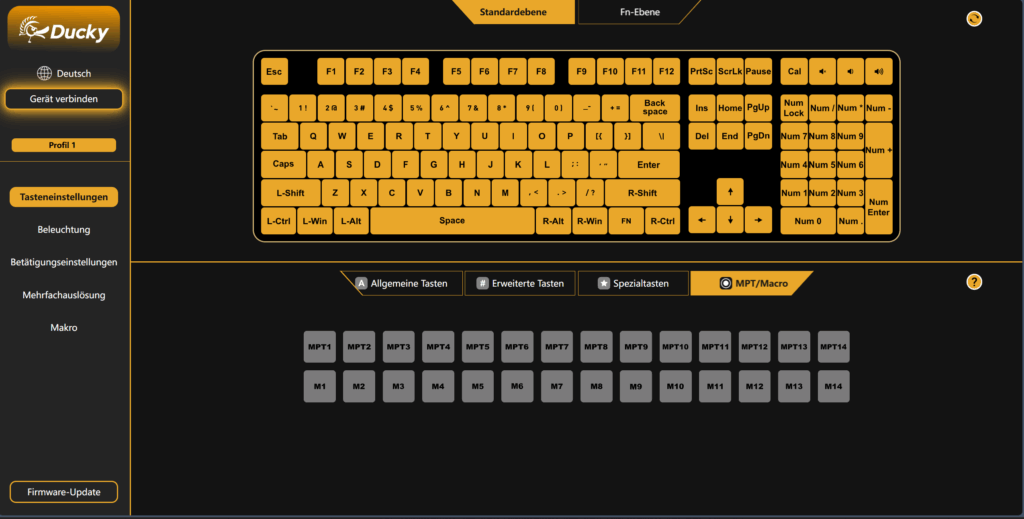
Vergiss allerdings nicht, deinen Makro davor mit einem Klick auf den kleinen Knopf neben dem Plus zu speichern!
Damit wären alle möglichen Einstellungen des Ducky Hubs einmal durchgegangen – falls du jedoch Fragen zur Funktionsweise bestimmter Funktionen hast, dann lass sie uns gerne in den Kommentaren wissen!
Und falls du noch keine Ducky-Tastatur besitzen solltest, dann schau gerne im Caseking-Shop vorbei! Dort findest du eine riesige Auswahl an Ducky-Tastaturen, von klein und praktisch bis groß mit vollem Funktionsumfang. Unter anderem findest du dort auch die Ducky-One-X-Tastatur, mit der das Ducky Hub derzeit kompatibel ist.
- Lesedauer 9 min

Kagan Zeynet
Autor
In Berlin geboren und aufgewachsen, mit einer Leidenschaft für Elektronik und PC-Hardware seit kleinem Alter. Das ist Kagan: Leidenschaftlicher Gamer, Tüftler und zukünftiger Ingenieur im Bereich Informatik. Neben seinem Studium schreibt er für den Caseking-Blog über Themen wie Games, PC-Hardware und Overclocking. Mit seinem großen Know-how baut er regelmäßig PCs für Freunde, Kollegen und sich selbst. Wenns mal nicht um PC-Builds geht, stehen Roadtrips oder Gaming-Sessions auf dem Plan. Nach seelenraubenden Stunden mit seiner Hassliebe War Thunder taucht er gerne auch mal in die Welt von Triple-A- als auch Indie-Games ab.
Mehr erfahren >>