Inhaltsverzeichnis
Wer mit einem Intel Core Ultra 7 270K Plus OC mehr Leistung aus dem System holen will, landet schnell im BIOS. Genau da setzt dieser Guide an.

Statt sich in dutzende Feineinstellungen zu verlieren, schauen wir uns einen kompakten Overclock an, der auf einem ASUS ROG Maximus Z890 Hero mit DDR5-8000 und Custom-Loop-Wasserkühlung durchgeführt wurde.
Wichtig ist dabei vor allem eins: Das hier ist kein Profil zum blinden Kopieren, sondern ein Praxisleitfaden, an dem du dich orientieren kannst.
Was ist der Intel Core Ultra 7 270K Plus?
Der Intel Core Ultra 7 270K Plus gehört zur Core-Ultra-200S-Plus-Reihe auf Basis von Arrow Lake Refresh. Intel richtet sich mit der Desktop-CPU klar an Enthusiasten.
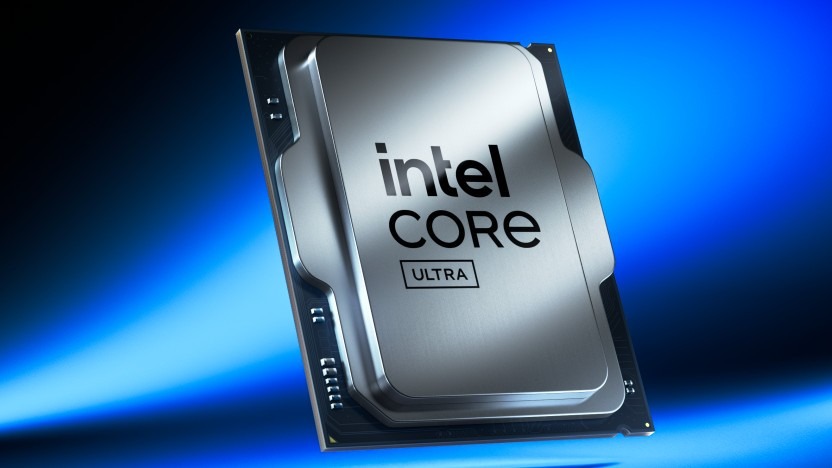
Technisch bringt er 8 Performance-Kerne und 16 Efficiency-Kerne mit. Ab Werk boostet der Chip auf bis zu 5,5 GHz bei den P-Cores und 4,7 GHz bei den E-Cores; die maximale Turbo Power wird mit 250 Watt angegeben.
Intel nennt für die neue Plus-Reihe außerdem höhere D2D-Frequenzen, schnelleren DDR5-Support und die volle Kompatibilität zu bestehenden 800er-Mainboards.
Bevor du loslegst: Dieser Overclock braucht die richtige Basis
Bevor wir an Takt und Spannung gehen, muss klar sein, auf welchem Niveau sich dieser Guide bewegt. Die gezeigte Konfiguration lief auf einem ASUS ROG Maximus Z890 Hero, mit DDR5-8000, Custom-Loop-Wasserkühlung und offenem Benchtable.
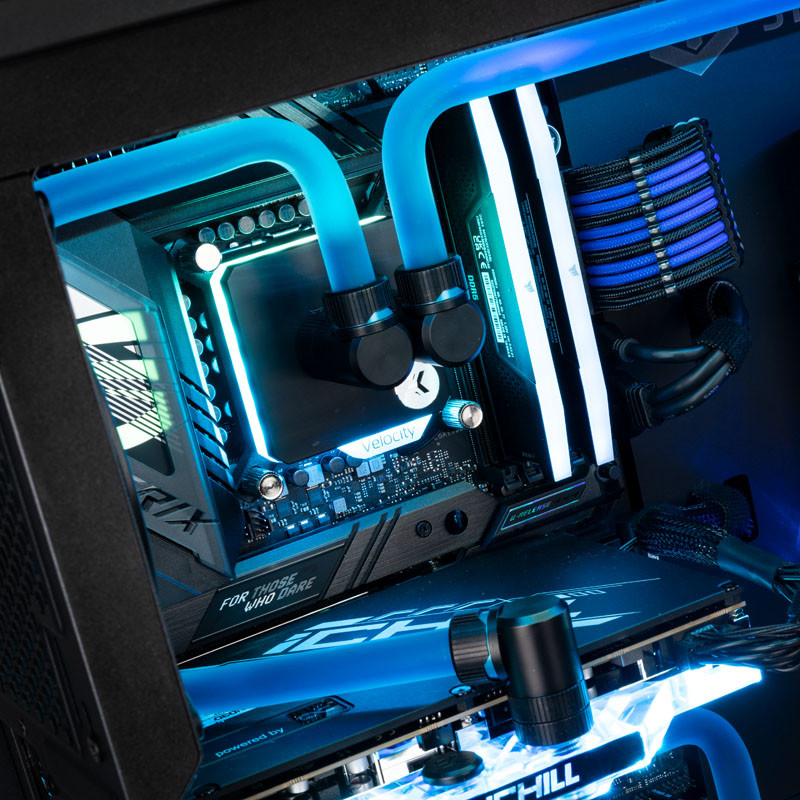
Genau das ist wichtig, weil der 270K Plus unter Last nicht zimperlich ist. Intel weist generell darauf hin, dass Änderungen an Takt und Spannung Stabilität, Lebensdauer und Garantie beeinflussen können. Bei so einem OC solltest du also nicht mit Luftkühlung und Hoffnung arbeiten, sondern mit einem Board, das OC ernst nimmt, einer leistungsstarken Kühlung und genug Geduld für Stabilitätstests.
Bevor du Änderungen speicherst, lohnt es sich außerdem, einmal den Clear-CMOS-Button am Mainboard zu lokalisieren. Wenn das PC-System nach einer zu aggressiven Einstellung nicht mehr sauber bootet, kommst du damit schnell wieder auf Werkseinstellungen zurück.
Was passen wir in diesem OC-Guide an?
Hier wird nicht einfach nur stumpf der maximale Multiplikator hochgesetzt. Stattdessen kombiniert der Guide drei Dinge.
- Erstens werden die Power-Limits geöffnet
- Zweitens werden P-Cores und E-Cores an ausgewählten V/F-Punkten per Undervolting entschärft
- Drittens werden Kerne, Ring, NGU und D2D gezielt angehoben, damit nicht nur der reine Kerntakt steigt, sondern auch der Datentransfer im Multi-Tile-Design profitiert
Warum erst Spannung optimieren und dann höher takten?
Weil Arrow Lake Refresh zwar Spielraum hat, aber kein grenzenloses Taktwunder ist. Das Undervolting hilft dabei, Frequenz-Drosselung bei hohen Temperaturen abzufangen und den Chip unter Last effizienter arbeiten zu lassen.
Erst auf dieser Basis ergibt das anschließende Anheben der Ratio-Limits wirklich Sinn. Intel setzt zudem Schutzgrenzen für mehrere Spannungsbereiche; für die P-Cores liegt das Standardlimit bei 1,409 Volt, unter Umgebungstemperaturen sind bis 1,45 Volt möglich.
Schritt für Schritt OC: So sieht das 5,8-GHz-Profil im BIOS aus
Je nach BIOS-Version taucht das Hauptmenü für die OC-Einstellungen als Extreme Tweaker oder Ai Tweaker auf.
Schritt 1: Das Grundsetup für den Overclock vorbereiten
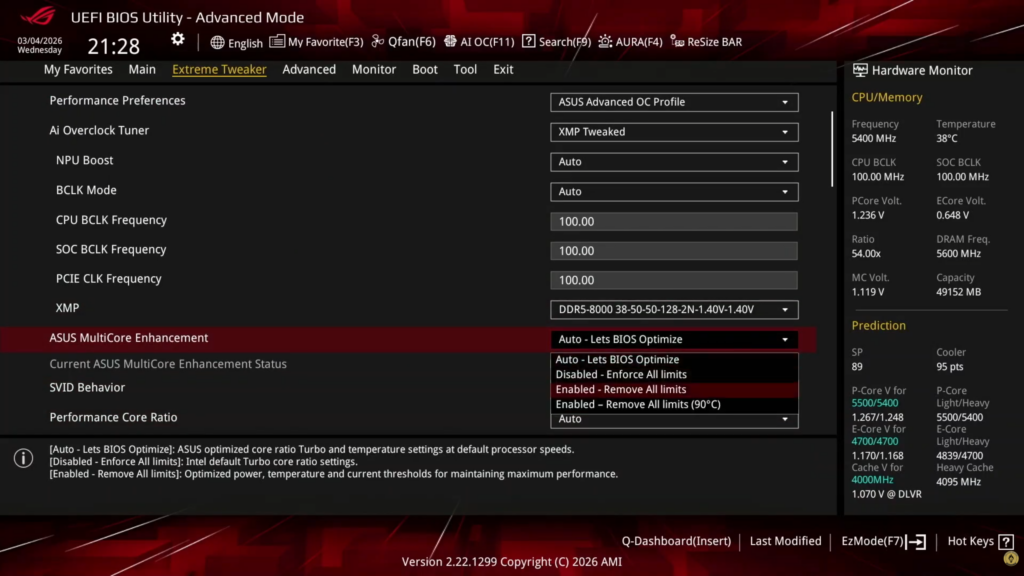
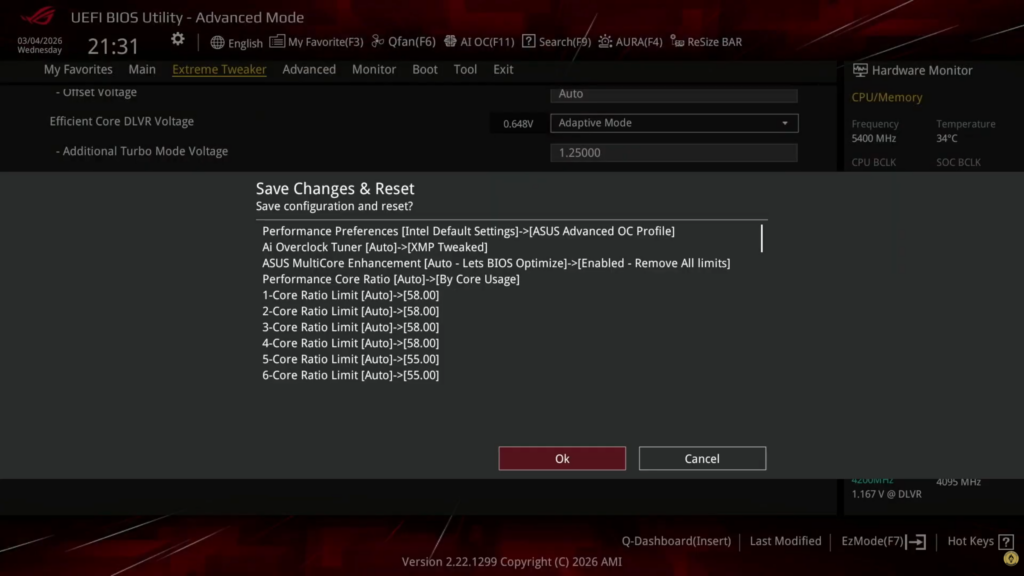
Gehe zuerst in Ai Tweaker beziehungsweise Extreme Tweaker. Dort setzt du Performance Preferences auf ASUS Advanced OC Profile. Damit schaltet das Board auf ein OC-freundlicheres Grundprofil um.
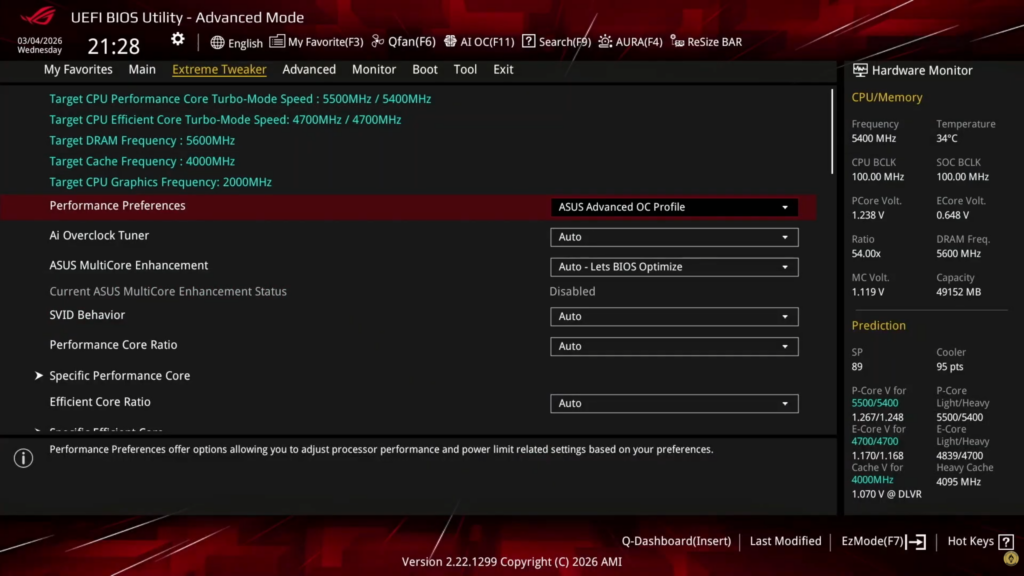
Direkt darunter stellst du den Ai Overclock Tuner auf XMP Tweaked. Damit lädt das Board nicht nur das XMP-Speicherprofil, sondern passt je nach ASUS-Profil auch Speichertimings leicht an. In der Quelle wird genau dieser Weg für das finale Profil verwendet.
Als Nächstes setzt du ASUS MultiCore Enhancement auf Enabled – Remove All Limits. Das ist im Klartext die Option, die die werkseitigen Leistungsgrenzen weitgehend öffnet. Ohne diese Freigabe bremst das System den Overclock früher wieder ein.
Schritt 2: Die P-Cores auf bis zu 5,8 GHz anheben
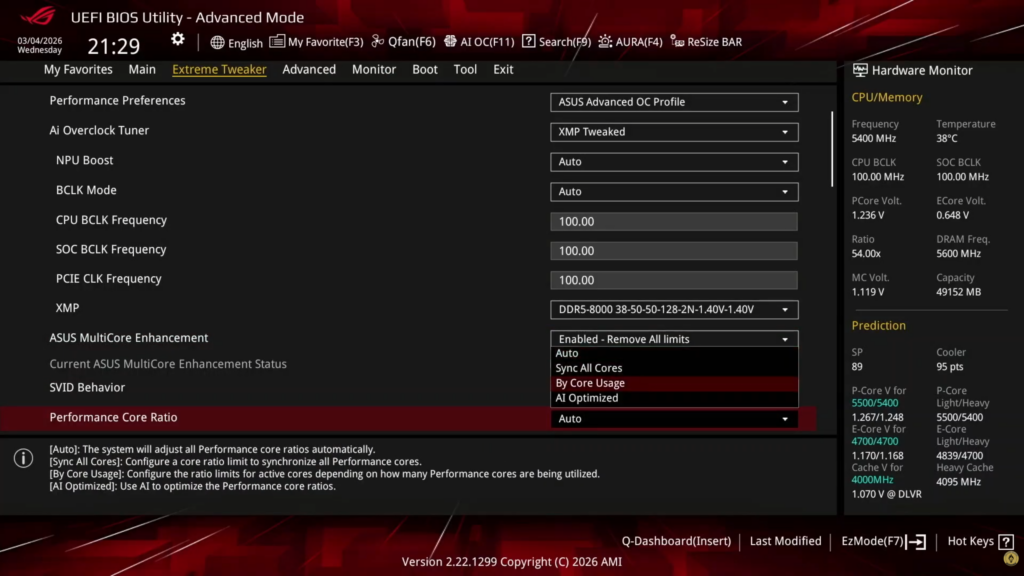
Bleib im gleichen Menü und suche die Option Performance Core Ratio. Diese setzt du auf By Core Usage. Die CPU darf jetzt unterschiedliche Taktraten anlegen, je nachdem, wie viele Performance-Kerne gerade aktiv sind. Genau das ist bei diesem Profil gewollt, weil ein Takt von 5,8 GHz nicht auf allen P-Cores gleichzeitig anliegt, sondern nur dann, wenn wenige Kerne aktiv sind.
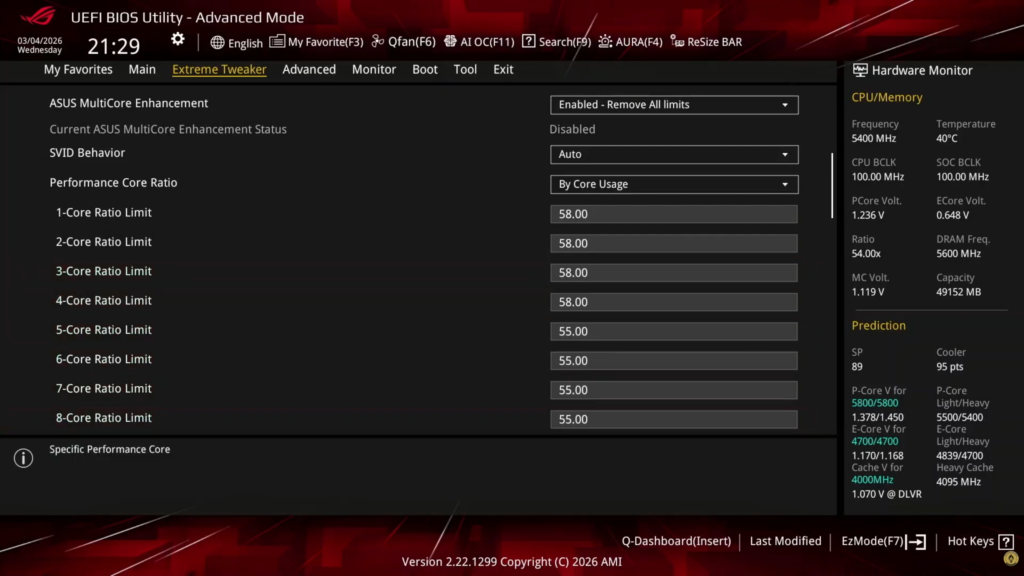
Danach trägst du die eigentlichen Werte ein. Setze 1-Core to 4-Core Ratio Limit auf 58. Wenn nur ein bis vier P-Cores arbeiten, darf der Chip bis 5,8 GHz boosten. Setze anschließend 5-Core to 8-Core Ratio Limit auf 55. Damit landen fünf bis acht aktive P-Cores bei maximal 5,5 GHz.
Schritt 3: Die E-Cores passend dazu einstellen
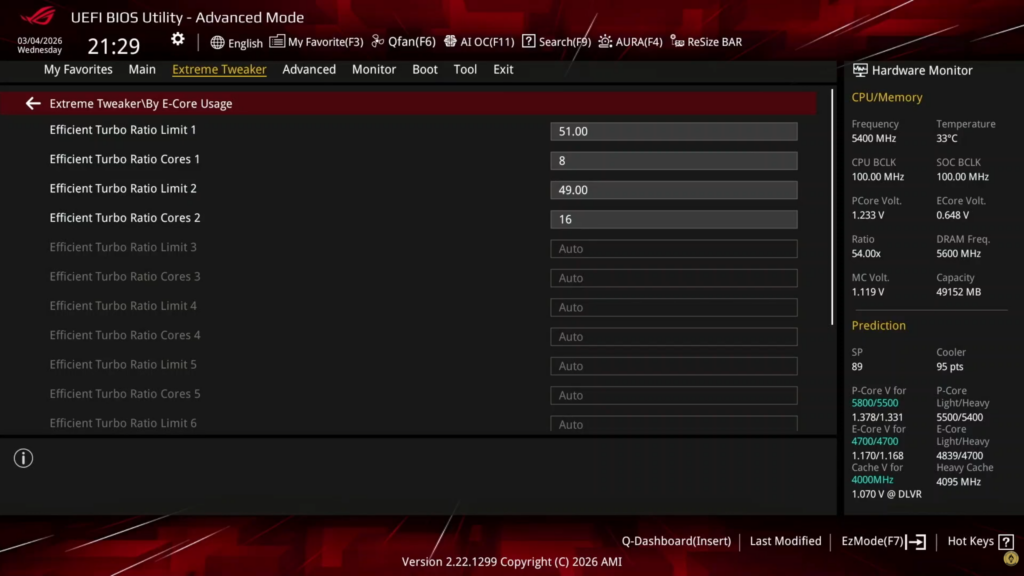
Suche im BIOS die Option Efficient Core Ratio und stelle auch sie auf By Core Usage. Danach öffnest du das Untermenü By E-Core Usage. Auch hier gilt dieselbe Logik wie bei den P-Cores: Je nachdem, wie viele E-Cores arbeiten, erlaubt das BIOS unterschiedliche Maximalwerte.
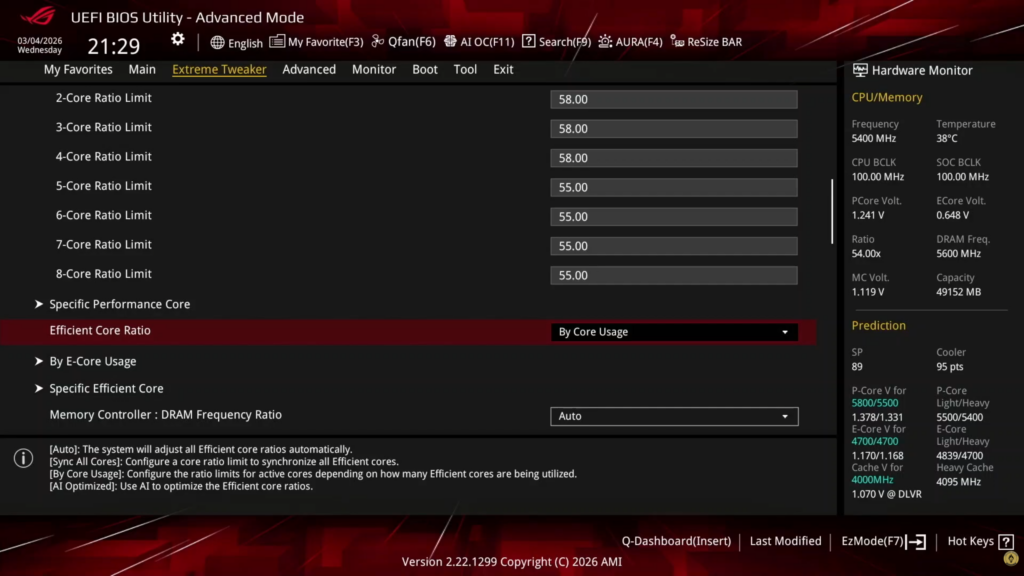
Für das gewollte Ziel setzt du Efficient Turbo Ratio Limit 1 auf 51 und Efficient Turbo Ratio Cores 1 to 8. Danach legst du für höhere Last noch den zweiten Bereich an: Efficient Turbo Ratio Limit 2 auf 49 und Efficient Turbo Ratio Cores 1 to 16. Im Klartext heißt das: Bei kleinerer E-Core-Last sind bis 5,1 GHz drin, bei voller E-Core-Last bis 4,9 GHz.
Schritt 4: Die automatische Spannungsanpassung aktivieren
Als Nächstes öffnest du das Untermenü Thermal Velocity Boost. Dort setzt du TVB Voltage Optimizations auf Enabled.
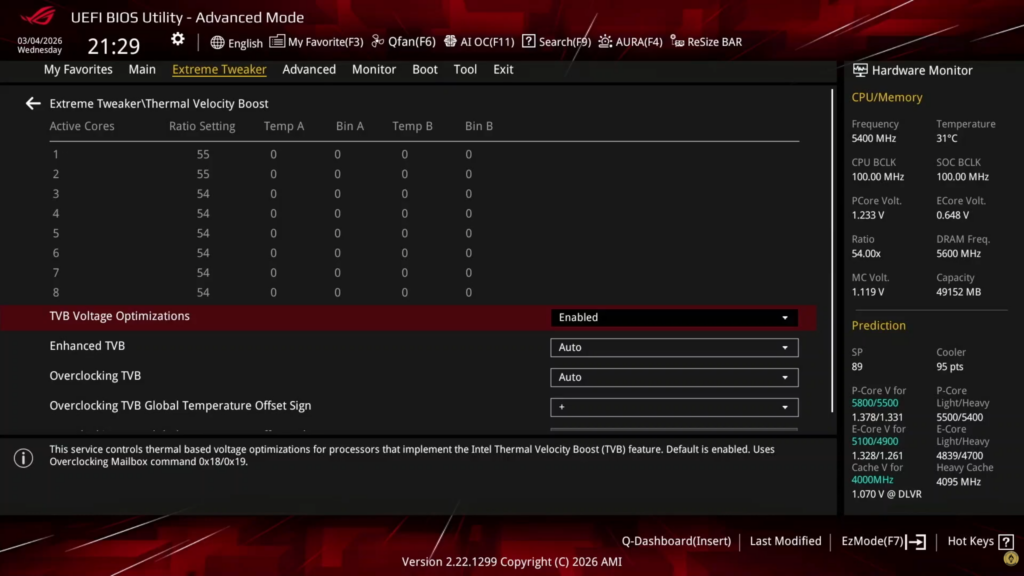
Die CPU versucht bei niedrigeren Temperaturen mit etwas weniger Spannung auszukommen. Das ist gerade bei einem stark übertakteten Profil sinnvoll, weil so nicht permanent unnötig viel Spannung anliegt.
Die beiden anderen Punkte in diesem Menü setzt du auf Disabled: Enhanced TVB und Overclocking TVB. Wir lassen die hilfreiche Spannungsoptimierung aktiv, schalten aber zusätzliche TVB-Sonderregeln ab, damit das Profil berechenbarer bleibt.
Schritt 5: Das dazugehörige Undervolting setzen
V/F Points sind feste Punkte auf der Spannungs- und Taktkurve der CPU. Mit einem negativen Offset senkst du an genau diesen Punkten die angeforderte Spannung. Das Ziel ist nicht „weniger Leistung“, sondern bessere Effizienz und etwas mehr thermischer Spielraum für den Overclock.
Öffne zuerst das Untermenü Performance Core V/F Point Offset. Dort setzt du V/F Point Present Mode auf All Core Mode und V/F Point Voltage Control Mode auf Manual Mode.
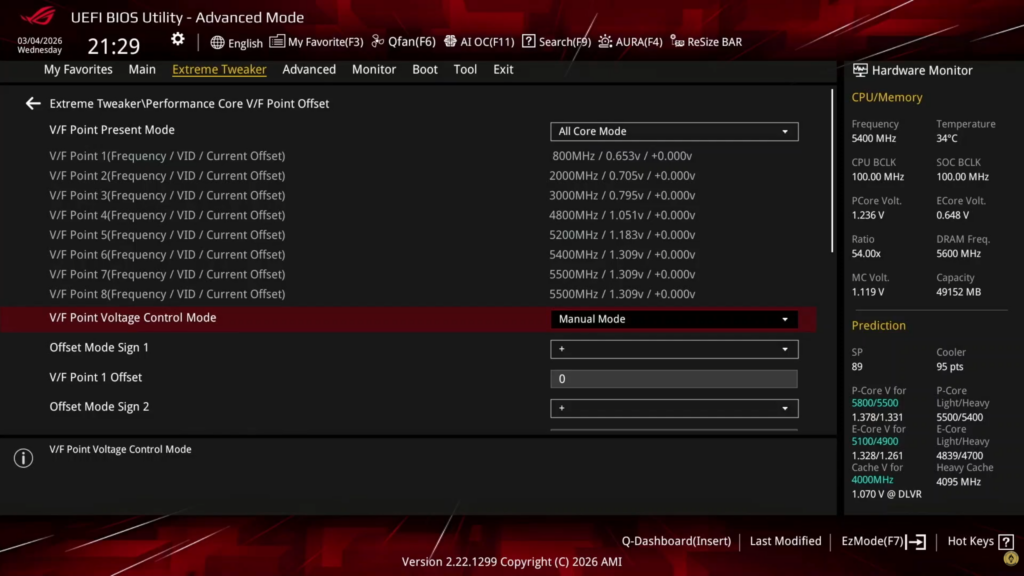
Anschließend trägst du diese Offsets ein: V/F Point 4 Offset = -60, V/F Point 5 Offset = -100, V/F Point 6 Offset = -100 und V/F Point 7 Offset = -35. Genau diese Werte verwendet das finale 5,8-GHz-Profil für die P-Cores.
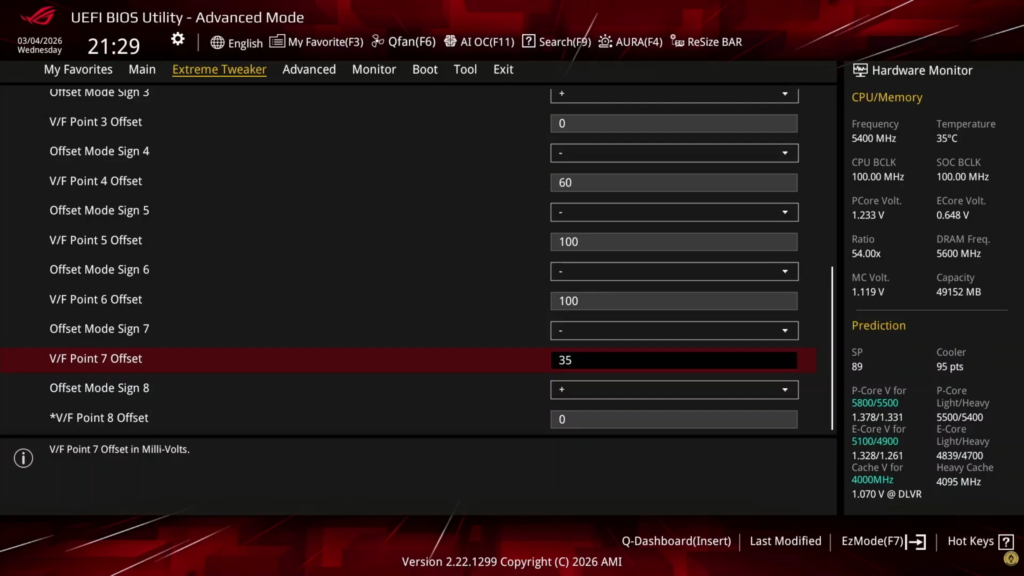
Danach gehst du in Efficient Core V/F Point Offset. Auch hier setzt du All Core Mode und Manual Mode. Anschließend trägst du V/F Point 6 Offset = -80 ein.
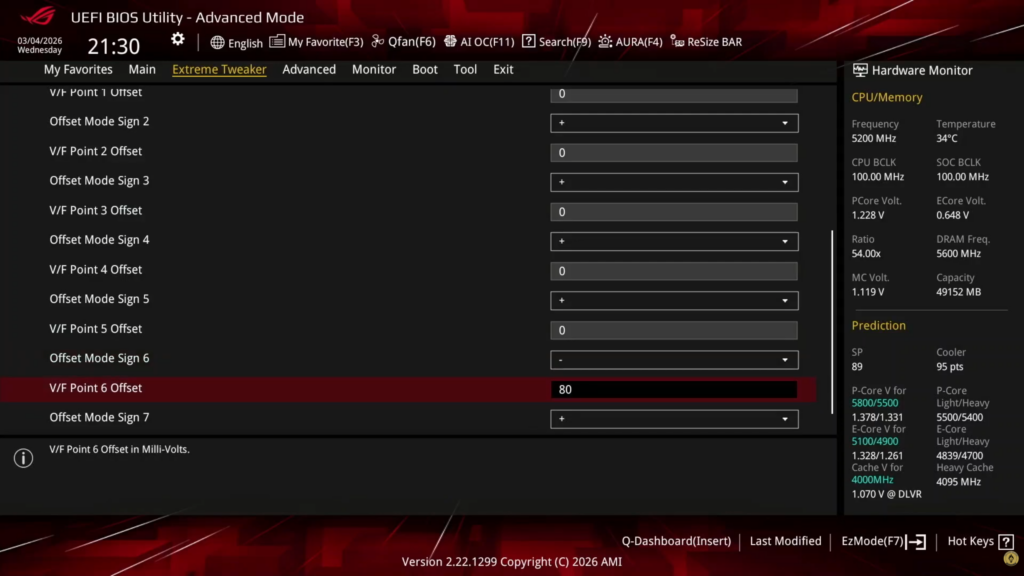
Schritt 6: Optionaler Feinschliff für Enthusiasten
Alles, was jetzt kommt, ist eher Feintuning für Leute, die noch ein paar Prozent extra mitnehmen wollen. Dazu gehören Funktionen wie Tweaker’s Paradise, Cache/Ring, NGU, CPU D2D sowie mehrere zusätzliche Spannungen.
- Dafür gehst du in Tweaker’s Paradise und aktivierst High d2d cold boot workaround sowie High D2D with High Memory Workaround.
- Danach setzt du Min CPU Cache Ratio und Max CPU Cache Ratio jeweils auf 42, den NGU Ratio auf 34 und den CPU D2D Ratio auf 38.
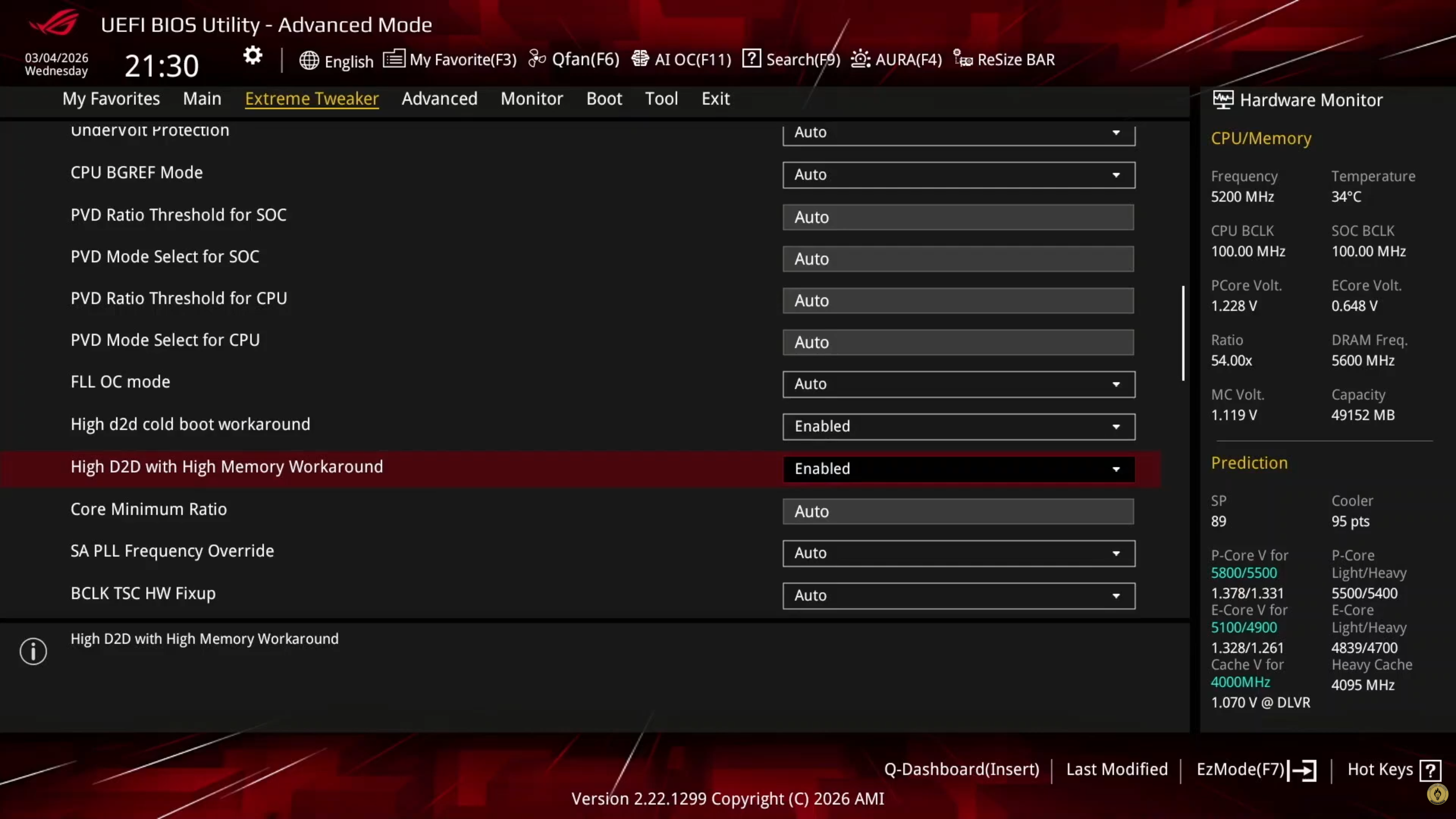
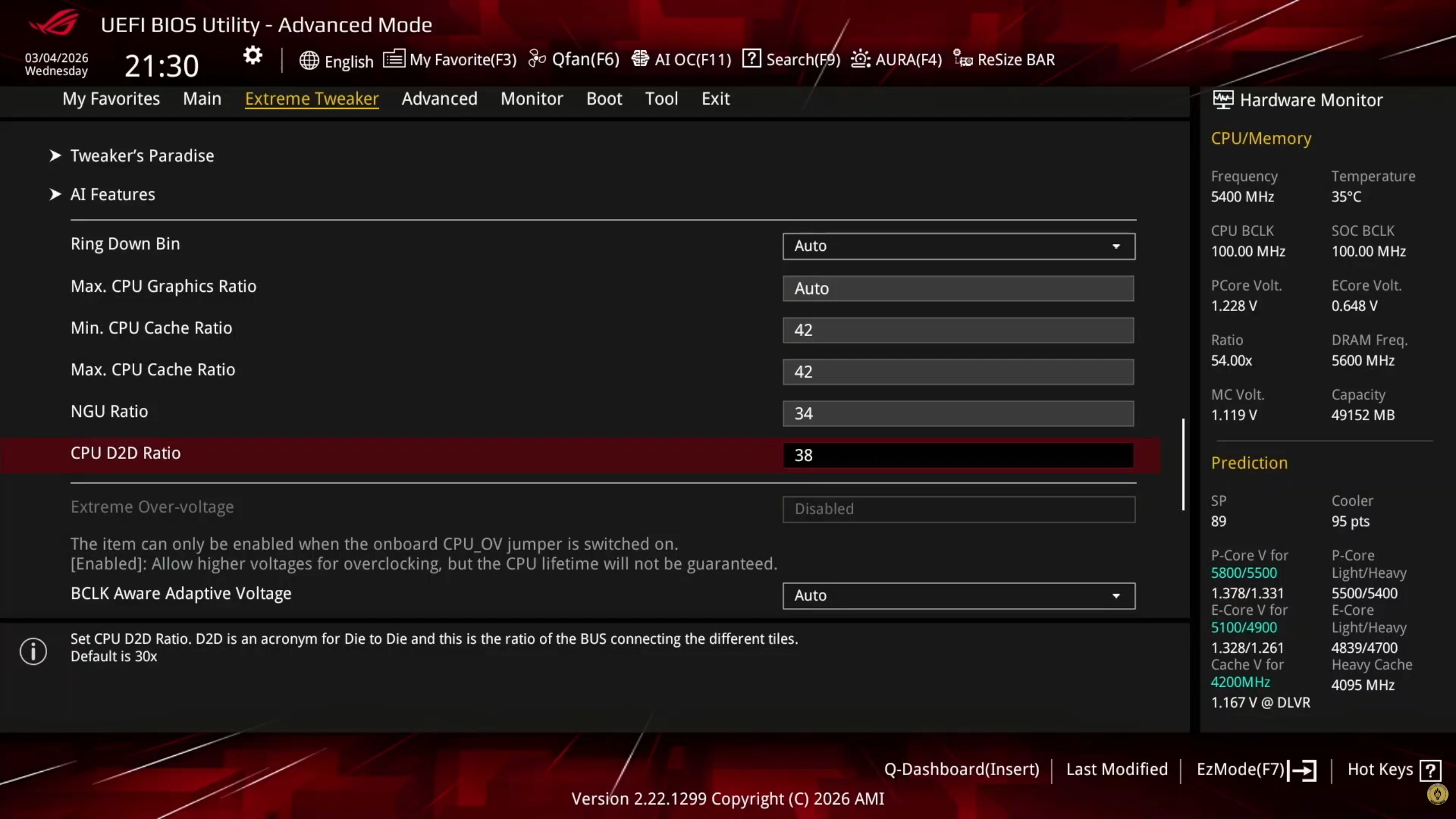
Diese Werte drehen nicht direkt die P-Cores höher, sondern beschleunigen interne Datenwege der CPU.
Schritt 7: Speichern, booten und sofort testen
Wenn alle Werte gesetzt sind, speicherst du die Änderungen und startest das System neu. Ein Overclock ist erst dann brauchbar, wenn er auch stabil läuft. Genau deshalb sollte direkt nach dem BIOS-Teil ein kurzer Praxisteil folgen: Windows starten, HWiNFO öffnen, Temperaturen und Spannung beobachten und einen Stabilitätstest wie OCCT laufen lassen.
Unter Last liegen im gezeigten Profil im SSE-Test durchschnittlich rund 5.490 MHz auf den P-Cores und 4.891 MHz auf den E-Cores an. Gleichzeitig sind Temperatur und Leistungsaufnahme aber schon so hoch, dass wir hier ausdrücklich warnen: Stabil heißt noch nicht automatisch sinnvoll für jedes Alltagssystem!
Für wen lohnt sich ein Intel Core Ultra 7 270K Plus Overclock?
Wenn du einen Intel Core Ultra 7 270K Plus auf einem guten Z890-Board betreibst, eine starke Kühlung hast und Lust auf BIOS-Tuning mitbringst, ist dieser Overclock ein spannender Einstieg. Der Guide zeigt gut, dass beim Arrow-Lake-Refresh nicht nur der Kerntakt zählt, sondern auch Undervolting, Ring, NGU, D2D und Speicher eine echte Rolle spielen.
Gleichzeitig zeigt er aber auch, wie schmal der Grat zwischen Mehrleistung und sehr hoher Abwärme ist. Die wichtigste Botschaft aus diesem Beitrag ist daher: Nicht blind kopieren, sondern verstehen, warum welche Stellschraube bewegt wird.
Wenn du selbst schon mit dem 270K Plus experimentierst, schreib uns gerne in die Kommentare, welche Settings bei deinem Sample stabil laufen.
- Lesedauer 8 min


Marcel Bruns
Autor
Marcel stammt aus Bonn und ist im Berliner Umland aufgewachsen. Schon in der Schulzeit entwickelte er eine Leidenschaft für Technik und Gaming – seinen ersten PC zerlegte er direkt nach dem Auspacken, einfach um zu verstehen, wie er funktioniert. Bis heute baut er regelmäßig Gaming-PCs für sich und Freunde zusammen. Wenn er gerade nicht an seinem PC herumschraubt, taucht er gerne in die Welt der Anime ein und träumt davon, einmal Japan zu bereisen. In seiner Freizeit trifft man ihn entweder beim Zocken des neuesten AAA-Titels oder dabei, seine Teammates in League of Legends (mehr oder weniger absichtlich) zu inten.
Mehr erfahren >>