Inhaltsverzeichnis
Du zockst gerade entspannt eine Runde, plötzlich ruckelt alles, die Lüfter drehen komplett durch – und dann: Freeze, Crash oder sogar ein spontaner Shutdown. Wenn dir das bekannt vorkommt, ist die Chance ziemlich hoch, dass dein PC überhitzt. Das ist nicht nur nervig, sondern auf Dauer richtig ungesund für deine Hardware.

In den meisten Fällen bekommst du das Problem mit ein paar einfachen Checks und Handgriffen schnell wieder in den Griff.
Woran erkennst du, dass dein PC zu heiß läuft?
Ein überhitzender PC gibt dir meistens deutliche Hinweise. Du merkst es zum Beispiel daran, dass Spiele und Anwendungen plötzlich abstürzen, der PC ohne Vorwarnung neu startet oder sich komplett abschaltet. Viele PC-Systeme reagieren auch mit massiven Leistungseinbrüchen. Manchmal fühlt sich das an, als hätte jemand deine FPS halbiert, obwohl du eigentlich alles richtig machst.
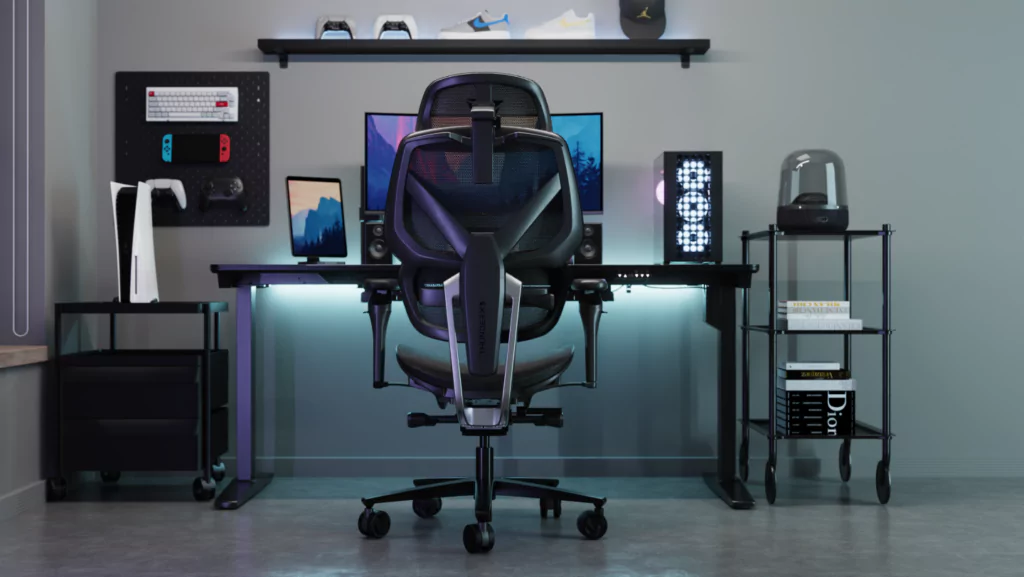
Ein weiterer Klassiker ist die Geräuschkulisse. Wenn deine Lüfter dauerhaft klingen, als würden sie gleich abheben, dann versucht dein System wahrscheinlich gerade verzweifelt, Hitze loszuwerden. Passiert das regelmäßig, solltest du das nicht einfach wegignorieren.
Welche Temperaturen sind okay – und ab wann wird’s kritisch?
Viele Gamer erschrecken schon bei „70°C“, dabei ist das unter Last oft völlig normal. Entscheidend ist, wie heiß deine Komponenten im Idle und unter Last werden. Hier eine grobe Orientierung:
Idle
- Ideal: unter 50°C
Gaming / hohe Last
- Ideal: unter 80°C
- Riskant: 85–90°C
- Potenziell gefährlich: über 90°C
Kurzzeitige Peaks sind nicht automatisch dramatisch – aber wenn du dauerhaft in riskanten oder gefährlichen Bereichen hängst, musst du handeln.
Wie kann ich meine Temperaturen überprüfen?
Wenn du sicher wissen willst, ob dein PC überhitzt, brauchst du keine komplizierte Diagnose. Du kannst das auf zwei Wegen überprüfen.
Der erste Weg führt über das BIOS oder UEFI. Wenn du nicht weißt, wie du in das BIOS von deinem PC kommst, dann lies dir gerne unseren Blogbeitrag zum Thema durch. Im BIOS findest du meist eine Übersicht wie „Hardware Monitor“ oder „Fan Control“, in der Temperaturwerte in Echtzeit angezeigt werden.
Noch praktischer ist spezielle Überwachungs-Software, weil du damit direkt beim Spielen siehst, wie heiß es wirklich wird. Tools wie Core Temp, HWMonitor oder Open Hardware Monitor zeigen dir die aktuellen Temperaturen sowie Minimum- und Maximalwerte an.
Das ist besonders hilfreich, weil viele Systeme erst in bestimmten Situationen überhitzen, etwa nach zwanzig Minuten Gaming oder wenn du gleichzeitig streamst und im Hintergrund noch weitere Programme laufen.
Warum überhitzt ein PC?
In den meisten Fällen ist die Ursache erstaunlich simpel. Sehr häufig ist Staub der größte Übeltäter. Wenn Filter, Lüfter oder Radiatoren verklumpt sind, kann die Luft nicht mehr frei strömen. Dadurch staut sich die Wärme im Gehäuse und die Temperaturen gehen immer weiter hoch.
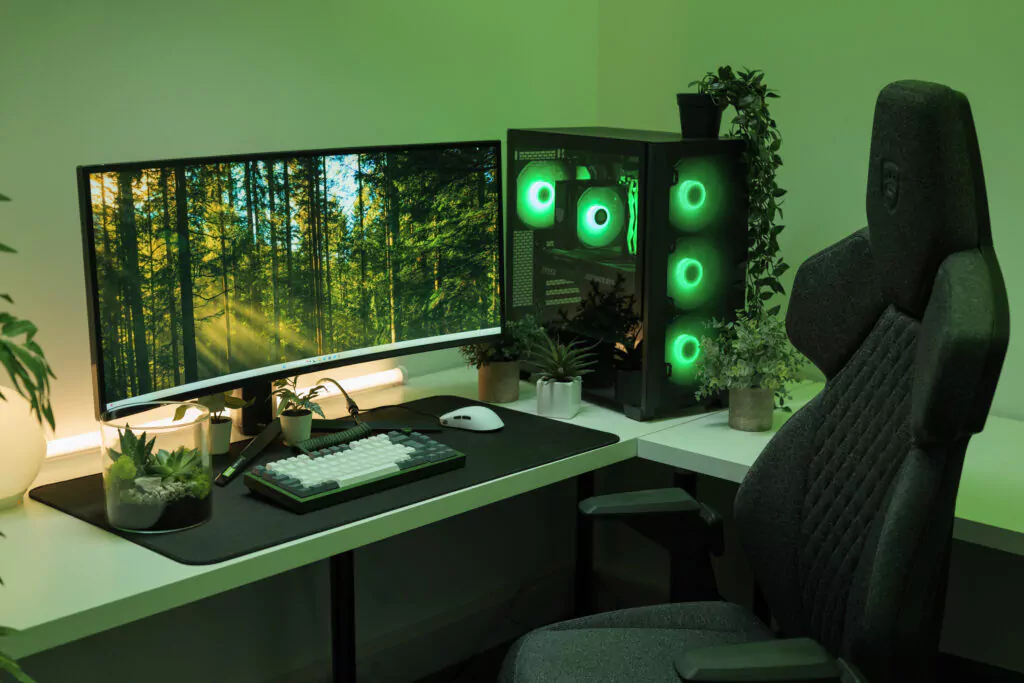
Auch blockierte Lüftungsöffnungen sind ein Problem. Wenn dein PC zu nah an einer Wand steht oder auf Teppichboden sitzt, kann warme Luft schlechter entweichen. Dazu kommt oft schlechter Airflow durch ungünstige Lüfterausrichtung, zu wenige Gehäuselüfter oder Kabel, die mitten im Luftstrom hängen.
Ein weiterer häufiger Grund ist ein CPU-Kühler, der nicht optimal montiert ist. Das kann ein lockerer Sitz sein, ein falsch gesetzter Stecker oder schlicht die berühmte Schutzfolie, die beim Zusammenbau vergessen wurde. Auch Wärmeleitpaste spielt eine wichtige Rolle. Wenn sie ausgetrocknet ist oder zu wenig aufgetragen wurde, kann die Wärme nicht richtig vom Prozessor zum Kühler übertragen werden.
Temperaturen steigen außerdem spürbar, wenn du übertaktest, aber keine passende Kühlung hast, um die zusätzliche Abwärme abzuführen. Und auch zu viele Programme im Hintergrund können dein System stärker belasten, als du denkst. Je mehr dein PC arbeiten muss, desto mehr Wärme produziert er.
Was solltest du tun, wenn dein PC zu heiß wird?
Du willst jetzt nicht erst stundenlang basteln – also gehen wir einmal Schritt für Schritt alle Möglichkeiten durch, die du in Erwägung ziehen solltest, um deiner Überhitzung Herr zu werden.
Sofortmaßnahme: Last herunterfahren
Wenn du gerade bei 90°C+ unterwegs bist:
- Spiel schließen
- PC ein paar Minuten „abkühlen“ lassen
- prüfen, ob die Temperaturen wieder fallen
Falls die Temperaturen nicht sinken, dann mit den nächsten Schritten fortfahren.
Reinigung: Dein größter Temperatur-Booster
Wenn dein PC länger nicht gereinigt wurde: Das ist fast immer die Ursache. Mach das Seitenteil auf und schau rein – wenn du schon beim Reinschauen Allergie bekommst, weißt du Bescheid.
Du solltest beim Reinigen ein paar Sachen beachten:
- Staubfilter herausnehmen und sauber machen
- Lüfterblätter vorsichtig reinigen (Feuchttücher funktionieren wunderbar!)
- Radiator/Kühlerlamellen freibekommen
- idealerweise mit Druckluft (aber nicht wie ein Berserker aus 2 cm Entfernung)
Tatsächlich ist eine regelmäßige Säuberung von deinem Gaming-PC sehr sinnvoll, da du so ganz einfach einer Überhitzung vorbeugen kannst. Du musst es dir wie einen Ölwechsel beim Auto vorstellen. Dein PC wird es dir danken.
Sind Lüftungsschlitze blockiert?
Schieb deinen PC mal weg von der Wand und schau, ob hinten/oben genug Platz ist. Wenn dein PC-System auf Teppich steht, stell ihn auf eine feste Unterlage oder gleich auf den Tisch oder Standfuß. Gerade untenliegende Intake-Lüfter danken es dir sofort.
Airflow im Case prüfen
Guter Airflow ist essenziell für eine optimale Wärmeabfuhr aus deinem System. Unter gutem Airflow bedeutet:
- Vorne/unten rein, hinten/oben raus
- keine Lüfter, die gegeneinander arbeiten
- keine Kabel, die mitten im Luftstrom hängen
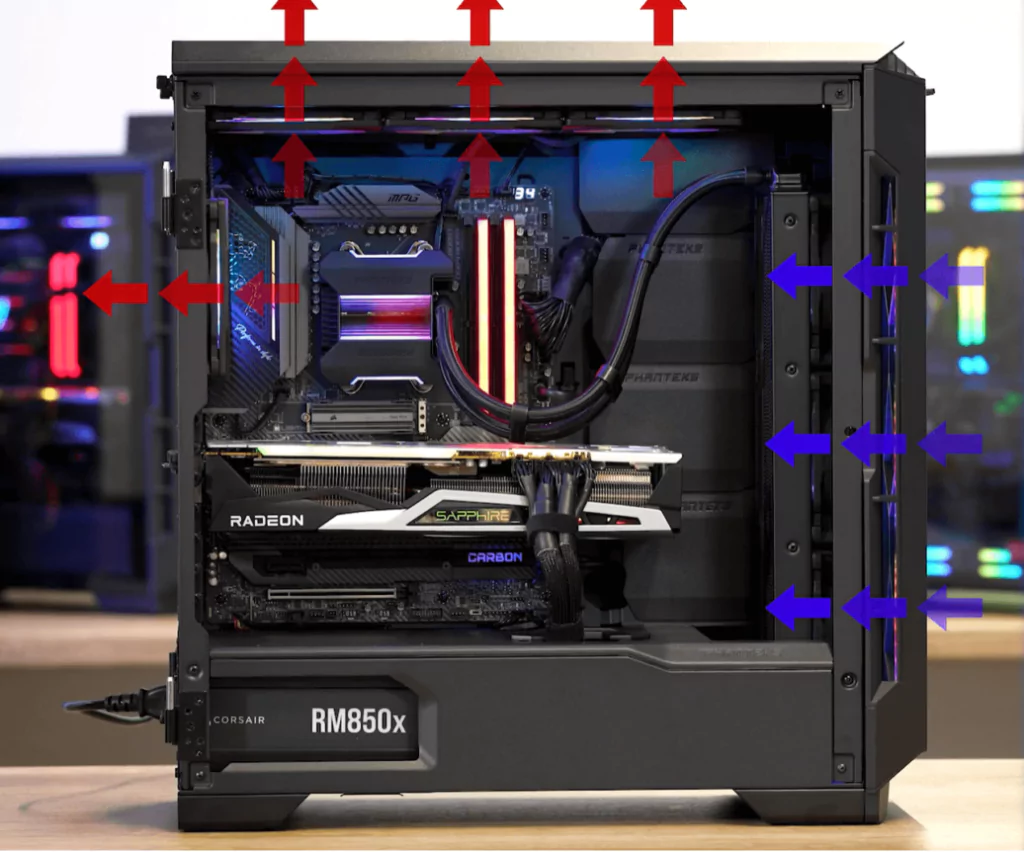
Wenn warme Luft im Case „steht“, kann auch der beste Kühler nichts mehr retten.
Hintergrundprogramme und Autostart ausmisten
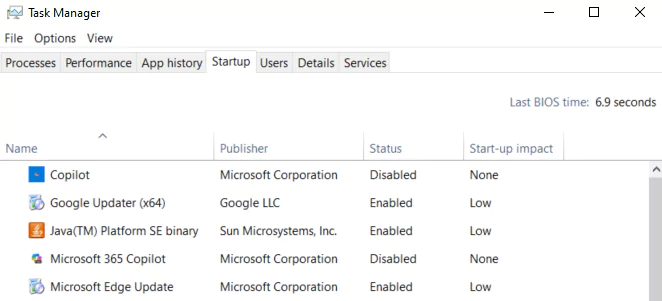
Wenn dein PC selbst im Desktop-Betrieb ungewöhnlich heiß ist:
- Task-Manager öffnen (Ctrl + Shift + Esc)
- zum Tab Autostart gehen
- unnötige Tools und aktive Programme beenden
Das spart nicht nur Temperatur, sondern oft auch ordentlich Leistung.
CPU-Kühler checken
Wenn der PC neu ist oder du kürzlich deinen CPU-Kühler ausgetauscht hast:
- Sitzt der Kühler wirklich fest?
- Steckt der Lüfter am richtigen Header?
- Wurde die Schutzfolie entfernt?
- Ist genug Wärmeleitpaste drauf?
Die Schutzfolie ist ein Meme – aber es passiert wirklich, dass die Folie einfach drangelassen wird und sich im Nachhinein gewundert wird, dass die Temperaturen viel zu hoch sind.
Upgrade: Mehr Kühlung, wenn du dauerhaft am Limit bist
Wenn alle vorherigen Schritte passen, aber dein Gaming-PC trotzdem zu heiß läufst, brauchst du eventuell einfach mehr Kühlleistung:
- zusätzliche Gehäuselüfter für besseren Luftstrom
- stärkeren Luftkühler
- oder gleich eine AiO-Wasserkühlung (vor allem bei heißen High-End-CPUs)
Das lohnt sich besonders, wenn du viel zockst, streamst oder dein Setup generell auf Performance getrimmt ist.
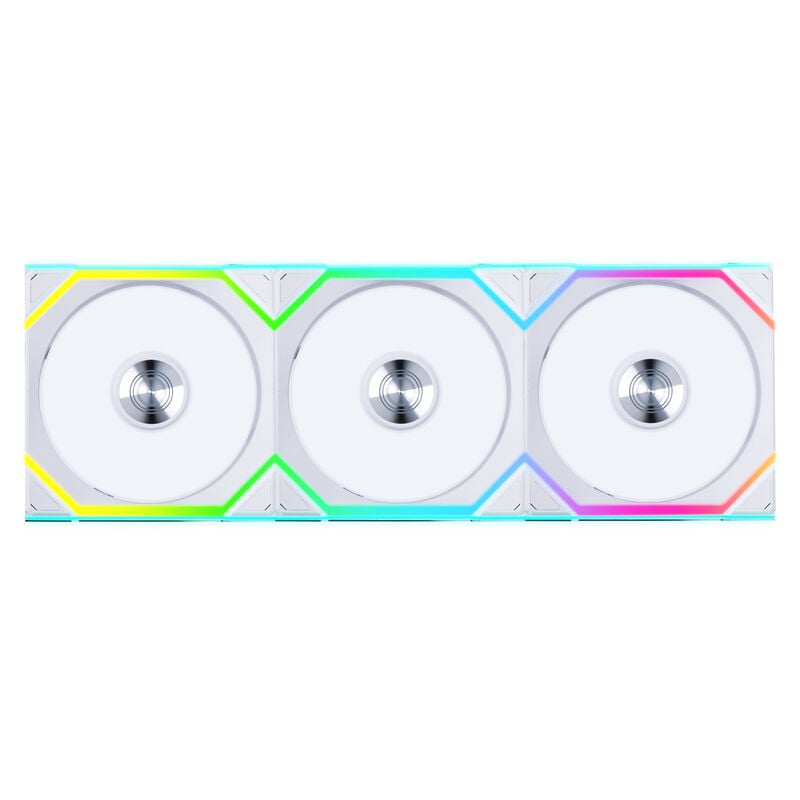
Lian Li UNI FAN SL Wireless ARGB PWM Lüfter, 3er-Pack Inkl. Controller – 120 Mm, Weiß
LULI-092
89.90 79.90 €
-11.12%(inkl. MwSt.)
Auf Lager
IN DEN WARENKORB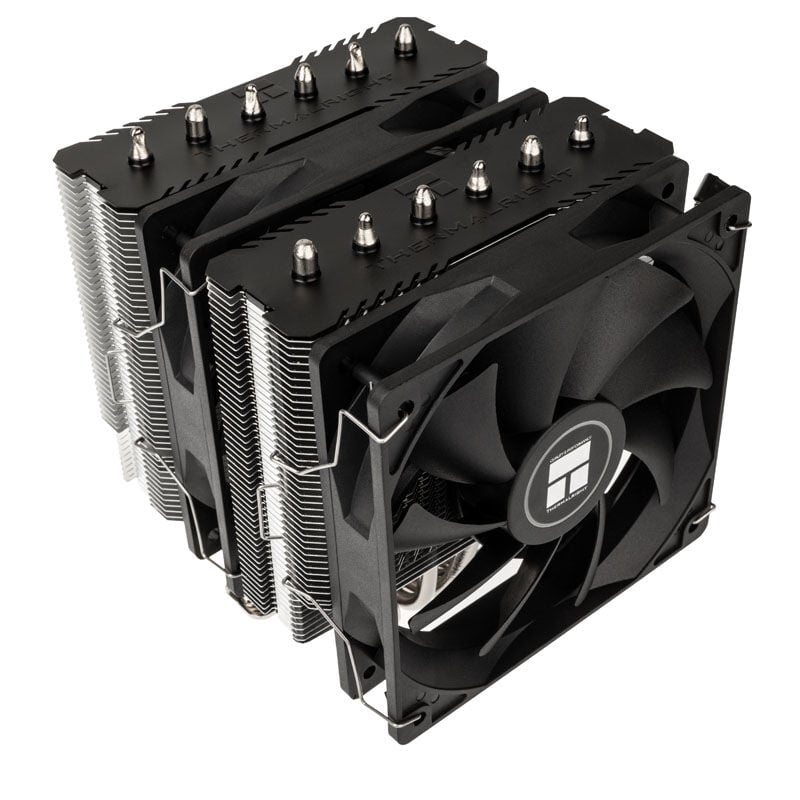
Thermalright Peerless Assassin 120 SE CPU-Kühler – 120mm
CPTR-103
43.90 €
(inkl. MwSt.)
Auf Lager
IN DEN WARENKORB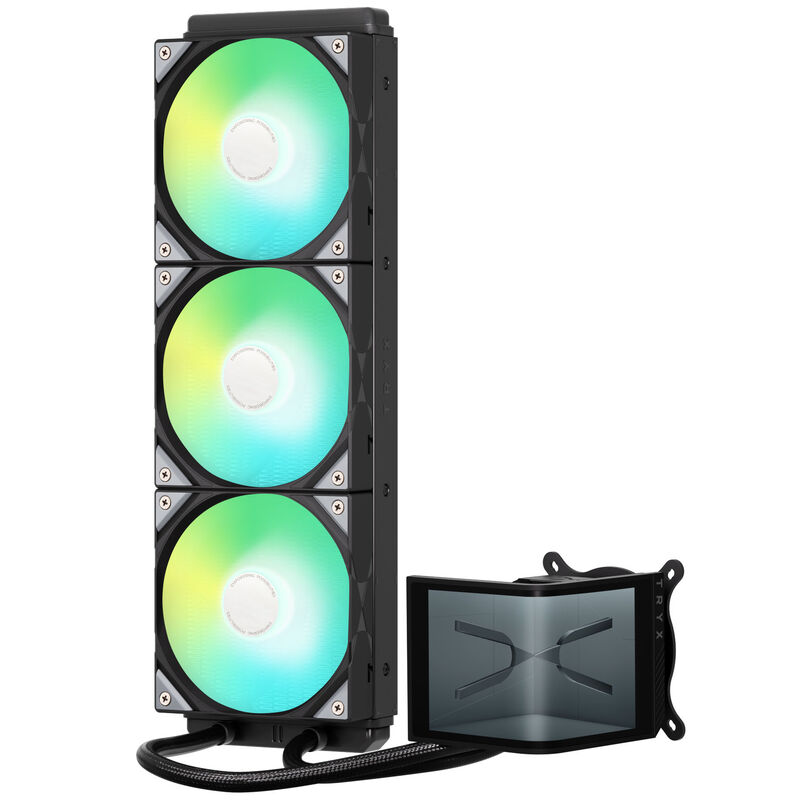
TRYX PANORAMA SE ARGB 360 Komplett-Wasserkühlung, 3D-AMOLED-Display – 360mm, Schwarz
WATX-015
299.90 €
(inkl. MwSt.)
Auf Lager
IN DEN WARENKORBÜberhitzen ist kein Schicksal deines PCs – du kannst das fixen
Wenn dein PC überhitzt, musst du nicht direkt panisch neue Hardware kaufen. In den meisten Fällen sind es Staub, Airflow oder ein kleiner Montagefehler. Geh die Schritte durch, beobachte die Temperaturen – und du hast dein System schnell wieder stabil, leise und leistungsfähig.
Hattest du schon mal mit Überhitzung zu kämpfen oder hast du einen Tipp, der bei dir sofort geholfen hat? Schreib’s uns unten in die Kommentare – wir sind gespannt, was bei deinem Setup den Unterschied gemacht hat.
- Lesedauer 6 min


Marcel Bruns
Autor
Marcel stammt aus Bonn und ist im Berliner Umland aufgewachsen. Schon in der Schulzeit entwickelte er eine Leidenschaft für Technik und Gaming – seinen ersten PC zerlegte er direkt nach dem Auspacken, einfach um zu verstehen, wie er funktioniert. Bis heute baut er regelmäßig Gaming-PCs für sich und Freunde zusammen. Wenn er gerade nicht an seinem PC herumschraubt, taucht er gerne in die Welt der Anime ein und träumt davon, einmal Japan zu bereisen. In seiner Freizeit trifft man ihn entweder beim Zocken des neuesten AAA-Titels oder dabei, seine Teammates in League of Legends (mehr oder weniger absichtlich) zu inten.
Mehr erfahren >>