Inhaltsverzeichnis
Du willst gerade deinen neuen Gaming-Monitor einrichten? Nice – jetzt kommt der Moment, in dem aus reiner Hardware echtes Gaming-Feeling wird! Mit der richtigen Einrichtung holst du jedes Detail, jede Farbe und jedes Frame aus deinem Setup heraus.

Doch welche Kabel liefern das beste Bild, welche Einstellungen die höchsten FPS? In diesem Guide zeigen wir dir Schritt für Schritt, wie du dein Display perfekt einrichtest – von der Montage über Farbkalibrierung bis zu Profi-Tipps für flüssiges, gestochen scharfes Gameplay.
Wie baue ich einen Monitor auf?
In der Regel reicht ein Kreuzschlitzschraubendreher, falls dein Monitor-Standfuß verschraubt wird. Der Rest funktioniert meist werkzeuglos – einfach zusammenstecken und einklicken.
Normalerweise besteht ein Gaming-Monitor aus drei Teilen:
- Panel
- Standfuß
- Basis
Befestige zunächst die Basis mit dem Standfuß (meist mit Daumenschrauben), dann clippe das Panel vorsichtig auf. Wenn alles sitzt, richte den Monitor ergonomisch aus:
Die Oberkante des Monitors sollte etwa auf Augenhöhe liegen. So vermeidest du Nackenverspannungen beim Zocken.
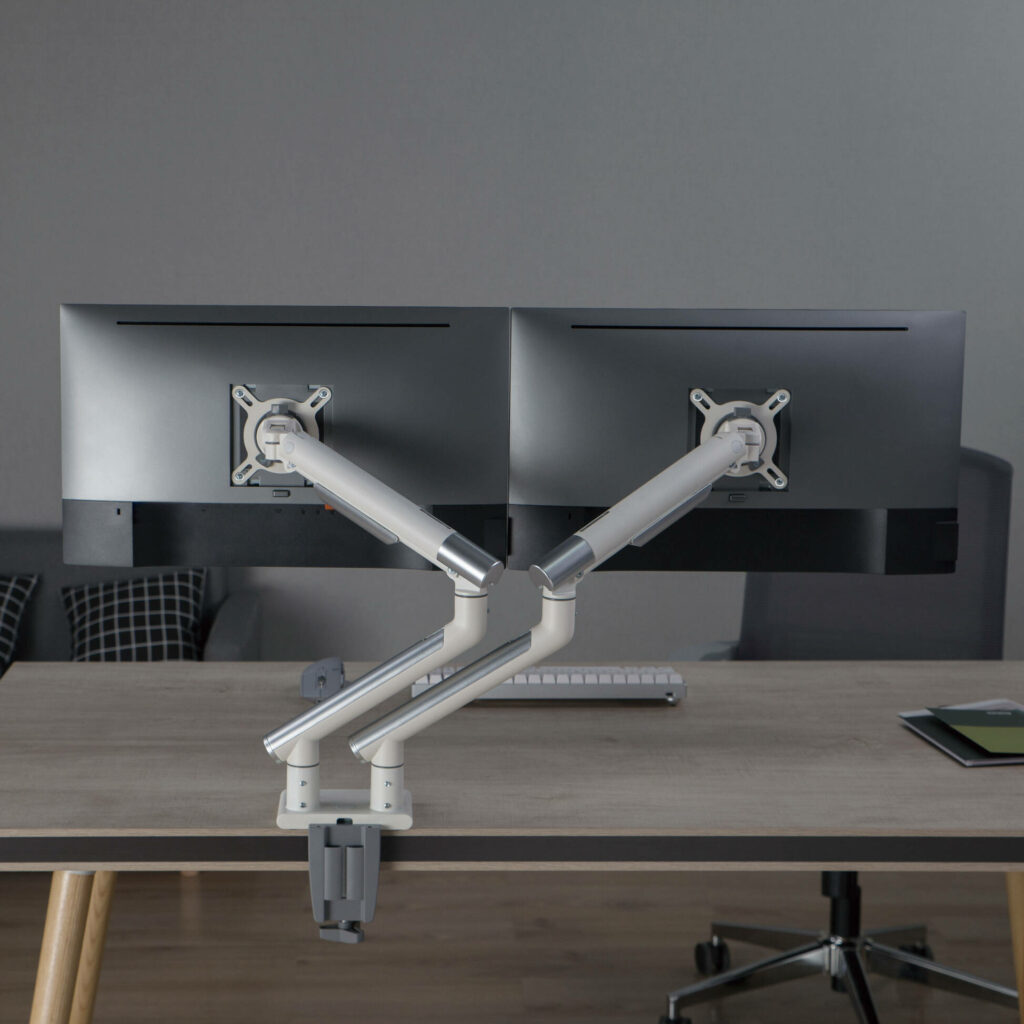
Tipp: Für noch bessere Ergonomie lohnt sich ein Monitor-Arm oder ein höhenverstellbarer Tisch.
Welches Kabel sollte ich zum Anschließen meines Monitors verwenden?
Bevor du den Monitor anschließt, prüfe, welches Kabel du verwenden möchtest:
- HDMI ist weit verbreitet und ideal für Konsolen und Heimkino geeignet.
- DisplayPort bietet mehr Bandbreite – optimal für hohe Bildwiederholraten über 144 Hz.
Achte darauf, dass sowohl Grafikkarte als auch Monitor denselben Anschluss unterstützen.
Wenn du mehr über die Unterschiede von HDMI und DisplayPort erfahren möchtest, lies dir gerne unseren Blogbeitrag zum Thema durch.
Schritt-für-Schritt: Gaming-Monitor richtig anschließen
- Stromkabel einstecken
- DisplayPort– oder HDMI-Kabel mit der Grafikkarte verbinden
- Netzschalter am Monitor aktivieren (manchmal neben dem Stromanschluss)
- PC starten
- Signalquelle prüfen – viele Monitore schalten automatisch auf den richtigen Eingang, manche musst du manuell wählen.
Wie sollte mein PC-Bildschirm auf dem Schreibtisch platziert sein?
Ein gutes Bild ist nur die halbe Miete – auch dein Sitzabstand, Licht und Winkel spielen eine große Rolle für Komfort und Performance.
Wenn du lange spielst oder mehrere Monitore nutzt, helfen dir diese einfachen Anpassungen, Augen und Nacken zu schonen und dein Setup professioneller wirken zu lassen.
Was ist der richtige Abstand zu meinem Monitor?
Halte etwa 50 bis 70 Zentimeter Abstand zwischen dir und der Monitorfläche. Bei großen 32-Zoll-Displays darf es auch etwas mehr sein. So erfasst du das gesamte Bildfeld ohne Kopfbewegung – und entlastest gleichzeitig deine Augen.
Ideale Neigung und Höhe für ideale Bildschirm-Ergonomie
Die Oberkante des Monitors sollte auf oder leicht unter Augenhöhe liegen, während der Bildschirm minimal nach hinten geneigt ist. Dadurch bleibt dein Nacken in einer natürlichen Haltung und du kannst länger konzentriert spielen, ohne zu verspannen.
Lichtverhältnisse optimieren: So schonst du deine Augen beim Zocken & Arbeiten
Vermeide direktes Fensterlicht oder Lampen hinter bzw. vor dem Monitor. Das führt zu Spiegelungen, reduziert den Kontrast und strengt die Augen an. Am besten platzierst du deinen Monitor seitlich zum Fenster und nutzt eine indirekte Hintergrundbeleuchtung – das sorgt für entspanntes Sehen und eine angenehme Atmosphäre.
Perfektes Dual- oder Multi-Monitor-Setup, ohne Lücken zwischen Displays
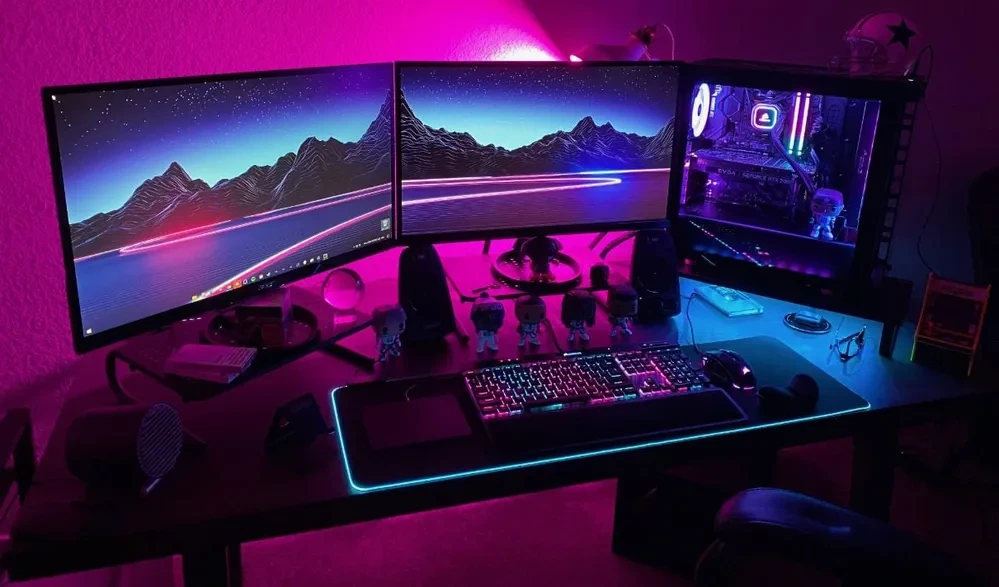
Wenn du mit zwei oder mehr Bildschirmen arbeitest – zum Beispiel beim Streaming, Arbeiten oder Multitasking – ist die richtige Anordnung entscheidend. Alle Monitore sollten auf gleicher Höhe und in einer geraden Blickachse stehen, damit du nicht ständig den Kopf drehen musst und dein Setup harmonisch wirkt.
Mit hochwertigen Monitorarmen oder höhenverstellbaren Halterungen lässt sich das ganz einfach umsetzen. So erreichst du nicht nur ein sauberes, professionelles Gesamtbild, sondern auch mehr Komfort und Ergonomie beim Zocken und Arbeiten. Finde jetzt die passenden Monitorhalterungen für dein Setup:
Wie richte ich meinen Gaming-Monitor ein?
So gut wie jeder Gaming-Monitor hat mittlerweile ein On-Screen-Display (OSD), das du meist über einen kleinen Joystick oder Knopf auf der Rückseite erreichst. Hier hast du die Möglichkeit, viele unterschiedliche Parameter einzustellen. Die wichtigsten davon sind:
- Helligkeit, Kontrast, Gamma
Farbmodus (z. B. sRGB, HDR, Gaming-Modus) - Overdrive / Reaktionszeit
- Crosshair oder FPS-Counter (optional)
Probiere verschiedene Presets aus – etwa FPS-, RPG- oder Racing-Modus – und finde, was zu deinem Spielstil passt.
Wie ändere ich die Auflösung und Bildwiederholrate meines Gaming-Monitors?
Damit dein Monitor sein volles Potenzial entfaltet und du deine Lieblingsgames in voller Grafikpracht genießt, solltest du deinen neuen Monitor unter Windows auf seine native Auflösung einstellen und die maximale Bildwiederholrate (Hz) aktivieren.
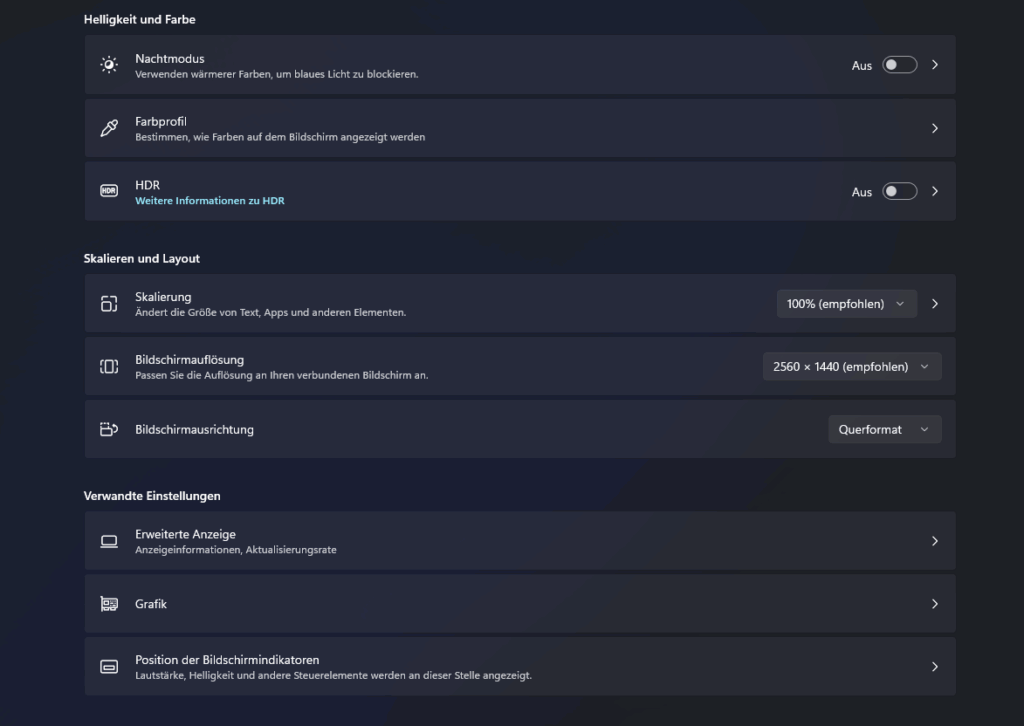
Öffne die Anzeigeeinstellungen über Rechtsklick auf den Desktop. Unter Skalierung & Layout stellst du die empfohlene, also native Auflösung ein (z. B. 2.560×1.440 oder 3.840×2.160). Scrolle anschließend zu Erweiterte Anzeigeeinstellungen und wähle bei Aktualisierungsrate die höchste verfügbare Hz-Zahl – etwa 144 oder 240 Hz. Damit nutzt du die volle Leistung deines Monitors.
Wenn du tiefer scrollst, findest du unter den verwandten Einstellungen den Punkt Erweiterte Anzeige. Hier befindet sich ein Drop-down-Menü unter dem Punkt Aktualisierungsrate auswählen. Hier wählst du einfach die höchste dir angezeigte Zahl aus. Wenn du nicht weißt, welche Bildwiederholrate optimal für dich ist, haben wir dir in diesem Blogbeitrag zusammengefasst, wie sich die Bildfrequenz aufs Gaming auswirkt.
Welche zusätzlichen Monitor-Einstellungen sollte ich aktivieren für Gaming?
Ein perfekt eingerichteter Gaming-Monitor ist erst der Anfang – mit ein wenig zusätzlichem Finetuning kannst du dein Spielerlebnis sichtbar verbessern. Besonders zwei Bereiche haben hier den größten Effekt: die variable Bildwiederholrate für flüssigere Bewegungen und die Farb- sowie HDR-Optimierung für intensivere, realistischere Farb- und Kontrastdarstellung.
Wie aktiviere ich Variable Refresh Rate (VRR), G-Sync oder FreeSync?
Viele aktuelle Gaming-Monitore unterstützen Adaptive-Sync-Technologien wie NVIDIA G-Sync oder AMD FreeSync. Diese Funktionen synchronisieren die Bildwiederholrate deines Monitors mit der Ausgabe deiner Grafikkarte – so verschwinden Tearing, Ruckler und Eingabeverzögerungen.
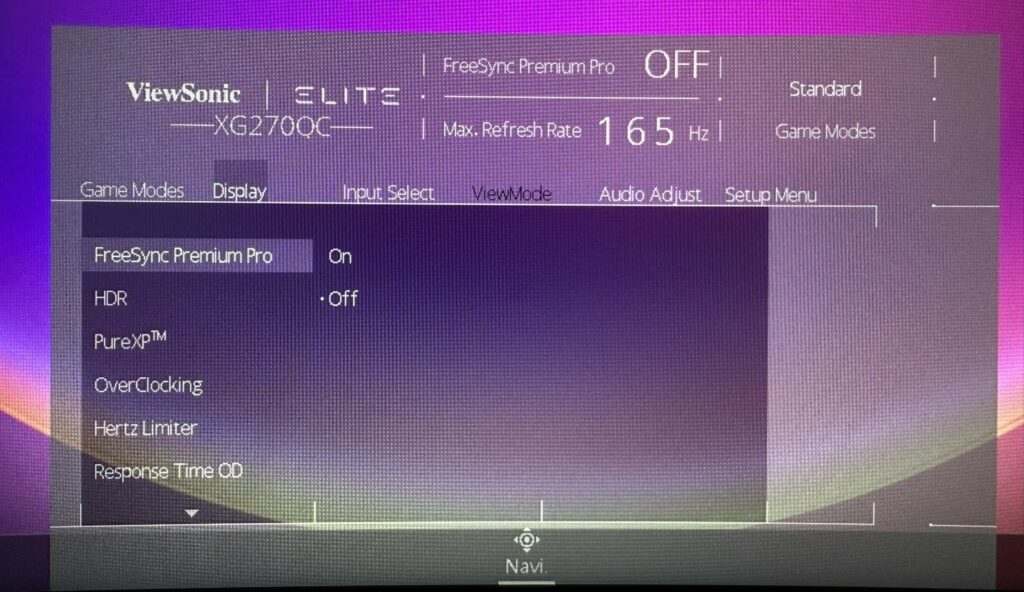
Um VRR auf deinem Monitor zu aktivieren, musst du im Normalfall in das OSD deines Monitors gehen und dort unter dem Punkt Display die für dein Gerät zutreffende Funktion aktivieren.
Wie verwende ich High-Dynamic-Range für vollere Farben?
Wenn dein Monitor HDR (High Dynamic Range) unterstützt, kannst du mit den richtigen Einstellungen kräftigere Farben, hellere Highlights und stärkere Kontraste aktivieren.
Das sorgt für mehr Tiefe und Atmosphäre – egal ob du spielst oder Videos schaust. So wirds aktiviert:
- Windows-Shortcut: Windows + Alt + B → HDR ein/aus
- Alternativ: Rechtsklick auf Desktop → Anzeigeeinstellungen → Monitor auswählen → HDR aktivieren
Für maximale Farbtiefe:
- NVIDIA Systemsteuerung → Anzeige → Auflösung ändern → „Verwende NVIDIA-Farbeinstellungen“ → höchste Farbtiefe (10- oder 12-Bit)
- AMD Radeon Software → Anzeige → Farbtiefe → höchste Einstellung wählen
Wichtig: Wenn HDR im OSD des Monitors noch deaktiviert ist, zeigt Windows häufig an, dass dein Display kein HDR unterstützt – obwohl es das technisch kann.
Häufige Fehler beim Einrichten des Gaming-Monitors – und wie du sie vermeidest
Selbst erfahrene Gamer machen beim ersten Setup ihres Monitors gern ein paar typische Fehler – oft aus Gewohnheit oder Unachtsamkeit.
Damit du nicht stundenlang nach der Ursache für ein schlechtes Bild oder ein „Kein Signal“-Problem suchst, haben wir hier die häufigsten Stolperfallen zusammengestellt – und erklären, wie du sie ganz einfach vermeidest.
Ist das Kabel am Bildschirm richtig angeschlossen?
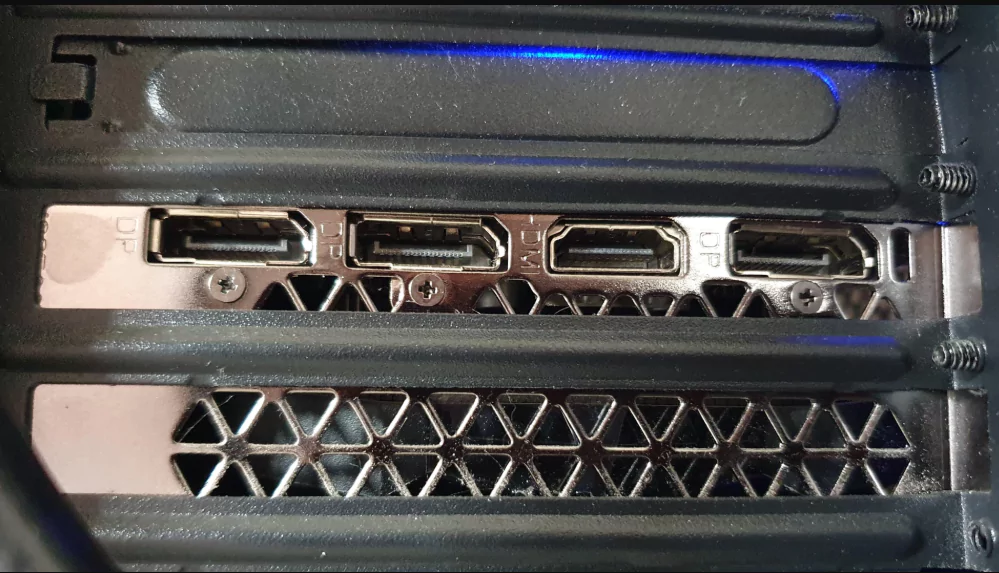
Einer der häufigsten Fehler: Das Displaykabel wird versehentlich am Mainboard statt an der Grafikkarte angeschlossen. Das passiert vor allem bei Systemen mit integrierter Grafik oder beim ersten Eigenbau.
Ist die richtige Eingangsquelle am Monitor ausgewählt?
Klingt banal, passiert aber oft: Dein Monitor zeigt kein Bild, obwohl alles korrekt angeschlossen ist – einfach, weil die falsche Signalquelle ausgewählt wurde. Einige Displays wechseln die Eingangsquelle (z. B. HDMI 1, HDMI 2 oder DisplayPort) nicht automatisch.
Öffne dann das OSD-Menü deines Monitors und wähle manuell den richtigen Eingang aus.
Läuft der Monitor auf seiner nativen Auflösung?
Viele Nutzer lassen ihren Monitor auf einer automatisch erkannten, aber nicht nativen Auflösung laufen. Das Bild wirkt dann unscharf oder leicht verwaschen, vor allem bei Texten und feinen Details.
Wenn dein Monitor trotz aller Checks nicht läuft wird’s Zeit für ein Upgrade!
Du hast alle Kabel überprüft, die richtige Eingangsquelle gewählt und selbst die Auflösung kontrolliert – aber dein Monitor bleibt schwarz oder liefert kein stabiles Bild? Dann liegt das Problem oft nicht mehr an den Einstellungen, sondern an der Hardware selbst.
Veraltete Panels, schwache Anschlüsse oder fehlende Unterstützung für moderne Technologien wie HDR, VRR oder hohe Bildwiederholraten können dazu führen, dass dein System nicht mehr das volle Potenzial deiner Grafikkarte nutzt.
Da hilft nur noch ein Upgrade! Schließlich verdient deine neue GPU auch einen Monitor, der mit ihr Schritt hält. Wie beeindruckend der Unterschied sein kann, zeigt unser Blogbeitrag, in dem ein Caseking-Teammitglied seine OLED-Monitor-Experience teilt – ein echtes Must-Read für alle, die sehen wollen, was moderne Gaming-Displays leisten.
Bei Caseking findest du eine große Auswahl aktueller Gaming-Monitore – von Full-HD-Einsteigermodellen über 144 Hz- und 240 Hz-Displays bis hin zu professionellen 4K-Monitoren mit ultraschneller Reaktionszeit und brillanter Farbdarstellung.
Mit einem richtig eingestellten Monitor zum perfekten Gaming-Erlebnis
Ein gut eingestellter Gaming-Monitor ist weit mehr als nur ein hübsches Display – er entscheidet darüber, wie flüssig, präzise und intensiv du dein Spiel wirklich erlebst. Wenn Kabel, Anschlüsse, Auflösung und Bildwiederholrate stimmen, ist die Basis gelegt.
Aktivierst du zusätzlich Features wie VRR, G-Sync, FreeSync oder HDR, bekommst du ein Bild, das sich scharf, stabil und einfach richtig anfühlt.
Hast du noch andere Tricks fürs perfekte Bild, auf die wir nicht eingegangen sind? Dann ab damit in die Kommentare – wir sind gespannt auf deine Erfahrungen!
- Lesedauer 8 min


Marcel Bruns
Autor
Marcel stammt aus Bonn und ist im Berliner Umland aufgewachsen. Schon in der Schulzeit entwickelte er eine Leidenschaft für Technik und Gaming – seinen ersten PC zerlegte er direkt nach dem Auspacken, einfach um zu verstehen, wie er funktioniert. Bis heute baut er regelmäßig Gaming-PCs für sich und Freunde zusammen. Wenn er gerade nicht an seinem PC herumschraubt, taucht er gerne in die Welt der Anime ein und träumt davon, einmal Japan zu bereisen. In seiner Freizeit trifft man ihn entweder beim Zocken des neuesten AAA-Titels oder dabei, seine Teammates in League of Legends (mehr oder weniger absichtlich) zu inten.
Mehr erfahren >>