Inhaltsverzeichnis
Undervolting einer GPU klingt für viele nach fummeligem Feintuning, endlosen Tests und jeder Menge Zeit im Kurven-Editor von MSI Afterburner. Genau an diesem Punkt setzt NV-UV an. Das Undervolting-Tool will den Einstieg deutlich einfacher machen und typische UV-Aufgaben wie Presets, Scans und Crash-Recovery komfortabler abbilden.
Spannend ist das vor allem für alle, die ihre Grafikkarten effizienter betreiben möchten, aber keine Lust haben, jede Spannungsstufe manuell anzufassen. Statt klassischem Kurvenfrickeln setzt NV-UV auf vorgefertigte Presets, einen geführten Schnellstart und zusätzliche Komfortfunktionen, die das Thema Undervolting deutlich zugänglicher machen.
Was ist NV-UV überhaupt?
NV-UV ist ein Companion-Tool für Nvidia-GPUs. Es arbeitet zusammen mit MSI Afterburner und nutzt Afterburner weiterhin als Basis für Dinge wie Profilspeicherung, OSD, Lüftersteuerung und weitergehende Eingriffe. NV-UV konzentriert sich dagegen auf das, was viele Nutzer eigentlich wollen: schneller und unkomplizierter zu einem brauchbaren Undervolting-Setup zu kommen.
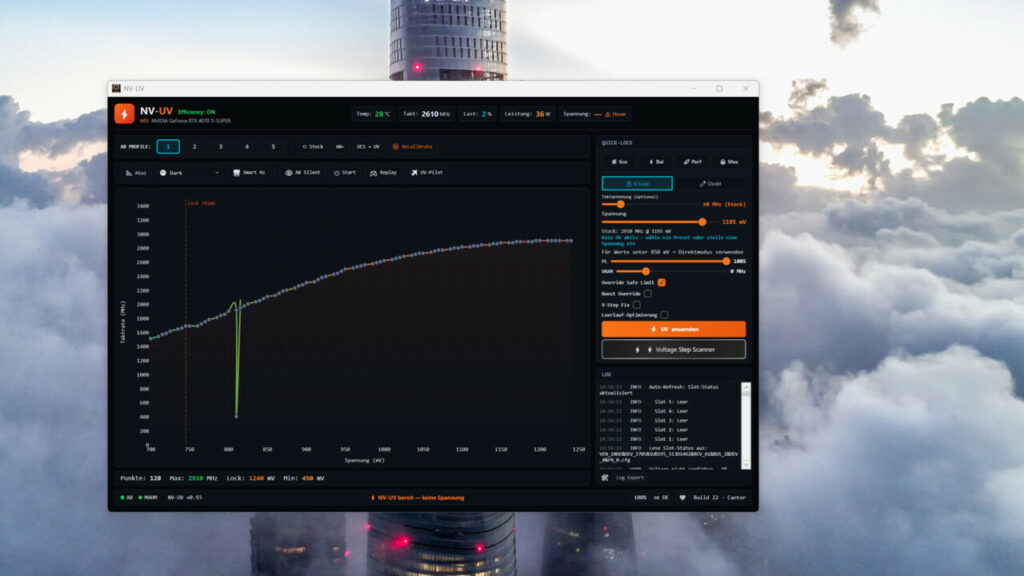
NV-UV ist vor allem für dich interessant, wenn du nicht stundenlang manuell an Spannungs-Frequenz-Kurven arbeiten möchtest. Das Tool kombiniert One-Click-Ansätze mit mehreren Preset-Stufen, Scanner-Funktionen, automatischer Spielerkennung und einer Crash-Abfanglogik.
Für wen lohnt sich das Undervolting-Tool?
NV-UV passt vor allem zu Nvidia-GPU-Nutzern, die eine einfache Lösung suchen, statt sich tief in Afterburner einzuarbeiten. Wer schnell zwischen sparsamerem Betrieb, ausgewogenem Alltag und höherem Performance-Fokus wechseln will, bekommt hier mit Eco, Balanced, Performance und Max direkt mehrere sinnvolle Einstiegspunkte.
Der offizielle Schnellstart empfiehlt dabei ausdrücklich das Balanced-Preset als besten Startpunkt.
Was bringt dir GPU-Undervolting im Alltag?
Das Ziel bleibt natürlich dasselbe wie bei jedem Undervolting: weniger Spannung bei möglichst gleichem Leistungsniveau. Im besten Fall bedeutet das weniger Watt, weniger Abwärme und damit auch ein entspannteres Gesamtverhalten der Grafikkarte.
Im Alltag ist aber fast noch wichtiger, dass NV-UV das Thema zugänglicher macht. Du musst nicht sofort verstehen, wie jede Stelle einer VF-Kurve funktioniert. Du kannst mit einem Preset starten, Stabilität prüfen und dich von dort aus langsam weiter herantasten. Genau dadurch wird Undervolting für mehr Leute interessant, die bisher wegen der Einstiegshürde zurückgeschreckt sind.
Wie funktioniert NV-UV?
Wenn du mehr aus deiner Garfikkarte holen willst, geht NV-UV einen Schritt weiter. Der integrierte Voltage Step Scanner testet gezielt Spannungsbereiche und sucht den stabilen Sweet Spot.
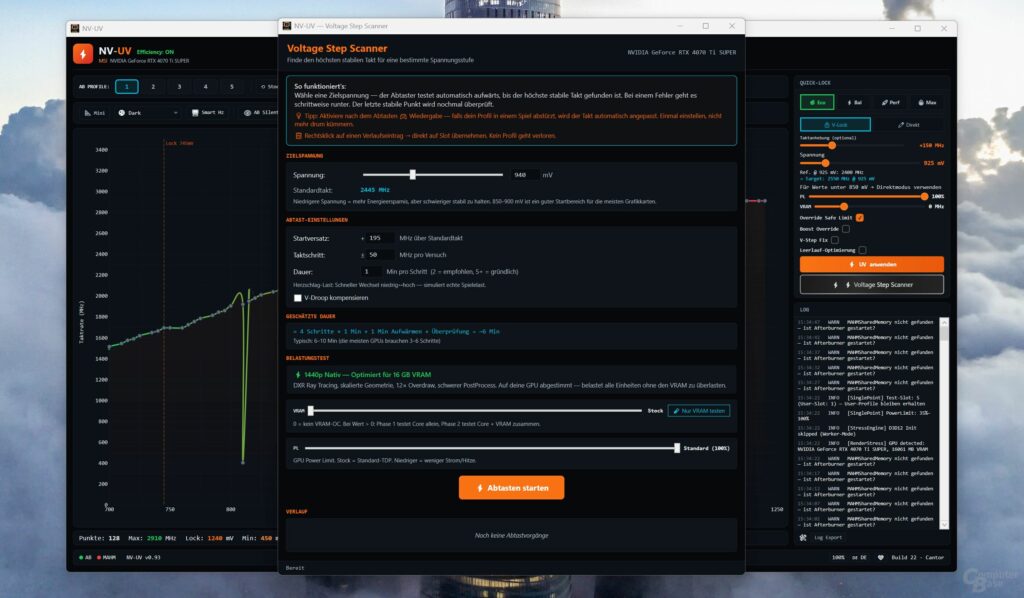
Neu an Cantor ist außerdem, dass der Scanner im sogenannten Direct Mode direkt über NVAPI in den Nvidia-Treiber schreibt. Dadurch sinkt der Zeitaufwand pro Messpunkt von mehreren Sekunden auf ungefähr 50 Millisekunden, was das Austesten massiv beschleunigt.
Dazu kommen Funktionen, die man im Alltag schnell zu schätzen lernt. Game Replay kann nach einem UV-Crash automatisch nachjustieren, also das Profil etwas entschärfen, statt dass du komplett von vorn anfangen musst.
Der UV-Pilot erkennt zudem laufende Spiele automatisch und schaltet je nach Titel auf das passende Profil um. Laut aktuellem Release-Stand ist die Spieledatenbank inzwischen auf 602 Titel gewachsen.
Warum fühlt sich NV-UV einfacher an als klassischer Afterburner?
Der große Unterschied liegt in der Nutzerführung. Statt direkt im Kurven-Editor einzelne Punkte zu schieben, bekommst du bei NV-UV eine klare Struktur: Preset wählen, anwenden, testen, fertig. Wer tiefer einsteigen möchte, kann das später immer noch tun, aber das Tool nimmt dir den ersten, oft nervigsten Teil des Prozesses komplett ab.
Dazu kommt, dass NV-UV eigene Schutz- und Komfortfunktionen mitbringt. Crashs werden nicht nur erkannt, sondern für spätere Sitzungen berücksichtigt. Außerdem kann das Tool Profile pro Spiel zuordnen und im Hintergrund mitlernen.
So schnell startest du mit NV-UV
Der Einstieg ist erfreulich direkt. Laut offizieller Anleitung brauchst du eine unterstützte GeForce-GPU, einen aktuellen Nvidia-Treiber, MSI Afterburner 4.6.6 oder neuer inklusive RTSS sowie Windows 11 in 64 Bit. RTX-5000-Karten werden regulär unterstützt, RTX-4000-Modelle aktuell experimentell.
Windows 10 ist laut Guide nicht vorgesehen, weil der integrierte DXR-Stresstest Windows 11 voraussetzt.
Bei der Einrichtung ist der wichtigste Punkt, dass Afterburner korrekt vorbereitet wird. Spannungskontrolle und Spannungsüberwachung müssen freigeschaltet sein, außerdem muss der Sensor für die GPU-Spannung aktiviert werden. Erst dann kann NV-UV sauber mit Spannungswerten arbeiten. Danach reicht es, die ZIP zu entpacken und die EXE zu starten; ein Admin-Start ist dafür nicht nötig.
Praktisch ist außerdem, dass NV-UV als portable Anwendung gedacht ist. Die Runtime steckt bereits in der Datei, weshalb keine klassische Installation nötig ist. Das erklärt zugleich, warum die EXE vergleichsweise groß ausfällt.
Was kann NV-UV nicht?
Trotz aller Komfortfunktionen bleibt NV-UV bewusst ein Ergänzungs-Tool. Für klassisches Overclocking, OSD, Lüfterkurven und sehr feine Kurvenbearbeitung bleibt MSI Afterburner weiterhin die eigentliche Basis. Wer also maximale Kontrolle sucht, wird Afterburner auch mit NV-UV nicht komplett aus dem System verbannen.
Außerdem sollte man den RTX-40-Support realistisch einordnen. Die Unterstützung ist vorhanden, aber noch experimentell. Laut Guide funktionieren vor allem stockbasierte Workflows wie Presets, V-Lock und Scanner, während der Import bestehender Afterburner-Profile auf Ada noch Schwierigkeiten machen kann.
Undervolting leicht gemacht
NV-UV trifft genau einen Nerv. Das Tool richtet sich an alle, die ihre Gaming-Grafikkarte effizienter abstimmen wollen, ohne sich sofort tief in MSI Afterburner und den Kurven-Editor einzuarbeiten. Gerade die Mischung aus Presets, Scanner und automatischer Spielerkennung macht den Einstieg angenehm niedrigschwellig, ohne den ambitionierteren Nutzern die Tür zu schließen.
Für RTX-5000-Besitzer ist NV-UV damit schon jetzt ein spannendes Komfort-Tool. Für RTX-4000-Nutzer wird es mit Cantor ebenfalls interessant, auch wenn der Support hier noch reift.
Wenn du Undervolting bisher immer vor dir hergeschoben hast, weil dir der manuelle Weg zu nervig war, ist jetzt der Zeitpunkt gekommen, dem Thema noch eine Chance zu geben.
Würdest du so ein Tool fürs Feintuning deiner GPU verwenden oder hast du deine Grafikkarte sogar schon undervolted? Schreib uns deine Meinung gerne in die Kommentare!
- Lesedauer 5 min


Marcel Bruns
Autor
Marcel stammt aus Bonn und ist im Berliner Umland aufgewachsen. Schon in der Schulzeit entwickelte er eine Leidenschaft für Technik und Gaming – seinen ersten PC zerlegte er direkt nach dem Auspacken, einfach um zu verstehen, wie er funktioniert. Bis heute baut er regelmäßig Gaming-PCs für sich und Freunde zusammen. Wenn er gerade nicht an seinem PC herumschraubt, taucht er gerne in die Welt der Anime ein und träumt davon, einmal Japan zu bereisen. In seiner Freizeit trifft man ihn entweder beim Zocken des neuesten AAA-Titels oder dabei, seine Teammates in League of Legends (mehr oder weniger absichtlich) zu inten.
Mehr erfahren >>