Inhaltsverzeichnis
Die Welt der Gaming-PC-Specs kann sich am Anfang wie ein Labyrinth anfühlen. Überall Zahlen, Abkürzungen, Sockel, Chipsätze, DDR-Standards, Wattangaben – und das alles, bevor du überhaupt den ersten Schraubenzieher ansetzt.

Aber genau hier kommt Caseking ins Spiel: Wir machen aus „Hä?“ ein „Aha!“ – und sorgen dafür, dass du am Ende genau weißt, welche Hardware du brauchst und warum.
In diesem umfassenden Beginner’s Guide bekommst du wirklich alles an die Hand, was du für deinen Einstieg brauchst: die wichtigsten PC-Komponenten, worauf du beim Kauf achten musst, welche Specs zu welchem Gaming-Stil passen – und wie du typische Fehler von Anfang an vermeidest.
Welche Komponenten gehören in einen Gaming-PC?
Starten wir ganz vorne: Woraus besteht ein Gaming-PC überhaupt? Jeder Gaming-PC hat im Kern die gleichen Bausteine. Dazu gehören:
- Ein Mainboard
- Ein Netzteil (PSU)
- Eine CPU
- Ein CPU-Kühler
- Arbeitsspeicher (RAM)
- Eine Grafikkarte (GPU)
- Lüfter
- Ein Speicherlaufwerk – HDD oder SSD
- Ein Gehäuse
All diese Hardware ist dafür gemacht, perfekt miteinander zu arbeiten – damit deine Games in satten Details gerendert werden und du butterweiche Framerates bekommst. Welche Komponenten du am Ende auswählst, hängt vor allem von Kompatibilität, Budget, deinen Spielen, deinem Anspruch an Lautstärke, Optik (RGB? Glas? Clean?) und natürlich Upgradewünschen ab.
Wenn du gerade erst anfängst dich mit dem Thema zu befassen, gehen wir die Bauteile jetzt Schritt für Schritt durch. Wenn du dich schon auskennst, spring einfach weiter zu den empfohlenen Specs für Casual, Mid-Tier und Elite.
Prozessor (CPU)
Die CPU – also die „Central Processing Unit“ – ist das Gehirn deines Gaming-PCs. Sie steuert praktisch alles: Berechnungen, Physik, KI, Systemprozesse, Programme im Hintergrund und natürlich auch dein Spiel. Damit eine CPU schnell und effizient arbeitet, kommen zwei Begriffe ständig vor: Cores und Threads.
- Cores (Kerne) führen echte Befehle aus. Je mehr Kerne eine CPU hat, desto besser kann sie mehrere Aufgaben gleichzeitig erledigen.
- Threads sind virtuelle Arbeitsstränge, die die Effizienz steigern – sie erlauben, dass Kerne mehrere Aufgaben „parallel“ bearbeiten können.
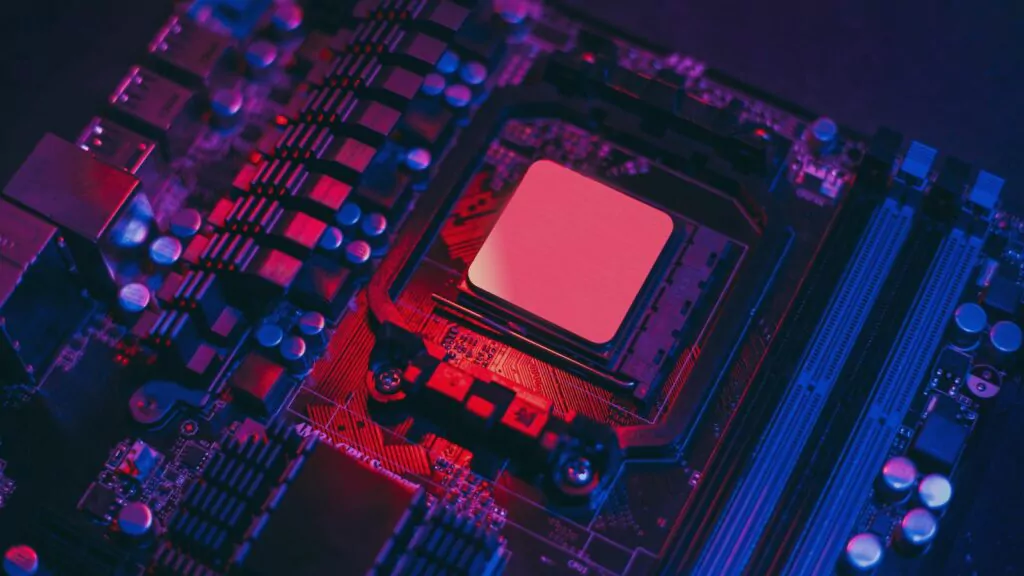
Wenn dein Prozessor mehrere Kerne hat, kann er entsprechend auch mehrere Threads gleichzeitig abarbeiten – das sorgt für spürbar flüssigere Leistung, vor allem wenn du neben dem Zocken noch Discord, Browser, Stream oder Aufnahmen laufen hast.
Bei der Wahl der CPU hast du zwei große Hersteller: AMD und Intel. Beide bieten CPUs für unterschiedliche Budgets und Anforderungen.
| Anspruch | Intel | AMD |
|---|---|---|
| Casual / Entry-Level | Core i3 / i5 | Ryzen 5 |
| Mid-Tier / Mainstream Gaming | Core i5 / i7 | Ryzen 7 |
| Enthusiast-Grade | Core i9 | Ryzen 9 |
| Professional | X-Series / Xeon W-Series | Ryzen Threadripper |
Welche CPU du wählst, ist extrem wichtig – denn sie legt fest, welche Plattform du brauchst. Dein Mainboard muss den passenden Sockel haben, und CPU + Mainboard müssen denselben RAM-Standard unterstützen (DDR4 oder DDR5).
CPU-Sockel: LGA vs. PGA
Der Sockel ist die Verbindung zwischen CPU und Mainboard. Und nein: Es gibt hier kein „passt immer“. Du wirst fast immer einem dieser beiden Sockeltypen begegnen: LGA oder PGA.
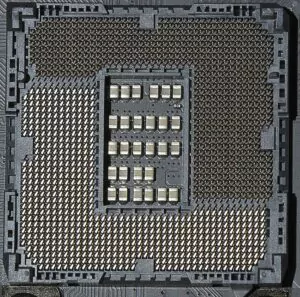
LGA
Vorteil: LGA hat meist eine höhere Pin-Dichte, wodurch Daten sehr schnell übertragen werden können. Das macht LGA-Plattformen stark für hohe Leistung, aktuelle Features und anspruchsvolle Anwendungen.
Vorteil: LGA hat meist eine höhere Pin-Dichte, wodurch Daten sehr schnell übertragen werden können. Das macht LGA-Plattformen stark für hohe Leistung, aktuelle Features und anspruchsvolle Anwendungen.
PGA
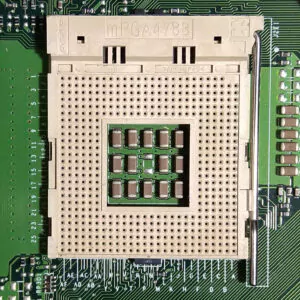
PGA bedeutet Pin Grid Array – hier sitzen die Pins auf der CPU, und das Mainboard hat die Kontaktflächen. AMD hat PGA lange genutzt (z. B. AM4).
PGA hat typischerweise weniger Pin-Dichte und ist dadurch oft etwas „simpel“ aufgebaut – was perfekt sein kann für Alltags-Setups, Budget-Builds und Einsteiger. Aber: Die Pins auf der CPU können leichter verbiegen, deshalb solltest du bei Einbau und Handling besonders vorsichtig sein.
Welche CPUs haben welche Sockel?
Sockel und Plattformen wirken anfangs chaotisch – deshalb hier die Übersicht:
| Sockel | LGA oder PGA | Hersteller | Kompatible Prozessoren |
|---|---|---|---|
| AM4 | PGA | AMD | Ryzen 3000, 4000 und 5000 Series |
| AM5 | LGA | AMD | Ryzen 7000, 8000 und 9000 Series |
| sTR5 | LGA | AMD | Ryzen Threadripper PRO 7000 & Threadripper 7000 Series |
| LGA 1200 | LGA | Intel | 10th & 11th Gen Intel Core |
| LGA 1700 | LGA | Intel | 12th, 13th & 14th Gen Intel Core |
| LGA 1851 | LGA | Intel | Intel Core Ultra 200S Series |
| LGA 4677 | LGA | Intel | Xeon W-3400 & W-2400 Series |
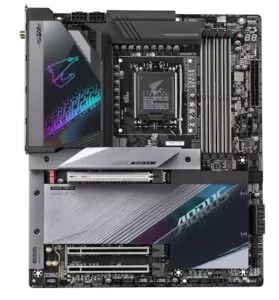
Mainboard (Motherboard)
Das Mainboard ist das Fundament deines Systems. Es verbindet alle Komponenten miteinander und sorgt dafür, dass sie korrekt kommunizieren können. Ohne Mainboard läuft: nichts.
Da es sowohl AMD- als auch Intel-Mainboards gibt (mit unterschiedlichen Sockeln und Chipsätzen), musst du unbedingt sicherstellen, dass es zu deiner CPU passt. Und ja: Das variiert je nach Plattform. Deshalb solltest du immer die offiziellen Angaben checken.
Beispiel: Für eine Intel Core Ultra CPU brauchst du ein Board mit LGA 1851 und je nach Anspruch einen passenden Chipsatz wie B860 oder Z890 (je nach Generation und Marktsegment).
Mainboard-Größen (Formfaktoren)
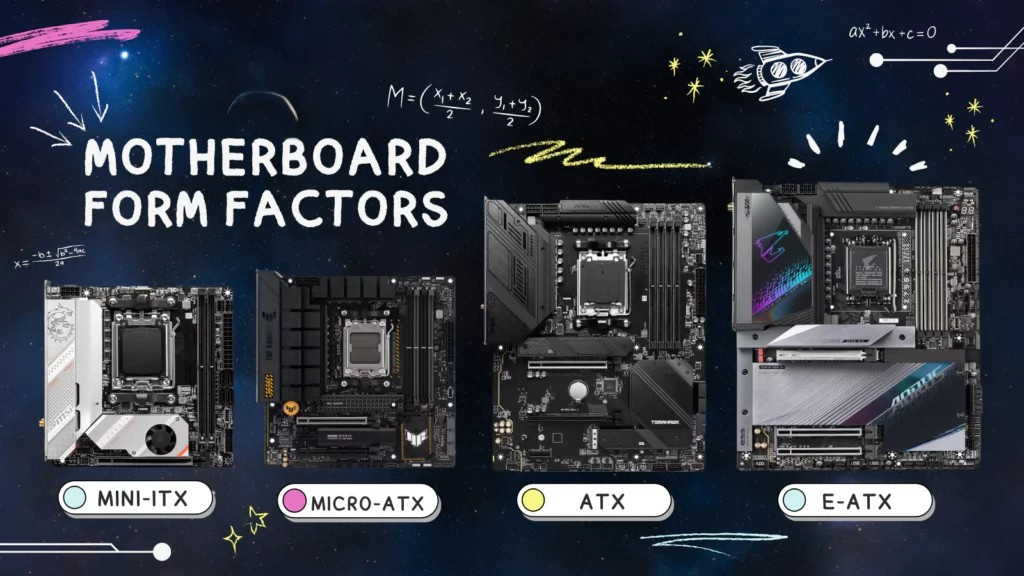
Neben CPU-Kompatibilität ist die zweite große Frage: Passt das Mainboard ins Gehäuse? Hier gibt es vier klassische Formfaktoren: Mini-ITX, Micro-ATX, ATX und E-ATX.
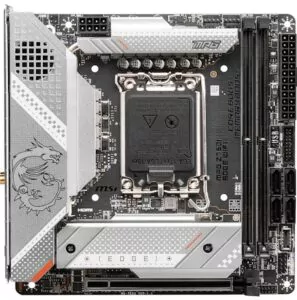
Mini-ITX
Mini-ITX Boards messen typischerweise 17 × 17 cm und sind perfekt für kompakte Gaming-PCs. Trotz der kleinen Größe bekommst du alles, was du brauchst: CPU-Sockel, RAM-Slots, PCIe, M.2 – nur eben auf engem Raum.
Micro-ATX
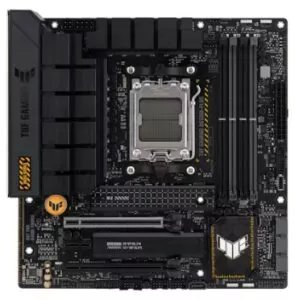
Micro-ATX ist etwas größer als Mini-ITX und passt nicht in jedes ITX-Gehäuse – dafür bekommst du oft mehr Anschlüsse und bessere Erweiterbarkeit. Perfekt für kleine bis mittlere Builds. Häufig ist es eher auf Single-GPU ausgelegt.
ATX
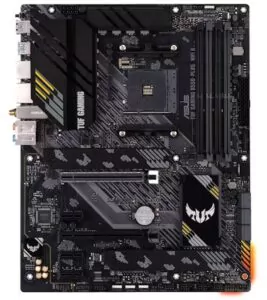
ATX ist der Klassiker: 30,5 × 24,4 cm. Diese Göße passt in die meisten Mid-Tower und Full-Tower Cases und bietet typischerweise mehr PCIe-Slots, mehr M.2-Optionen und höhere RAM-Kapazität. Ideal für Gaming, Streaming und Content Creation.
E-ATX
E-ATX ist das Schwergewicht: oft rund 30,48 × 33,02 cm. Mehr Platz bedeutet: Multi-GPU (wenn relevant), massig RAM, mehrere Storage-Drives und luxuriöse Features. Aber: E-ATX ist teuer und braucht ein großes Case. Manche Mid-Tower unterstützen es – aber nur, wenn der Hersteller es ausdrücklich angibt.
CPU-Kühler
Damit deine CPU dauerhaft Leistung bringt, muss sie kühl bleiben. Und zwar nicht „gerade so“, sondern zuverlässig, leise und stabil. Dafür brauchst du einen passenden Kühler. Das kann sein: Luftkühler, AiO oder ein Custom-Wasserkreislauf.
Ganz egal, welche Lösung du wählst:
- Der Kühler muss deinen Sockel unterstützen
- Er muss genug Kühlleistung liefern (TDP/Heatload)
- Er muss ins Gehäuse passen (Höhe bei Luft, Radiator-Slots bei AiO/Custom)
Luftkühlung
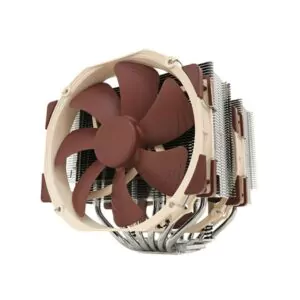
Ein Luftkühler besteht aus einem Kühlkörper (Heatsink) und ein oder mehreren Lüftern. Der Heatsink nimmt Hitze auf, die Lüfter transportieren sie weg – und sorgen gleichzeitig für Luftbewegung im Case.
Viele Luftkühler haben austauschbare Lüfter – so kannst du sie optisch und technisch anpassen. Manche OEM-Kühler sind dagegen fest.
Pros und Cons von Luftkühlung
Pro
- Meist günstiger – perfekt für Budget-Builds.
- Leicht zu installieren – auch für Anfänger ideal.
- Kein Risiko von Flüssigkeitslecks.
Cons
- Nicht so leistungsstark – für High-End-CPUs oder intensives Workstation-Rendering eher eingeschränkt.
- Kann lauter sein – besonders bei hoher Last.
AiO (All-in-One)
AiO steht für „All-in-One“ – also Wasserkühlung im geschlossenen System. Du bekommst die Vorteile eines Wasserkreislaufs (Radiator, Pumpe, Kühlblock, Flüssigkeit, Schläuche, Lüfter), aber als fertig montierte Einheit. Das ist deutlich einfacher als Custom – und oft günstiger.
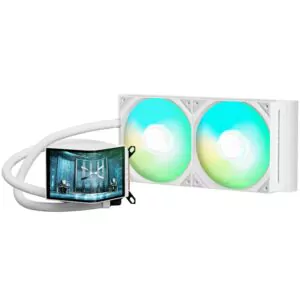
Du findest AiOs in vielen Größen. Die gängigsten sind:
- 240mm – Radiator mit 2 × 120mm Lüftern
- 280mm – Radiator mit 2 × 140mm Lüftern
- 360mm – Radiator mit 3 × 120mm Lüftern
- 420mm – Radiator mit 3 × 140mm Lüftern
Pros und Cons einer AiO
Pros
- Stärker als Luftkühlung.
- Viel einfacher zu installieren als Custom Loops – ideal für Einsteiger mit „Wasserkühlungs-Vibe“.
- Fertig montiert – keine Loop-Planung nötig.
- Günstiger als eine komplette Custom-Wasserkühlung.
Cons
- Weniger Individualisierung als Custom Loops.
Custom-Wasserkühlung
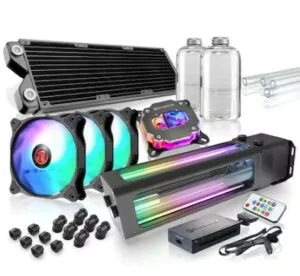
Custom Loops sind die Königsdisziplin: maximale Kühlleistung, maximale Optik, maximale Kontrolle – aber eben auch maximale Komplexität.
Ein Custom Loop besteht in der Regel aus:
- Eine Pumpe – zirkuliert die Flüssigkeit im Loop.
- Ein Reservoir (Ausgleichsbehälter) – speichert das Kühlmittel und stabilisiert den Fluss.
- Ein Waterblock – nimmt Wärme von CPU (und optional GPU) auf und überträgt sie ins Kühlmittel.
- Radiator – gibt die Wärme an die Umgebung ab.
Soft-/Hard-Tubing – verbindet alle Komponenten und transportiert das Kühlmittel.
Fittings – verbinden Tubes mit Hardware. - Lüfter – erzeugen konstanten Airflow über dem Radiator.
Pros und Cons von Custom-Wasserkühlung
Pros
- Extrem leistungsstark – ideal für High-End Gaming & Premium-Workstations.
- Sehr effektiv – durch große Oberfläche (Radiatorfläche) und präzise Komponenten.
- Viele Custom-Optionen – Tubes, Kühlmittel-Farben, RGB, Layout, Showbuilds.
Cons
- Teuer – nichts für strikte Budgets.
- Anspruchsvoll – für Anfänger nicht empfohlen.
- Braucht Platz – nicht jedes Case unterstützt Loops sinnvoll.
- Höheres Risiko – Leaks können Hardware beschädigen.
Arbeitsspeicher (RAM)
RAM ist der Kurzzeitspeicher deines PCs. Er hält wichtige Daten bereit, die dein System schnell braucht – und sorgt dafür, dass Programme flüssig laufen, Games schnell laden und Multitasking nicht zum Performance-Killer wird.
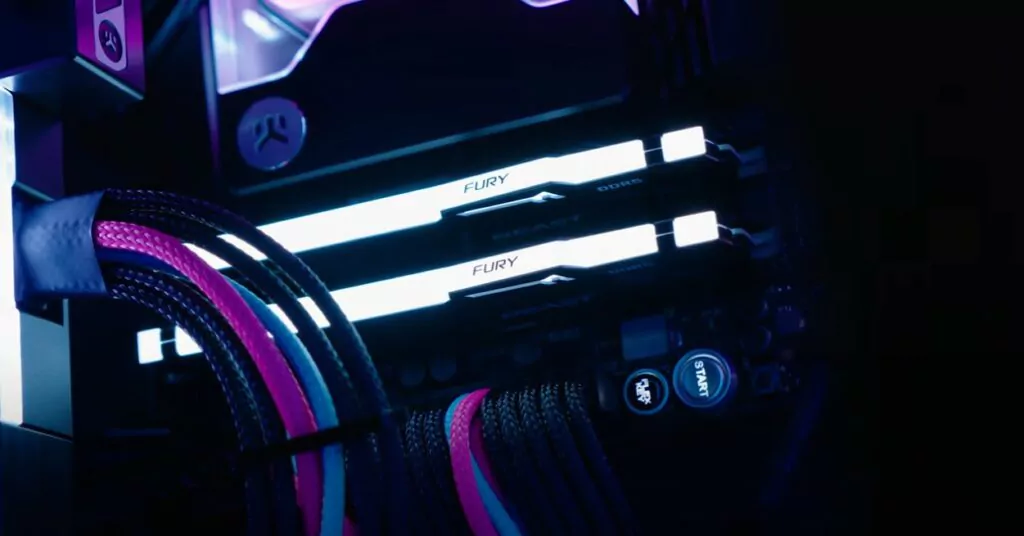
Für Gaming ist der Sweet Spot meistens: 16 GB bis 32 GB. Das reicht für aktuelle Titel, schnelle Ladezeiten und stabile Performance ohne ständige „Memory full“-Momente.
Aktuell gibt es zwei Standards: DDR4 und DDR5. DDR5 ist der aktuellere Standard und wird immer verbreiteter. DDR4 ist aber weiterhin relevant – vor allem für Budget-Builds, weil du oft günstiger an Board + RAM kommst. Wichtig: CPU und Mainboard müssen deinen RAM-Standard unterstützen.
Wenn du RAM auswählst, musst du drei Dinge verstehen:
- Die Geschwindigkeit
- Die CAS-Timings
- Die Konfiguration
RAM-Geschwindigkeit
Die Geschwindigkeit wird in MHz angegeben und beschreibt, wie viele Takte der RAM pro Sekunde schafft. Mehr MHz = höhere Datenrate. Beispiel: 3200 MHz entspricht 3,2 Milliarden Taktzyklen pro Sekunde.
CAS-Timings
CAS-Timings beschreiben, wie schnell RAM auf Anfragen reagiert. Typisch ist eine Zahlenreihe. Die wichtigsten:
- CAS Latency (CL) – wie schnell Daten bereitstehen.
- Row Column Delay (tRCD) – wie lange das Lesen dauert.
- Row Precharge Time (tRP) – wie schnell eine neue Datenreihe bereitsteht.
- Row Active Time (tRAS) – wie lange eine Datenreihe mindestens aktiv ist.
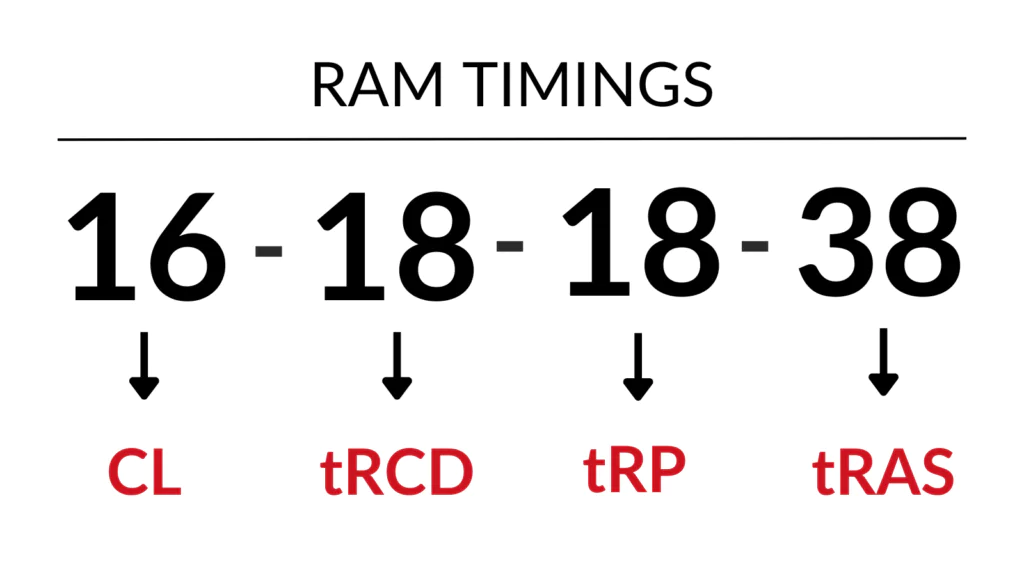
Je niedriger die CAS-Timings, desto besser – besonders in Kombination mit hoher Geschwindigkeit. Das kann bei Gaming spürbar sein (Ladezeiten, FPS-Stabilität, Input-Latenz). Wenn du noch tiefer in das Thema CAS-Latenzen abtauchen möchtest, schau dir gerne mal unseren Blogbeitrag zum Thema an.
RAM-Konfiguration
Konfiguration bedeutet: Wie viele Module sind im Kit? Es gibt:
- Single-Channel – ein RAM-Stick.
- Dual-Channel – zwei RAM-Sticks.
- Quad-Channel – vier RAM-Sticks.
- Octo-Channel – acht RAM-Sticks.
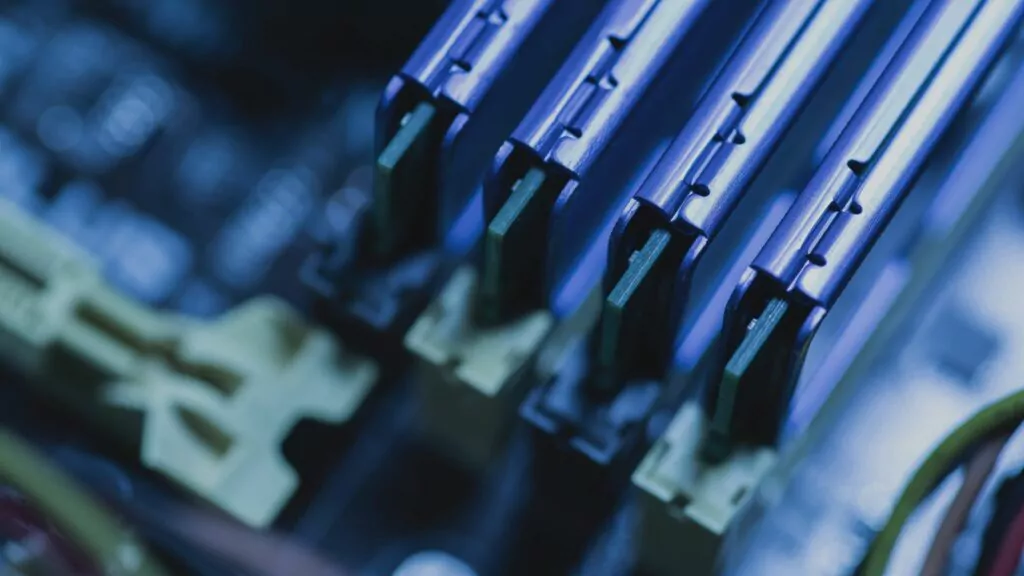
Für Gaming ist Dual-Channel praktisch Pflicht (also 2×8 GB oder 2×16 GB). Für Rendering, Workstations oder Threadripper-Plattformen kann Quad oder Octo Sinn ergeben, weil Daten besser verteilt und parallel verarbeitet werden.
Lüfter
Lüfter sind dein unsichtbares Performance-Tuning. Sie halten Temperaturen niedrig, verhindern Wärmestau und sorgen dafür, dass CPU, GPU und VRMs konstant stabil bleiben.
Die gängigsten Größen sind: 120 mm und 140 mm. Welche du nutzen kannst, hängt von deinem Case und deiner Kühllösung ab – check dafür immer die Herstellerangaben. Ein weiterer wichtiger Punkt: PWM oder DC?
PWM
PWM („Pulse Width Modulation“) läuft über einen 4-Pin-Header am Mainboard. Vorteil: Du kannst die Drehzahl präzise steuern – über BIOS oder Software. Das bedeutet:
- Bei Last drehen die Lüfter hoch → mehr Kühlung
- Im Idle drehen sie runter → weniger Lärm, weniger Verbrauch
Pros und Cons von PWM-Fans
Pros
- Effizientere Kühlung.
- Sehr gute Drehzahlkontrolle.
- Leise möglich durch intelligente Kurven.
Cons
- Oft teurer als DC-Fans.
DC
DC („Direct Current“) läuft über 3-Pin und arbeitet typischerweise mit fester Spannung (oft 5V/12V). DC-Lüfter laufen oft näher an ihrer Maximaldrehzahl und sind weniger flexibel steuerbar (je nach Board).
Pros und Cons von DC-Fans
Pros
- Energieeffizient im Dauerlauf.
- Günstiger.
Cons
- Weniger Kontrolle über die Drehzahl.
- Kann deutlich lauter sein.
Netzteil (PSU)
Das Netzteil macht genau das, was es verspricht: Es versorgt alle Komponenten mit Strom. Ohne Power Supply Unit geht dein PC nicht mal an – und mit einer schlechten PSU riskierst du Instabilität oder im Worst Case Hardware-Schäden.
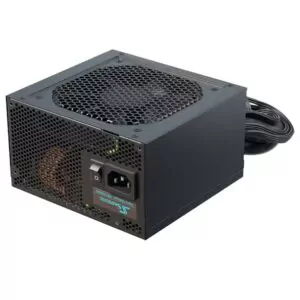
Nicht jedes Netzteil ist gleich. Unterschiede liegen vor allem in:
- Wattage
- Effizienz (80 PLUS Rating)
- Qualität der Komponenten
- ATX/SFX-Formfaktor
- Kabelmanagement (modular / semi-modular / non-modular)
PSU-Wattage
Die Wattzahl sagt aus, wie viel Leistung das Netzteil liefern kann. Häufige Größen sind:
- 700W
- 750W
- 800W
- 850W
- 1000W
Welche Wattage du brauchst, hängt vom Gesamtverbrauch deiner Komponenten ab. Als Faustregel gilt: Nimm lieber etwas mehr, damit du Reserven hast – besonders für Boost-Spitzen moderner GPUs.
Ein Einsteiger-Gaming-PC hat deutlich niedrigere Anforderungen als ein High-End-System. Als Beispiel: High-End-Grafikkarten können extrem hohe TDP-Werte haben und benötigen entsprechend ein starkes Netzteil, während Midrange-GPUs deutlich genügsamer sind.
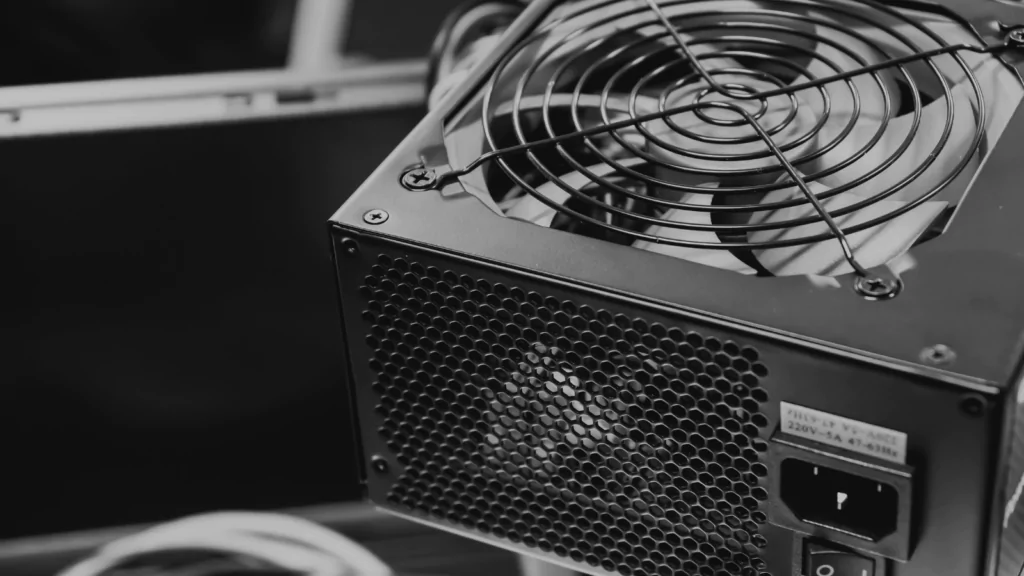
Wenn du dir unsicher bist: Nutze einen PSU-Rechner. Das ist schnell, zuverlässig und verhindert Fehlkäufe.
Was bedeutet 80 PLUS?
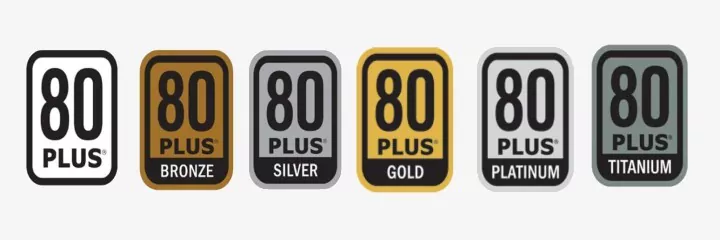
80 PLUS ist eine Effizienz-Zertifizierung. Dein Netzteil muss mindestens 80% effizient sein bei 20%, 50% und 100% Last. Es gibt verschiedene Stufen:
| 80 PLUS Rating | 10% Load | 20% Load | 50% Load | 100% Load |
|---|---|---|---|---|
| Standard | n/a | 80% | 82% | 80% |
| Bronze | n/a | 82% | 85% | 82% |
| Silver | n/a | 85% | 87% | 85% |
| Gold | n/a | 87% | 89% | 87% |
| Platinum | n/a | 90% | 90% | 89% |
| Titanium | 90% | 94% | 94% | 90% |
Spielt die PSU-Größe eine Rolle?
Ja – denn Netzteile gibt es nicht nur in Watt, sondern auch als Formfaktor. Standard-Gehäuse unterstützen meist ATX-Netzteile. SFF-Cases (Small Form Factor) brauchen häufig SFX oder SFX-L. Überprüfe vor dem Kauf unbedingt die Maße deines Gehäuses.
Grafikkarte (GPU)
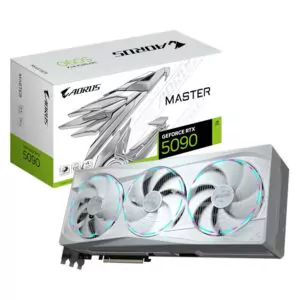
Die Grafikkarte ist das Herzstück deines Gaming-PCs – sie rendert deine Spielwelt, deine Effekte, deine Shader, deine Auflösung. Aktuelle GPUs bringen außerdem Technologien mit, die dein Erlebnis massiv verbessern können. Dazu gehören:
- AI-Upscaling
- Raytracing
Was ist Raytracing?
Raytracing simuliert Licht, Reflexionen und Schatten deutlich realistischer, indem Lichtstrahlen im Raum nachverfolgt werden. Das sieht fantastisch aus – kostet aber ordentlich Leistung. Für Raytracing brauchst du außerdem eine kompatible GPU:
- NVIDIA RTX 20 Series oder höher
- AMD Radeon RX 6000 Series oder höher
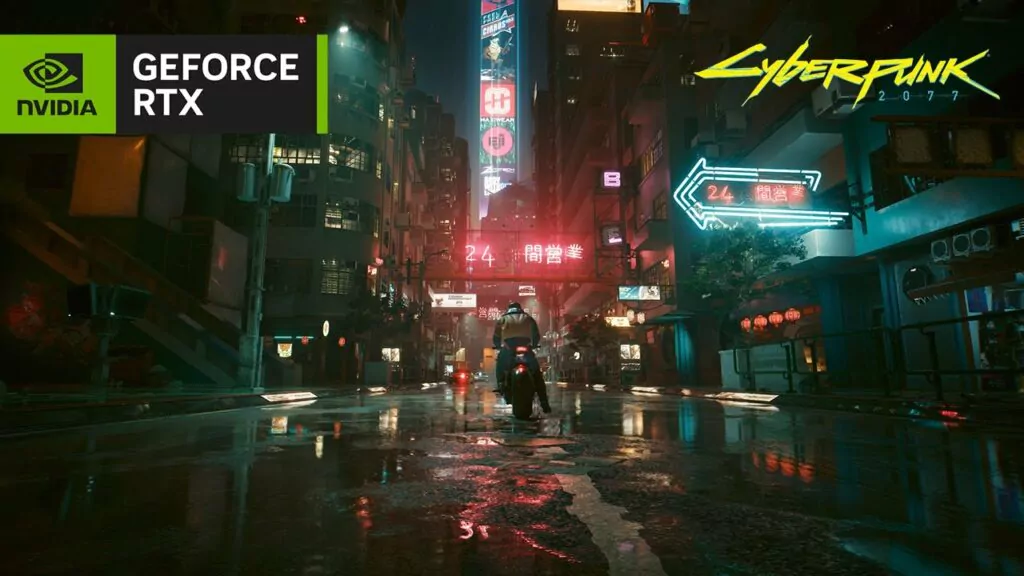
Was ist AI-Upscaling?
Upscaling-Technologien nutzen KI-Methoden oder intelligente Algorithmen, um FPS zu erhöhen und gleichzeitig Bildqualität hochzuhalten. Die gängigsten Systeme sind:
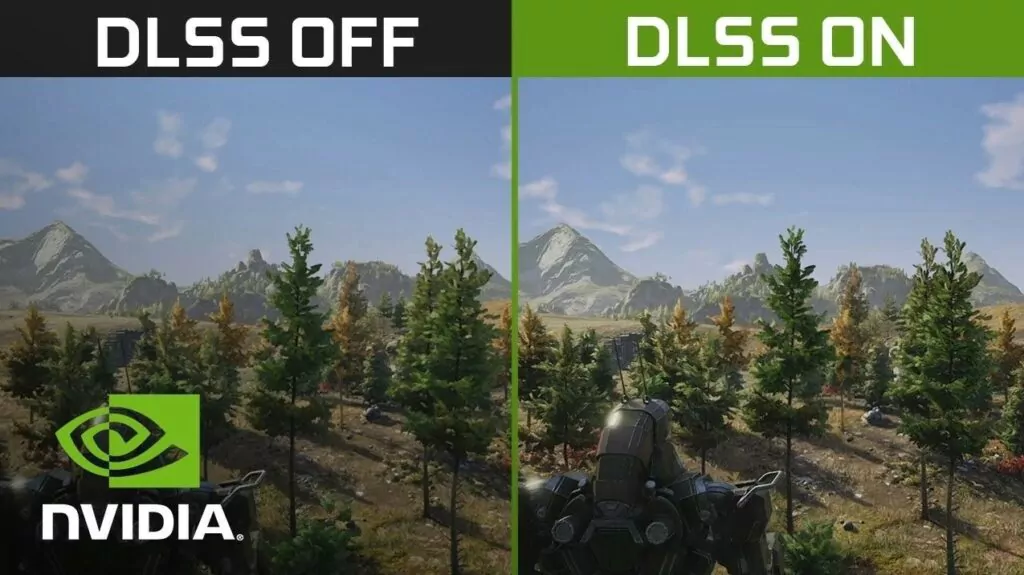
Auflösung & Refresh Rate: Warum ist das wichtig?
Die Auflösung bestimmt, wie viele Pixel gleichzeitig gerendert werden müssen. Mehr Pixel = mehr GPU-Leistung und mehr VRAM. Die häufigsten Auflösungen sind:
- 1080p – 1.920 × 1.080 (FHD)
- 1440p – 2.560 × 1.440 (QHD / WQHD)
- 4K – 3.840 × 2.160 (UHD)

Die Refresh-Rate (Hz) bestimmt, wie viele Bilder pro Sekunde dein Monitor anzeigen kann. Damit alles smooth ist, muss deine GPU auch genügend FPS liefern – sonst drohen Tearing, Stutter und ein „nicht ganz rundes“ Gefühl.
Speicher (Storage)
Kein Gaming-PC ohne Speicher. Wo sollen sonst deine Games hin? Und ja: aktuelle Titel können locker 100 bis 200 GB verschlingen. Du hast grundsätzlich zwei Hauptoptionen: HDD oder SSD.
Was ist eine HDD?
Eine HDD (Hard Drive) speichert Daten über rotierende Magnetplatten. Sie ist günstig und bietet viel Kapazität – ideal für große Bibliotheken, Archive, Videos und Backups. HDDs sind nicht flüchtig, behalten Daten also auch ohne Strom.
Was ist eine SSD?
Eine SSD (Solid State Drive) nutzt Flash-Speicher, hat keine beweglichen Teile und ist deutlich schneller. Das bedeutet:
- Schnellere Bootzeiten
- Schnellere Ladezeiten
- Schnelleres Entpacken, Installieren, Patchen
Es gibt drei typische SSD-Typen:
- 2.5-Zoll SATA
- M.2 SATA
- M.2 NVMe PCIe
2.5-Zoll SATA
2.5-Zoll SATA SSDs nutzen den SATA-Port am Mainboard und erreichen typischerweise bis zu 600MB/s. Sie sind preislich attraktiv, zuverlässig und ideal für OS + Games, wenn du nicht direkt NVMe willst.
M.2 SATA
M.2 SATA ist SATA ohne Kabel: Das Laufwerk steckt direkt auf dem Mainboard. Du bekommst die Vorteile von SSD-Speed mit cleaner Optik und einfacher Montage.
M.2 NVMe PCIe
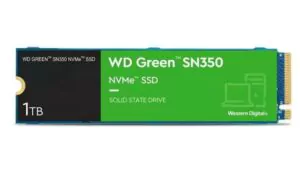
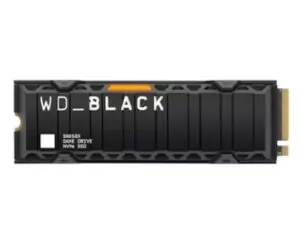
NVMe SSDs sind die Performance-Könige. Sie nutzen PCIe-Lanes (häufig x4) und erreichen extrem hohe Transferraten – ideal für moderne Games, große Projekte, Content Creation und einfach dieses „alles flutscht“-Gefühl.
Gehäuse (Case)
All diese Hardware braucht ein Zuhause. Und beim Case geht’s nicht nur um „passt“. Es geht um Airflow, Optik, Baukomfort, Kabelmanagement, Platz für Radiatoren, GPU-Clearance und natürlich deinen persönlichen Geschmack. Optisch kannst du alles haben: Clean, RGB, White Build, Blackout, Glas, Mesh, Dual-Chamber – du entscheidest.
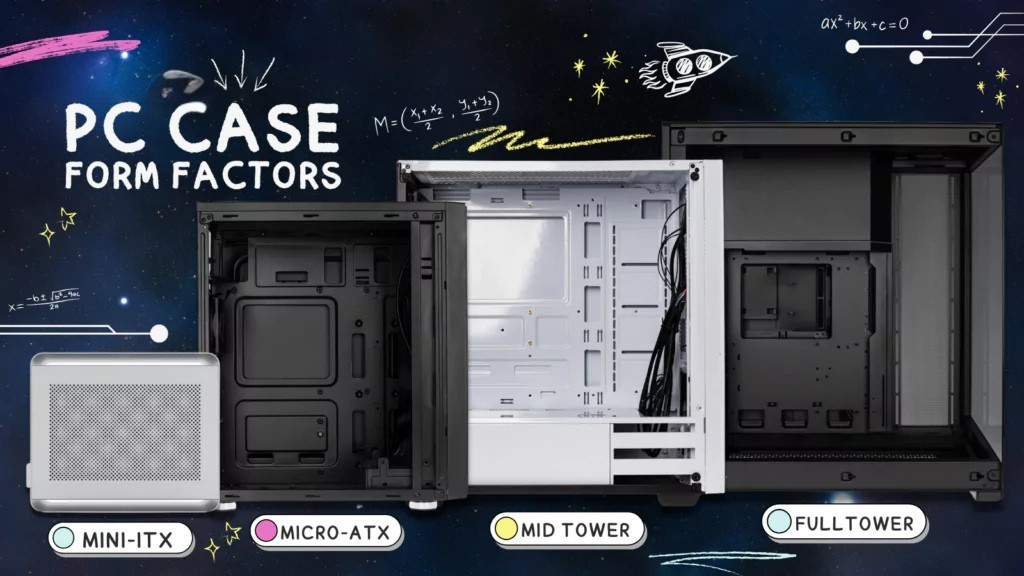
Gehäuse-Größen sind ebenfalls entscheidend. Klassische Case-Formfaktoren sind:
- Mini-ITX
- Micro-ATX
- Mid Tower
- Full Tower
Mini-ITX
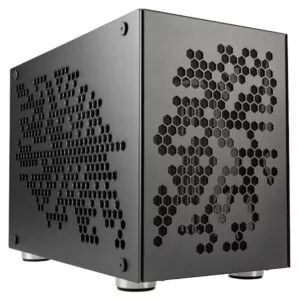
Mini-ITX Cases sind perfekt für SFF-Builds: klein, leicht, oft überraschend stylisch. Du musst aber genauer planen, weil Platz für GPU, Kühler und Airflow begrenzt ist.
Micro-ATX
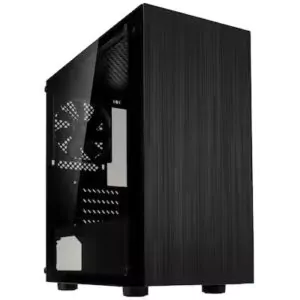
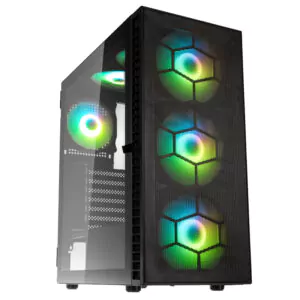
Micro-ATX Cases bieten mehr Spielraum als ITX, sind aber noch kompakt. Viele unterstützen ITX und mATX, oft mit genug Platz für ordentliche GPUs und sinnvolle Kühlung.
Midi-Tower
Midi-Tower sind der Sweet Spot: viel Platz, gute Airflow-Optionen, meist ATX-kompatibel, oft sogar E-ATX (je nach Modell). Ideal, wenn du später upgraden willst oder AiO/Custom planst.
Full Tower
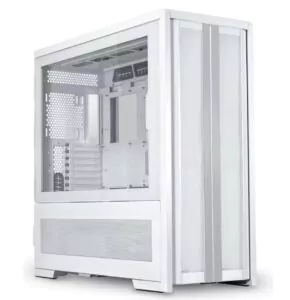
Full-Tower sind die Monster: maximaler Platz, perfekte Bedingungen für Custom-Loops, viele Laufwerke, extreme GPU-Längen und „Showcase“-Builds. Wenn du richtig eskalieren willst – das ist dein Spielplatz.
Was sind gute Specs für einen Gaming-PC?
Jetzt, wo wir alle Komponenten durch haben, gehen wir an die Praxis: Welche Spezifikationen sind gut für Einsteiger, Mid-Tier und High-End-Gaming?
Einsteiger-Gaming-PC
Für entspanntes Gaming brauchst du keine High-End-Hardware. Casual Builds sind ideal für Einsteiger, Budget-Builds und alle, die vor allem in 1080p spielen.
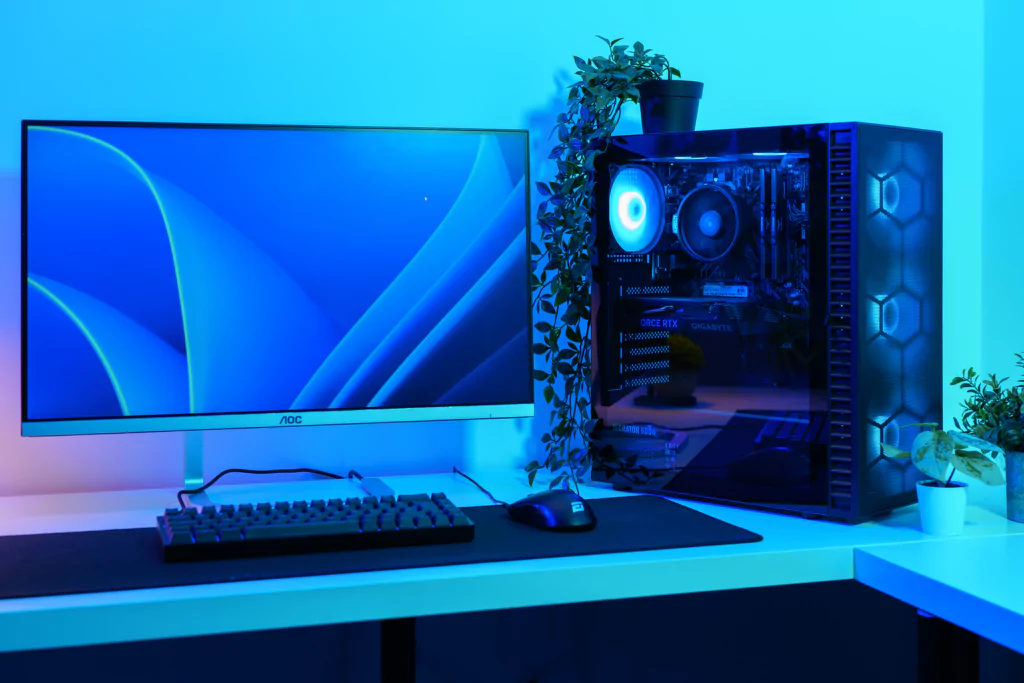
Als CPU sind ein AMD Ryzen 5 7600X3D oder ein Intel Core i5-14600KF hervorragende Optionen. Sie bieten genug Kerne und Threads, schnelle Boost-Taktraten und liefern genau die Performance, die du für moderne Games brauchst, ohne den Geldbeutel zu sprengen. In Kombination mit mindestens 16 GB DDR4 RAM bekommst du ein rundes Setup für flüssiges Gaming ohne nervige Ruckler.
Für die Kühlung reicht meist ein starker Luftkühler – wenn dein Budget es zulässt, ist ein 240mm AiO aber ein echtes Komfort-Upgrade: weniger Temperaturen, weniger Lautstärke, mehr Ruhe im System.
Bei der GPU ist eine NVIDIA GeForce RTX 5060 oder eine AMD Radeon RX 9060 XT mehr als genug für 1080p mit hohen Einstellungen. Du bekommst aktuelle Features wie Upscaling, gute Effizienz und eine Leistung, die in Games wie Fortnite, Apex oder auch gemütlichen Titeln wie Stardew Valley einfach Spaß macht.
Beim Storage kannst du smart kombinieren: Eine 500 GB SATA SSD für Windows und deine wichtigsten Games plus eine 1 TB HDD für Daten, Archive oder große Libraries. So bekommst du Geschwindigkeit dort, wo du sie fühlst – und Kapazität dort, wo du sie brauchst.
Weil der Strombedarf bei Einsteiger-Systemen moderat bleibt, reicht ein 750W Netzteil locker. Mit 80 PLUS Gold oder höher bekommst du zusätzlich Effizienz und Ruhe – auch wenn dein System mal länger unter Last läuft.
Einsteiger-PC Specs im Überblick:
- AMD Ryzen 5 7600X3D
- Intel Core i5-14600KF
- 240mm AiO cooler
- 16 GB DDR4 RAM
- NVIDIA RTX 5060
- AMD Radeon RX 9060 XT
- 500GB SATA SSD
- 1 TB Internal HDD
- 750W PSU
Mid-Tier Gaming-PC
Mid-Tier bedeutet: mehr Power, mehr Zukunftssicherheit, mehr Raum für 1440p – und meistens auch mehr Komfort, wenn du nebenbei streamen oder multitasken willst.
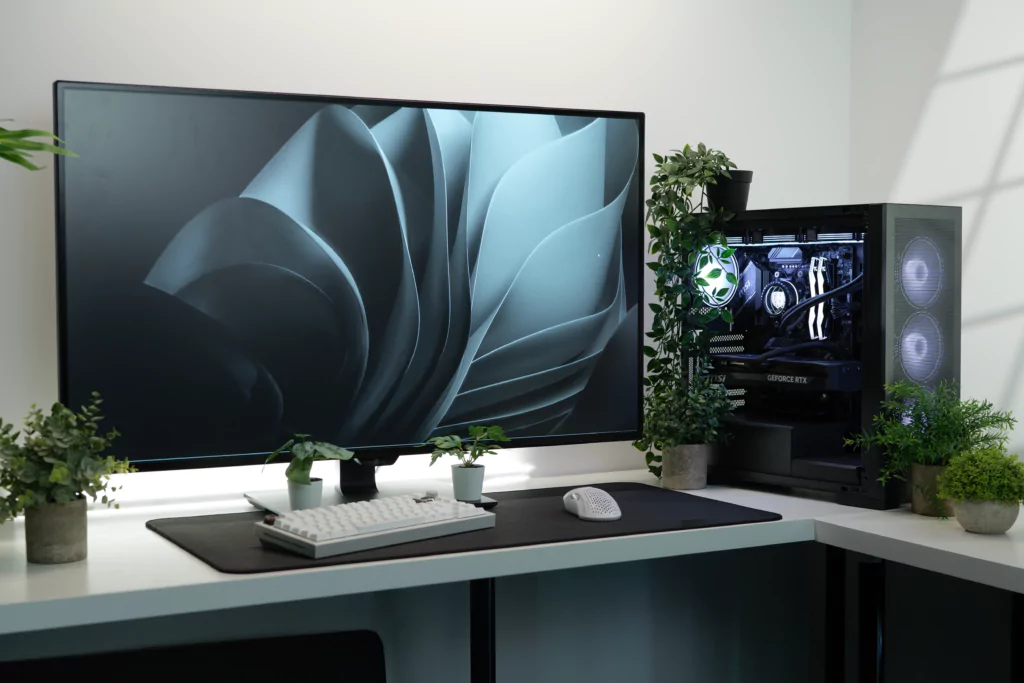
Als Basis sind ein AMD Ryzen 7 7800X3D oder ein Intel Core i7-14700KF super Kandidaten. Mehr Kerne, starke Single-Core-Performance und genug Multi-Thread-Power, um nicht nur zu zocken, sondern auch im Hintergrund alles laufen zu lassen. Dazu passen 16 GB oder 32 GB DDR5 RAM perfekt – DDR5 sorgt hier für schnelle Ladezeiten, mehr Bandbreite und ein geschmeidiges Systemgefühl.
Für Mid-Tier ist eine AiO fast schon Pflicht, wenn du Wert auf stabile Temperaturen und leises Gaming legst. 240mm, 280mm, 360mm oder sogar 420mm – je nach Case. Hier gilt wirklich: Lieber passend planen, als später schieben und fluchen.
Für die GPU ist eine AMD Radeon RX 9070 XT ein extrem starkes Paket für 1440p. Du bekommst 16 GB VRAM, aktuelle Architektur und genug Power, um aktuelle Titel in hoher Qualität zu fahren, ohne dass du ständig an Settings drehen musst.
Mit einer 1 TB bis 2 TB M.2 SSD bist du für aktuelle AAA-Games bestens gerüstet. Du wirst überrascht sein, wie schnell sich Bibliotheken füllen – und wie sehr du dich später über „zu wenig Speicher“ ärgerst. Mid-Tier heißt auch: Platz einplanen, bevor du ihn brauchst.
Für die Stromversorgung empfehlen wir mindestens 850W mit 80 PLUS Gold oder höher. Das ist nicht nur stabil, sondern auch ein Upgrade-Puffer – gerade bei GPU-Generationen, die gerne mal mit Peaks arbeiten. Und auch hier gilt: Ein PSU-Rechner hilft immer.
Mid-Tier PC Specs im Überblick:
- AMD Ryzen 7 7800X3D
- Intel Core i7-14700KF
- 360mm AiO cooler
- 32 GB DDR5 RAM
- AMD Radeon RX 9070 XT
- 1 TB – 2 TB M.2 SSD
- 850W PSU
High-End-Gaming-PC
High-End bedeutet: 4K, maximale Details, Raytracing, Streaming, Rendering, Workstation-Power – und ein Setup, das einfach alles kann. Hier reden wir über Enthusiast-Hardware. Und ja: Das kostet. Aber es liefert auch.
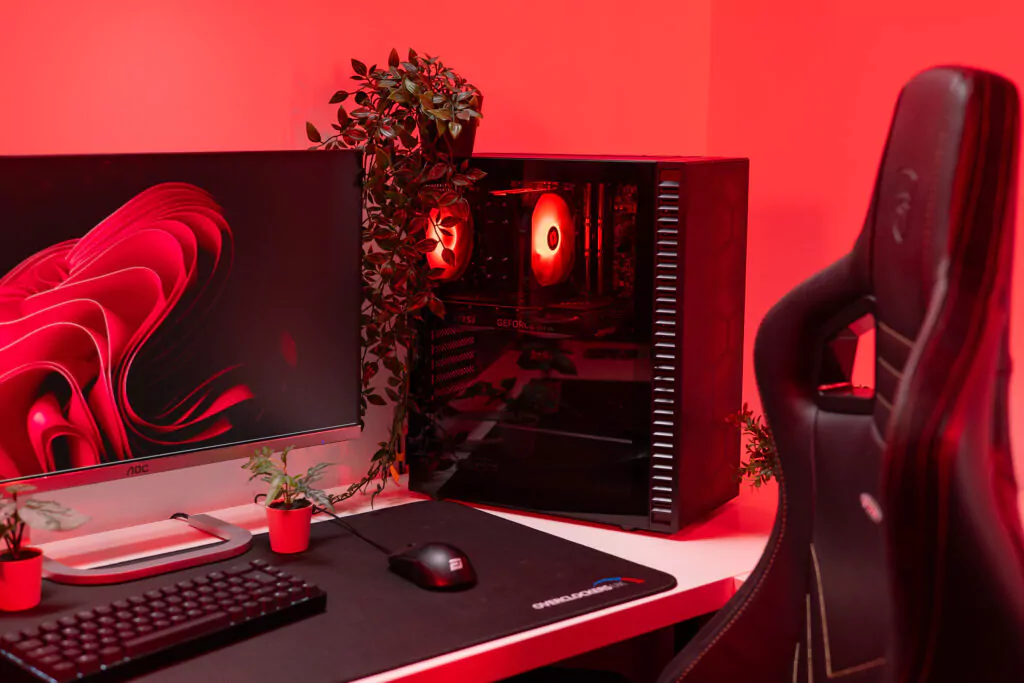
Als CPU empfehlen wir ein Modell wie den AMD Ryzen 7 9800X3D oder den Intel Core Ultra 9 285K. Diese Prozessoren kombinieren aktuelle Architekturen mit hoher Effizienz, starken Boost-Takten und genug Multi-Core-Power, um AAA-Gaming, Streaming und Content Creation gleichzeitig zu stemmen.
Da High-End-Systeme viel Energie in Wärme verwandeln, musst du die Kühlung ernst nehmen. Eine starke AiO ist hier Minimum, und wenn dein Budget es hergibt, ist ein Custom Loop ein echtes Endgame-Upgrade – sowohl bei Temperaturen als auch Optik. Aber: Achte darauf, dass dein Case genug Platz dafür bietet.
Bei der Grafikkarte bist du im Enthusiast-Bereich mit einer NVIDIA RTX 5080 oder RTX 5090 genau richtig, wenn du 4K wirklich genießen willst. Diese GPUs bringen genug Power für cinematic Visuals, aktuelle Upscaler und extrem hohe Details.
Beim Speicher solltest du nicht knausern: 2 TB bis 4 TB M.2 SSD sind realistisch – und wenn du willst, kannst du zusätzlich eine zweite SSD oder eine große HDD für Daten, Projekte, Videos oder Backups ergänzen.
Weil High-End-Gaming-PCs hohe TDP-Werte erreichen können, empfehlen wir ein 1.000W Netzteil mit 80 PLUS Gold oder höher. Das schützt dich vor Spannungs-Peaks, sorgt für eine stabile Versorgung und hält das System unter Last zuverlässig am Laufen – bei möglichst hoher Effizienz.
High-End-Gaming-PC Specs im Überblick:
- AMD Ryzen 7 9800X3D
- 360 mm AiO
- 32 GB DDR5 RAM
- NVIDIA RTX 5080
- NVIDIA RTX 5090
- 2 TB – 4 TB M.2 SSD
- 1.000W PSU
Unsere Top-Tipps, um die perfekte Gaming-PC-Hardware zu finden
Wenn du noch unsicher bist, welche Spezifikationen am besten zu dir passen, haben wir hier unsere besten Tipps gesammelt – direkt aus der Praxis, direkt aus der Gaming-Welt:
- Research die Systemanforderungen der Spiele, die du spielen möchtest.
- Überlege dir genau, wofür du deinen PC nutzt – z. B. Casual Gaming, Live-Streaming oder Content Creation.
- Wenn du dir beim Selbstbau unsicher bist, greif lieber zu einem Pre-Built statt zu einem komplett eigenen Build.
- Nutze den Caseking PC-Konfigurator.
- Behalte dein Budget im Blick. Du willst nicht dein komplettes Geld in den PC stecken und am Ende nichts mehr für Monitor, Maus, Tastatur oder Headset übrig haben.
- Sprich mit dem Caseking Kundenservice-Team!
- Priorisiere das, was für deine Nutzung am wichtigsten ist. Wenn du spielst oder streamst, sind das vor allem GPU und RAM.
- In welcher Auflösung willst du spielen? Deine Specs sollten genau dazu passen. Hardware für 1080p hat nicht automatisch genug Power für 4K…
- Double check immer, dass deine Hardware wirklich kompatibel ist – besonders die Basis: Mainboard, CPU, Kühler und RAM müssen zusammenpassen, damit alles sauber im Sync läuft.
- Denk an die kleinen Dinge: Wie groß sind deine Komponenten – und passt das alles wirklich ins Gehäuse? Hat dein Case genug Platz für die Hardware, die du im Blick hast?
- Unterschätze niemals Airflow!
Immer noch auf der Suche nach dem perfekten Gaming-PC?
Wenn du nach diesem Guide immer noch nicht sicher bist, welche Spezifikationen du brauchst – kein Stress. Genau dafür gibt’s Caseking. Schau dir unsere vorkonfigurierten Gaming-PCs an oder stell dir dein System im Konfigurator passend zu deinen Spielen, deinem Budget und deinem Style zusammen.
Dein Gaming-PC, deine Regeln
Am Ende ist ein Gaming-PC immer genau das: dein persönliches Setup. Es gibt nicht „die eine perfekte Konfiguration“, die für alle passt – aber es gibt eine perfekte Konfiguration für dich. Und wenn du einmal verstanden hast, wie CPU, GPU, RAM, Mainboard und Co. zusammenspielen, wird aus dem anfänglichen Spec-Dschungel plötzlich ein System, das Sinn ergibt.
Und wenn du dir an irgendeinem Punkt unsicher bist: Kein Stress – dafür sind wir da. Ob vorkonfiguriert, im Konfigurator oder mit Beratung – Caseking hilft dir, damit am Ende alles zusammenpasst und du einfach loszocken kannst.
Hast du selbst Ratschläge für PC-Einsteiger oder eine Lektion, die du gerne früher gewusst hättest? Schreib’s in die Kommentare – wir freuen uns auf deinen Input!
- Lesedauer 21 min


Marcel Bruns
Autor
Marcel stammt aus Bonn und ist im Berliner Umland aufgewachsen. Schon in der Schulzeit entwickelte er eine Leidenschaft für Technik und Gaming – seinen ersten PC zerlegte er direkt nach dem Auspacken, einfach um zu verstehen, wie er funktioniert. Bis heute baut er regelmäßig Gaming-PCs für sich und Freunde zusammen. Wenn er gerade nicht an seinem PC herumschraubt, taucht er gerne in die Welt der Anime ein und träumt davon, einmal Japan zu bereisen. In seiner Freizeit trifft man ihn entweder beim Zocken des neuesten AAA-Titels oder dabei, seine Teammates in League of Legends (mehr oder weniger absichtlich) zu inten.
Mehr erfahren >>
Richtig guter Guide – wo war der als ich Anfänger war 🙁