Inhaltsverzeichnis
Du hast schnellen DDR5-RAM gekauft, ihn eingebaut, Windows gestartet und denkst: „Läuft.“ Und ja, meistens läuft er auch. Aber läuft er auch so, wie er laufen sollte?
RAM ist einer dieser Bereiche im Gaming-PC, bei denen oft Leistung liegen bleibt. Nicht, weil der Speicher schlecht ist. Sondern weil Mainboard, CPU und RAM ab Werk eher auf sichere Kompatibilität als auf maximale Performance eingestellt sind.
Das Gute daran: Du musst kein Hardcore-Overclocker sein, um deinen Arbeitsspeicher sinnvoll zu optimieren. Schon ein aktiviertes EXPO-Profil kann einen großen Unterschied machen. Wer danach noch etwas tiefer einsteigt, kann mit den richtigen Einstellungen bessere Frametimes, höhere 1%-Lows und ein insgesamt geschmeidigeres Spielgefühl herausholen.
In diesem Guide zeigen wir dir, worauf es beim RAM-Tuning ankommt, warum DDR5-Speicher nicht automatisch optimal läuft und wie du dich Schritt für Schritt an ein stabiles, schnelleres Setup herantastest.
Welche Vorteile bringt RAM-Tuning?
Beim Gaming reden alle über Grafikkarten, Prozessoren und FPS. Klar, die GPU macht den Löwenanteil der Arbeit. Aber sobald ein Spiel stärker auf CPU, Speicherzugriffe oder Asset-Streaming angewiesen ist, kann RAM plötzlich sehr wichtig werden.
Das merkst du nicht immer direkt an den durchschnittlichen FPS. Viel interessanter sind die Momente, in denen ein Spiel kurz hakt und nachlädt. Genau dort können optimierte RAM-Einstellungen helfen.
RAM-Tuning kann vor allem diese Punkte verbessern:
- Durchschnittliche FPS
- 1%-Lows
- Frametimes
- Mikroruckler
- Speicherbandbreite
- Latenz
Besonders spannend ist das bei Spielen, die stark von CPU und RAM abhängen. Dazu gehören zum Beispiel Simulationen, Strategiespiele, große Open-World-Titel, MMOs oder Games mit vielen Hintergrundberechnungen.
Vorab ein kleiner Disclaimer
Bevor wir ins BIOS abtauchen, einmal kurz die Spaßbremse. Aber eine notwendige.
RAM-Tuning ist Overclocking. Auch EXPO und XMP sind bereits Übertaktungsprofile. Sie sind zwar vom Speicherhersteller vorgesehen und im Alltag völlig normal, laufen aber technisch gesehen außerhalb der konservativen JEDEC-Standardwerte.
Änderungen an Takt, Spannung und Timings erfolgen auf eigenes Risiko. Instabile Einstellungen können zu Abstürzen, Bluescreens, beschädigten Windows-Dateien oder Datenfehlern führen. Zu hohe Spannungen und Temperaturen können im schlimmsten Fall Hardware schädigen.
Außerdem können Übertaktung und manuelle Spannungsanpassungen je nach Hersteller Auswirkungen auf Garantie- oder Gewährleistungsansprüche haben.
Bevor du loslegst, solltest du deshalb drei Dinge tun:
- Sichere wichtige Daten.
- Prüfe, wie du dein BIOS zurücksetzt.
- Speichere stabile BIOS-Profile, sobald du gute Einstellungen gefunden hast.
Falls dein PC nach einer Änderung nicht mehr startet: keine Panik. Das passiert beim RAM-Tuning schnell mal. Meist reicht ein Clear-CMOS, um das BIOS auf Standardwerte zurückzusetzen.
Welche RAM-Anpassung ist die richtige für dich?
Bevor wir ins Detail gehen, hier einmal die kompakte Orientierung.
| Erfahrungslevel | Sinnvoller Schritt |
| Anfänger | EXPO aktivieren und Stabilität testen |
| Fortgeschritten | EXPO I, EXPO II oder Tweaked-Profil vergleichen |
| Ambitioniert | RAM-Temperaturen prüfen und Timings leicht optimieren |
| Enthusiast | MCLK, UCLK, FCLK, Spannungen und Subtimings manuell abstimmen |
Wenn du einfach nur willst, dass dein RAM ordentlich läuft, reicht oft schon die Aktivierung des EXPO-Profils. Wenn du wirklich Performance aus deinem System kitzeln willst, beginnt danach das eigentliche Tuning.
Schritt 1: Prüfe, ob dein RAM mit vollem Tempo läuft
Viele bauen ihren RAM ein und gehen davon aus, dass ein DDR5-6000-Kit automatisch mit DDR5-6000 läuft. Tut es aber oft nicht.
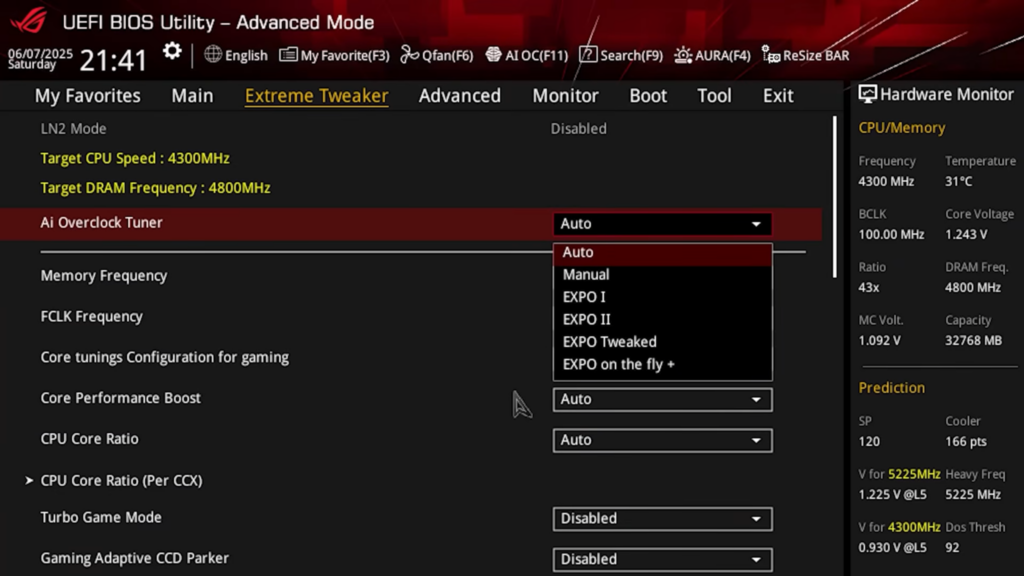
Ohne aktiviertes Profil läuft DDR5 mit deutlich niedrigeren Standardwerten. Das System startet dann zwar problemlos, aber dein teurer Speicher fährt gewissermaßen mit angezogener Handbremse. Der erste Blick geht deshalb ins BIOS und sucht das EXPO-Profil.
EXPO II: die sichere Basis
EXPO II orientiert sich meist sehr nah an den vom RAM-Hersteller gespeicherten Profilen. Das ist oft die stabilste Variante, weil sie nicht zu aggressiv übertaktet. Für Einsteiger ist EXPO II deshalb ein guter Startpunkt.
EXPO I: etwas mehr Mainboard-Optimierung
EXPO I wird häufig vom Mainboard-Hersteller zusätzlich interpretiert oder angepasst. Dadurch kann die Performance etwas besser ausfallen. Gleichzeitig kann die Stabilitätsreserve minimal kleiner sein. Wenn EXPO II stabil läuft, lohnt sich ein Test mit EXPO I.
EXPO Tweaked: schneller, aber nicht immer stressfrei
Manche Mainboards, besonders Modelle vom Hersteller ASUS, bieten zusätzlich Profile wie EXPO Tweaked. Diese können mehr Performance bringen, laufen aber häufig auch weniger stabil.
Schritt 2: Verstehe, was unter dem Heatspreader steckt
Auf deinem RAM steht vielleicht G.Skill, Corsair, Kingston, TeamGroup oder Patriot. Die eigentlichen Speicherchips stammen aber meist von SK Hynix, Samsung oder Micron. Das ist wichtig zu wissen, weil sich nicht jeder DDR5-Speicher gleich gut tunen lässt.
SK Hynix: oft die beste Wahl fürs Tuning
Viele besonders OC-Freundliche DDR5-Kits setzen auf SK-Hynix-Chips. Vor allem Hynix A-Die und Hynix M-Die sind bei RAM-Tuning-Fans beliebt.
Sie erreichen häufig hohe Taktraten und gute Timings. Wenn du also gezielt RAM für ein AM5-System kaufen willst, ist ein gutes Hynix-basiertes Kit eine starke Grundlage.
Samsung und Micron: nicht schlecht, aber oft weniger flexibel
Samsung- und Micron-Kits können natürlich ebenfalls völlig solide laufen. Beim manuellen Tuning sind sie aber häufig zickiger oder weniger flexibel.
Wie findest du heraus, welche Chips du hast?
Du kannst es mit Tools wie HWiNFO64 oder AIDA64 versuchen. Dort findest du in den Speicherinformationen manchmal Angaben zum DRAM-Hersteller.
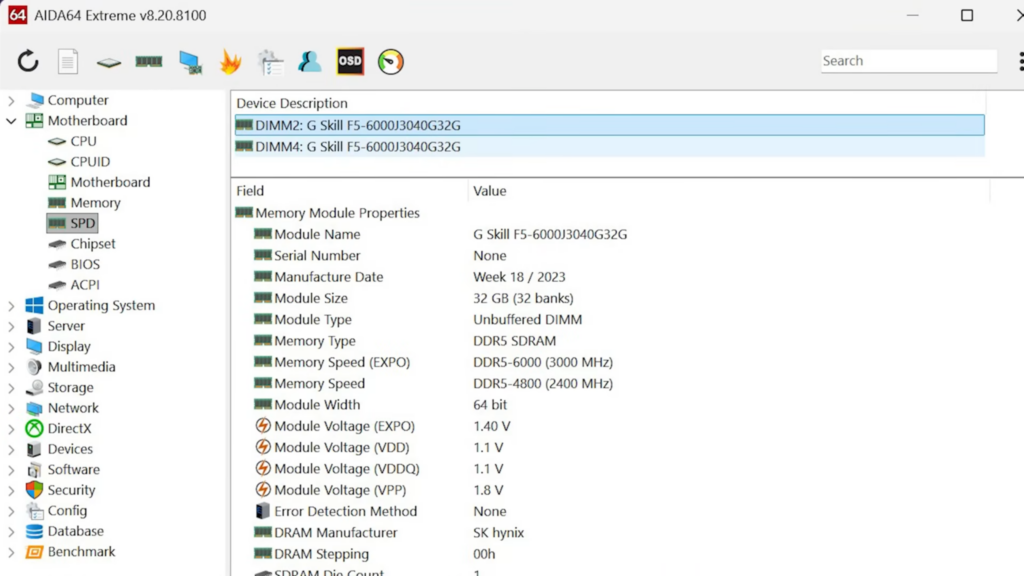
Allerdings gibt nicht jedes Kit diese Daten vollständig aus. Dann helfen eventuell Aufklebercodes auf den Modulen, Herstellerinformationen oder Erfahrungswerte aus der Community.
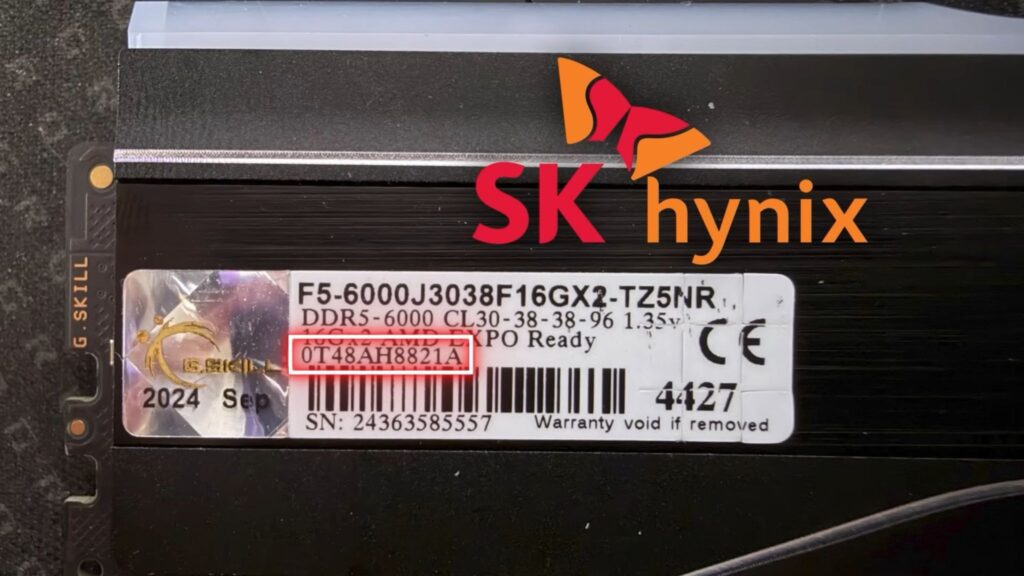
Wichtig: Den Heatspreader solltest du dafür nicht entfernen. Das kann den RAM beschädigen und Garantieansprüche gefährden.
Schritt 3: Kühlung ist wichtiger, als du denkst
RAM-Tuning klingt nach BIOS, Zahlen und Timings. Aber einer der wichtigsten Faktoren sitzt ganz banal im Gehäuse: Luftstrom. DDR5-Arbeitsspeicher kann bei höheren Spannungen und schärferen Timings ordentlich warm werden. Und warmer RAM ist nicht nur unangenehm. Er kann instabil werden.
Besonders kritisch ist das in Gaming-PCs mit leistungsstarken Grafikkarten. Eine aktuelle High-End-GPU heizt das Gehäuse stark auf. Die RAM-Module sitzen oft genau in dem Bereich, in dem sich warme Luft sammelt.
Was ist eine gute RAM-Temperatur?
Als grobe Orientierung:
| RAM-Temperatur unter Last | Einschätzung |
| Unter 50 °C | Sehr angenehm |
| 50 bis 60 °C | In der Regel noch okay |
| Über 60 °C | Für scharfe Timings kritisch |
| Deutlich über 60 °C | Erst Kühlung verbessern, dann tunen |
Das ist kein absoluter Grenzwert für jedes Kit. Aber wenn dein RAM beim Spielen oder im Stresstest über 60 Grad klettert, solltest du vorsichtig sein. Gerade bestimmte Refresh-Timings reagieren empfindlich auf Temperatur.
Wie kühlst du deinen RAM?
Achte zuerst auf den allgemeinen Airflow im Gehäuse. Frische Luft sollte von vorne oder von der Seite ins Gehäuse kommen, warme Luft oben oder hinten hinaus. Falls du mehr Insights in das Thema Airflow brauchst, schau dir gerne unseren Airflow-Guide an.
Ein kleiner zusätzlicher Lüfter über oder vor den RAM-Modulen kann viel bringen. Wichtig ist aber, dass er nicht gegen den Luftstrom anderer Lüfter arbeitet. Wenn oben ein Radiator mit Lüftern sitzt, die Luft aus dem Gehäuse ziehen, sollte ein kleiner RAM-Lüfter nicht genau dagegen pusten. Sonst kämpft ein kleiner Lüfter gegen mehrere große Lüfter. Das bringt wenig.
Auch die GPU spielt eine Rolle. Wenn deine Grafikkarte warme Luft direkt Richtung RAM drückt, kann ein besserer Gehäuse-Airflow oder eine vertikale GPU-Montage helfen.
Schritt 4: Erst Stabilität, dann Tuning
Bevor du manuell Werte veränderst, brauchst du eine stabile Ausgangsbasis. Sonst weißt du später nicht, ob ein Fehler vom RAM, von der CPU, von der GPU oder vom Netzteil kommt.
Wenn du bereits CPU-Undervolting, PBO-Tuning oder GPU-Overclocking nutzt, setze diese Einstellungen für den Anfang besser zurück. RAM-Tuning testet man am besten isoliert. Danach aktivierst du ein EXPO-Profil und prüfst, ob dein System stabil läuft.
Sinnvolle Tools für Stabilitätstests
| Tool | Wofür es sinnvoll ist |
| AIDA64 | Kombinierte Last auf CPU, RAM und GPU |
| OCCT | Sehr vielseitige Stabilitätstests |
| Karhu RAM Test | Sehr beliebt für RAM-Stabilität |
| HWiNFO64 | Monitoring von Temperaturen und Spannungen |
| FurMark | GPU-Last, um Gehäusewärme zu simulieren |
Für einen ersten Check reichen kurze Tests. Für ein Profil, das du dauerhaft nutzen willst, solltest du aber deutlich länger testen.
Eine gute Praxis sind kurze Tests während der Optimierung und längere Tests für finale Einstellungen. Wenn dein RAM nach zehn Minuten Fehler wirft, musst du nicht vier Stunden warten. Wenn er aber zwei Stunden fehlerfrei läuft, heißt das noch nicht automatisch, dass er absolut stabil ist.
Schritt 5: Miss deine Leistung, bevor du optimierst
Das klingt langweilig, ist aber extrem wichtig. Ohne Ausgangswerte weißt du später nicht, ob dein Tuning wirklich etwas gebracht hat. Miss also vor dem Tuning:
- Speicherbandbreite
- Speicherlatenz
- RAM-Temperatur unter Last (Benchmark)
- Temperaturen im Spiel
Ein klassischer GPU-Benchmark ist dafür nicht ideal. Wenn die Grafikkarte der limitierende Faktor ist, siehst du kaum, was dein RAM macht. Besser sind Szenarien mit niedriger Auflösung und reduzierten Grafikdetails. So verschiebst du das Limit stärker Richtung CPU und RAM. Genau dort wird RAM-Tuning sichtbar.
Schritt 6: Die drei wichtigen Takte bei AMD AM5
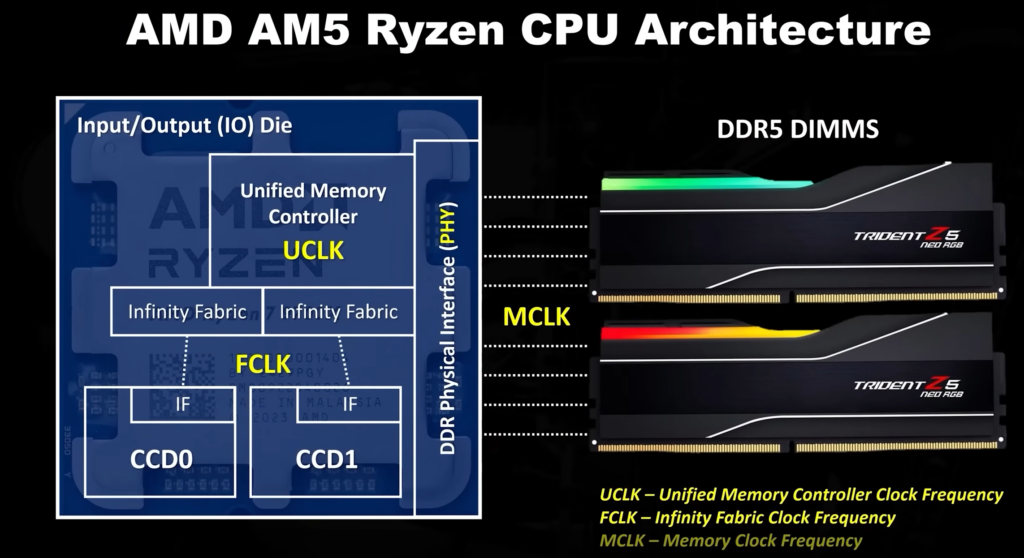
Jetzt wird es technischer. Aber keine Sorge, wir halten es übersichtlich. Auf AM5 sind beim RAM-Tuning vor allem drei Taktraten wichtig: MCLK, UCLK und FCLK.
MCLK: der Speichertakt
MCLK ist der tatsächliche Takt des Arbeitsspeichers. DDR steht für Double Data Rate. Deshalb bedeutet DDR5-6000 nicht, dass der Speicher real mit 6.000 MHz taktet. Der effektive Datentransfer liegt bei 6.000 MT/s, der echte Speichertakt bei 3.000 MHz.
Kurz gesagt entspricht DDR5-6000 einem MCLK von 3.000 MHz.
UCLK: der Takt des Speichercontrollers
UCLK ist der Takt des Speichercontrollers in der CPU. Für AM5 ist es oft ideal, wenn UCLK und MCLK im 1:1-Verhältnis laufen. Bei DDR5-6000 bedeutet das: Speicher und Speichercontroller laufen beide mit 3.000 MHz. Das bringt niedrige Latenzen und ist einer der Gründe, warum DDR5-6000 bei Ryzen-Systemen so beliebt ist.
FCLK: der Infinity-Fabric-Takt
FCLK ist der Takt der Infinity Fabric. Das ist die interne Verbindung, über die Daten innerhalb der CPU und zum Speichercontroller transportiert werden.
Auf älteren AM4-Systemen war ein perfekt synchrones Verhältnis besonders wichtig. Auf AM5 ist das etwas anders, aber ein sinnvoll gesetzter FCLK kann trotzdem helfen.
Für DDR5-6000 ist ein FCLK um 2.000 MHz oft ein guter Startpunkt. Bei DDR5-6200 kann etwa 2.067 MHz interessant sein, bei DDR5-6400 etwa 2.133 MHz. Das sind zwar keine garantierten Werte, aber gute Orientierungspunkte.
Warum hoher RAM-Takt nicht immer schneller ist
Das ist einer der wichtigsten Punkte beim RAM-Tuning auf AM5. Viele denken: mehr MHz gleich mehr Leistung. Bei RAM stimmt das aber nicht immer.
Bis zu einem gewissen Bereich kann der Speichercontroller im 1:1-Modus laufen. Dabei sind MCLK und UCLK gleich schnell. Das ist für Latenz und Gaming-Leistung optimal.
Wenn der RAM-Takt zu hoch wird, muss der Speichercontroller oft in den 2:1-Modus wechseln. Dann läuft er nur noch mit halbem Takt. Dadurch sind zwar hohe DDR5-Geschwindigkeiten möglich, aber die Latenz steigt.
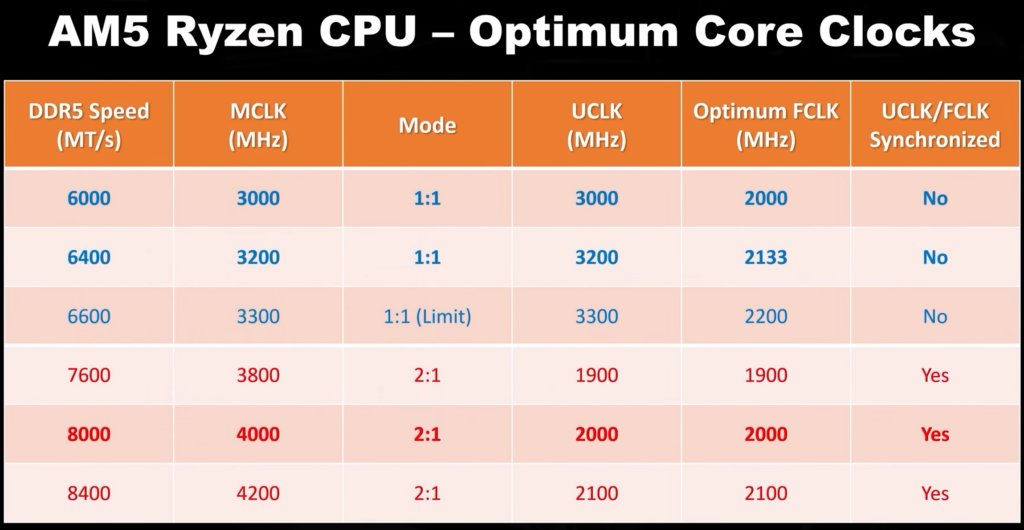
Für die meisten Gamer ist DDR5-6000 mit guten Timings der Sweet Spot. DDR5-6200 oder DDR5-6400 können sich lohnen, wenn CPU, Mainboard und RAM mitspielen. Sehr hohe Taktraten wie DDR5-8000 sind spannend, aber eher etwas für Enthusiasten mit passender Hardware und viel Testbereitschaft.
Schritt 7: Spannungen verstehen, ohne geschockt zu werden
Spannungen sind beim RAM-Tuning wichtig. Aber sie sind auch der Bereich, in dem man besonders vorsichtig sein sollte. Mehr Spannung bedeutet nicht automatisch mehr Stabilität. Mehr Spannung bedeutet auch mehr Wärme. Und mehr Wärme kann wiederum Instabilität verursachen.
SoC Voltage
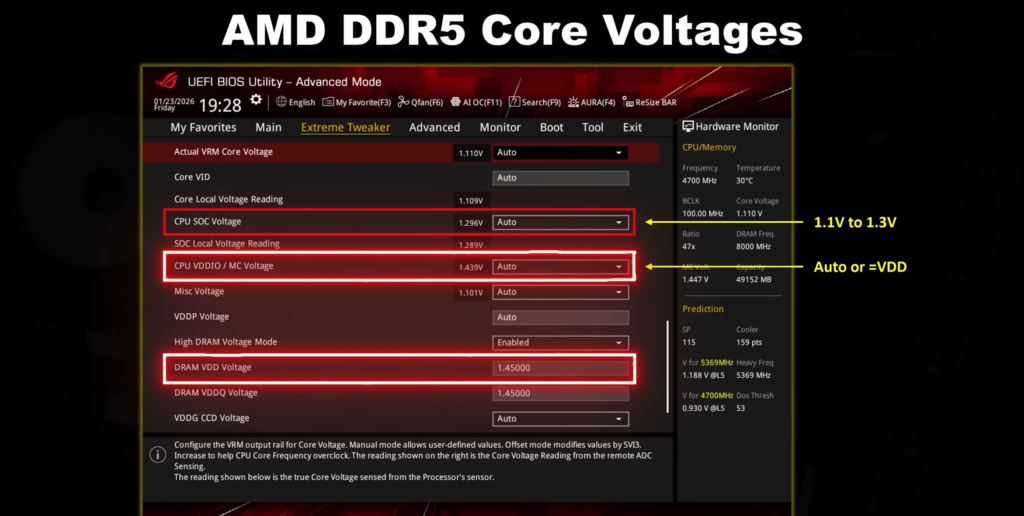
Die SoC-Spannung versorgt Teile der CPU, die nicht zu den eigentlichen Rechenkernen gehören. Dazu zählen unter anderem Speichercontroller, Infinity Fabric und I/O-Bereiche. Sie ist wichtig für hohe Speichercontroller-Takte.
Typische Werte liegen grob zwischen 1,1 und 1,3 Volt. Für den Alltag sollte 1,3 Volt als sinnvolle Obergrenze betrachtet werden. Höher ist keine gute Idee.
VDDIO / MC
Diese Spannung betrifft die Verbindung zwischen Speichercontroller und RAM. Sie kann bei höheren Taktraten und schärferen Timings relevant werden. Viele Mainboards setzen hier automatisch brauchbare Werte. Einsteiger müssen hier nicht manuell eingreifen.
VDD
VDD ist die Kernspannung der Speicherchips. Wenn du den RAM-Takt erhöhst oder Timings verschärfst, kann mehr VDD helfen. Gleichzeitig steigt dadurch die Temperatur deiner Module.
VDDQ
VDDQ ist die Spannung für die I/O-Schnittstelle des RAMs. Sie wird oft gemeinsam mit VDD angepasst. Auch hier gilt: kleine Schritte, sauber testen, Temperaturen beobachten.
VDDP
VDDP betrifft die physische RAM-Schnittstelle im Speichercontroller. Typische Werte liegen grob zwischen 0,9 und 1,05 Volt. Auch hier ist blindes Erhöhen nicht sinnvoll. Manchmal ist ein leicht höherer Wert besser, aber mehr ist nicht automatisch stabiler.
Wie viel Spannung ist sinnvoll?
Als grobe Alltagsempfehlung:
| Bereich | Einschätzung |
| VDD/VDDQ bis ca. 1,35 V | Typischer EXPO-Bereich vieler Kits |
| Ca. 1,40 V | Häufig noch gut beherrschbar |
| Ca. 1,45 V | Nur mit guter Kühlung empfehlenswert |
| Richtung 1,50 V | Enthusiastenbereich, nicht für normale Alltagssysteme |
Wenn dein RAM ohne aktive Kühlung schon warm läuft, ist es oft besser, die Spannung zu reduzieren oder die Kühlung zu verbessern, statt weiter zu erhöhen.
Schritt 8: Finde deine Temperatur- und Spannungsgrenze
Bevor du Timings verschärfst, solltest du wissen, wie warm dein RAM wirklich wird. Ein kurzer RAM-Test reicht dafür nicht immer. Beim Gaming heizt die Grafikkarte das Gehäuse mit auf. Deshalb solltest du möglichst realistische Last erzeugen.
Eine gute Methode ist ein kombinierter Stresstest:
CPU belasten, RAM belasten und GPU belasten. Währenddessen beobachtest du die RAM-Temperaturen in HWiNFO64 oder einem ähnlichen Tool.
Lass den Test so lange laufen, bis die RAM-Temperatur nicht mehr deutlich weiter steigt. 30 Minuten sind ein guter erster Anhaltspunkt.
Schritt 9: Erst Takt finden, dann Timings anziehen
Ein häufiger Fehler beim RAM-Tuning: zu viele Dinge auf einmal verändern.
Takt hoch, Spannung hoch, Timings runter, FCLK angepasst, Nitro Mode geändert, V-Bucks aufgeladen. Und wenn der PC danach nicht mehr startet, weiß niemand, welcher Wert schuld war.
Mach es besser Schritt für Schritt.
| Schritt | Was du machst |
| 1 | Stabiles EXPO-Profil aktivieren |
| 2 | Temperaturen und Stabilität prüfen |
| 3 | Gewünschten RAM-Takt testen |
| 4 | Passenden UCLK- und FCLK-Wert setzen |
| 5 | Stabilität prüfen |
| 6 | Erst danach Timings optimieren |
Wenn du ein DDR5-6000-Kit besitzt und DDR5-6200 testen möchtest, ändere zuerst nur den Takt und die dazugehörigen Einstellungen. Lass die Timings erst einmal in Ruhe.
Wenn das stabil läuft, kannst du dich an DDR5-6400 versuchen. Falls das nicht funktioniert, ist das nicht schlimm. Viele Ryzen-CPUs schaffen DDR5-6400 im 1:1-Modus nicht stabil. Dann ist DDR5-6200 oder DDR5-6000 mit besseren Timings oft die bessere Lösung.
Schritt 10: Welche RAM-Timings sind wirklich wichtig?
Das BIOS zeigt beim RAM gerne eine halbe Wand voller Timing-Werte. Das wirkt im ersten Moment komplett erschlagend.
Die gute Nachricht: Du musst nicht alles anfassen.
Für Gaming sind einige Timings besonders interessant. Andere kannst du meist auf Auto lassen, ohne viel Performance zu verschenken. Wenn du tiefer in das Thema RAM-Timings einsteigen möchtest, empfehlen wir dir unseren CAS-Latenzen-Blogbeitrag.
Primärtimings: die Werte auf der Verpackung
Die Standart-Timings stehen meist direkt in der Produktbeschreibung deines RAM-Kits. Zum Beispiel DDR5-6000 CL30-38-38-96. Diese Zahlen stehen für die wichtigsten Grundlatenzen.
tCL: CAS Latency
tCL beschreibt, wie lange der RAM braucht, um nach einer Anfrage Daten bereitzustellen. Niedriger ist grundsätzlich besser. Aber zu niedrig wird instabil.
tRCD: Row to Column Delay
tRCD beschreibt die Verzögerung zwischen dem Öffnen einer Speicherzeile und dem Zugriff auf Daten darin. Dieser Wert ist bei DDR5 oft etwas schwieriger stark zu senken.
tRP: Row Precharge Time
tRP gibt an, wie lange der Speicher warten muss, bevor eine Zeile geschlossen und eine neue geöffnet werden kann. Auch hier gilt, niedriger ist schneller, aber nicht jeder RAM macht enge Werte mit.
tRAS: Row Active Time
tRAS beschreibt, wie lange eine Speicherzeile mindestens aktiv bleiben muss, bevor sie geschlossen werden darf. Dieser Wert ist wichtig, aber für Einsteiger nicht der erste Hebel, an dem man drehen muss.
Welche Subtimings sind relevant für Gaming?
Viele Performance-Gewinne beim RAM-Tuning kommen nicht nur über die Primärtimings, sondern über ausgewählte Subtimings. Du musst nicht alle kennen. Aber diese hier sind besonders relevant.
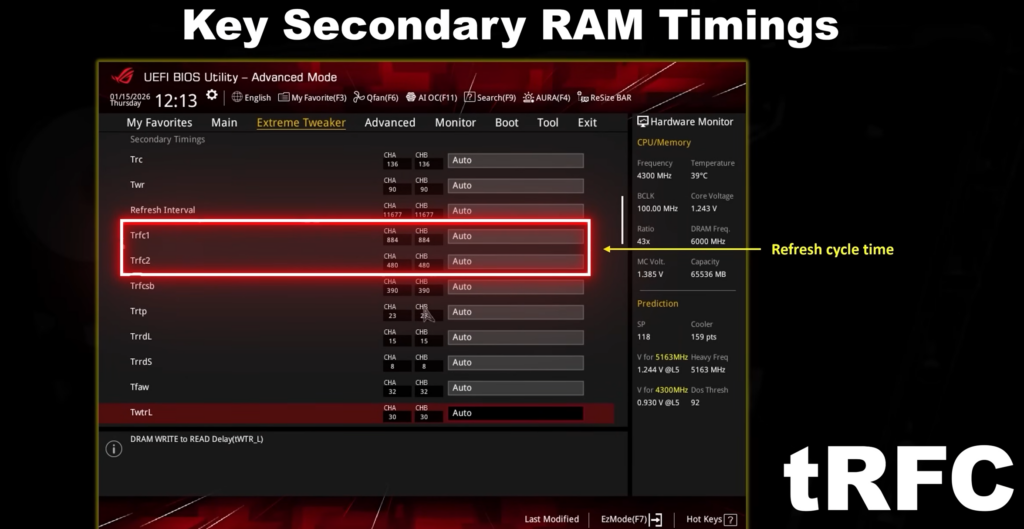
tRFC: Refresh Cycle Time
tRFC bestimmt, wie lange der RAM während eines Refresh-Vorgangs blockiert ist. Dieser Wert kann für Gaming sehr wichtig sein, weil er Latenzspitzen beeinflusst. Ein niedrigerer tRFC-Wert kann helfen, 1%-Lows zu verbessern und kleine Ruckler zu reduzieren. Ein zu niedriger Wert führt allerdings zu Speicherfehlern.
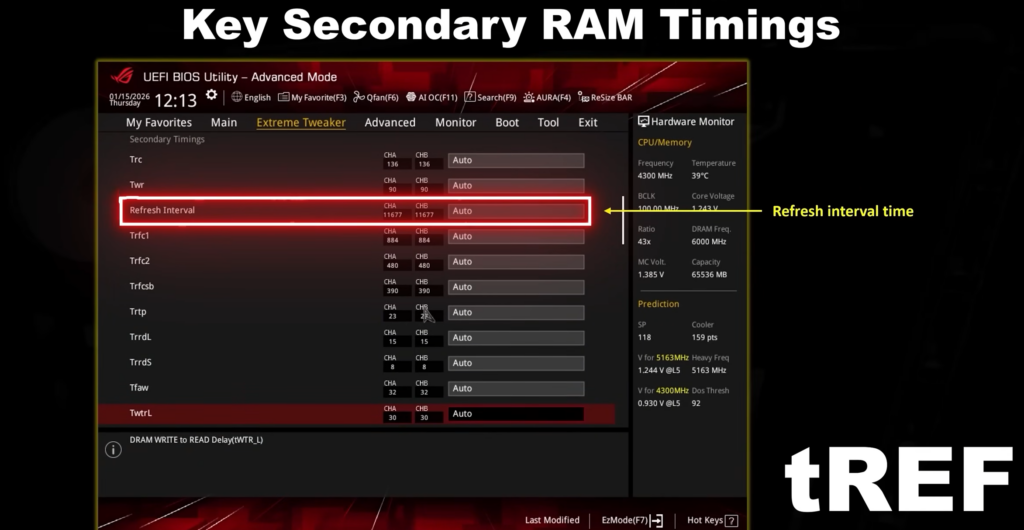
tREFI: Refresh Interval
tREFI legt fest, wie lange der Speicher zwischen Refresh-Vorgängen wartet. Höhere Werte können die Latenz verbessern. Gleichzeitig ist tREFI stark temperaturabhängig. Wenn dein RAM zu warm wird, kann ein hoher tREFI-Wert Fehler verursachen.
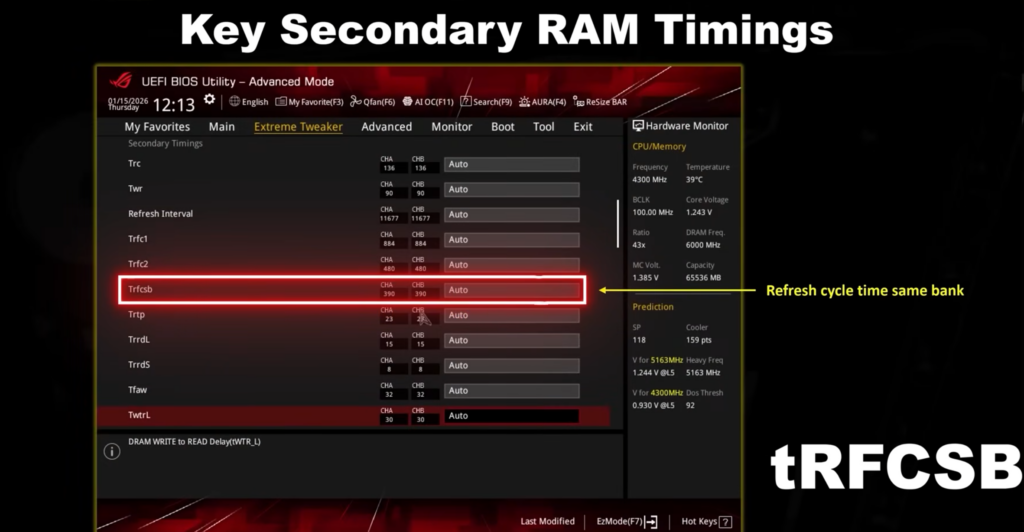
tRFCsb: Refresh Cycle Time Same Bank
tRFCsb betrifft Refresh-Vorgänge auf Bank-Ebene. Der Effekt ist meist kleiner als bei tRFC, kann aber trotzdem helfen. Wichtig ist, dass dein BIOS diese Funktion unterstützt. Bei AM5 wurde die Unterstützung über neuere AGESA-Versionen verbessert.
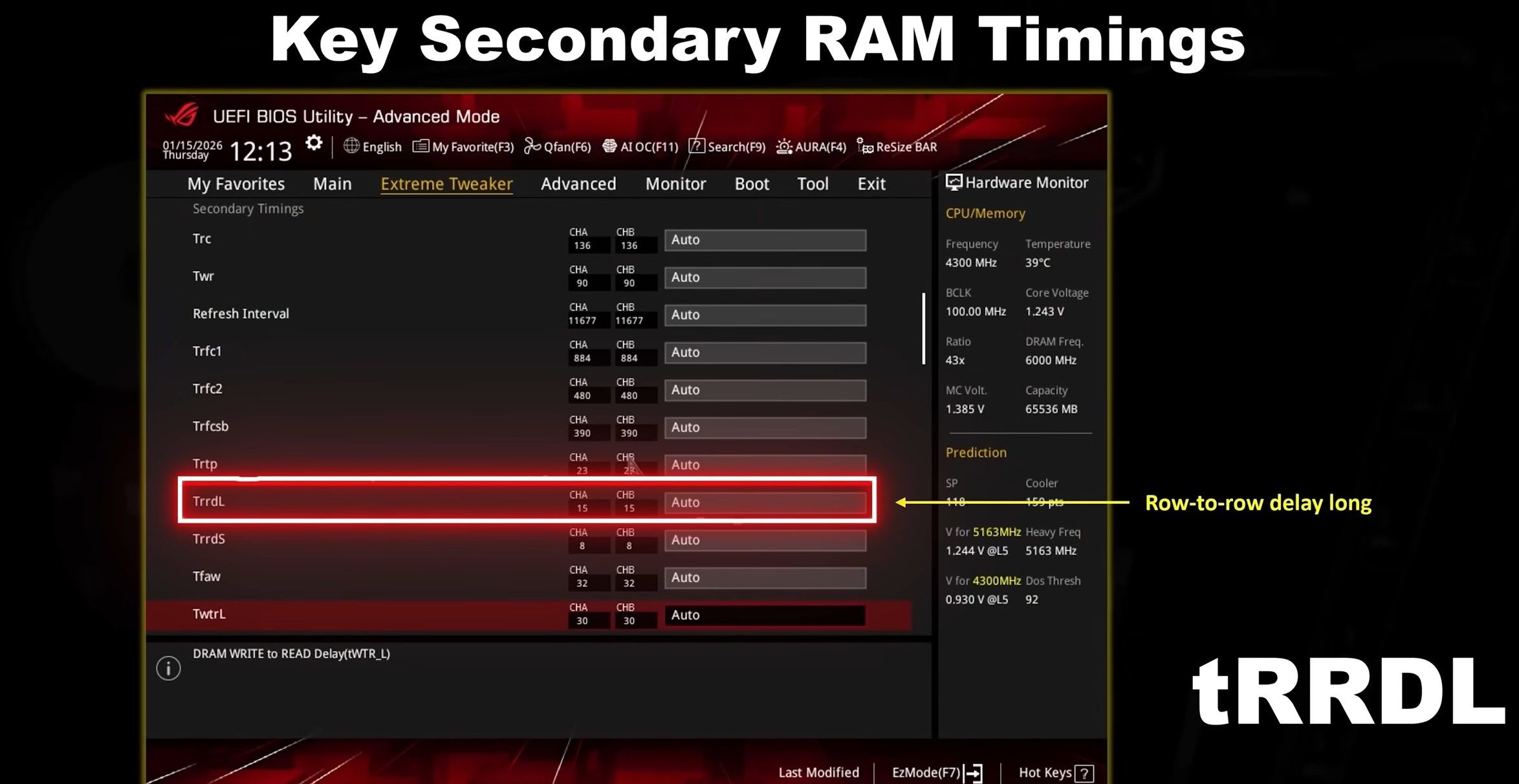
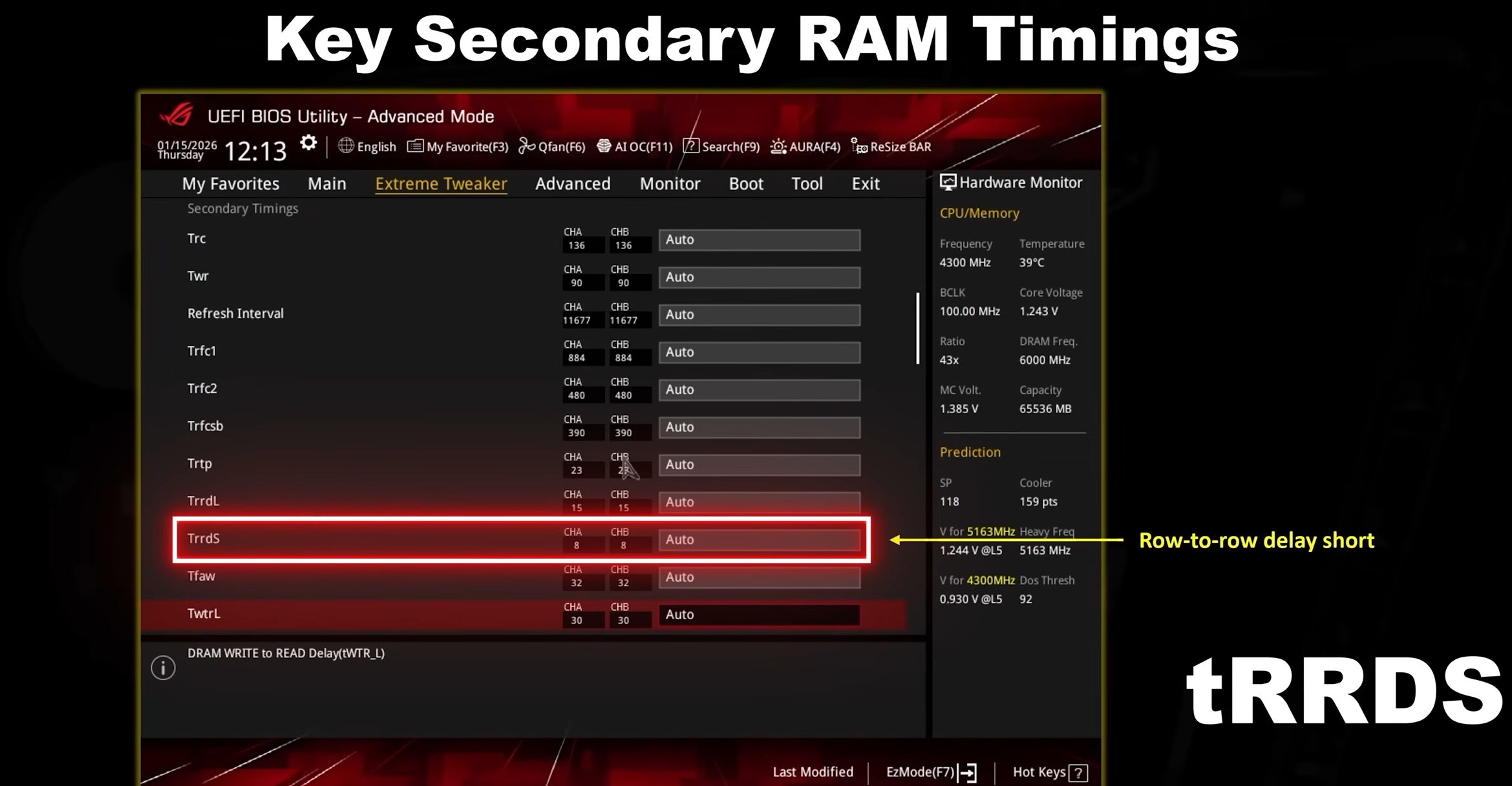
tRRDL und tRRDS
Diese Timings bestimmen, wie schnell verschiedene Speicherzeilen beziehungsweise Speicherbänke nacheinander angesprochen werden können. Sie können Einfluss auf Speicherleistung und Frametimes haben, reagieren aber empfindlich auf RAM-Takt, Spannung und Temperatur.
Schritt 11: DDR5 Nitro Mode – interessant, aber kein Pflichtprogramm
Auf einigen AM5-Mainboards findest du Optionen wie DDR5 Nitro Mode. Dabei geht es um erweiterte Trainings- und Signaloptionen zwischen Speichercontroller und RAM-Schnittstelle. Das kann besonders bei Speichertakten oberhalb von DDR5-6000 hilfreich sein. Typische Optionen sind:
| Nitro-Einstellung | Grob gesagt |
| Nitro RX Data | Timing für Datenrichtung RAM zu Controller |
| Nitro TX Data | Timing für Datenrichtung Controller zu RAM |
| Nitro Control Line | Timing für Steuer- und Kontrollsignale |
Höhere Werte können helfen, hohe Speichertakte stabil zu bekommen. Gleichzeitig können sie aber auch die Latenz verschlechtern.
Einsteiger in der Tuning-Szene sollten den Nitro Mode daher erst einmal auf Auto lassen. Wenn dein EXPO-Profil stabil läuft und du nur leichte Timing-Optimierung machst, musst du hier nicht zwingend ran.
Ein sinnvoller Ablauf für Einsteiger
Wenn du RAM-Tuning ohne Chaos angehen willst, kannst du dich an diesem Ablauf orientieren.
- BIOS aktualisieren, wenn dein System noch auf einer sehr alten Version läuft
- EXPO aktivieren
- Erst EXPO II testen, dann optional EXPO I
- RAM-Temperaturen unter Last prüfen
- Stabilität mit geeigneten Tools testen
- Benchmark-Werte notieren
- Optional RAM-Takt leicht erhöhen
- Danach ausgewählte Timings einzeln optimieren
- Nach jeder Änderung testen
- Finales Profil lange testen und im BIOS speichern
Das klingt nach viel, ist aber genau der Punkt: RAM-Tuning ist kein Ratespiel. Es ist kontrolliertes Herantasten.
Was tun, wenn der PC nicht mehr bootet?
Beim RAM-Tuning kann es passieren, dass der PC nach einer Änderung nicht mehr startet. Das ist nicht schön, aber auch kein Weltuntergang. Viele Mainboards versuchen dann mehrmals automatisch ein neues Memory Training. Der erste Boot nach RAM-Änderungen kann deshalb deutlich länger dauern als gewohnt.
Wenn gar nichts mehr geht: Schalte den PC aus, führe einen Clear-CMOS durch und lade danach wieder deine funktionierenden BIOS-Einstellungen.
Deshalb lohnt es sich, stabile Zwischenstände als BIOS-Profil zu speichern. Dann musst du nach einem Reset nicht wieder komplett von vorne anfangen.
Nach instabilem RAM-Tuning: Windows prüfen
Wenn dein System während der Tests abgestürzt ist oder du mehrere Bluescreens hattest, kann ein Windows-Dateicheck sinnvoll sein.
Öffne die Eingabeaufforderung als Administrator und führe diesen Befehl aus:
sfc /scannow
Windows prüft dann Systemdateien und repariert sie, wenn möglich.
Falls weiterhin Probleme bestehen, kannst du zusätzlich diesen Befehl nutzen:
DISM /Online /Cleanup-Image /RestoreHealth
Das ersetzt keinen Stabilitätstest, ist aber eine gute Zusatzmaßnahme nach einer längeren Tuning-Session.
Wie viel bringt RAM-Tuning in der Praxis?
Das hängt stark vom Spiel und vom PC-System ab.
Wenn dein RAM vorher nur mit Standardwerten lief und du dann EXPO aktivierst, wirst du einen deutlichen Leistungssprung feststellen. Wenn du bereits ein gutes DDR5-Profil nutzt, fallen die Gewinne kleiner aus. Aber gerade bei 1%-Lows und Frametimes kann sich Feintuning trotzdem lohnen.
Auch X3D-Prozessoren mit großem 3D-V-Cache profitieren von schnellem Arbeitsspeicher. Zwar sind sie weniger empfindlich gegenüber RAM-Leistung als viele andere CPUs, aber bessere Speicherlatenzen und stabilere Frametimes können trotzdem spürbar sein.
Erwarte nur keine Wunder in Szenarien, in denen deine Grafikkarte ohnehin komplett limitiert. Wenn die GPU bei 99 Prozent Auslastung hängt, wird RAM-Tuning kaum die FPS explodieren lassen.
Aber in CPU-limitierten Spielen, bei hohen Bildraten oder bei Titeln mit empfindlichem Streaming kann optimierter RAM genau den Unterschied machen zwischen „läuft“ und „läuft richtig smooth“.
Typische Fehler beim RAM-Tuning
Damit du nicht in die klassischen Fallen tappst, hier die häufigsten Fehler:
| Fehler | Warum er problematisch ist |
| Zu viele Werte auf einmal ändern | Du weißt nicht, welcher Wert Fehler verursacht |
| Nur prüfen, ob Windows startet | Booten ist kein Stabilitätstest |
| Temperaturen ignorieren | Warmer RAM kann instabil werden |
| Spannung blind erhöhen | Mehr Spannung kann mehr Hitze und mehr Fehler bedeuten |
| Forum-Werte kopieren | Jedes Kit, jede CPU und jedes Board ist anders |
| Kein BIOS-Profil speichern | Nach einem Reset fängst du wieder bei null an |
| GPU-Wärme ignorieren | Gaming-Last ist oft wärmer als ein reiner RAM-Test |
RAM-Tuning funktioniert am besten, wenn du es wie ein kleines Experiment behandelst. Eine Änderung, ein Test, ein Ergebnis.
Unser Rat: Starte nicht mit maximalem Ehrgeiz, sondern mit einem stabilen Profil. Ein RAM-Setup, das jeden Tag sauber läuft, ist mehr wert als ein Benchmark-Profil, das nach zwei Stunden Gaming Fehler produziert.
RAM-Tuning lohnt sich, wenn du es richtig angehst
RAM-Tuning ist einer der spannendsten Wege, um aus einem vorhandenen Gaming-PC mehr Leistung herauszuholen. Nicht, weil du damit jede GPU-Limitierung wegzauberst, sondern weil du die Speicherleistung deines Gaming-Systems besser auf CPU, Mainboard und RAM abstimmst.
Du musst nicht mal direkt zum Extrem-Overclocker werden. Schon ein sinnvoll konfiguriertes RAM-Profil kann dafür sorgen, dass dein System näher an dem läuft, was die Hardware eigentlich leisten kann. Und wenn du danach noch tiefer einsteigen möchtest, stehen dir trotzdem alle Türen für weitere Anpassungen offen.
Läuft dein RAM noch mit Standardwerten oder hast du dich schon an manuelle Timings gewagt? Schreib uns gerne in die Kommentare, mit welchem RAM-Takt, welchen Timings und welcher CPU du unterwegs bist!
- Lesedauer 19 min


Marcel Bruns
Autor
Marcel stammt aus Bonn und ist im Berliner Umland aufgewachsen. Schon in der Schulzeit entwickelte er eine Leidenschaft für Technik und Gaming – seinen ersten PC zerlegte er direkt nach dem Auspacken, einfach um zu verstehen, wie er funktioniert. Bis heute baut er regelmäßig Gaming-PCs für sich und Freunde zusammen. Wenn er gerade nicht an seinem PC herumschraubt, taucht er gerne in die Welt der Anime ein und träumt davon, einmal Japan zu bereisen. In seiner Freizeit trifft man ihn entweder beim Zocken des neuesten AAA-Titels oder dabei, seine Teammates in League of Legends (mehr oder weniger absichtlich) zu inten.
Mehr erfahren >>